惯性聚合 高效追踪和阅读你感兴趣的博客、新闻、科技资讯
阅读原文 在惯性聚合中打开

推荐订阅源

L
LangChain Blog
S
SegmentFault 最新的问题
V
Visual Studio Blog
J
Java Code Geeks
宝玉的分享
宝玉的分享
美团技术团队
博客园 - Franky
酷 壳 – CoolShell
酷 壳 – CoolShell
H
Hackread – Cybersecurity News, Data Breaches, AI and More
有赞技术团队
有赞技术团队
量子位
Martin Fowler
Martin Fowler
MyScale Blog
MyScale Blog
Google DeepMind News
Jina AI
Jina AI
博客园 - 叶小钗
月光博客
月光博客
P
Proofpoint News Feed
D
DataBreaches.Net
Blog — PlanetScale
Blog — PlanetScale
博客园_首页
腾讯CDC
Microsoft Azure Blog
Stack Overflow Blog
Stack Overflow Blog

Donghai's Blog

使用DBeaver连接Dynamics 365 Dataverse | Donghai C# 技术备忘 - LINQ | Donghai 为Astro站点添加Google Analytics | Donghai C# 技术备忘 - LINQ - Donghai’s Blog 20260819 说些什么 | Donghai Dynamics 365 interview questions | Donghai C# 技术备忘 (1) | Donghai Dynamics 365 事件框架、事件执行管道 | Donghai 马拉松配速表 | Donghai 马拉松赛事分级 | Donghai 抖音创作日志(2026年) | Donghai 2026年跑步日志(5月开始) | Donghai 2FA | Donghai 初尝Github Actions | Donghai AstroPaper主题添加Waline评论 | Donghai Dynamics 365集中视图/聚焦视图/Focused View | Donghai AstroPaper主题添加GitHub风格的Markdown警告框 | Donghai AstroPaper主题自定义记录 | Donghai 我日常收藏的优质网站资源导航(持续更新) | Donghai 如何从归档页批量获取URL并提交到Bing Webmaster Tools | Donghai PaperMod 使用 Zeoseven 自定义网页字体 | Donghai 我常用的Prompt | Donghai Hugo默认时区导致本地预览文章不显示 | Donghai 通过手动提交工单解决Bing不收录网站问题 | Donghai 如何访问 Power BI 管理门户(Power BI Admin Portal) | Donghai 还在手敲时间戳?Win11输入法一个技巧,秒输当前时间戳 | Donghai 工作术语备忘录(持续更新) | Donghai 使用XrmToolBox导出安全角色表级权限到Excel | Donghai 24年的年终总结 | Donghai World笔记 | Donghai
Dynamics 365添加按钮组(按钮列表) | Donghai
Donghai · 2024-12-12 · via Donghai's Blog

封面图

本文介绍如何在Dynamics 365中使用Ribbon Workbench为实体添加按钮组(按钮列表/Flyout),详细讲解FLYOUTMENU SECTION的配置步骤

Table of contents

Open Table of contents
  • 前言
  • 配置步骤
    • Step 1. 打开 Ribbon Workbench 并加载目标实体
    • Step 2. 添加 FLYOUT 组件到按钮栏
    • Step 3. 展开 FLYOUT 的子窗口
    • Step 4. 添加 MENU SECTION 组件
    • Step 5. 修改 MENU SECTION 的标题(按钮组名称)
    • Step 6. 在 MENU SECTION 下添加按钮
  • 参考

前言

在实施 Dynamics 365 项目时,一般需要添加自定义按钮的话,通常是添加单个按钮,也就是在某个视图或表单上添加一个自定义按钮,点击按钮后触发某个逻辑,但有时候表单按钮上的“单个”按钮太多会导致有些按钮会显示在 “…” 里面,用户很难察觉,如下截图
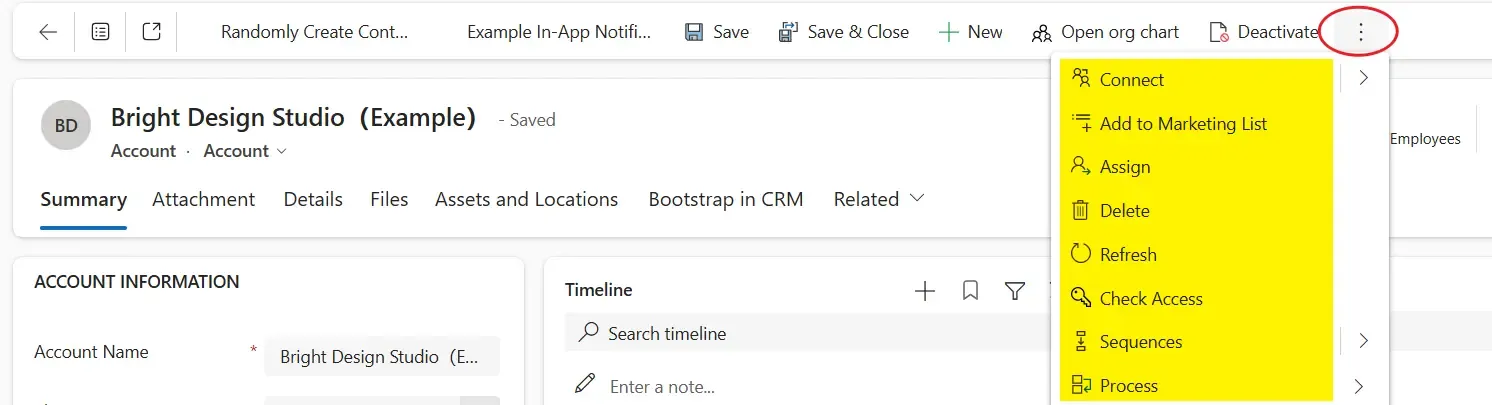
表单按钮栏省略号

这个时候我们可以考虑使用“按钮组”,把单一业务场景使用的按钮都归在一起,方便用户操作。最近正好有一个类似的改善,需要在表单上以“分组”的形式展示多个按钮,顺手把这个配置过程记录下来,方便以后查阅

NOTE

本示例是在商机实体(Opportunity)表单上添加按钮组/按钮列表,下面是具体的配置步骤

配置步骤

Step 1. 打开 Ribbon Workbench 并加载目标实体

这里是正常操作了,不做过多的赘述。需要注意的是需要使用 Ribbon Workbench 才可以添加按钮组/按钮列表,目前新版本的 Command 还不支持添加

Step 2. 添加 FLYOUT 组件到按钮栏

在按钮栏(Command Bar)中拖入一个 FLYOUT 组件,它将作为按钮组的入口
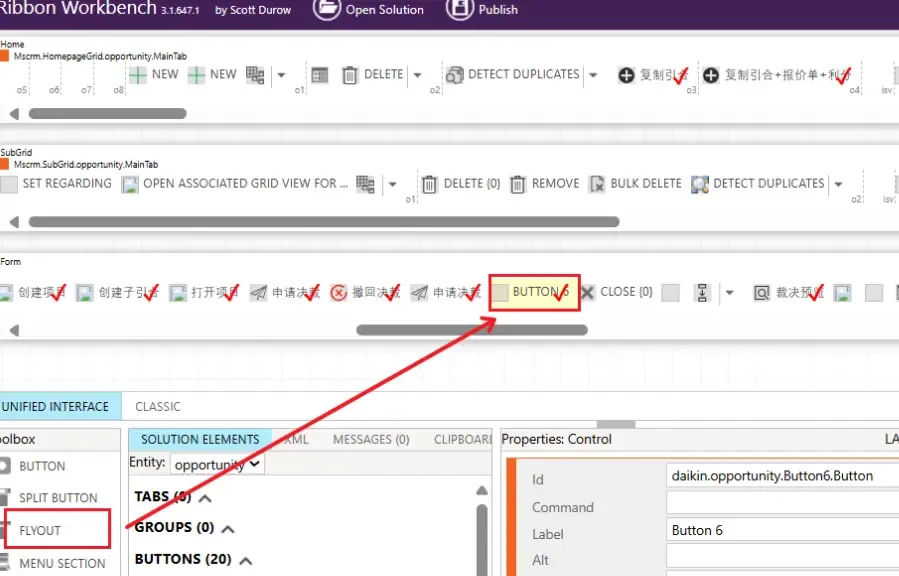
添加FLYOUT组件

Step 3. 展开 FLYOUT 的子窗口

点击刚刚添加的 FLYOUT 组件,将其对应的小窗口(Flyout Panel)显示出来,后续的按钮配置都在这里完成
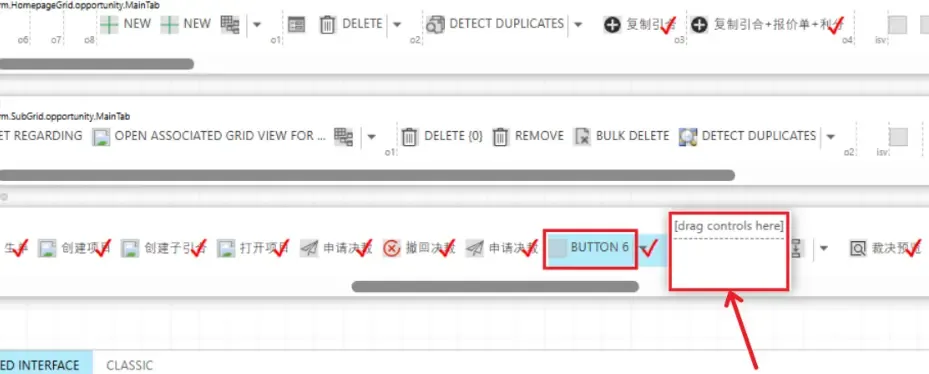
点击FLYOUT组件弹出的小窗口

MENU SECTION 组件 拖入到 FLYOUT 的小窗口中,它相当于按钮组中的一个“分组容器”
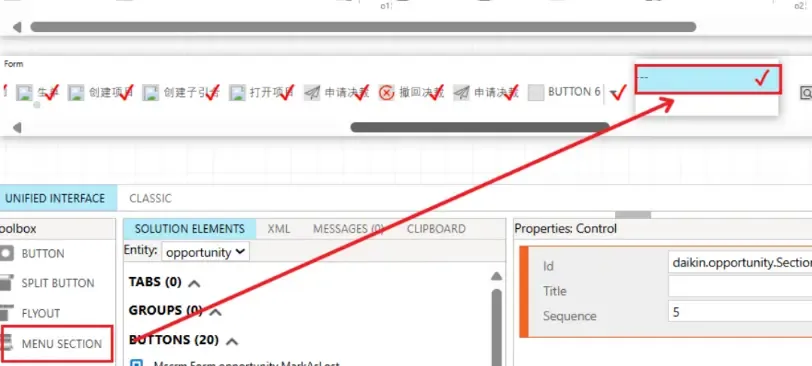
将MENU SECTION组件拖到小窗口中

选中 MENU SECTION,修改其 Title,这个标题会作为按钮组在界面上显示的名称
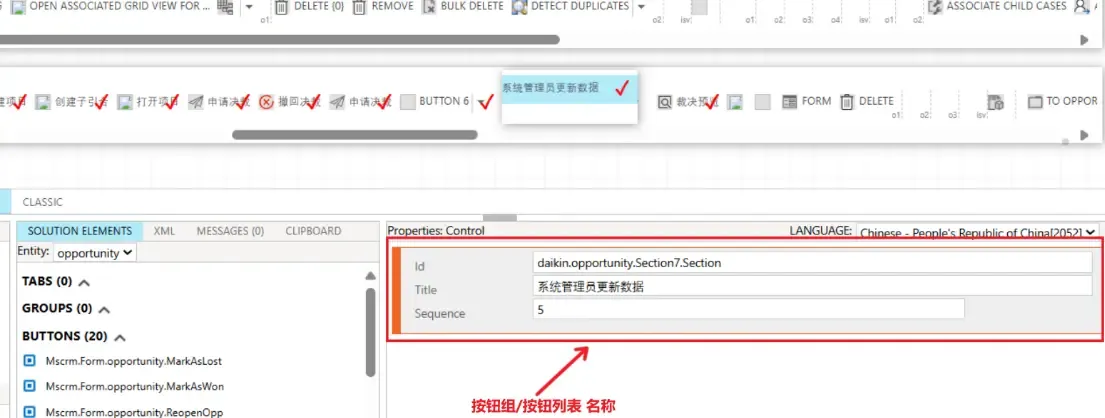
修改 MENU SECTION 的 Title

TIP

如果你发现按钮名称没有立刻更新,通常是前端界面未刷新导致的,解决方法很简单:点击一次空白区域,再重新点击该按钮即可

现在就可以在 MENU SECTION 下方继续插入按钮了,后续对按钮的配置(如 CommandEnable RuleDisplay Rule 等)与添加单个按钮的操作完全一致,这里不再赘述

在MENU SECTION下方插入按钮

参考

  1. Customize commands and the ribbon

(完)

如果这篇文章刚好帮到了你,欢迎请我喝杯咖啡