惯性聚合 高效追踪和阅读你感兴趣的博客、新闻、科技资讯
阅读原文 在惯性聚合中打开

推荐订阅源

IT之家
IT之家
C
CXSECURITY Database RSS Feed - CXSecurity.com
V
Visual Studio Blog
D
Darknet – Hacking Tools, Hacker News & Cyber Security
小众软件
小众软件
L
LangChain Blog
Cyberwarzone
Cyberwarzone
美团技术团队
The Register - Security
Threat Intelligence Blog | Flashpoint
T
Tor Project blog
V
V2EX
Security Archives - TechRepublic
Hacker News: Ask HN
Hacker News: Ask HN
L
LINUX DO - 最新话题
Recent Announcements
H
Hackread – Cybersecurity News, Data Breaches, AI and More
酷 壳 – CoolShell
酷 壳 – CoolShell
freeCodeCamp Programming Tutorials: Python, JavaScript, Git & More
aimingoo的专栏
aimingoo的专栏
人人都是产品经理
人人都是产品经理
F
Full Disclosure
V2EX - 技术
V2EX - 技术
The Cloudflare Blog
博客园 - 叶小钗
T
Threat Research - Cisco Blogs
阮一峰的网络日志
阮一峰的网络日志
G
GRAHAM CLULEY
OSCHINA 社区最新新闻
OSCHINA 社区最新新闻
Latest news
Latest news
S
Security @ Cisco Blogs
Spread Privacy
Spread Privacy
Project Zero
Project Zero
K
Kaspersky official blog
MyScale Blog
MyScale Blog
Attack and Defense Labs
云风的 BLOG
云风的 BLOG
博客园 - 【当耐特】
Hacker News - Newest:
Hacker News - Newest: "LLM"
大猫的无限游戏
大猫的无限游戏
P
Privacy International News Feed
Google DeepMind News
WordPress大学
WordPress大学
C
Cybersecurity and Infrastructure Security Agency CISA
Webroot Blog
Webroot Blog
罗磊的独立博客
Vercel News
Vercel News
N
News and Events Feed by Topic
A
Arctic Wolf
C
CERT Recently Published Vulnerability Notes

qlAD 的技术笔记

2026 年 6 月 7 日 -- 我有社交恐惧症,恐惧外面到处雷电风雨声(大学生活记录) 手把手带你实现哈希表(C/C++ 数据结构) 手把手带你实现图结构(C/C++ 数据结构) 手把手带你实现二叉树(C/C++ 数据结构) 手把手带你实现栈和队列(C/C++ 数据结构) 手把手带你实现单/双链表(C/C++ 数据结构) 手把手带你实现动态数组(C/C++ 数据结构) 2026 年 1 月 2 日 -- 我不怕冷,因为我内心炽热 【2025 年度总结】(大学生活记录) 2025 年 12 月 2 日 -- 省电模式:大一 100 天耗电日志(大学生活记录) 蓝桥杯备赛第一期 —— 枚举与模拟 2025 年 11 月 3 日 -- 用爱发电、大爱无私(大学生活记录) 使用循环嵌套输出规则图形找规律讲解(嵌套循环-图形输出) 2025 年 10 月 1 日 -- 二字开头第一年的生日记录及感悟随笔(大学生活记录) Python 初级 04 -- 目前为止 Python 中你们做题可能会遇到的问题以及七七八八 2025 年 9 月 24 日 -- 开学后的第一课及军训汇演(大学生活记录) Python 初级 03 -- 程序设计的三种结构之选择结构和循环结构 Python 初级 02 -- 基础的数据类型和输入输出 2025 年 9 月 17 日 -- 大连 2025 国际大体联足球世界杯(大学生活记录) Python 初级 01 -- 初识编程、理解计算机语言及程序运行方式 适合大一新生学习编程的前一课 -- 编程先导(编程的本质) 2025 年 9 月 12 日 -- 三天军训感受以及一些七七八八(大学生活记录) 2025 年 9 月 9 日 -- 体检、军训前的准备(大学生活记录) 2025 年 9 月 7 日 -- 既来之、则安之(大学生活记录) C++ 程序的内存布局 —— 代码区、全局/静态区、栈区和堆区 联想小新 pro 16 2025 开箱记录:跳过联网、office 激活、更换 win 11 专业版 R 语言中的数学函数 计算机软件著作权申请过程记录 从聚类到回归:用 Python 解析鸢尾花数据集的完整数据科学流程 条件概率、全概率与贝叶斯公式 —— 一篇文章带你死磕概率公式 高中化学物质反应规则表 —— 方程式之间也有规律可循 集合元素性质、关系、子集公式、基本运算 —— 一篇文章带你全方面死磕集合 如何为你的项目选择合适的许可证 -- 全方位指南 解释 3:1 和 9:3:3:1 的详细来源 —— 建立减数分裂与孟德尔遗传学定律之间的联系 重新设置磁盘分区以及 Btrfs 子卷(subvolume)布局的无损方案 零基础实战:用 Docker 启动 dockermailserver 绕过 25 端口封锁搭建个人邮箱服务器 基于 GitHub Actions + OSS 的自托管 APT 仓库全面指南 如何在安装 Debian 时配置 Btrfs 子卷 | 详细分步指南 一个合格的个人网站站长应该知道哪些事? CSS 基础入门教程 —— 选择器、样式声明 HTML 基础入门 —— 基本结构和语法 给博客添加一个文章数据统计的页面 Git 学习笔记(命令备忘表) Anki 牌组选项详细解释与设置 手动编译带有 KernelSU 的 OnePlus 6 内核 安卓类原生系统补全计划 —— PixelExperience(一加 OnePlus) 如何使用 use-sound 为 React 应用添加声音效果 标准化项目的 GitHub Flow 工作流 如何搭建设计自己的博客网站? 使用安知鱼主题同款的 Twikoo 评论组件 配置 GitHub Actions 实现自动化提交百度收录 第00期 | 环境搭建 & 递归 (一) | 基本数列递归 逐字符讲解 C 语言 HelloWorld 程序 2023 年回顾 🤟 Anki:记忆神器,助你高效学习 Gentoo 学习笔记 美化你的 PixelExperience OS Markdown 语法指南 搭建 OneDrive 目录索引 为什么用 65 表示大写字母 A
适合大一新生的计算机基础知识 -- 个人认为足够版
qlAD · 2025-09-08 · via qlAD 的技术笔记

cover

一、电脑和手机的区别

手机本质上是一个小型电脑,具备计算、存储和联网功能,但其设计和用途与传统电脑有所不同。下面将从外观和功能两个方面进行对比。

1、外观尺寸不同

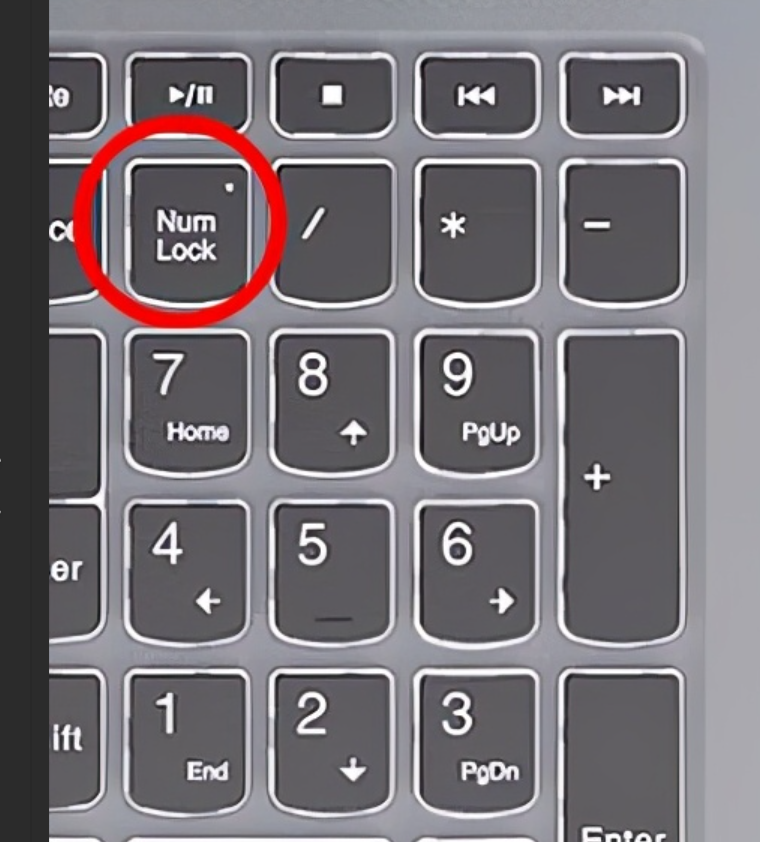
笔记本电脑常见的有两种形态:14 寸、16 寸,普遍来讲,二者最直观区别在于是否有数字小键盘。而手机相比于电脑,屏幕更小,便携性更强。

顺便说一句,如果你的数字小键盘不起作用,可以尝试按下 Num Lock 键来启用它。

数字小键盘

2、功能不同

电脑通常配备更强大的处理器和更多的内存,适合运行复杂的软件和多任务处理。手机则更注重便携性和通信功能,适合日常使用和轻量级应用。

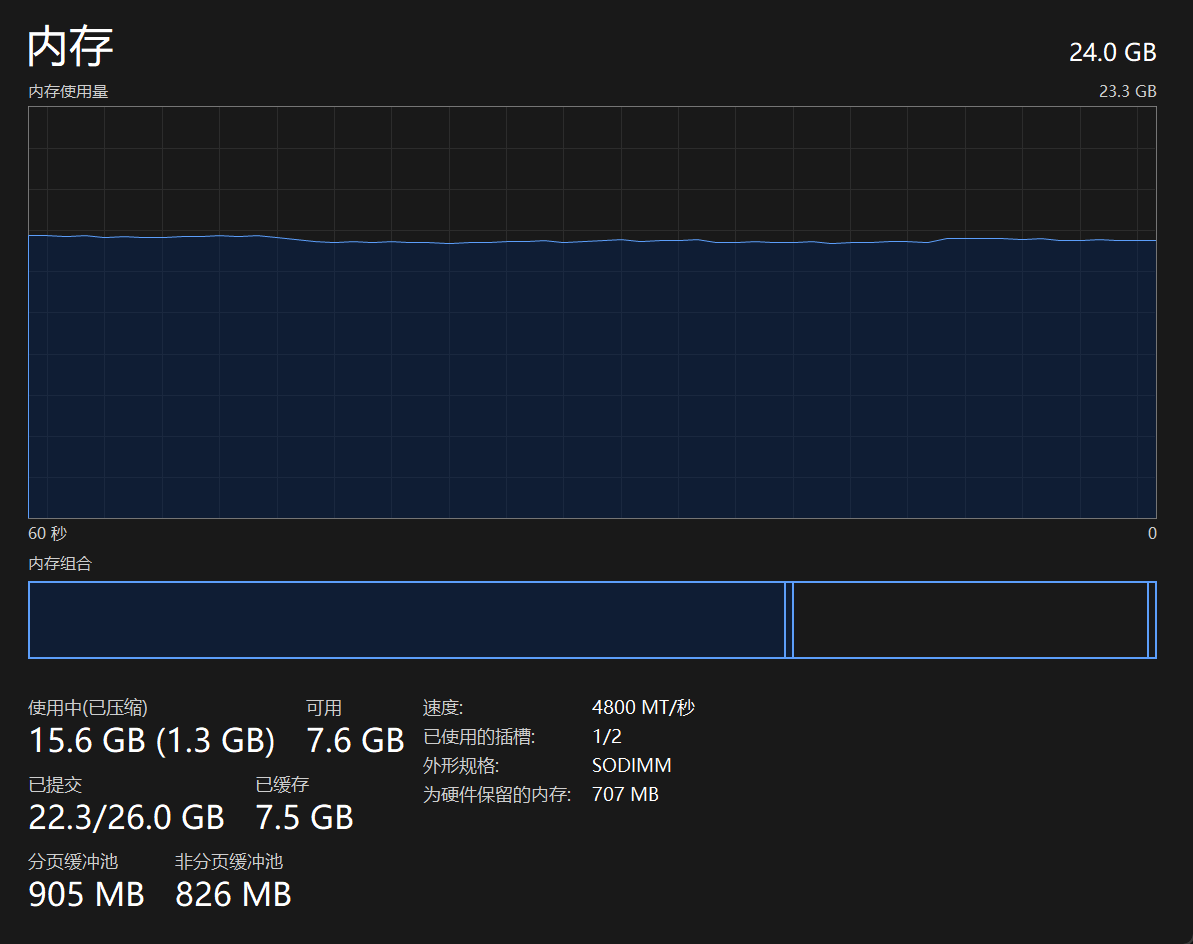
可能有人会说,手机内存都有 1TB 了,电脑内存才 16GB,手机内存不是更大吗?

其实不对,内存通常指的是 RAM(随机存取存储器),而手机的 1TB 通常指的是存储空间(Storage),二者是不同的概念。
电脑内存

总之,手机能做的事,电脑都能做,反之则不然。

二、电脑的硬件组成

这里主要介绍最核心的三个硬件组成部分:CPU、内存和硬盘。

1、CPU(中央处理器)

和手机的处理器一样,手机的处理器有高通、联发科、苹果芯片等,电脑的 CPU 主要有 Intel 和 AMD 两大阵营。

电脑 CPU

CPU 是电脑的“大脑”,负责执行计算和处理任务。它的性能直接影响电脑的速度和响应能力。

没有 CPU 的电脑是启动不了的。反之,只要启动了电脑,CPU 就一直在工作,所以为了缓解 CPU 的压力,散热硅脂的地位就很重要

这也是电脑用久了之后烫手的原因,只要 CPU 的温度没有长时间保持在 100 度以下都是正常的

2、内存

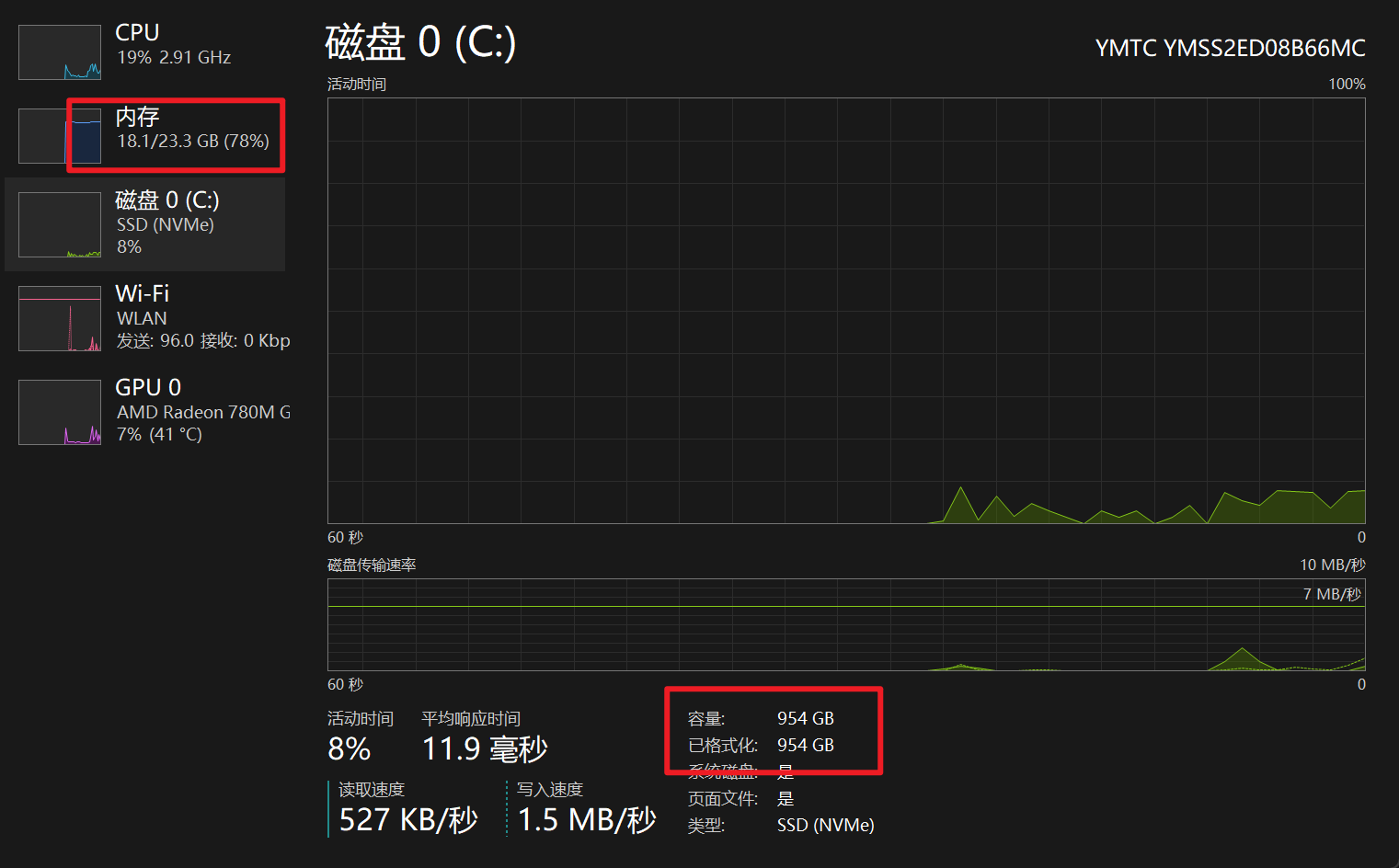
现在的手机内存越来越大,和电脑容量基本差不多,16GB、32GB 等等。在任务管理器中的性能中可以看见本机内存
电脑 CPU

但是与手机不同的是,电脑的内存是可以扩展的,一般来说笔记本电脑都有多余的内存插条。

就拿我的笔记本电脑小新 pro 16 来说,搭载了一条 24GB 的内存条,后续可以自行扩展成 48GB 双通道的内存方案,这样对于核显来说有很大的性能提升

3、硬盘

同样可以拿手机来做对比,手机有 1TB 版本的,电脑同样也有 1TB 的版本。常见的还有 512GB、2TB 之类的。

由于电脑的使用场景和手机不同,一般来讲,512GB 就足够普通办公族用几年的

电脑的硬盘分为固态硬盘和机械硬盘,现在笔记本电脑普遍标配的都是固态硬盘。二者的区别主要在于读写速度上的差异,固态比机械更快。所以如果你的电脑已经用了很多年了,换一条固态说不定会使它重获新生

三、Windows 操作系统

现在的电脑操作系统做的越来越方便了,基本上只要你会认识汉字和移动鼠标,那么相信你会很快上手

1、文件在哪

手机中找文件通常就是打开文件管理器按照分类找到你需要的图片和视频之类的
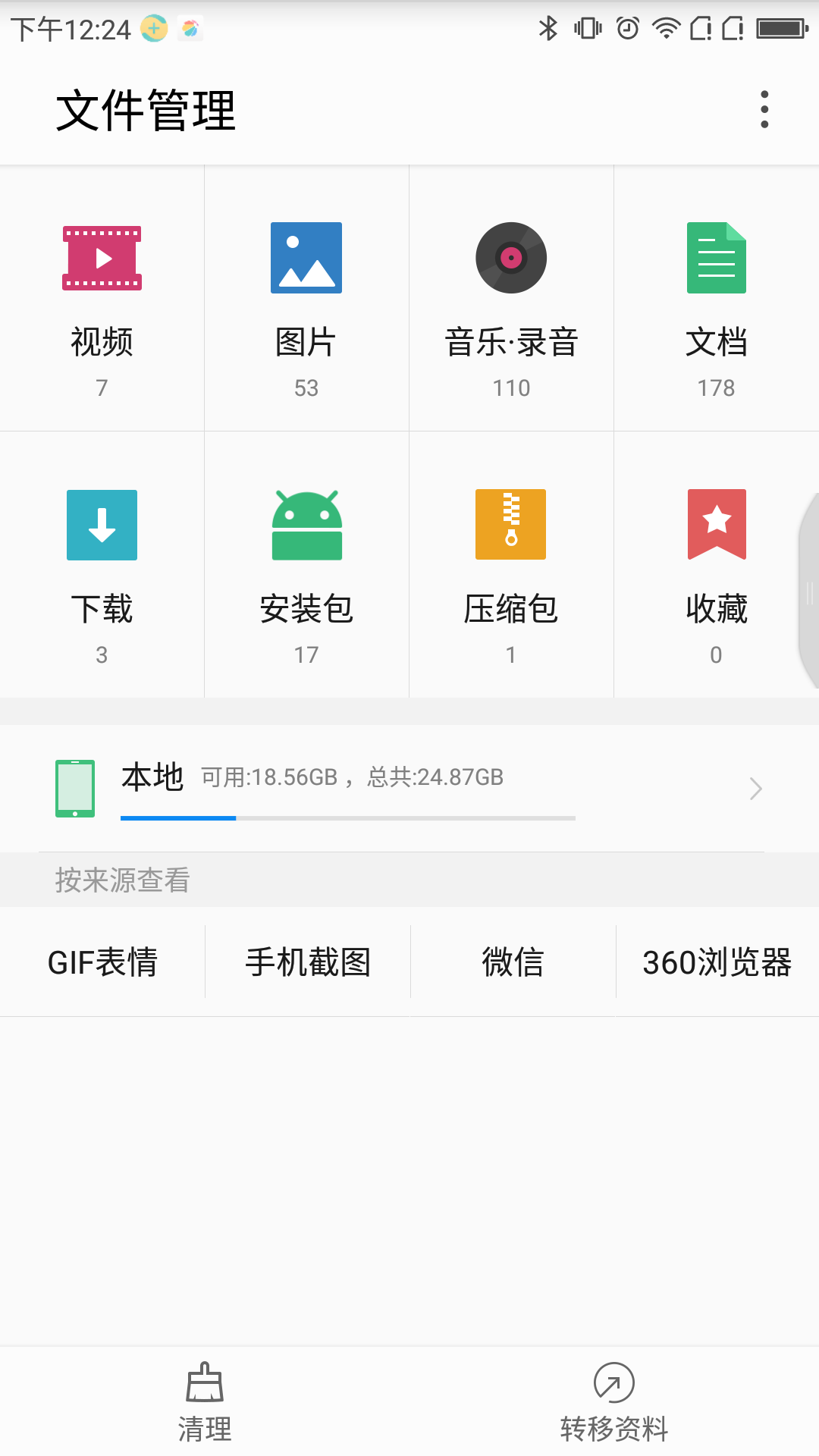
手机文件管理器

电脑相比于手机稍微复杂了一点,电脑的文件存放是分为不同层级的(盘符 - 文件夹 - 文件),这次层级组成了文件的所在位置,我们管这个位置叫做路径

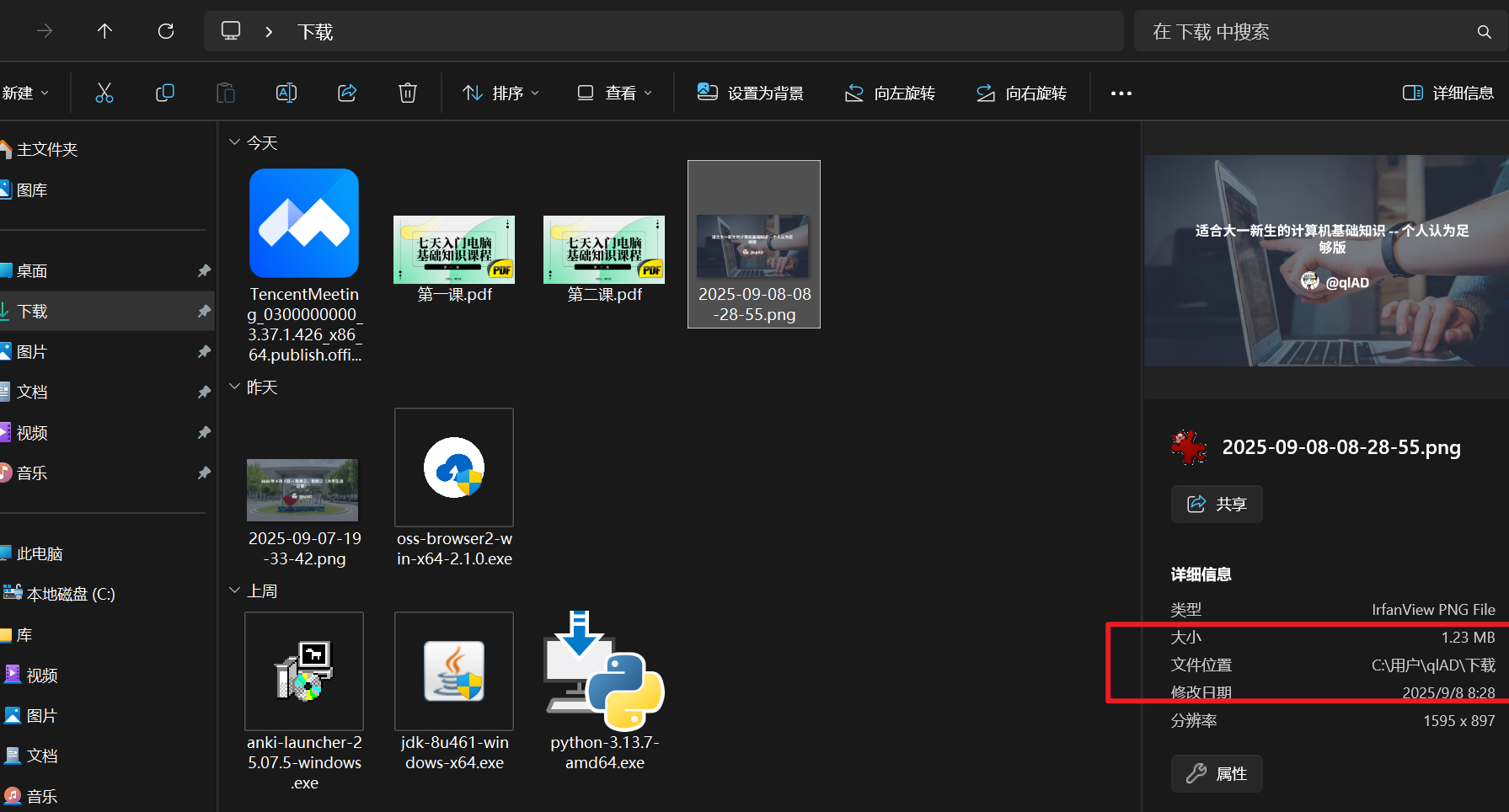
就比如你在浏览器中下载了文件后会默认存放在 下载 文件夹中,而下载文件夹的路径一般在 C盘 - 用户文件夹 - 你的用户名文件夹

下载文件夹

你可以尝试探索一些常见位置的路径,比如说桌面上的文件在哪个位置等等

2、文件格式类型

可能在大多数人的认知中手机里的图片就是一张图片,视频就是一段视频。但是在电脑中各种种类的文件格式多种多样,mp4、avi、mkv 等格式都表示视频。

而这些格式就体现在这些文件的后缀名上,打开显示文件扩展名就能看见
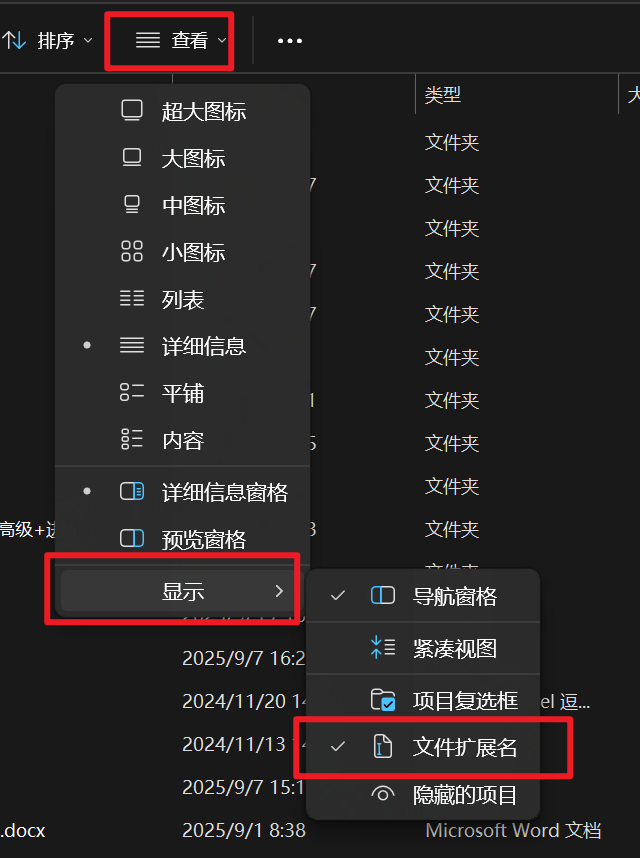
文件扩展名显示

以下是不同格式的文件

不同类型的文件

反正你使用电脑的时间越长,就会逐渐认识这些文件格式

3、文件的删除与恢复

删除文件很简单,只要找到对应文件所在的位置,然后右键删除即可,这样文件会被暂时移动在回收站中,等待用户手动或自动清除回收站

对于一般在电脑上存储的文件来说,如果删除了之后可以从回收站中恢复

而对于一些专有软件上的文件,比如说 wps 中的 word、excel、ppt 之类的,一般都会有云端同步,可以在对应软件的最近文件或者备份中心中找到

而如果你即清除了回收站并且没有在云端同步或者备份中心中找到对应文件的备份,那么这时候只能用一些专业的数据恢复软件来恢复,但是这样并不能保证百分百能找回你删除的文件

4、文件的压缩与解压

有时候为了方便传输文件,会将一个文件夹或者文件打包成压缩包,这种压缩包不仅传输方便而且节省空间

而要解压或者压缩软件的话,需要下载对应的工具,就比如说 7zip、360rar。或者直接使用 win11 自带的解压缩工具

安装好了之后可以方便在鼠标右键中找到对应的选项

选中你要压缩的文件夹或者文件,右键后找到压缩成 zip 等字样的选项,等待电脑后台将进程跑完后会在同一位置中出现同名的压缩文件
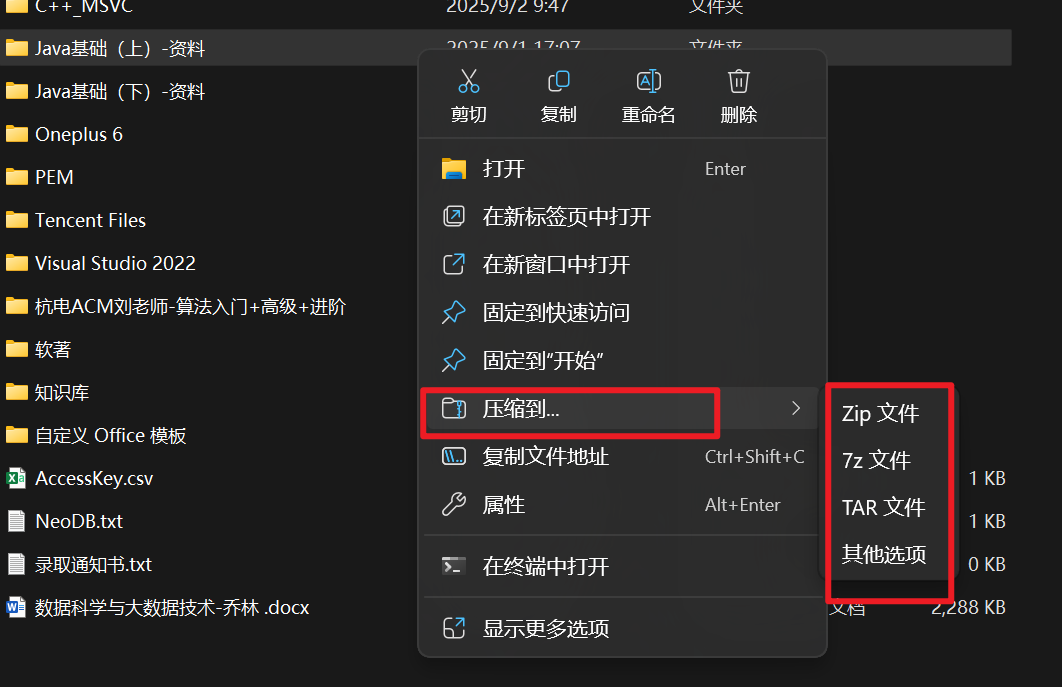
压缩

解压也是同理,选择你要解压的压缩包,右键后找到解压到当前目录等字样,等待电脑后台将进程跑完后会在同一位置中出现同名的解压后的文件或者文件夹

5、应用的安装与卸载

在手机中,安装软件可以很方便地从应用市场中下载安装。而对于电脑来说,一些品牌电脑可能会有专门的应用市场,比如说联想软件管家等之类的

在联想软件管家中,和手机一样,搜索你想要安装的软件后点击安装即可

而对于某型情况,比如说软件管家中没有你想要的软件,这个时候就需要从对应软件的官网中下载安装包然后手动安装

如果想卸载应用,可以在 win11 中的应用中找到你想卸载的应用然后卸载即可
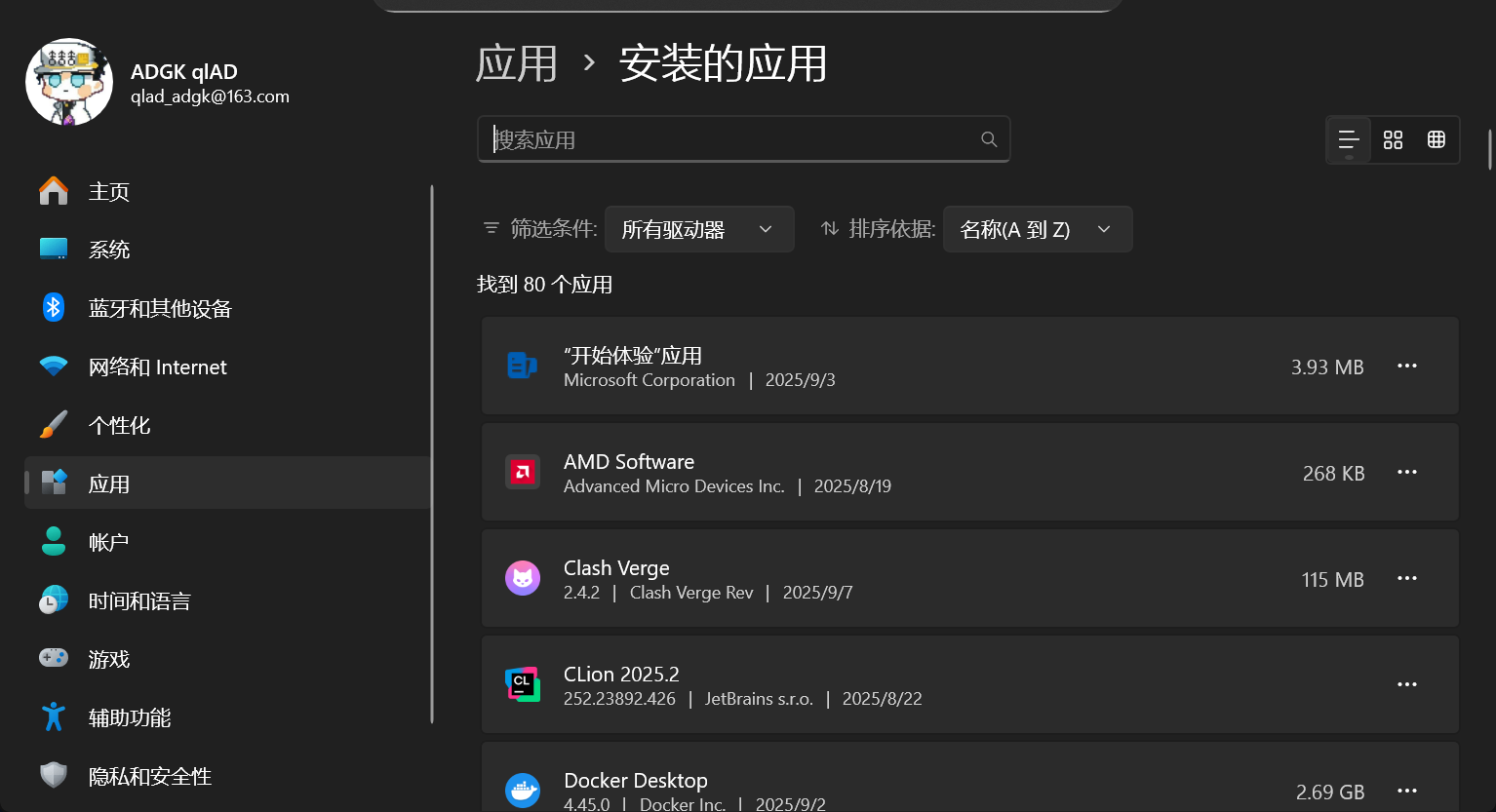
卸载应用

或者你用的还是 win10,可以从控制面板中找到卸载程序的菜单,然后选择你想卸载的软件

6、截图的几种方法

推荐一款好用的截图工具 Snipaste-2 结合触控板或者快捷键很好用
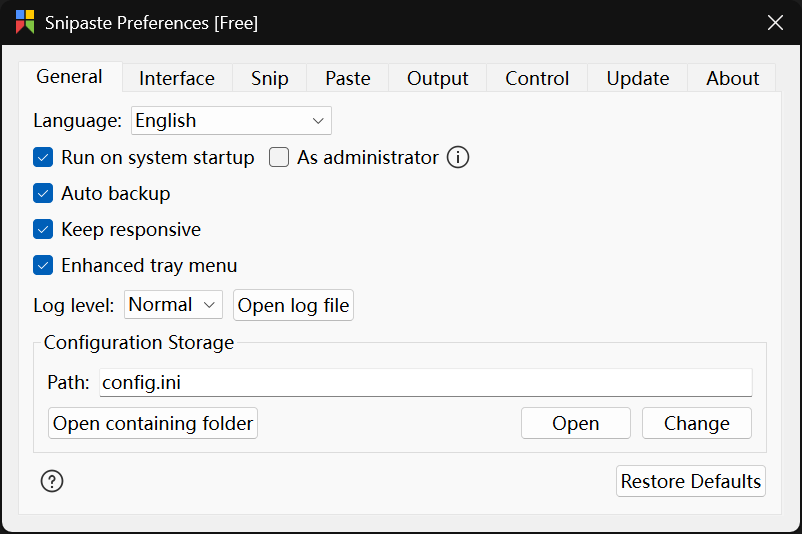
Snipaste

或者可以使用微信等工具或者电脑自带的截图工具

四、浏览器的基本使用

浏览器对于计算机专业的学生来说可以算是使用时间最多的工具了,

1、浏览器收藏栏

一个花费时间和精力来整理的收藏栏会很大程度减少你找网站的时间,而精确的文件夹分类会大大地提高你工作和学习的效率
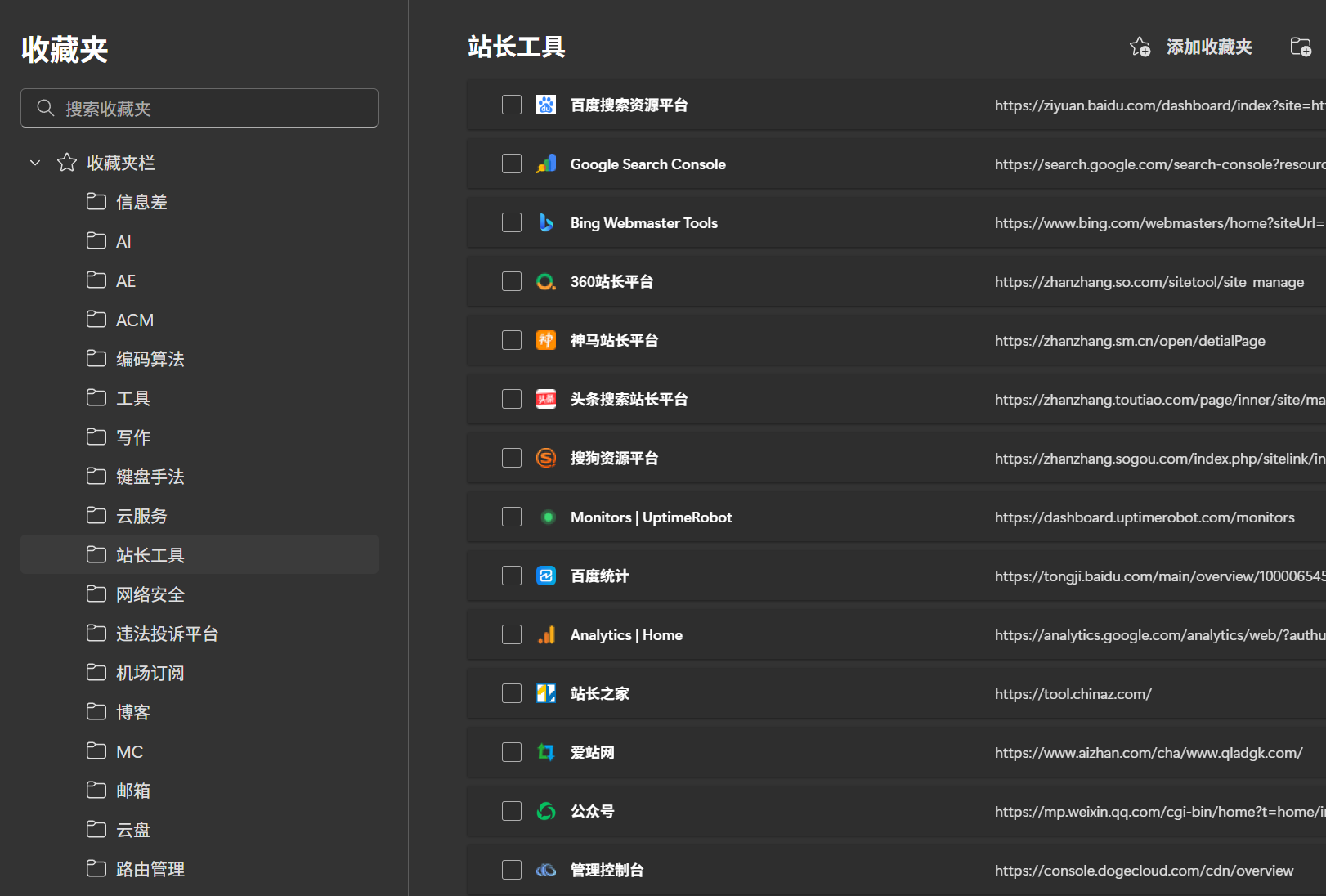
浏览器收藏栏

除了收藏栏这种,还有那种的现成的导航网站

2、浏览器扩展

没有扩展的浏览器是没有灵魂的,浏览器扩展可以实现很多有用的功能。对于新手来说可能最麻烦的就是不小心点击广告或者推销链接

这里推荐一款去广告的插件 ADguard,安装之后便能去除大部分搜索结果和网站上的侧栏广告之类的

3、浏览器密码管理器

对于计算机专业的学生来说,需要注册账户的网站很多,而很多网站的密码规则又不同,为了方便管理你的密码,在你每次注册账号的时候会询问你是否保存密码

如果你选择保存,浏览器会将你的密码存放在对应的云端账户中。下次如果需要登录该网站,点击密码输入栏就可以快速地选择你当时保存的密码

而且不止如此,密码管理器还会为你自动生成建议的密码,这样既不用担心不同的密码规则,还能得到一个安全性强的密码

如果有的时候密码管理器没有弹出已保存的密码,这时候可以从浏览器设置中的密码选项中搜索你需要登录的网站后找到