






Odoo是一个流行的开源平台,它整合了企业资源计划(ERP)和客户关系管理(CRM)功能。Docker通过将Odoo及其所有依赖项打包到一个容器中,简化了流程,确保在不同系统上实现一致的性能。本文主要为大家分享一下Hostinger VPS在Ubuntu上使用Docker安装Odoo的两种方法。
点击进入:Hostinger官网
相关推荐:《Hostinger海外VPS购买图文指南》
Hostinger优惠码:IDCSPY(虚拟主机高达86%折扣、云主机高达78%折扣,VPS主机高达68%折扣)
以下是所需配置的详细清单:
- 推荐使用至少配备2GB内存和2个CPU核心的VPS。
- 使用root或sudo权限通过SSH访问用户的Ubuntu服务器
二、使用Docker安装Odoo的两种方法
1、使用Hostinger预配置的VPS模板通过Docker安装Odoo
Hostinger预配置的Odoo on Docker模板包含了Odoo、Docker及其依赖项,简化了安装过程。它将Docker的容器化优势与VPS主机的可靠性相结合,打造出强大高效的Odoo环境。
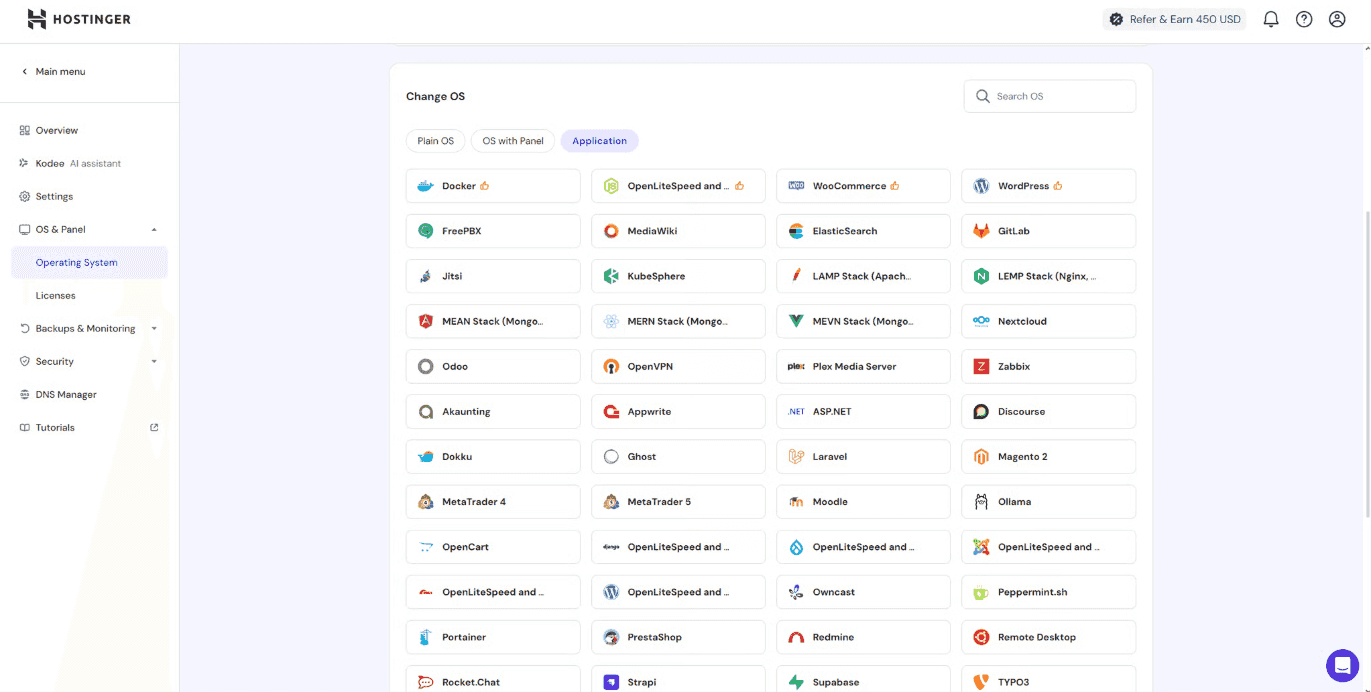
登录hPanel并导航至VPS→管理。
进入设置→操作系统和面板→操作系统。
选择应用程序。然后,选择Odoo模板并点击“更改操作系统”。
勾选此框以确认删除数据。单击“下一步”。
输入VPS的新root密码,然后点击确认。
2、手动使用Docker安装Odoo
用户需要通过Hostinger的浏览器终端访问您的VPS服务器,或者使用本地计算机上的终端通过SSH连接到您的VPS服务器。
1)安装Docker Compose
建议用户使用Hostinger预配置的Ubuntu 24.04 Docker模板,这将帮助用户跳过复杂的Docker安装过程,只需点击几下即可完成设置。当然,用户也可以按照Hostinger提供的Docker设置指南手动完成安装。
更新软件包列表,然后安装docker-compose软件包。在终端中运行以下命令:
sudo apt update sudo apt install docker compose-plugin
安装完成后,请通过验证其版本来检查Docker Compose是否已正确配置:
docker compose version
如果看到已安装的版本,则说明安装成功!
相关推荐:《在Hostinger VPS Debian12上安装Docker教程》
2)创建Docker Compose文件
下一步是创建Docker Compose文件,用于定义我们的Odoo和PostgreSQL服务。该文件通常名为docker-compose.yml,是一个YAML文件,用于指定容器的配置,包括镜像版本、端口映射和卷挂载。
为用户的Odoo项目创建一个新目录并进入该目录:
mkdir ~/odoo && cd ~/odoo
使用nano docker-compose.yml命令创建docker-compose.yml文件。以下是一个配置示例:
version: ‘3.8’ services: web: image: odoo:15.0 depends_on: db: condition: service_healthy ports: – “8069:8069” volumes: – odoo-web-data:/var/lib/odoo – ./config/odoo.conf:/etc/odoo/odoo.conf – ./addons:/mnt/extra-addons restart: always networks: – odoo-net db: image: postgres:13 environment: – POSTGRES_DB=odoo – POSTGRES_USER=${POSTGRES_USER:-odoo} – POSTGRES_PASSWORD=${POSTGRES_PASSWORD:-strongpassword} volumes: – odoo-db-data:/var/lib/postgresql/data healthcheck: test: [“CMD-SHELL”, “pg_isready -U odoo”] interval: 10s timeout: 5s retries: 5 start_period: 10s restart: always networks: – odoo-net volumes: odoo-web-data: odoo-db-data: networks: odoo-net: driver: bridge
此配置设置了两个服务:用于Odoo的“web”服务和用于PostgreSQL的“db”服务。它还定义了用于持久数据存储的卷。
使用nano database-credentials.env命令在与docker-compose.yml文件相同的目录下创建一个.env文件。然后,将以下代码粘贴到该文件中:
POSTGRES_USER=odoo POSTGRES_PASSWORD=yourstrongpassword
这样可以确保用户的数据库凭据与YML文件分开存储,以防止生产环境中出现安全漏洞。
3)配置Odoo
创建完docker-compose.yml文件后,需要为Odoo设置正确的配置。请为Odoo安装目录和配置文件创建目录结构:
mkdir -p ~/odoo/{config,addons} touch ~/odoo/config/odoo.conf
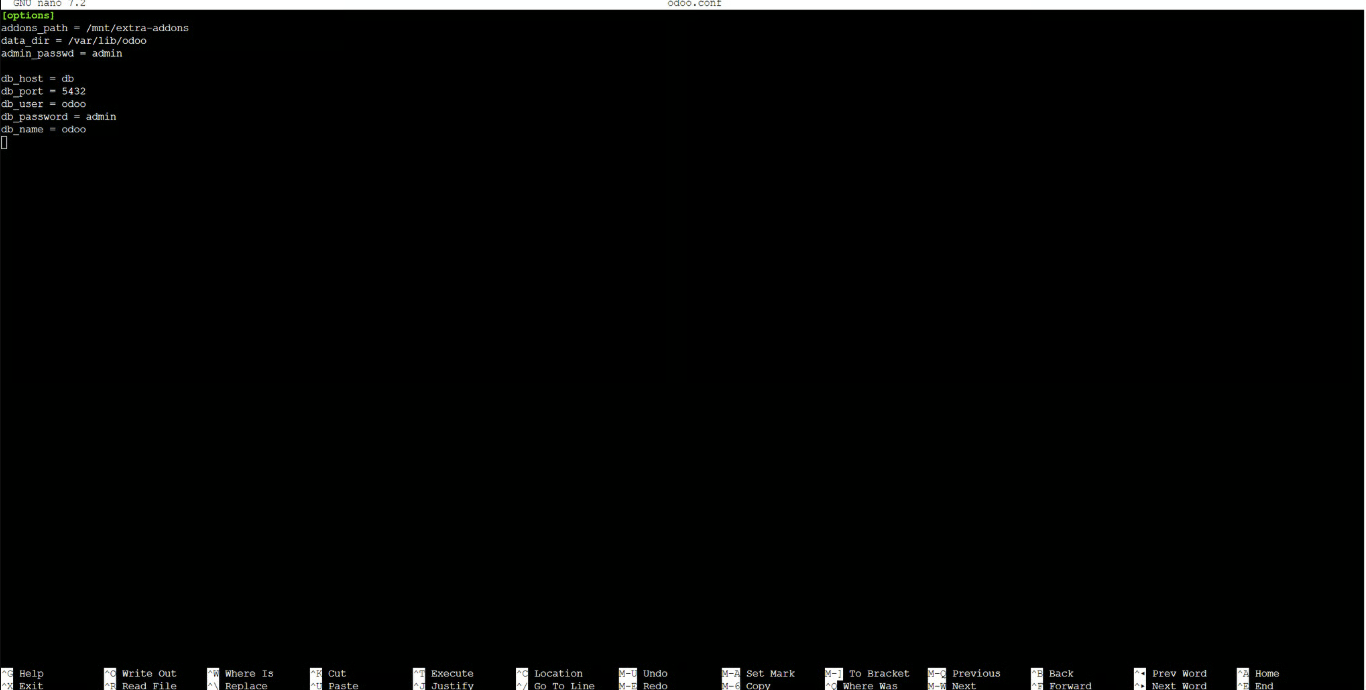
接下来,用文本编辑器打开odoo.conf文件,并添加以下基本配置:
[options] addons_path = /mnt/extra-addons data_dir = /var/lib/odoo admin_passwd = yourstrongpassword db_host = db db_port = 5432 db_user = odoo db_password = yourstrongpassword dbfilter = .*
要调整端口映射并避免冲突,您可以修改docker-compose.yml文件中的“ports”部分。例如,如果端口8069已被占用,用户可以将其更改为:
– “8080:8069”
现在,用户就可以通过主机上的8080端口访问Odoo了。
4)使用Docker运行Odoo
配置文件准备就绪后,下一步是拉取Odoo和PostgreSQL所需的Docker镜像。
用户无需手动下载这些镜像——Docker会在用户首次启动容器时自动完成下载。Odoo镜像包含所有必需的依赖项和应用程序,而PostgreSQL镜像提供数据库后端。
要启动容器,请转到项目目录并运行以下命令以分离模式启动它们:
cd ~/odoo docker compose up -d
此命令将下载镜像,创建所需的网络和卷,并在后台启动Odoo和PostgreSQL容器。您将看到Docker拉取镜像和设置容器的进度。
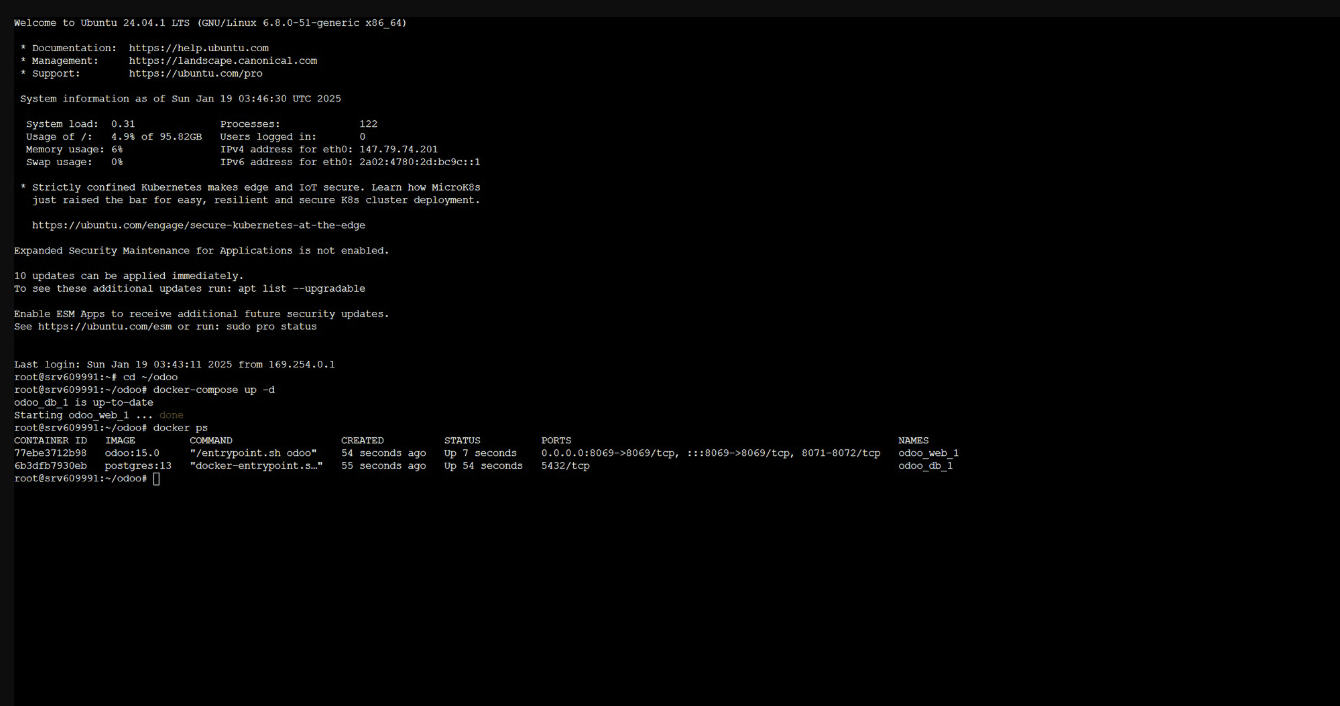
要检查容器是否正在运行,请使用以下命令:
docker ps
用户应该看到两个容器:一个用于Odoo,一个用于PostgreSQL。“状态”列应该都显示为“运行中”,确认它们正在正常运行。如果一个或两个容器都没有运行,请使用`docker ps-a`命令显示已停止的容器并排查问题。
5)访问Odoo
容器运行后,即可访问Odoo Web界面。打开浏览器,访问http://your_server_ip:8069,将your_server_ip替换为您的VPS的IP地址。
首次访问Odoo时,用户会看到数据库创建界面。在这里,用户需要设置初始数据库和管理员凭据。管理数据库的主密码在Odoo配置文件中指定(默认密码通常为“admin”)。
创建数据库时,请输入管理员用户的姓名、电子邮件地址和密码。
数据库创建完成后,用户将以管理员身份登录。之后,用户可以开始安装应用程序、添加用户,并在VPS环境中设置用户的Odoo实例。
相关推荐:
《亚马逊云服务器Amazon EC2快速搭建Odoo电商网站(图文教程)》
(本文由美国主机侦探原创,转载请注明出处“美国主机侦探”和原文地址!)

微信扫码加好友进群
主机优惠码及时掌握

QQ群号:164393063
主机优惠发布与交流