





我自己给客户的外贸站选域名注册商,基本绕不开Namecheap,价格透明、面板干净,最关键是隐私保护免费送。这篇就把整个注册流程过一遍,顺便把几个新手容易忽略的设置点也讲清楚。
价格只是一个原因,更重要的是它把WHOIS隐私保护(WhoisGuard)做成了免费送终身的服务,绝大多数注册商这一项是要单独收费的,一年大概10-20美元不等。GoDaddy就是典型代表,域名本身价格也不便宜,隐私保护还要加钱。
不过这里要提醒一句:WhoisGuard免费送是针对”符合条件的域名”,有一批后缀因为注册局自身规则限制,是没法用这个隐私保护服务的,比如部分国家域名(.de、.fr、.uk、.ca等)、还有.us这种。如果你打算注册的是这类域名,注册时页面上不会出现WhoisGuard选项,这不是Namecheap故意不给,是注册局层面的限制。

点击打开Namecheap官网,首页正中间就是域名搜索框,输入你想要的域名(不用带www,比如直接输入yourbrand),点击搜索。

系统会列出这个名字在各个后缀下的可用情况:.com、.net、.org,以及一堆没见过的新后缀(.shop、.online、.store等)。这里有个我自己踩过的坑,想提醒一下:新后缀首年价格经常便宜到离谱(有时候不到1美元),但续费价格会跳得很高,做长期外贸品牌站的话,不建议为了省首年的钱选小众后缀,.com还是最稳的选择,识别度和搜索引擎信任度都更高。有加入购物车按钮(Add to Cart)都是可直接注册的。

价格这块无法给您说个具体数字,Namecheap的定价波动很频繁,促销码、域名年限、是否首年优惠都会影响最终价格,我查到的几个数据源给出的.com首年价格从6美元到10美元不等,续费价格大概在10-19美元区间,具体以你结算页面看到的实时价格为准,下单前记得看一眼”续费价格”那一行,别只看首年优惠价。
选好域名点”Add to Cart”之后,点击顶部进入购物车页面。

这里有几个选项要留意:
最新Namecheap优惠码:COUPONFCNC

拉动页面到底部点击Confirm Order(确认订单),如果您是老用户可以直接在左侧登录,如果新用户在右侧填写信息创建账号。

如果你是新用户注册Namecheap账号(邮箱+密码),填写联系信息,这里要注意,这些信息会被提交给WHOIS数据库,如果你前面已经勾选了Domain Privacy,这些信息会被Namecheap的代理信息替换掉,不会公开显示,所以可以正常填真实信息。
支付方式支持信用卡、PayPal、资金账户,可自行选择。

保持默认,点继续按钮。
小提示:单独购买高级DNS服务是需要额外付费的。

付款成功后域名立即到账,能在”Domain List”里看到。
付款完成不代表万事大吉,建议手动确认一下隐私保护确实开启了:
登录账号,返回首页,进入”Domain List/域名列表”

找到刚注册的域名,点”Manage/管理”

看Domain Privacy这一区域的状态,应该显示已启用(如果之前购物车没勾选,这里也能补加,同样免费,不会额外收费)
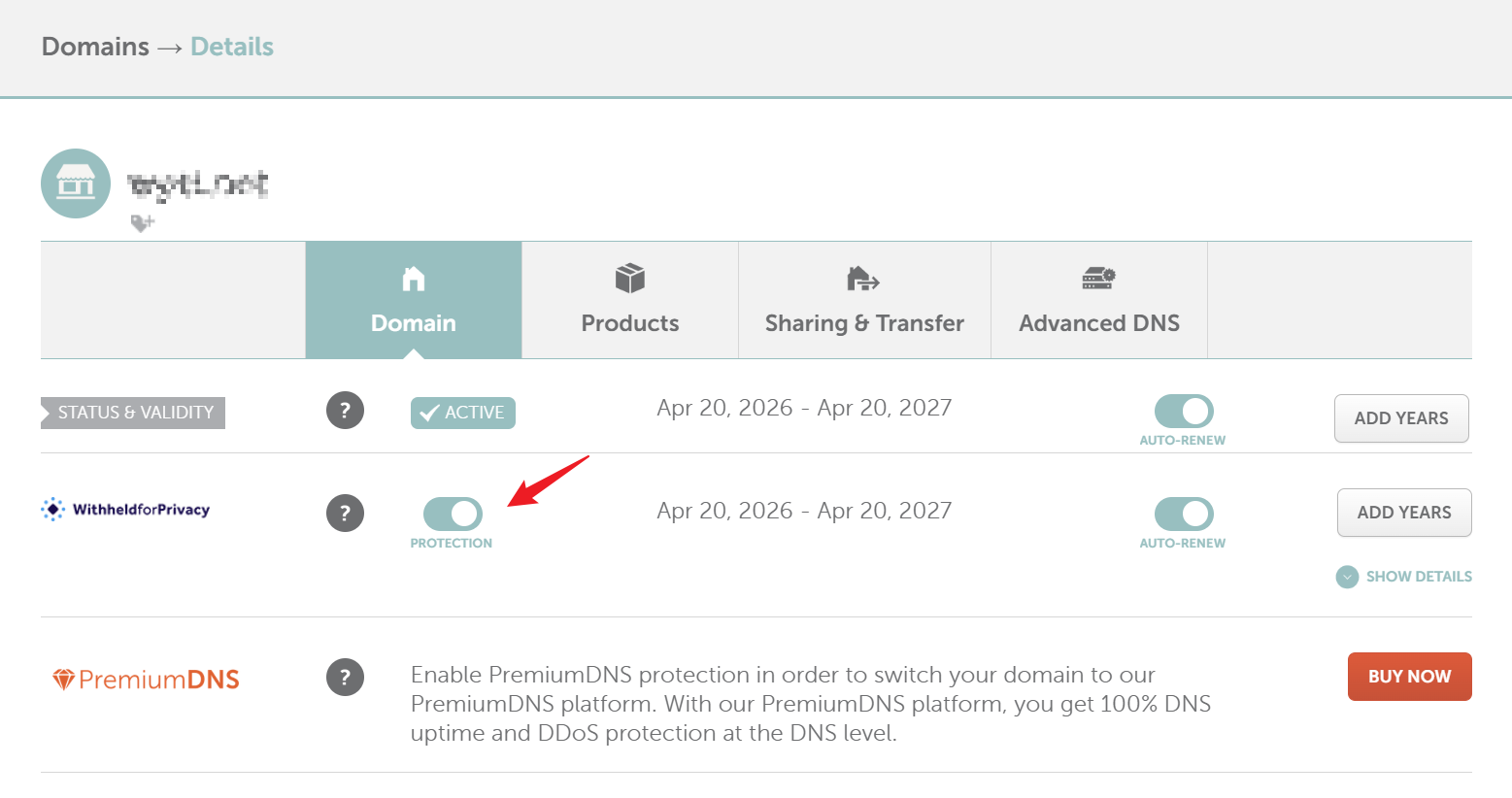
如果你看到状态是关闭的,又不知道为什么,可以直接联系Namecheap的在线客服,他们家客服响应速度一直评价不错,技术类问题基本能在线直接解决。
域名买完只是第一步,接下来要做的是把DNS指向你的主机。在同一个”Manage/管理”页面里找到”Advanced DNS”标签,这里可以添加A记录、CNAME记录、MX邮箱记录等。
NAMESERVER (域名服务器)选择 Namecheap BasicDNS (官方基础DNS),如果您在他家购买了主机可以选择 Namecheap Web Hosting DNS(官方主机专属 DNS),需要托管到主机商(SiteGround / Hostinger)或者 Cloudflare 就选第三个Custom DNS(自定义 DNS)

到 Advanced DNS(高级DNS)选项里,就可以添加域名解析了。

DNS记录修改后生效时间一般在30分钟以内(默认TTL设置下),不需要等太久。
这是个容易被忽视但代价不小的点。域名到期后,Namecheap会先按标准续费价格保留域名一段宽限期,如果在这期间没续费,会进入”赎回期”(redemption period),这个阶段如果想拿回域名,费用会比正常续费贵出好几倍——基本上是ICANN行业通用规则,不是Namecheap一家这样。建议注册的时候就开启自动续费,或者至少把到期提醒邮件加进常看的邮箱,别让域名因为疏忽过期。
如果您对其他域名注册商还感兴趣,可以参考:
买了域名没有主机,那么你可以参考:
此内容由惯性聚合(RSS阅读器)自动聚合整理,仅供阅读参考。 原文来自 — 版权归原作者所有。