
惯性聚合 高效追踪和阅读你感兴趣的博客、新闻、科技资讯
阅读原文 在惯性聚合中打开

推荐订阅源

Recorded Future
Recorded Future
C
Cyber Attacks, Cyber Crime and Cyber Security
D
Darknet – Hacking Tools, Hacker News & Cyber Security
Scott Helme
Scott Helme
Cyberwarzone
Cyberwarzone
C
CERT Recently Published Vulnerability Notes
Threat Intelligence Blog | Flashpoint
P
Palo Alto Networks Blog
Google Online Security Blog
Security Archives - TechRepublic
WordPress大学
WordPress大学
博客园 - 聂微东
L
LINUX DO - 最新话题
月光博客
月光博客
小众软件
小众软件
T
Troy Hunt's Blog
A
Arctic Wolf
量子位
I
Intezer
大猫的无限游戏
大猫的无限游戏
T
Tailwind CSS Blog
S
Schneier on Security
NISL@THU
NISL@THU
T
Threat Research - Cisco Blogs
TaoSecurity Blog
TaoSecurity Blog
酷 壳 – CoolShell
酷 壳 – CoolShell
博客园_首页
有赞技术团队
有赞技术团队
N
News and Events Feed by Topic
美团技术团队
The Cloudflare Blog
P
Privacy International News Feed
S
Security Affairs
K
KPMG report finds enterprise disconnect between AI and its ROI | CIO
奇客Solidot–传递最新科技情报
奇客Solidot–传递最新科技情报
G
GRAHAM CLULEY
N
News | PayPal Newsroom
Apple Machine Learning Research
cs.CV updates on arXiv.org
钛媒体:引领未来商业与生活新知
钛媒体:引领未来商业与生活新知
L
LINUX DO - 热门话题
V
Vulnerabilities – Threatpost
cs.AI updates on arXiv.org
C
CXSECURITY Database RSS Feed - CXSecurity.com
宝玉的分享
宝玉的分享
Application and Cybersecurity Blog
IT之家
IT之家
Hacker News: Ask HN
Hacker News: Ask HN
雷峰网
雷峰网

腾腾博客

DigitalOcean新手教程:注册+支付宝付款+创建Droplet全流程(2026实测) - 腾腾博客 WordPress插件怎么选?6个底层标准,装之前先过这道关 - 腾腾博客 WordPress如何更换域名?3种方法+301重定向保住SEO,换完不掉排名 - 腾腾博客 WordPress死链怎么查?3种检测方法+修复指南,别让404拖垮你的SEO(2026) - 腾腾博客 FlyingPress使用教程:8个标签页设置全攻略,Core Web Vitals稳过绿区 - 腾腾博客 ScalaHosting Managed Cloud Hosting真实评测:建站教程+速度实测,外贸独立站值不值得入手(2026) - 腾腾博客 cPanel免费SSL+IP拦截+网站备份教程:建站安全三件套,装完才能放心跑 - 腾腾博客 cPanel一键安装WordPress教程:Softaculous图文详解,5分钟建站上线 - 腾腾博客 cPanel MySQL数据库+phpMyAdmin教程:建库建用户+导入导出SQL+修改WordPress密码 - 腾腾博客 cPanel文件管理器+FTP账号设置教程:上传解压文件+权限修改全攻略 - 腾腾博客 cPanel DNS区域编辑器教程:A记录+MX记录+SPF/DKIM防邮件拦截设置 - 腾腾博客 cPanel控制面板新手入门:登录后台+界面导览+密码语言设置全攻略 - 腾腾博客 cPanel域名管理完整教程:绑定附加网域+子域名+强制HTTPS跳转 - 腾腾博客 cPanel企业邮箱设置教程:创建域名邮箱+Outlook/Foxmail/手机IMAP配置全攻略 - 腾腾博客 ChemiCloud主机评测+建站教程:注册购买到WordPress上线全流程(2026实测) - 腾腾博客 谷歌搜索指令大全:25个实用指令+外贸SEO组合用法,收藏备用(2026) - 腾腾博客 2026年WordPress缓存插件怎么选?6款深度对比,装错了白忙活(含避坑建议) - 腾腾博客 WordPress提示"PHP版本过时"?5分钟升级PHP版本,避开白屏死坑 - 腾腾博客 DreamHost建站避坑选购:WordPress Hosting和DreamPress该怎么选? - 腾腾博客 Bitvise SSH Client使用教程:图形化连接VPS,文件传输不用再敲命令 - 腾腾博客 PuTTY使用教程:从密码登录到密钥免密连接VPS - 腾腾博客 好用免费服务器面板推荐:4款知名面板对比+避坑指南(2026) - 腾腾博客 WordPress自动备份怎么设置?3种方案从免费到专业 - 腾腾博客 AI写作工具辅助外贸独立站SEO内容:5个实测可用的工作流 - 腾腾博客 共享主机 vs VPS vs 云主机:外贸建站新手2026年怎么选? - 腾腾博客 Namecheap域名注册教程:搜索域名+开启隐私保护+DNS解析,图文教程 - 腾腾博客 Cloudflare免费CDN接入WordPress站点教程:Super Page Cache插件详细设置 - 腾腾博客 WordPress怎么做图片上传表单?Forminator插件:文件类型限制+大小设置完整教程 - 腾腾博客 搬瓦工Ultra VPS东京CN2 GIA线路实测:AMD EPYC新机房,全国延迟最高108ms(2026) - 腾腾博客 搬瓦工能退款吗?30天退款政策详解+工单申请步骤+常见拒绝原因 - 腾腾博客 1Panel搭建WordPress完整图文教程:以搬瓦工VPS为例,30分钟上线 - 腾腾博客 WordPress必装插件2026:外贸建站必备的15个插件 - 腾腾博客 Hostinger怎么申请退款?30天无理由退款申请全步骤图文教程 - 腾腾博客 外贸建站主机完整选购指南:8个标准帮你不踩坑,新手老手都适用 - 腾腾博客 GoDaddy域名注册完整教程:搜索域名→支付宝付款→DNS解析一步到位 - 腾腾博客 外贸独立站谷歌收录慢?7个有效方法加速收录,新站也适用 - 腾腾博客 宝塔面板SSL证书过期怎么办?自动续签配置教程+续签失败排查 - 腾腾博客 WordPress上传文件大小限制怎么改?5种方法完整教程,宝塔/VPS/共享主机都适用 - 腾腾博客 跨境电商 + 外贸独立站网络环境专用VPS推荐:7家CN2 GIA VPS真实测试,附IP纯净度检测 - 腾腾博客 WordPress 链接后面为什么多了个"-2"?别名被占用的排查与修复教程 - 腾腾博客 WordPress数据库连接错误怎么修复?6个排查步骤从根源解决 - 腾腾博客 2026年我用过的WordPress免费主题:10个速度快还好看的选择 - 腾腾博客 2026年我用过的WordPress免费主题:10个速度快还好看的选择 - 腾腾博客 丽萨主机 LisaHost 真实评测:CN2 GIA高防VPS性能实测+外贸建站指南(2026) - 腾腾博客 外贸独立站SEO内链策略:如何系统建立内链结构(实操指南) - 腾腾博客 Elementor vs Gutenberg:2026年该用哪个WordPress编辑器?深度对比 - 腾腾博客 Cloudflare域名转出完整教程:解锁 + 获取授权码 + 转入新注册商 - 腾腾博客 Hostinger VPS 真实测评:KVM 套餐性能实测 + 外贸建站值不值 - 腾腾博客 Hostinger VPS 搭建宝塔 + WordPress 完整教程(2026新手版) - 腾腾博客 UptimeRobot免费版使用教程:5分钟搭好网站宕机监控,第一时间收到通知 - 腾腾博客 Blocksy vs Astra:2026年轻量WordPress主题深度对比,哪个更适合你? - 腾腾博客 WordPress网站速度优化完整指南:主机 + WP Rocket + Imagify + CDN一站搞定 - 腾腾博客 WordPress 7.0 最新版下载(简体中文版,英文版)|2026 年稳定、安全、免费 - 腾腾博客 Hostinger vs SiteGround 2026:外贸新手如何选第一台主机?深度对比 - 腾腾博客 宝塔面板 vs 1Panel:2026 年新手建站选哪个面板?深度对比 - 腾腾博客 cPanel一键安装WordPress教程:Softaculous图文详解,5分钟建站上线 cPanel免费SSL+IP拦截+网站备份教程:建站安全三件套,装完才能放心跑 cPanel MySQL数据库+phpMyAdmin教程:建库建用户+导入导出SQL+修改WordPress密码
CyberPanel安装WordPress教程:零基础从面板安装到建站上线 - 腾腾博客
ctzpj · 2026-07-02 · via 腾腾博客

VPS建站全程实操,本文用的BandwagonHost的Basic VPS,机房选的是Los Angeles(数据中心代号USCA_2,Coresite LA2),配置是40GB RAID-10 SSD、2GB内存、3核CPU、2TB月流量、1Gigabit链路速度,按年付费$99.99。如果你也打算选类似配置,下面每一步遇到的提示和结果,基本就是你装的时候会看到的样子。

为什么选这个机房和配置

先说说为什么这台机器适合拿来演示。USCA_2机房官方标注支持ANY2IX、Cloudflare、Google、ChinaNet、China Unicom、China Mobile多线路peering,对需要便宜,普通线路还能兼顾中国大陆用户访问速度的外贸独立站来说,这种多线路对接是个实打实的加分项,不是随便一个美国机房都能做到。

2GB内存这个档位也是我特意选的,CyberPanel这种面板本身有一定开销,加上后面要跑的WordPress和MySQL,1GB内存的入门套餐用起来会比较紧绷,2GB是个相对舒服、不至于一边装东西一边盯着内存占用提心吊胆的档位。

bandwagonhost basic vps config screenshot

如果你想用同款配置跟着这篇操作,可以点击查看搬瓦工同款VPS套餐下单,进Basic VPS标签页,机房选Los Angeles(USCA_2),配置对照40GB/2GB/3核/2TB这一行,计费周期选1 Year最划算。下单后你会收到一封包含IP地址、root密码、SSH端口的邮件,这是接下来所有操作的基础,存好别删。

装之前确认系统版本

下单的时候系统版本可以在控制面板里选,CyberPanel对系统版本是有明确白名单的,官方要求是全新安装的Ubuntu 18.04、Ubuntu 20.04、Ubuntu 22.04、Ubuntu 24.04,或者AlmaLinux 8、AlmaLinux 9、CloudLinux 8之一,建一个新外贸站的话,建议直接选Ubuntu 22.04,兼容性和教程覆盖率都比较高。磁盘要留够10GB空闲空间,这台2GB内存/40GB SSD的配置完全没压力。

图文教程

第一步:SSH连上服务器,更新系统

收到BandwagonHost的开通邮件后,用PuTTY或其他SSH工具连上去(具体操作可以参考PuTTY使用教程)。这一步必须用root用户登录,单纯的sudo权限账号是不行的,官方文档原话是”sudo will not work”。

本地电脑终端连接可以直接用SSH命令

ssh 用户名@服务器IP地址 -p 22

例如:(例如:ssh root@123.45.67.89 -p 22)

连上之后第一件事是更新系统包:

sudo apt update && sudo apt upgrade -y

这台VPS是2GB内存,更新过程不会卡顿,正常几分钟就能跑完。

第二步:执行CyberPanel官方安装脚本

CyberPanel官方:https://cyberpanel.net

更新完成后,执行官方一键安装命令:

sh <(curl https://cyberpanel.net/install.sh || wget -O - https://cyberpanel.net/install.sh)

如果因为某些原因没法直接用root登录,可以用西面这条命令通过sudo切到root再跑脚本:

sudo su - -c "sh <(curl https://cyberpanel.net/install.sh || wget -O - https://cyberpanel.net/install.sh)"
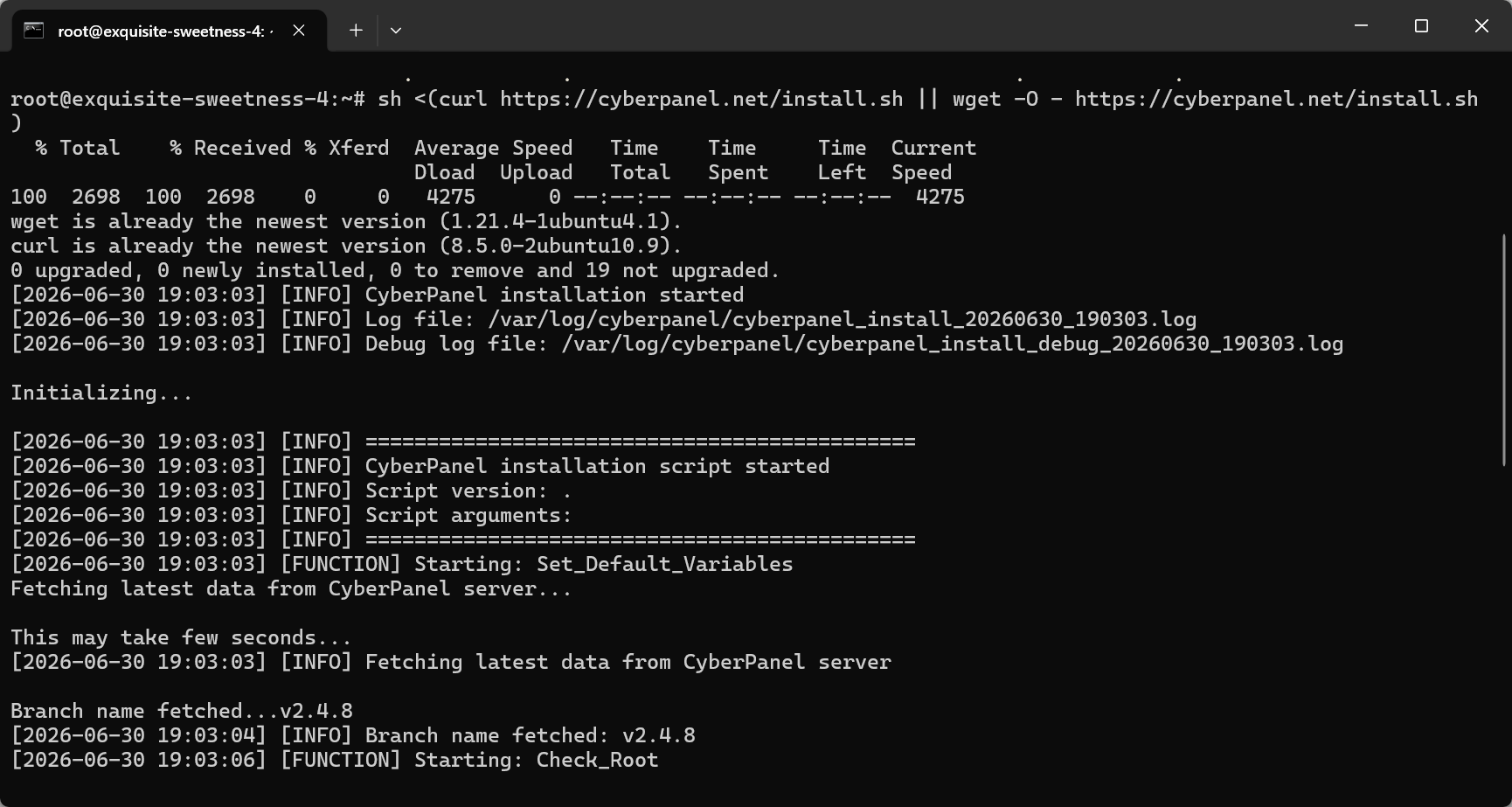
cyberpanel install command on bandwagonhost

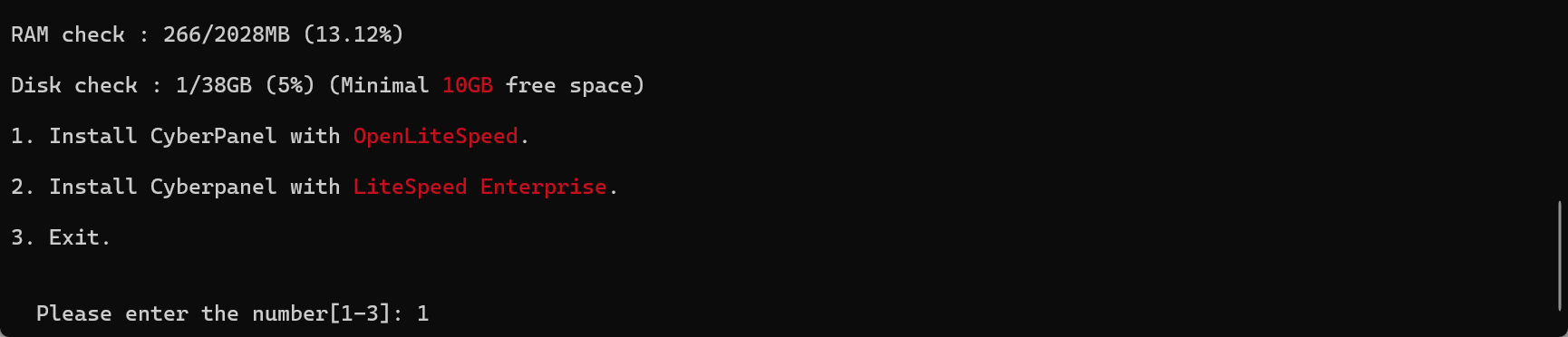
提示:1安装cyberpanel 和 2退出,直接输入 1 并按回车键

cyberpanel-install-command-on-bandwagonhost-1

安装 CyberPanel,现在正处于选择 Web 服务器环境的步骤。

这里为您简单说明一下这两个选项:

  • 选项 1 (OpenLiteSpeed): 这是免费版本。它的运行速度极快,是目前跑 WordPress 网站的主流选择。配合缓存插件使用,能很好地优化网页加载速度,有效降低 TTFB(首字节时间)。
  • 选项 2 (LiteSpeed Enterprise): 这是付费商业版。除非您已经单独购买了 LiteSpeed 的企业授权,否则不需要选这个。

对于绝大多数常规的建站和服务器配置,直接输入 1 并按回车键,选择安装 OpenLiteSpeed 就可以了。
cyberpanel-install-command-on-bandwagonhost-2

是否要进行“完整安装”(Full installation),这会额外安装三个服务:PowerDNS、Postfix 和 Pure-FTPd。简单解释一下这三个服务的作用:

  • PowerDNS: 让您可以直接在这台服务器上管理域名解析。
  • Postfix: 用来搭建自己的邮件服务器,收发邮件。
  • Pure-FTPd: 提供传统的 FTP 账号来上传和下载文件。

原因很简单:

  1. 域名解析: 直接使用 Cloudflare 或者域名注册商自带的解析服务,速度更快也更稳定,不需要占用自己服务器的资源。
  2. 发邮件: 自己搭建的邮局很容易被判定为垃圾邮件。网站发信(比如表单通知)用专门的 SMTP 插件配合第三方服务更靠谱。
  3. PureFTPd 是一款用来提供传统 FTP 文件传输服务的软件。为了让外贸 WordPress 网站跑出最好的性能和极低的响应时间(TTFB),服务器环境配置的原则就是“非必要不安装”

当然,如果您确实有自建邮局或者自建 DNS 的特定需求,那就输入 Y。但对于绝大多数专注于网站优化的场景,少装不需要的服务是让服务器跑得更快的最佳做法。

所以这里全部输入 N 回车键

cyberpanel-install-command-on-bandwagonhost-3

提示:“Do you want to setup Remote MySQL? (是否要设置远程 MySQL?)”

是否打算把网站的数据库(MySQL)直接安装在当前这台服务器上,还是打算另外弄一台单独的服务器来专门存放数据库。

  • 如果选远程: 您需要两台服务器协同工作。虽然大型架构经常这么做,但这会增加网络传输的时间,反而可能拖慢网页的加载速度。
  • 如果选本地: 数据库和网站文件都在同一台机器上,读写速度最快,管理起来也最方便。

安装建议:

为了追求极致的页面加载速度和更低的 TTFB(首字节时间),直接让数据库装在本地是最好的选择。

您只需要输入 N(或者直接按回车键,因为默认选项就是 No),就可以继续下一步了。

cyberpanel-install-command-on-bandwagonhost-4

现在的提示是关于 CyberPanel 版本的选择: “Press Enter key to continue with latest version or Enter specific version…”

要直接安装最新版本的控制面板,还是想手动输入一个旧版本号。不需要输入任何数字,直接按一下回车键 (Enter),让它自动安装最新版本就可以了。

cyberpanel-install-command-on-bandwagonhost-5

提示是:“Do you wish to install Memcached process and its PHP extension?” (是否安装 Memcached 进程及其 PHP 扩展?)

为了让网站跑得更快,建议直接输入 Y,然后按回车键

cyberpanel install command on bandwagonhost 6

是否安装 Redis 进程及其 PHP 扩展(Do you wish to install Redis process and its PHP extension?)。为了追求极致的速度,请直接输入 Y,然后按回车键

cyberpanel install command on bandwagonhost 7

是否要设置 WatchDog (看门狗) 服务。“看门狗”就是一个在后台默默运行的监控小程序。它的工作非常简单直接:全天候帮您盯着 Web 服务(处理网页的程序)和数据库。如果服务器遇到什么突发状况,导致这两个关键服务意外崩溃停工了,“看门狗”发现后会立刻把它们重新启动起来。

请直接输入一个 Y,然后按回车键

cyberpanel install command on bandwagonhost 8

接下来,屏幕上会开始疯狂滚动各种代码,系统进入全自动下载和安装阶段。这个过程通常会持续 5 到 30 分钟不等,具体取决于您这台 VPS 的网络速度和硬件性能。您可以先去倒杯茶休息一下,耐心等它跑完。

或者直接先去做域名解析,可参考:域名解析教程

装完后终端会输出面板登录地址(一般是https://你的IP:8090)、管理员账号和密码,截图或者复制保存好。

cyberpanel install command on bandwagonhost 9

第四步:登录面板,处理SSL警告

浏览器访问安装完成提示的面板地址,会弹出”连接不是私密连接”的安全警告,这是因为默认用的是自签名证书,不是真的有安全问题。点击”高级”,再选”继续前往”。

cyberpanel install command on bandwagonhost 10

用刚才记下的admin账号密码登录即可。

cyberpanel login dashboard

第五步:创建网站

进面板后,左侧菜单找到Websites,点Create Website。

cyberpanel install wordpress complete tutorial 1

Package选默认,Owner选admin,填入你准备好的域名,填管理邮箱,PHP版本选推荐版本,勾选下面的附加功能选项,点Create Website完成创建。

记得先去域名注册商后台把A记录指向这台VPS的IP地址,不然域名访问不到,安装过程中会自动申请SSL证书,所以一定要先确保域名已经成功解析。

cyberpanel install wordpress complete tutorial 2

第六步:一键装WordPress

回到Websites管理页面,找到刚创建的网站,进入Settings(设置)。

cyberpanel install wordpress complete tutorial 4

Apps (安装应用程序)区域,选 Install WordPress 。

cyberpanel install wordpress complete tutorial 5

填好Blog Title、Login User、Login Password、Email,(账号密码是你网站登录后台用的)点现在安装。这一步全程图形化操作,不需要敲命令。
Path(安装路径)说明:如果您在这里输入了文字(比如输入了 shop),那么您的网站就会被装在一个子文件夹里,访客必须要输入 [blog.ctzpj.com/shop](https://blog.ctzpj.com/shop) 才能看到您的网站。

如果您什么都不填(保持空白),WordPress 就会直接安装在最顶层(主目录),访客直接输入 blog.ctzpj.com (你的域名)就能直接打开您的博客。

cyberpanel install wordpress complete tutorial 6

安装成功后,会受到如下图提示。

cyberpanel install wordpress complete tutorial 7

浏览器访问:https://你的域名/wp-admin,能进后台就说明安装的完全没问题,你的WordPress站点已经跑起来了。

CyberPanel免费SSL证书说明

CyberPanel 会在您创建网站或绑定域名时,自动为您申请并安装免费的 Let’s Encrypt SSL 证书。系统后台也会自动处理续期,不需要您手动操作。如果你的证书没安装成功,可以在网站页面点击博客下面的 颁发证书按钮。

cyberpanel install wordpress complete tutorial 8

跑完整套流程后,这台2GB配置的余量怎么样

装完CyberPanel、WordPress、LSCache、Memcached、Redis这一整套,回过头看这台2GB内存的VPS资源占用情况,日常空载状态下还有比较宽裕的余量留给WordPress运行时的内存消耗,不算特别紧张。如果后续站点流量涨起来发现有点吃力,BandwagonHost官方说明VPS可以随时免费在不同机房之间迁移、不会丢数据,需要更高配置时也可以直接在控制面板升级,不用整个重新搭建环境,这点对于不确定未来流量增长速度的新站来说还挺友好。

想看更完整的VPS配置选购思路,可以参考VPS推荐专题;如果你的预算比这台机器更紧张,15美元以下VPS评测2026里有几款更入门的选项可以对比。




