


在工作中,我们经常有个需求,那就是在系统启动之后,自动启动某个脚本或服务。在 Windows 下,我们有很多方法可以设置开机启动,但在 Linux 系统下我们需要如何操作呢?
Linux 下同样可以设置开机启动,但可能需要我们敲一些命令(可能也有 UI 界面的设置方法,但我不熟,我更多是玩命令)。下面我们就介绍三种简单但可行的开机启动设置方法。
警告
本教程参考了One作者的教程,并结合自身实际部署过程中积累的经验编写而成。原始教程链接为Linux 系统设置开机自动运行脚本的方法),感谢原作者提供的宝贵参考资料。
本教程仅供学习和交流使用,任何人不得将本教程的内容用于商业用途。如需引用或转载,请务必注明原作者及本文出处。如侵权之处,请联系博主进行删除,谢谢~
部分内容引用One大佬的教程,感谢大佬的贡献。
/etc/rc.d/rc.local 文件会在 Linux 系统各项服务都启动完毕之后再被运行。所以你想要自己的脚本在开机后被运行的话,可以将自己脚本路径加到该文件里。
提示
这种方法,在任何 Linux 系统上都可以使用。
CentOS Linux 7.9 (2009) (Core)
bash
cat /etc/rc.d/rc.local输出:
bash
#!/bin/bash
# THIS FILE IS ADDED FOR COMPATIBILITY PURPOSES
#
# It is highly advisable to create own systemd services or udev rules
# to run scripts during boot instead of using this file.
#
# In contrast to previous versions due to parallel execution during boot
# this script will NOT be run after all other services.
#
# Please note that you must run 'chmod +x /etc/rc.d/rc.local' to ensure
# that this script will be executed during boot.

#创建一个空文件 /var/lock/subsys/local,该文件的存在通常用来指示某个服务或任务已经成功运行
#这是旧版 Linux 系统中的一种惯例,但在现代系统中,它的作用已经非常有限。
touch /var/lock/subsys/local
这个脚本是位于 /etc/rc.d/rc.local 的示例文件,主要用于兼容性目的,特别是在 CentOS 7 中。/etc/rc.d/rc.local 是传统的启动脚本文件,允许用户在系统启动时执行自定义的脚本或命令,因此可以往里写开机要执行的命令或脚本。
警告
/etc/rc.local为/etc/rc.d/rc.local的软链
bash
chmod +x /etc/rc.d/rc.local/blog/start_all_containers.sh:bash
vim /blog/start_all_containers.shbash
#!/bin/bash

# 定义一个函数来启动所有未运行的Docker容器
start_stopped_containers() {
    # 查找所有未运行的容器
    stopped_containers=$(docker ps -a -f "status=exited" -q)

    # 如果有未运行的容器,启动它们
    if [ ! -z "$stopped_containers" ]; then
        echo "启动所有未运行的Docker容器..."
        docker start $stopped_containers
    else
        echo "没有未运行的Docker容器需要启动。"
    fi
}

# 调用函数
start_stopped_containersbash
chmod +x /blog/start_all_containers.shbash
vim /etc/rc.d/rc.localbash
/blog/start_all_containers.sh添加后的内容:
tsx
#!/bin/bash
# THIS FILE IS ADDED FOR COMPATIBILITY PURPOSES
#
# It is highly advisable to create own systemd services or udev rules
# to run scripts during boot instead of using this file.
#
# In contrast to previous versions due to parallel execution during boot
# this script will NOT be run after all other services.
#
# Please note that you must run 'chmod +x /etc/rc.d/rc.local' to ensure
# that this script will be executed during boot.

touch /var/lock/subsys/local

#这里添加刚刚在/blog文件夹下创建的"start_all_containers.sh"脚本
// highlight-next-line
/blog/start_all_containers.sh可以看到开机自启动所有未运行的Docker容器,输出如下:
bash
[root@localhost ~]# docker ps
CONTAINER ID   IMAGE                                                      COMMAND                   CREATED        STATUS              PORTS                                                                                                                                      NAMES
ba8627412252   ruyu-blog-hd                                               "java -jar /app/app.…"   37 hours ago   Up About a minute   0.0.0.0:8088->8088/tcp, :::8088->8088/tcp                                                                                                  ruyu-blog-hd
115838d43850   blog-ht                                                    "/docker-entrypoint.…"   2 days ago     Up About a minute   80/tcp, 0.0.0.0:81->81/tcp, :::81->81/tcp                                                                                                  blog-ht
3334358ca32b   blog-qt                                                    "/docker-entrypoint.…"   2 days ago     Up About a minute   0.0.0.0:80->80/tcp, :::80->80/tcp                                                                                                          blog-qt
d14e0fc37e68   filesite/machete                                           "/var/www/machete/do…"   2 days ago     Up About a minute   0.0.0.0:445->445/tcp, :::445->445/tcp, 9000/tcp, 0.0.0.0:1081->80/tcp, :::1081->80/tcp                                                     machete
19abde9750b1   registry.cn-shenzhen.aliyuncs.com/mogublog_business/frpc   "/bin/sh -c '/usr/bi…"   2 days ago     Up About a minute                                                                                                                                              frpc
e9f405df3cfe   binaryify/netease_cloud_music_api                          "docker-entrypoint.s…"   4 days ago     Up About a minute   0.0.0.0:3000->3000/tcp, :::3000->3000/tcp                                                                                                  netease_cloud_music_api
de384f1f541f   hitokoto/api                                               "docker-entrypoint.s…"   4 days ago     Up About a minute   0.0.0.0:8000->8000/tcp, :::8000->8000/tcp                                                                                                  hitokoto_hitokoto_api_1
86e5cf8d6306   redis:6.0.8                                                "docker-entrypoint.s…"   4 days ago     Up About a minute   6379/tcp                                                                                                                                   hitokoto_hitokoto_db_1
6726bc097856   minio/minio                                                "/usr/bin/docker-ent…"   4 days ago     Up About a minute   0.0.0.0:9000-9001->9000-9001/tcp, :::9000-9001->9000-9001/tcp                                                                              minio
d2c98432baa2   rabbitmq                                                   "docker-entrypoint.s…"   4 days ago     Up About a minute   4369/tcp, 0.0.0.0:5672->5672/tcp, :::5672->5672/tcp, 5671/tcp, 15691-15692/tcp, 25672/tcp, 0.0.0.0:15672->15672/tcp, :::15672->15672/tcp   rabbit
61da49911e67   redis:7.2.3                                                "docker-entrypoint.s…"   4 days ago     Up About a minute   0.0.0.0:6379->6379/tcp, :::6379->6379/tcp                                                                                                  redis
ec44863c383e   mysql:8.0                                                  "docker-entrypoint.s…"   5 days ago     Up About a minute   0.0.0.0:3306->3306/tcp, :::3306->3306/tcp, 33060/tcp                                                                                       mysql
完成这些步骤后,脚本将在系统启动时自动运行,并尝试启动所有未运行的 Docker 容器。
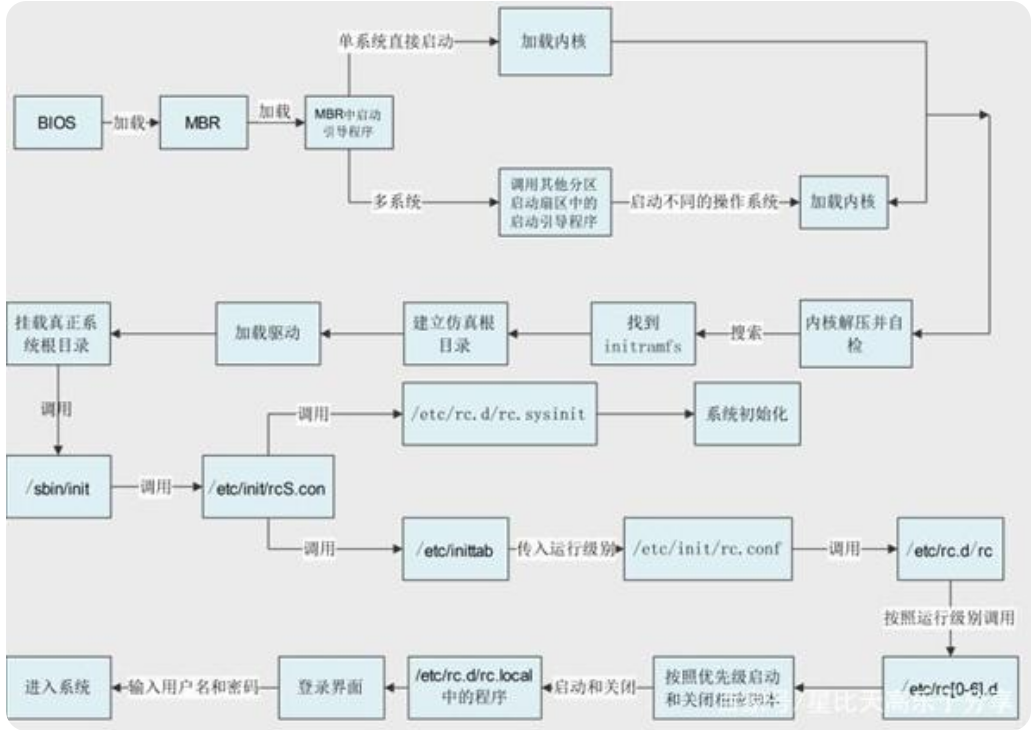
提示
这种方法,在任何 Linux 系统上都可以使用。
CentOS Linux 7.9 (2009) (Core)
crontab 是 Linux 下的计划任务,当时间达到我们设定的时间时,可以自动触发某些脚本的运行。
我们可以自己设置计划任务时间,然后编写对应的脚本。但是,有个特殊的任务,叫作 @reboot ,我们其实也可以直接从它的字面意义看出来,这个任务就是在系统重启之后自动运行某个脚本。
下面是如何使用 crontab 来创建一个任务,以便定期启动所有未运行的 Docker 容器。
创建一个脚本文件,例如 /blog/start_stopped_docker_containers.sh
bash
vim /blog/start_stopped_docker_containers.sh并添加启动未运行的 Docker 容器的内容:
bash
#!/bin/bash

# 定义一个函数来启动所有未运行的Docker容器
start_stopped_containers() {
    # 查找所有未运行的容器
    stopped_containers=$(docker ps -a -f "status=exited" -q)

    # 如果有未运行的容器,启动它们
    if [ ! -z "$stopped_containers" ]; then
        echo "启动所有未运行的Docker容器..."
        docker start $stopped_containers
    else
        echo "没有未运行的Docker容器需要启动。"
    fi
}

# 调用函数
start_stopped_containersbash
chmod +x /blog/start_stopped_docker_containers.sh使用 crontab -e 打开 crontab 编辑器,然后添加以下行:
在打开的编辑器中,添加以下行在每次系统启动时,执行 /blog/start_stopped_docker_containers.sh 脚本
bash
@reboot /blog/start_stopped_docker_containers.shCentOS Linux 7.9 (2009) (Core)
警告
ps aux|more 命令,查看 pid 为 1 的进程是不是 systemdps aux|more 命令输出:
bash
[root@localhost ~]# ps aux|more
USER        PID %CPU %MEM    VSZ   RSS TTY      STAT START   TIME COMMAND
root          1  0.3  0.1 194092  7156 ?        Ss   21:54   0:04 /usr/lib/systemd/systemd --switched-root --system --deserialize 22
root          2  0.0  0.0      0     0 ?        S    21:54   0:00 [kthreadd]
root          4  0.0  0.0      0     0 ?        S<   21:54   0:00 [kworker/0:0H]
root          6  0.0  0.0      0     0 ?        S    21:54   0:00 [ksoftirqd/0]
root          7  0.0  0.0      0     0 ?        S    21:54   0:00 [migration/0]
root          8  0.0  0.0      0     0 ?        S    21:54   0:00 [rcu_bh]
root 9 0.7 0.0 0 0 ? S 21:54 0:12 [rcu_sched]使用 systemd 创建一个服务来在系统启动时运行脚本是一种更现代和灵活的方法。以下是如何创建一个 systemd 服务来启动未运行的 Docker 容器的步骤。
创建一个 systemd 启动服务单元文件
bash
vim /blog/start_stopped_docker_containers.sh例如,你的脚本路径为 /blog/start_stopped_docker_containers.sh 添加以下内容:
bash
#!/bin/bash

# 定义一个函数来启动所有未运行的Docker容器
start_stopped_containers() {
    # 查找所有未运行的容器
    stopped_containers=$(docker ps -a -f "status=exited" -q)

    # 如果有未运行的容器,启动它们
    if [ ! -z "$stopped_containers" ]; then
        echo "启动所有未运行的Docker容器..."
        docker start $stopped_containers
    else
        echo "没有未运行的Docker容器需要启动。"
    fi
}

# 调用函数
start_stopped_containers
保存退出后,确保脚本具有执行权限:
bash
sudo chmod +x /blog/start_stopped_docker_containers.shsystemd 服务文件警告
请注意,这时后缀是 .service ,而不是 .sh
bash
vim /etc/systemd/system/start-docker-containers.service创建一个 systemd 服务单元文件,例如 /etc/systemd/system/start-docker-containers.service,并添加以下内容:
bash
[Unit]
Description=Start stopped Docker containers
After=network.target docker.service

[Service]
ExecStart=/blog/start_stopped_docker_containers.sh
Type=oneshot
RemainAfterExit=true

[Install]
WantedBy=multi-user.target
解释:
[Unit] 部分定义了服务的描述和依赖。After=network.target docker.service 表示该服务在网络和 Docker 服务启动后运行。[Service] 部分定义了服务的执行方式。ExecStart 指定了要运行的脚本。Type=oneshot 表示脚本运行一次即完成。RemainAfterExit=true 确保服务在脚本执行后仍然处于活动状态。[Install] 部分定义了服务的安装目标,WantedBy=multi-user.target 表示服务在多用户运行级别启动时启动。systemd 配置在创建或修改服务文件后,重新加载 systemd 配置以使更改生效:
bash
sudo systemctl daemon-reload启用服务,使其在每次系统启动时自动运行:
bash
sudo systemctl enable start-docker-containers.service立即启动服务以测试它是否正常工作:
bash
sudo systemctl start start-docker-containers.service检查服务状态以确保它正在运行:
sudo systemctl status start-docker-containers.service可以看到服务的当前状态以及最近的日志输出:
[root@localhost ~]# sudo systemctl status start-docker-containers.service
● start-docker-containers.service - Start stopped Docker containers
   Loaded: loaded (/etc/systemd/system/start-docker-containers.service; enabled; vendor preset: disabled)
   Active: active (exited) since 五 2024-09-06 23:35:42 PDT; 7s ago
  Process: 130731 ExecStart=/bin/bash /blog/start_stopped_docker_containers.sh (code=exited, status=0/SUCCESS)
 Main PID: 130731 (code=exited, status=0/SUCCESS)

9月 06 23:35:42 localhost.localdomain systemd[1]: Starting Start stopped Docker containers...
9月 06 23:35:42 localhost.localdomain bash[130731]: 没有未运行的Docker容器需要启动。
9月 06 23:35:42 localhost.localdomain systemd[1]: Started Start stopped Docker containers.
通过这些步骤,你将成功创建一个 systemd 服务,该服务在每次系统启动时运行脚本,以启动所有未运行的 Docker 容器。
/etc/rc.d/init.d目录 创建启动脚本
在 /etc/rc.d/init.d 目录下创建一个新的启动脚本,例如 start-docker-containers:
bash
vim /etc/rc.d/init.d/start-docker-containers.sh编写脚本内容
在脚本中添加以下内容:
bash
#!/bin/bash
# chkconfig: 2345 99 01
# description: Start stopped Docker containers

### BEGIN INIT INFO
# Provides:          start-docker-containers
# Required-Start:    $network $local_fs $remote_fs $docker
# Required-Stop:     $network $local_fs $remote_fs
# Default-Start:     3 4 5
# Default-Stop:      0 1 2 6
# Short-Description: Start stopped Docker containers at boot time
# Description:       Starts all stopped Docker containers.
### END INIT INFO

case "$1" in
    start)
        echo "Starting stopped Docker containers..."
     	#确保路径有这个文件
        /usr/local/bin/start_stopped_docker_containers.sh
        ;;
    stop)
        echo "Stopping Docker containers (not implemented)..."
        ;;
    restart)
        echo "Restarting Docker containers (not implemented)..."
        ;;
    status)
        echo "Status of Docker containers (not implemented)..."
        ;;
    *)
        echo "Usage: $0 {start|stop|restart|status}"
        exit 1
        ;;
esac

exit 0
解释:
chkconfig 行用于设置运行级别。### BEGIN INIT INFO 和 ### END INIT INFO 块提供了有关脚本的信息。case "$1" 部分处理 start, stop, restart, 和 status 参数。赋予脚本可执行权限
使脚本可执行:
bash
sudo chmod +x /etc/rc.d/init.d/start-docker-containers.sh设置脚本开机自启
使用 chkconfig 工具来确保脚本在系统启动时运行(适用于基于 SysVinit 的系统):
bash
sudo chkconfig --add start-docker-containers.sh然后,确保脚本在所需的运行级别中启动(通常是 3, 4, 5):
bash
sudo chkconfig start-docker-containers.sh on在/usr/local/bin目录下创建start_stopped_docker_containers.sh脚本
vim /usr/local/bin/start_stopped_docker_containers.sh编写脚本内容
在脚本中添加以下内容:
bash
#!/bin/bash

# 定义日志文件
LOGFILE="/var/log/start_docker_containers.log"

# 写入开始时间
echo "Starting stopped Docker containers at $(date)" >> $LOGFILE

# 获取所有停止的 Docker 容器
stopped_containers=$(docker ps -a -q -f "status=exited")

# 检查是否有停止的容器
if [ -z "$stopped_containers" ]; then
  echo "No stopped Docker containers to start." >> $LOGFILE
else
  # 启动每一个停止的容器
  for container in $stopped_containers; do
    echo "Starting container $container" >> $LOGFILE
    docker start $container >> $LOGFILE 2>&1
  done
fi

# 写入结束时间
echo "Finished starting Docker containers at $(date)" >> $LOGFILE
赋予脚本可执行权限
使脚本可执行:
bash
sudo chmod +x /usr/local/bin/start_stopped_docker_containers.sh手动测试脚本
你可以手动启动脚本来测试其是否工作正常:
bash
sudo /etc/rc.d/init.d/start-docker-containers.sh start

输出:
[root@localhost ~]# sudo /etc/rc.d/init.d/start-docker-containers.sh start
Starting stopped Docker containers...
解释
chkconfig 工具:用于管理系统服务的开机启动。如果你的系统使用 systemd,建议优先使用 systemd 服务单元文件,因为 systemd 提供了更强大的服务管理功能。如果你的系统确实使用 SysVinit,这些步骤应该可以帮助你设置服务。
此内容由惯性聚合(RSS阅读器)自动聚合整理,仅供阅读参考。 原文来自 — 版权归原作者所有。