






提示
推荐使用 二进制包 进行安装,这是最快捷方便的方式。安装后记得开放对应的端口默认 7979
二进制安装docker安装
bash
curl -sSO http://download.allinssl.com/install_allinssl.sh && bash install_allinssl.sh allinsslbash
docker run -itd \
  --name allinssl \
  -p 7979:8888 \
  -v /www/allinssl/data:/www/allinssl/data \
  -e ALLINSSL_USER=allinssl \
  -e ALLINSSL_PWD=allinssldocker \
  -e ALLINSSL_URL=allinssl \
allinssl/allinssl:latest警告
如果您安装了安全软件,请在安全软件中添加 /usr/bin/allinssl 和/www/allinssl/allinssl 的信任,否则可能会导致 ALLinSSL 无法正常运行。
如果安装了宝塔面板并且安装了系统加固插件,请在系统加固插件中添加 /usr/bin/allinssl 和/www/allinssl/allinssl 的信任。或者临时关闭系统加固插件,安装完成后重新开启。
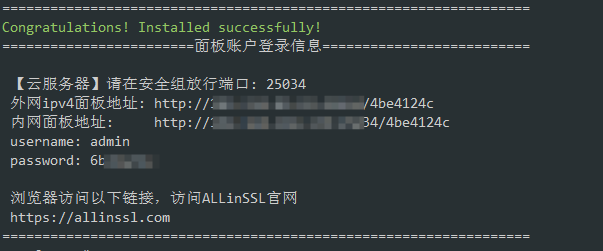
IP+端口+allinssl进行访问,例如:http://192.168.80.128:7979/allinssl提示
用户名:allinssl 密码:allinssldocker
我的 DNS 是阿里云的,这里以阿里云为例,更多 DNS 提供商请参考官方文档:点击跳转
提示
权限建议: 为了安全,建议创建一个拥有所需最小权限(例如 DNS 管理 AliyunDNSFullAccess,CDN 管理 AliyunCDNFullAccess,WAF 管理相关权限等)的 RAM 用户,并使用其 AK/SK。
RAM 访问控制 页面(https://ram.console.aliyun.com/)。身份管理 > 用户,点击 创建用户。填写用户信息(如登录名称、显示名称),并选择访问方式:确定 并通过安全验证(如手机短信),完成 RAM 用户创建。权限管理 页面,点击 添加权限。系统策略 中搜索并勾选 AliyunDNSFullAccess(完全管理云解析 DNS 的权限)。若需 CDN 或 WAF 管理权限,同时勾选 AliyunCDNFullAccess确定 完成权限绑定认证管理 > AccessKey 页面。创建 AccessKey,阅读安全提示后勾选 我确认必须创建 AccessKey,并通过手机验证完成创建。AccessKey ID 和 AccessKey Secret,请立即下载 CSV 文件或复制保存。警告
注意:AccessKey Secret 仅显示一次,后续无法查看或找回
使用管理员账号登录 ALLinSSL 后台,在左侧导航栏选择 添加授权API。点击"添加"按钮,会弹出一个表单让你选择并填写不同类型的授权信息:
AccessKey ID 和 AccessKey Secret。点击左侧导航栏的 证书申请 按钮,选择免费证书,点击立即申请按钮。输入需要申请证书的域名,选择 DNS 服务商,最后点击确认
域名填写示例
sh
seasir.top,*.seasir.top在左侧导航栏选择 证书管理,可以看到所有已申请的证书。可以查看证书的域名、品牌,来源、剩余天数、到期时间等信息。然后将证书下载到本地上传到服务器即可。
这里将证书上传到服务器的目录为/etc/letsencrypt/live/teek.seasir.top/cert.pem /etc/letsencrypt/live/teek.seasir.top/key.pem;
nginx
server {
    listen 443 ssl http2;
    server_name teek.seasir.top;
    ssl_certificate /etc/letsencrypt/live/teek.seasir.top/cert.pem;
    ssl_certificate_key /etc/letsencrypt/live/teek.seasir.top/key.pem;
}
重启 nginx 服务
如果域名配置了 CDN,需要将证书上传到 CDN 的证书管理中进行配置,配置后过程大约需要 10 分钟左右。
bash
# 停止容器
docker stop allinssl

# 删除容器(若需保留数据,需先备份挂载卷)
docker rm allinssl
拉取最新镜像
bash
docker pull allinssl/allinssl:latest使用最新镜像重新运行容器
bash
docker run -itd \
  --name allinssl \
  -p 7979:8888 \
  -v /www/allinssl/data:/www/allinssl/data \
  -e ALLINSSL_USER=allinssl \
  -e ALLINSSL_PWD=allinssldocker \
  -e ALLINSSL_URL=allinssl \
  allinssl/allinssl:latest
验证更新
bash
# 查看镜像版本(确保为最新)
docker images allinssl/allinssl:latest

# 检查容器状态
docker ps
重新启动容器(如需要,针对 docker 容器已经在运行但无法访问)
bash
docker restart allinssl邮箱名称:随意填写,例如谷歌邮箱
SMTP 服务器:smtp.gmail.com
SSL/TLS 连接:启用
SMTP 端口:465
密码:谷歌邮箱的应用密码
发送人邮箱:填写发送人的邮箱
接收邮箱: 用于 SSL 证书部署成功或者失败通知接收人的邮箱
此内容由惯性聚合(RSS阅读器)自动聚合整理,仅供阅读参考。 原文来自 — 版权归原作者所有。
