


在现代文档编辑和技术写作中,图像的使用越来越普遍,尤其是在需要展示代码示例、数据可视化或用户界面设计的情况下。Typora 作为一款流行的 Markdown 编辑器,支持直接将图像插入文档中,从而提升了写作的效率和可读性。然而,处理图像上传和管理的过程可能会让许多用户感到困惑。为了解决这一问题,我typora_image_uploader,一个旨在简化图像上传流程的工具就此诞生!
本教程将介绍typora_image_uploader 的安装与使用,帮助您轻松上传和管理图像,提升 Typora 的使用体验。无需服务器0成本,图片均上传到github并且有CDN加速效果

操作系统:Windows、macOS
安装了 Typora 的最新版本,自己使用的是V1.9.3
网络连接(用于图像上传)
把下载的文件放到英文目录下,比如我放的是:D:\code\imageUploader_windows_amd64.exe 记住这个路径,等会需要用到
配置命令
在运行命令之前,您需要替换以下信息:
Seasir-Hyde,那么这里您应该填 Seasir-Hyde。typora_image_uploader,那么这里您应该填 typora_image_uploader。D:\code 目录下,那么这里您应该填 D:\code\imageUploader_windows_amd64.exebash
your/path/to/imageUploader_windows_amd64.exe -token=your_token -owner=your_user_name_in_github -repo=your_repo_name结合以上信息,命令的格式应该是这样的:
bash
D:\code\imageUploader_windows_amd64.exe -token=替换您实际的your_token -owner=Seasir-Hyde -repo=typora_image_uploader打开 Typora,前往文件,偏好设置,图像,如下图设置。其中命令就是输入上面您的命令格式,参考步骤三的配置命令
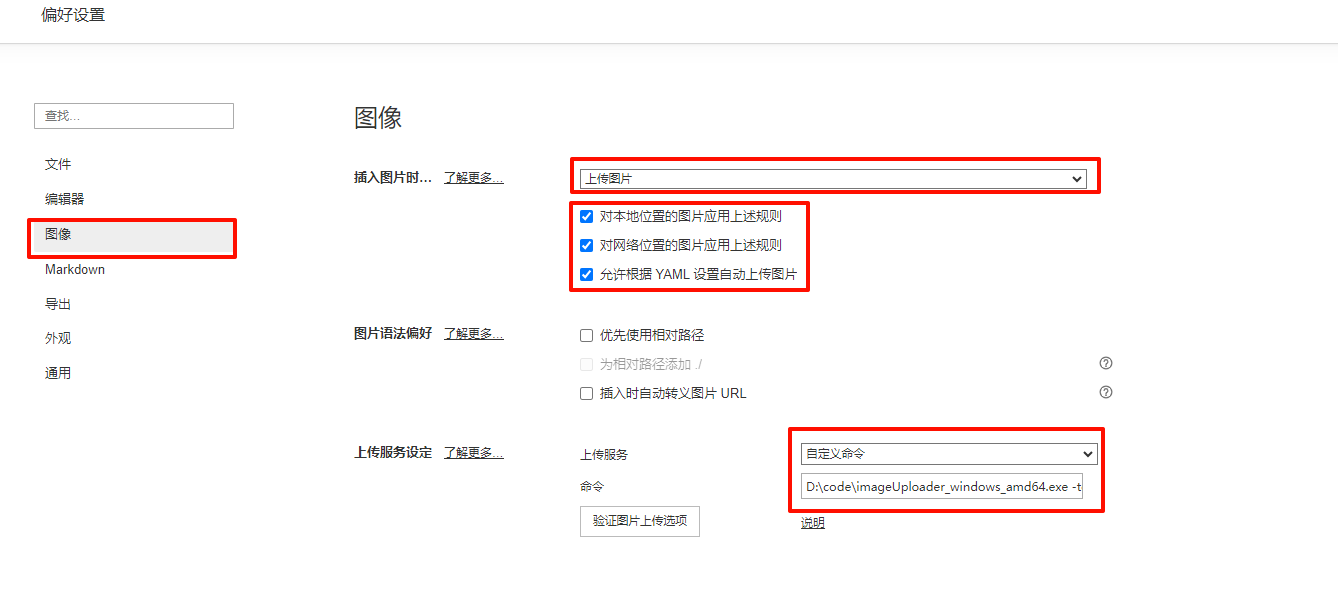
上面配置好点击左侧验证图片上传选项,成功如图所示


注意:MacOS(尤其是M系列芯片)需要该文件有可执行权限,请chmod a+x your/path/to/imageUploader_macos_arm64在步骤三种的第四个之前运行该命令
此内容由惯性聚合(RSS阅读器)自动聚合整理,仅供阅读参考。 原文来自 — 版权归原作者所有。