使用远程连接工具,比如 Xshell 连接到您服务器,输入服务器的 ip 和端口号,以及服务器用户名和密码
Centos 安装脚本
shell
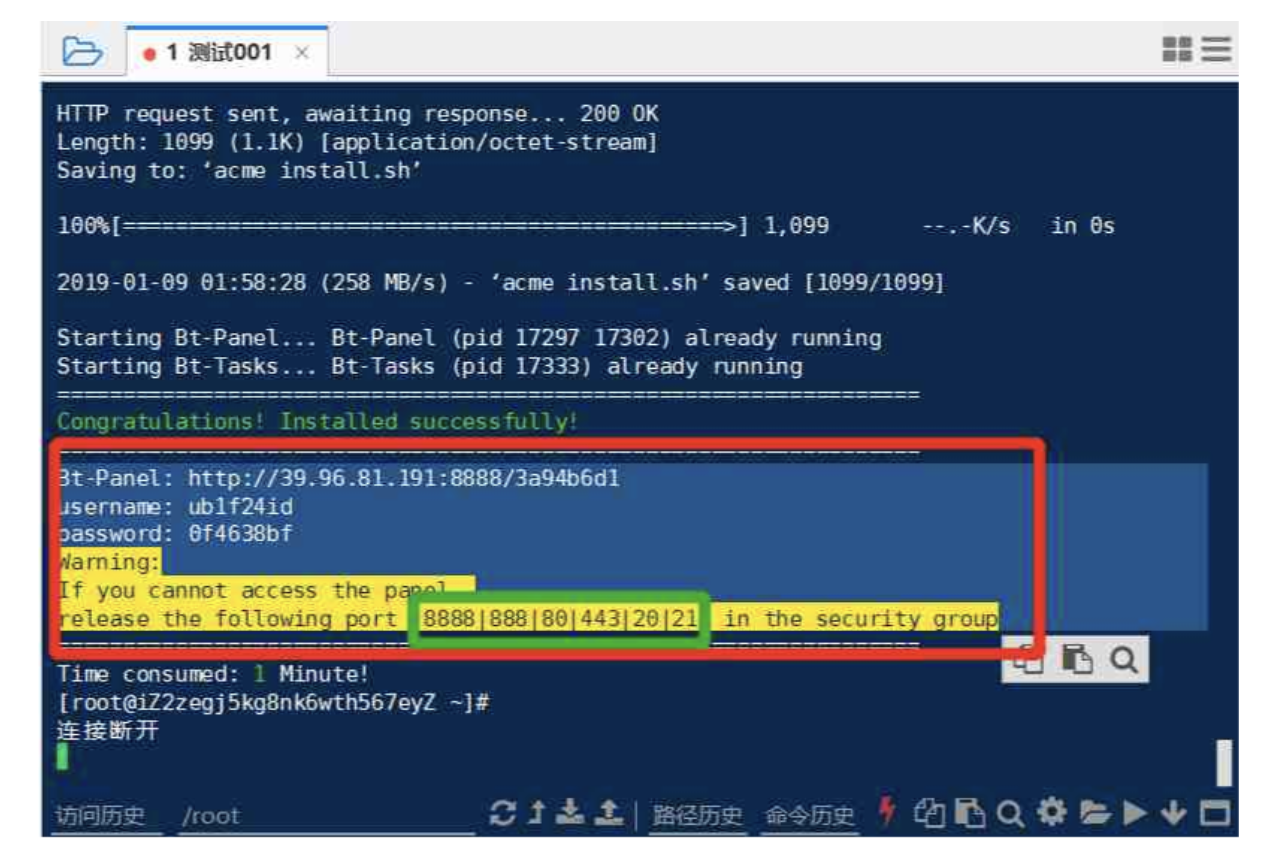
yum install -y wget && wget -O install.sh https://download.bt.cn/install/install_6.0.sh && sh install.sh ed8484bec安装好后,会给你展示访问宝塔内网、外网面板地址(记好外网面板地址,需要用这个在浏览器打开)、以及登录用户名和密码类似下图(最新安装的提示会很全,偷懒网上找了个类似的老图
在浏览器内打开宝塔安装时给的外网面板地址,输入用户名和密码登录
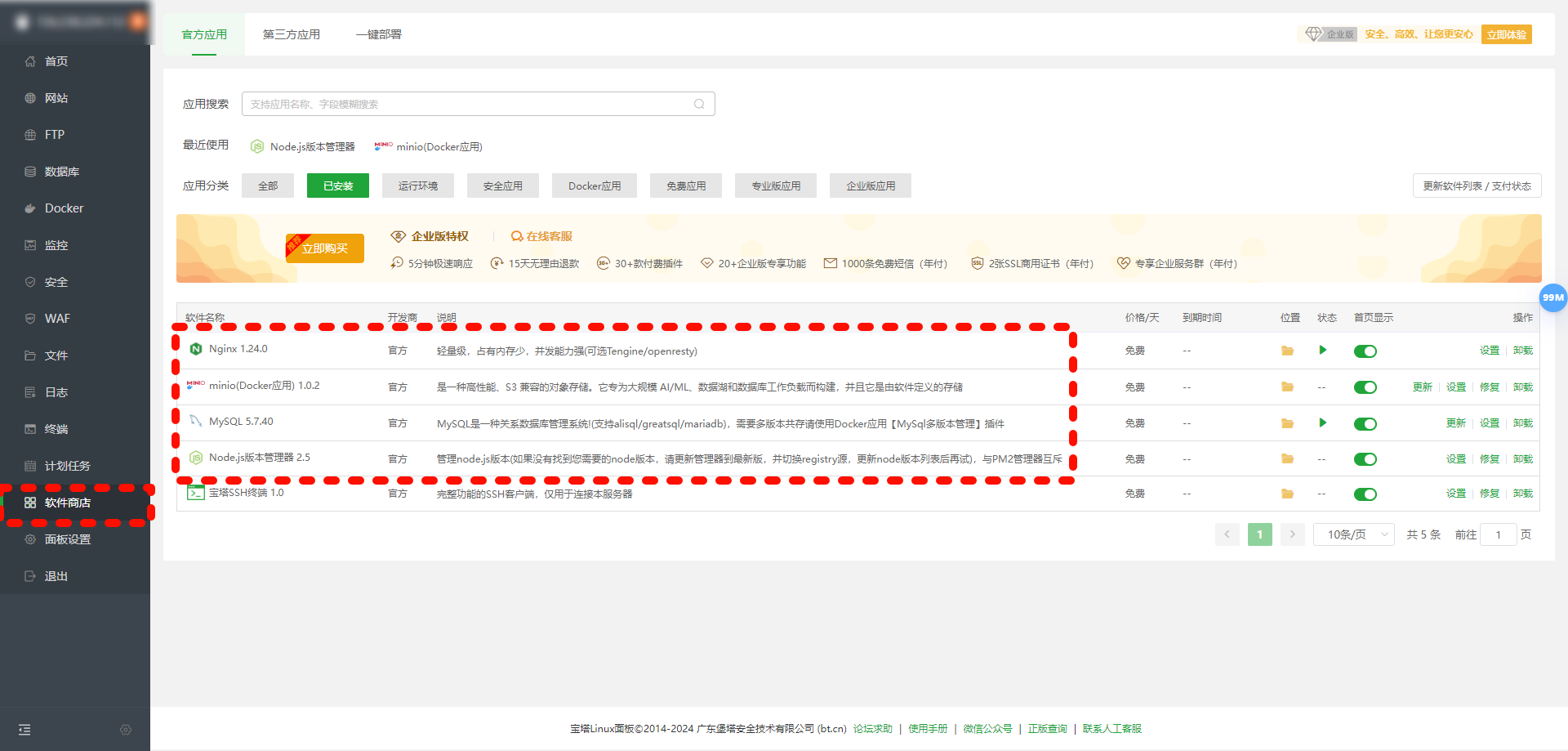
进入软件商店,安装 Nginx、minio(Docker 应用) 、MySQL、Node.js,先安装这 4 个
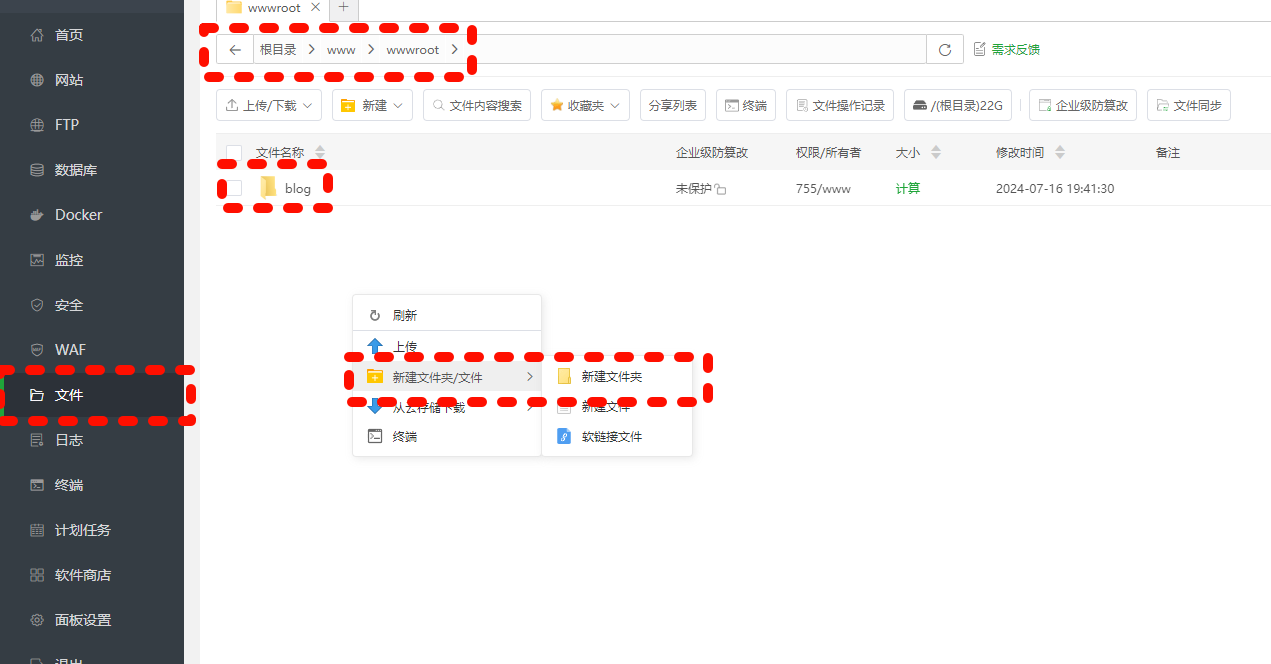
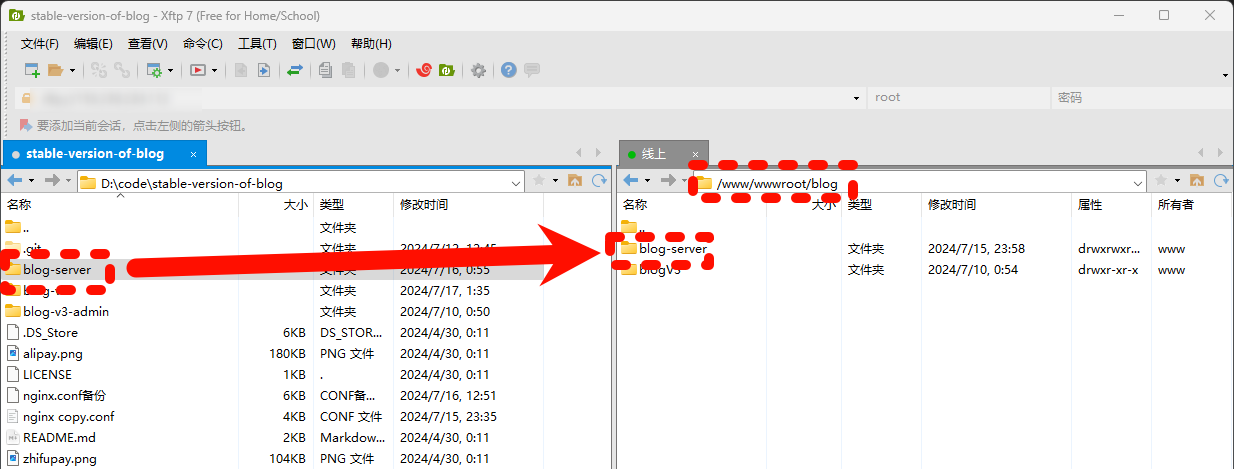
使用 Xftp 工具将 blog-server 整个文件夹放在/www/wwwroot/blog 路径下
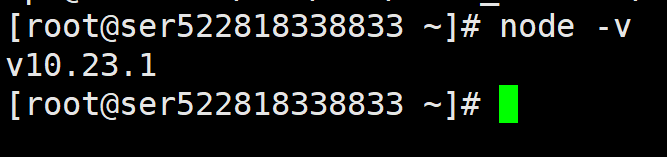
首先输入 node 看是否有 node 版本,没有的话安装下
sh
sudo yum install epel-release

sudo yum install nodejs

node --version
安装成功如图:
sh
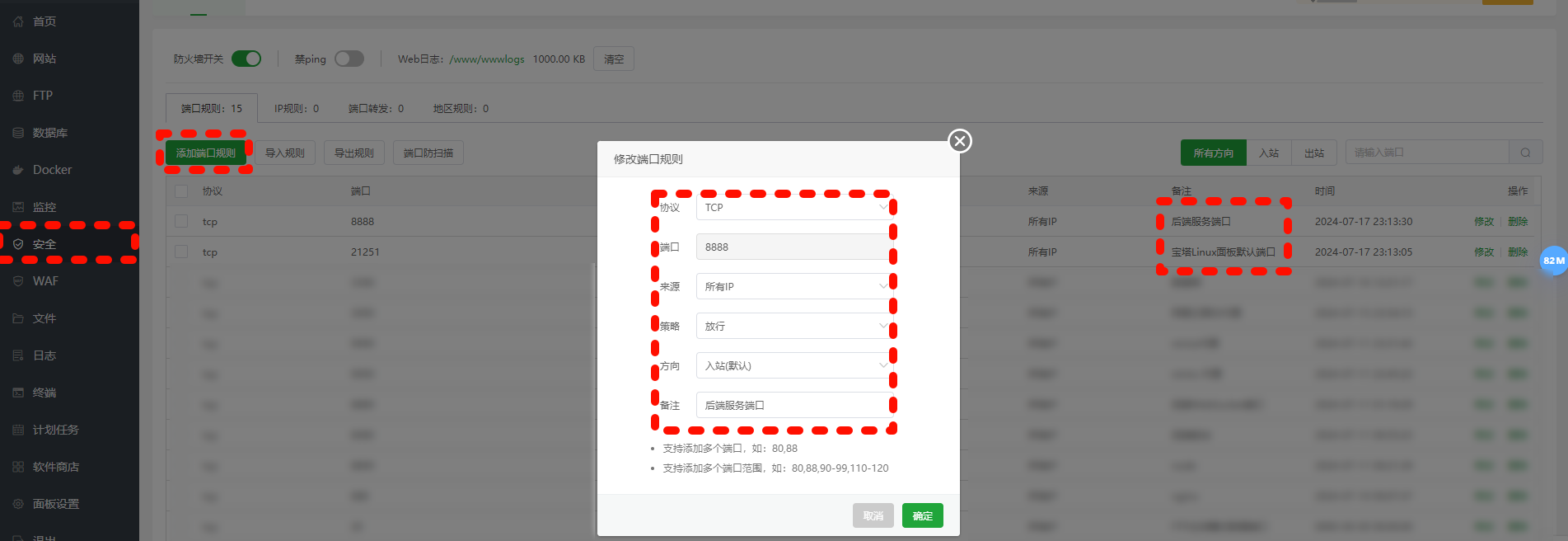
cd /www/wwwroot/blog/blog-server去左侧安全开放后端 8888 端口,否则后端服务无法访问
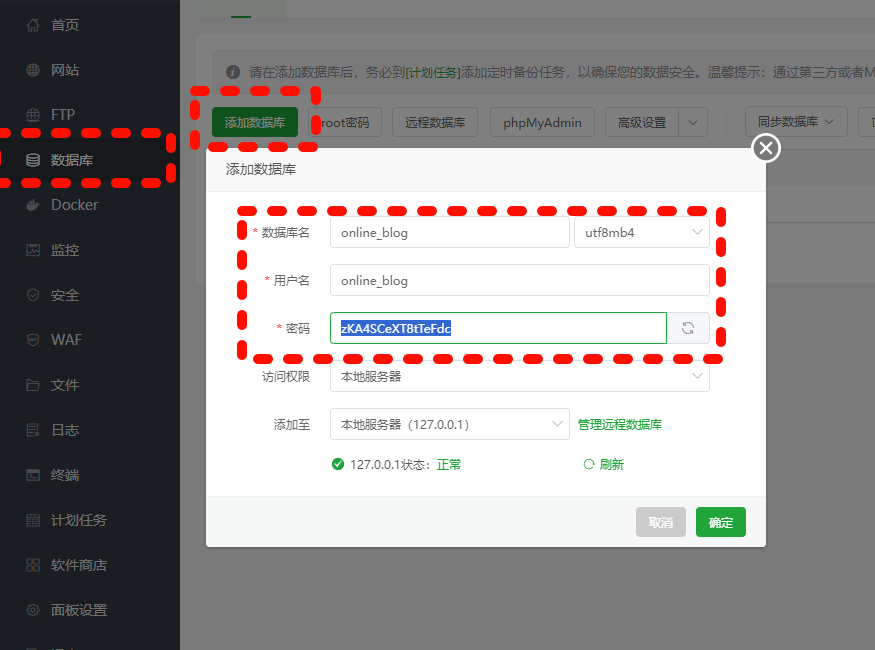
数据库名:online_blog,数据库用户和数据库密码,然后点击确定
导入 blog-server\db 下面的 online_blog.sql
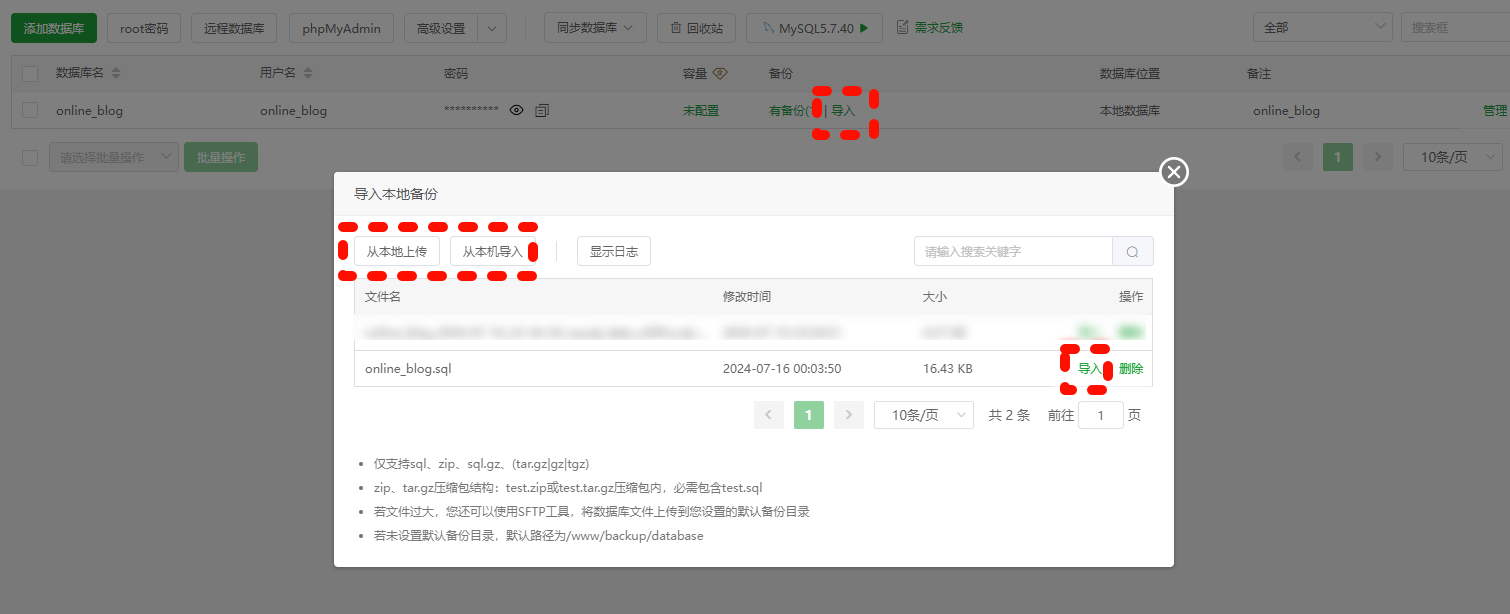
(有一次导入是上传文件,上传完成后还会显示上传成功的 sql 文件,还需要在那个文件右侧点击一次导入才算是导入成功),导入过后可以重启一下 mysql,有可能会出现导入了但是数据库没重启就没生效的情况。

找到 blog-server 下面的.env 配置,里面包含项目后端的基础配置
java
# node项目启动端口号
APP_PORT = 8888
# 数据库地址
MYSQL_HOST = 您的服务器ip
# 数据库端口号
MYSQL_PORT = 3306
# 数据库连接名
MYSQL_USER = online_blog
# 数据库密码
MYSQL_PASSWORD = 您创建数据库的密码,可以在宝塔数据库面板看到
# 数据库名称
MYSQL_DB = online_blog
# 超级管理员密码 超级管理员账户默认是admin 密码在这里自定义,然后通过管理员给你自己角色来获得修改权限
ADMIN_PASSWORD = ''

# 七牛云 AK
ACCESSKEY = ''
# 七牛云 SK
SECRETKEY = ''
# 七牛云存储空间名称
BUCKET = ''

# minio config 需要使用minio的就配置一下
# minio AK
MINIO_ACCESSKEY = ''

# minio SK
MINIO_SECRETKEY = ''

# minio bucket(也就是minio桶的名称)
MINIO_BUCKET = 'blog-images'

# minio服务地址,直接写服务器地址,或者是网址就行,比如我的是admin.seasir.top,不能带http://或者是https:// minio 会自动带
MINIO_PATH = 'admin.seasir.top'

# 本地:local   七牛云:qiniu   在线云服务器:online    minio服务器:minio
UPLOADTYPE = 'minio'

# 服务器地址 用于拼接图片显示 可以使用七牛云测试域名 前面请带上http://或者https://根据实际情况带上
# 本地就是 'http://127.0.0.1:8888/' 像使用了七牛云绑定了自己的二级域名 博主的图片域名 'http://img.mrzym.top/'
# 具体如何设置二级域名 可以百度 七牛云文档也有教程 如果嫌麻烦 可以使用minio 只需要在自己的服务器上装一个就行 请看博客部署教程
BASEURL = 'http://www.seasir.top'

# JWT密钥
JWT_SECRET = blog文件上传推荐先使用 minio 上传,上传模式选择 minio
minio 安装方式:首先下载 docker 在软件安装面板搜来装就行。如果装不了就在安装面板选择使用命令行的方式安装
在宝塔里打开终端或者 xshell 终端执行下载 minio 的操作,然后使用 docker 运行 minio
dockerfile
// 1、安装minio
docker pull minio/minio
// 2、运行 minio
// docker 运行minio 修改下面的user 和 password 那个就是minio登录账户密码 可以改成自己记得住的
docker run --name minio \
-p 9000:9000 \
-p 9999:9999 \
-d --restart=always \
-e "MINIO_ROOT_USER=minio" \
-e "MINIO_ROOT_PASSWORD=minio@123" \
-v /home/minio/data:/data \
-v /home/minio/config:/root/.minio \
minio/minio server /data \
--console-address '0.0.0.0:9999'
运行好以后 查看 docker 面板 会看到运行的 minio 然后打开服务器和宝塔的 9999、9000 端口进行放行 使用服务器 ip/域名 + :9999 登录
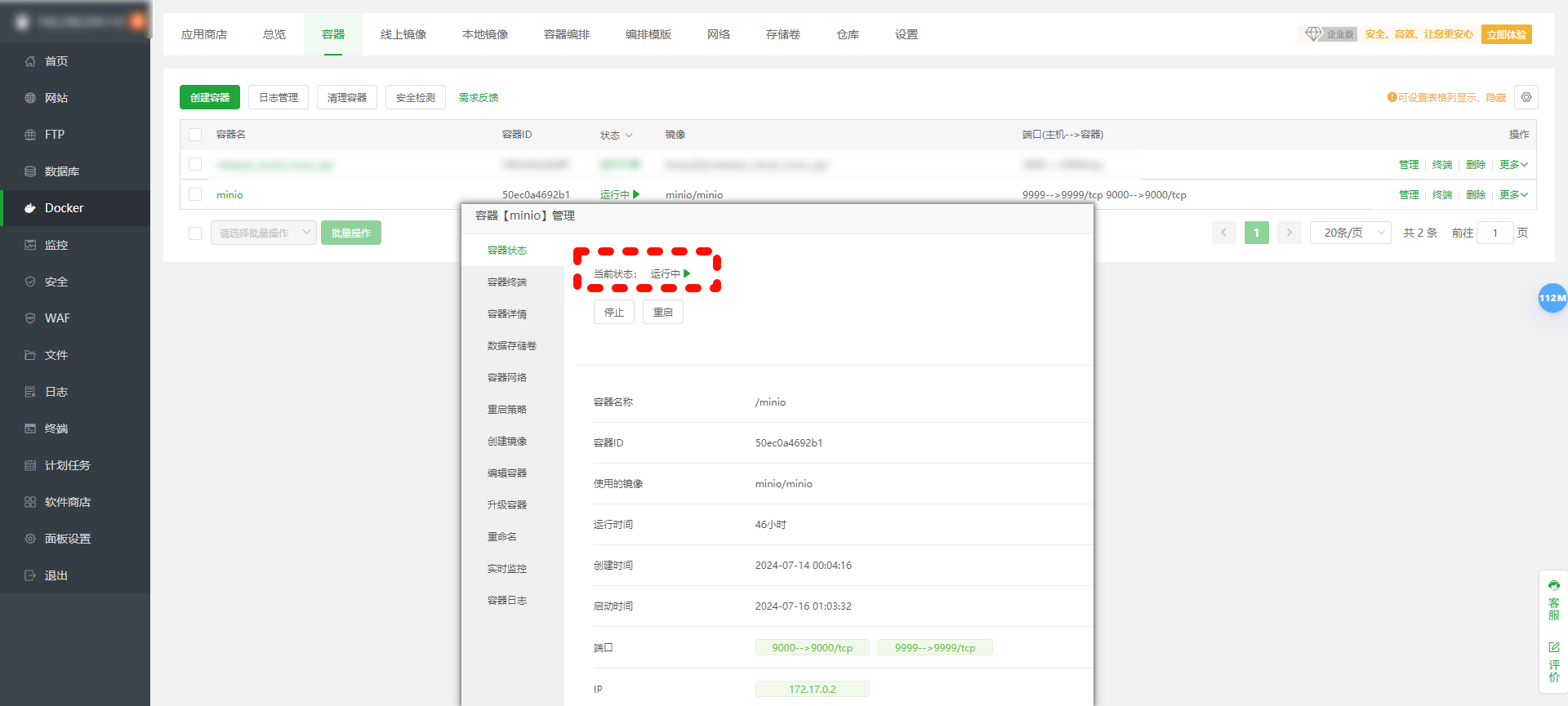
登录 minio

创建桶,输入桶的名称:blog-images,桶的名称务必和我的一致 方便代理 后续熟悉了项目自己可以再修改
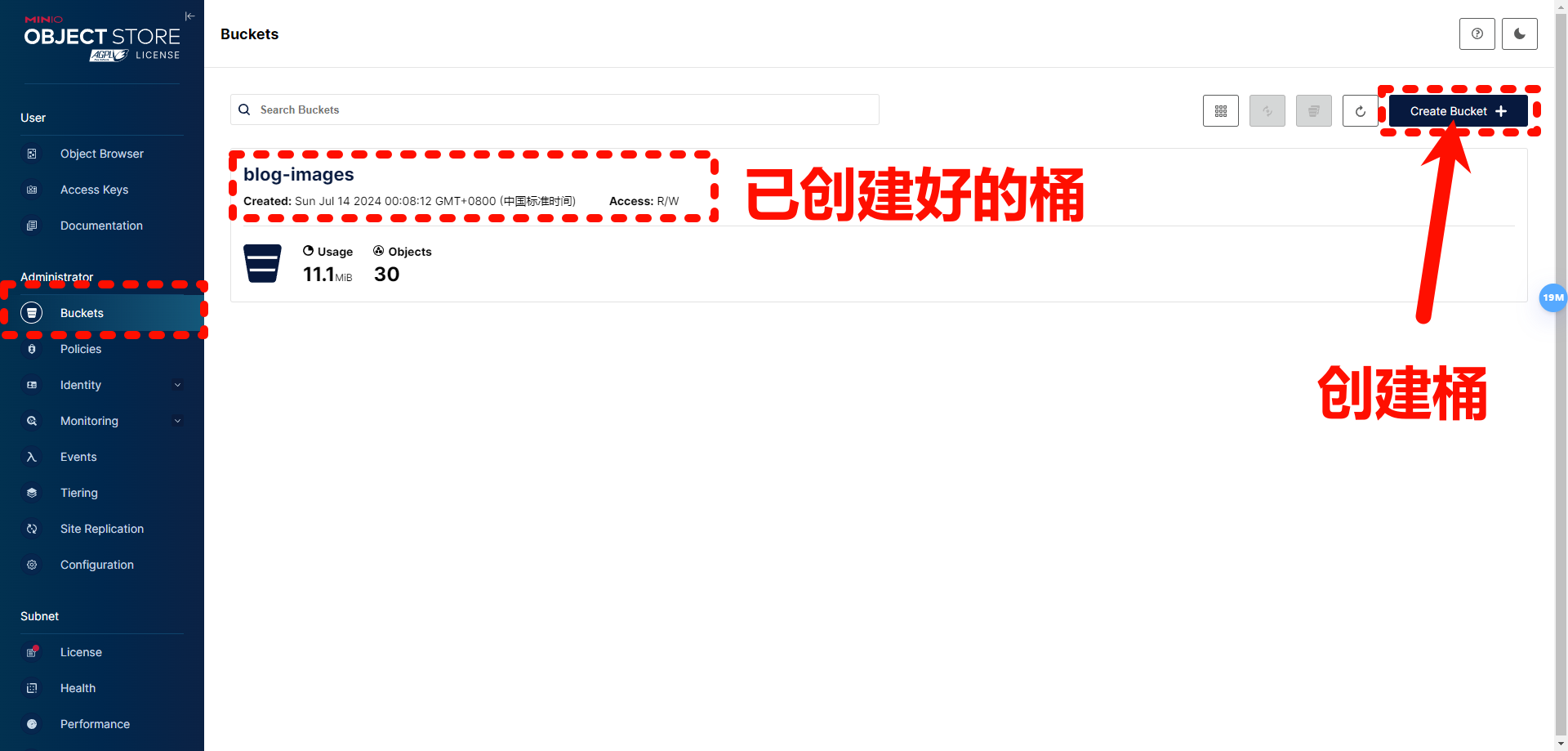
把桶的权限改为 public
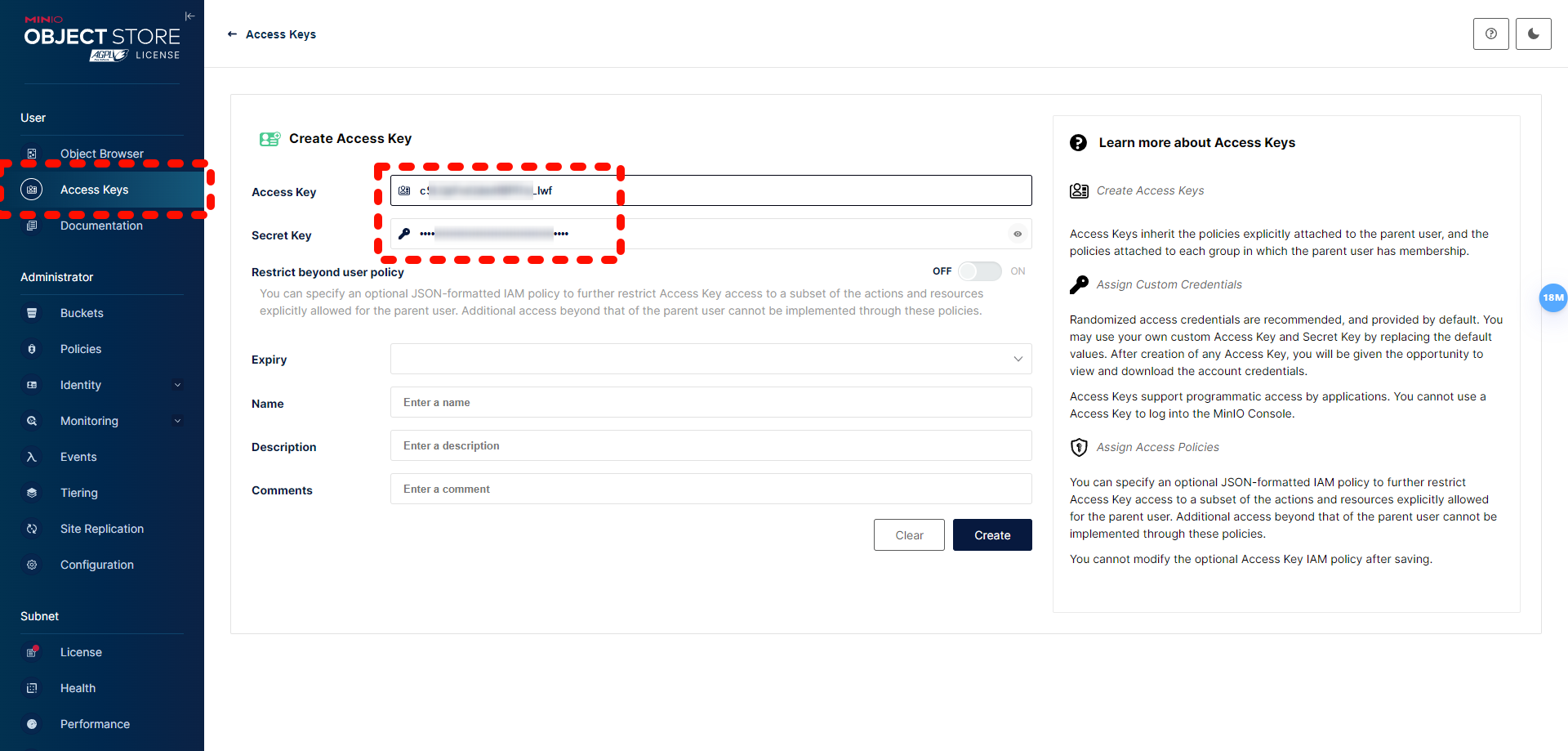
创建 Access Key 好后,把 Access Key、Secret Key、桶的名称填入 .env 配置里 就可以上传了
其他配置看下博主的:http://mrzym.top/#/article?id=6
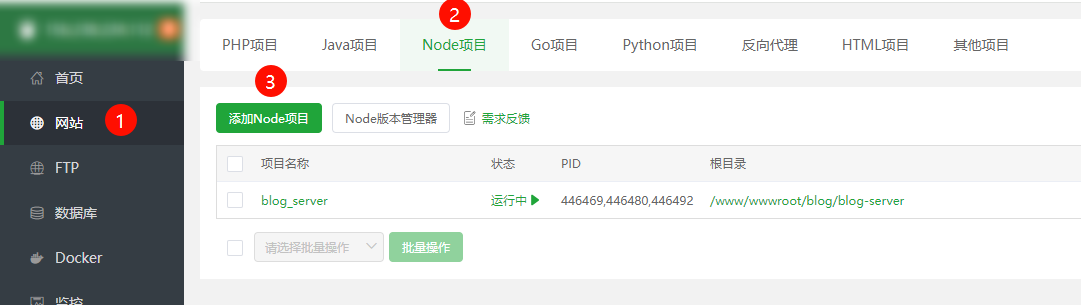
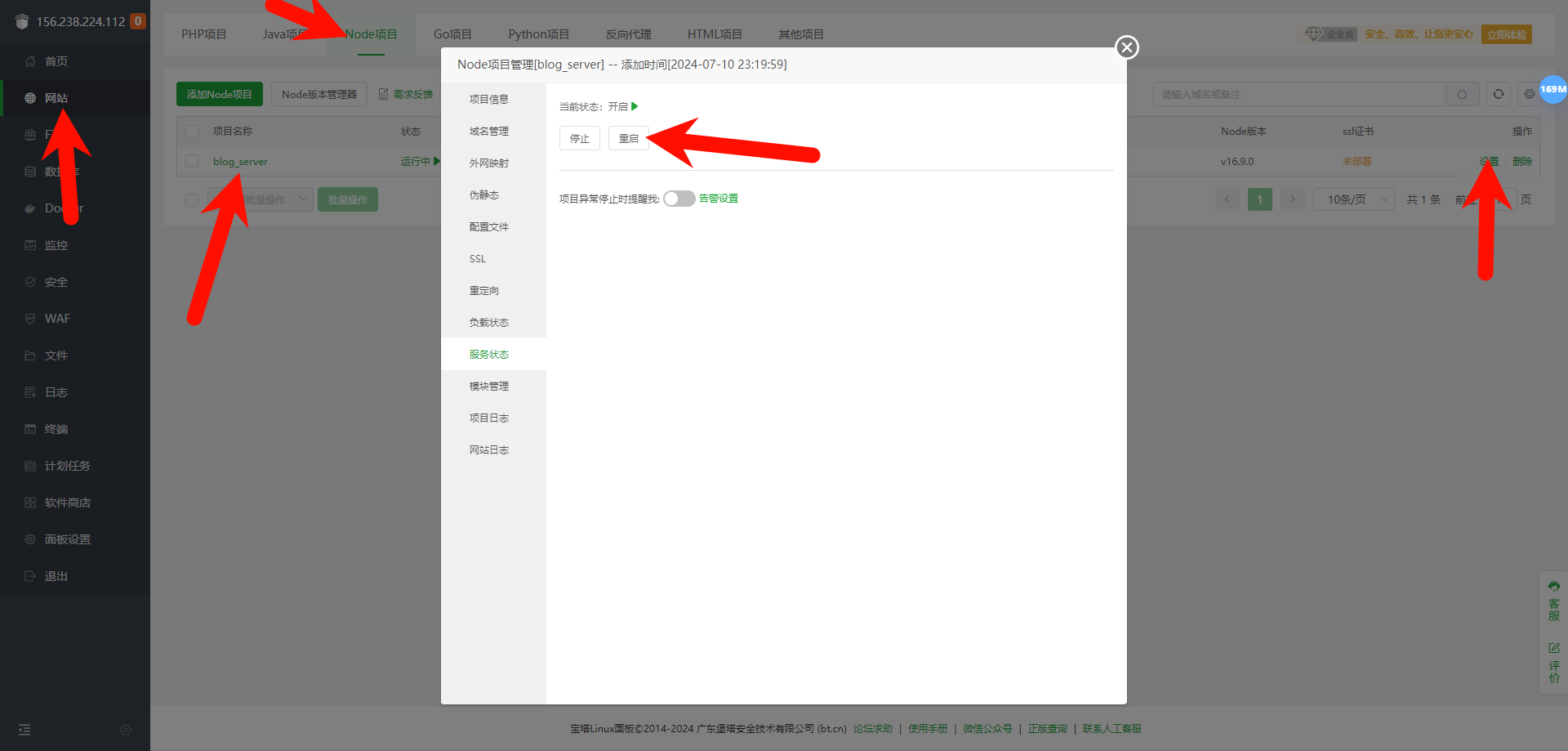
切记 打开设置后有一个开启外网映射的功能 开启了以后会有一个项目配置文件可以修改 如果没有特殊需求 请不要修改 因为我们后面会全局配置 nginx 如果这里配置了 会和全局的有冲突
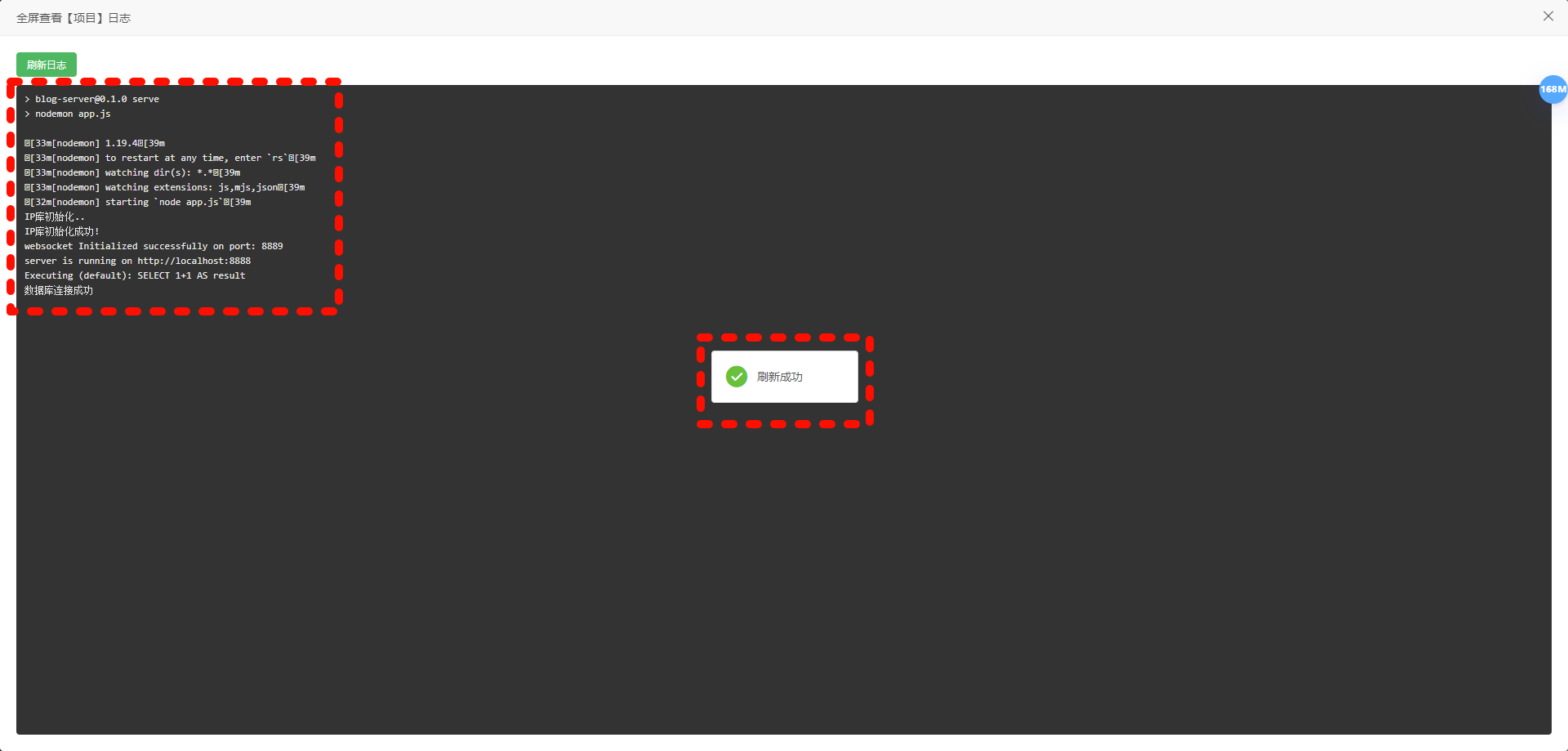
开放后端 3306 端口,成功启动后可以看一下项目日志,如果日志如下图
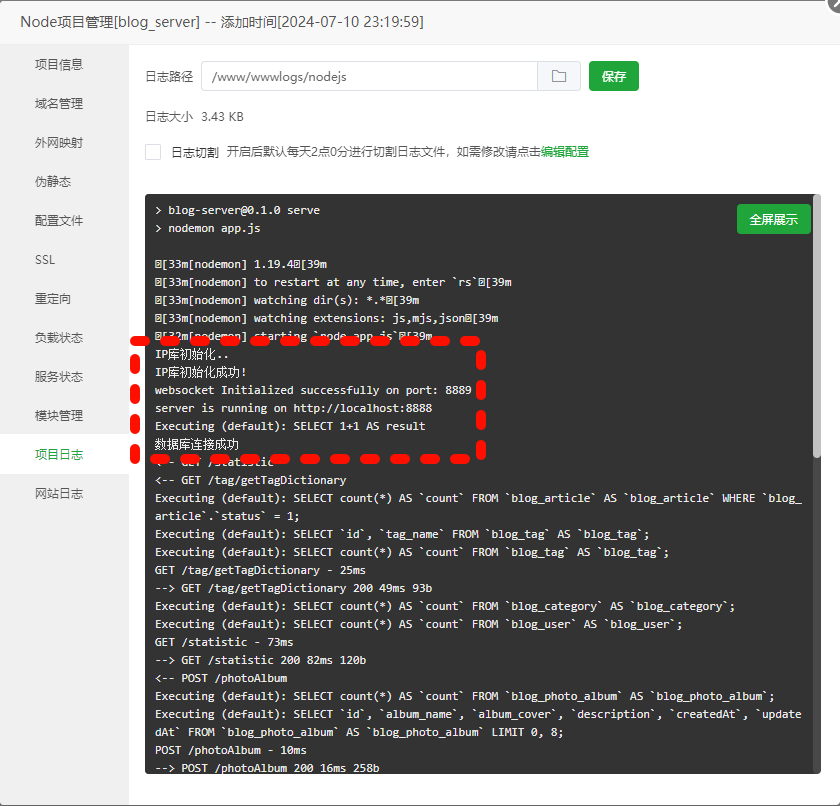
则表明后端服务运行成功了,可以在浏览器输入服务器地址+ :端口号访问。若是出现数据库连接失败,就说明数据库账户、密码这些不对,可以去/www/wwwroot/blog/blog-server 下面的.env 配置里面检查
11.1 在/www/wwwroot/blog 新建 blogV3 文件夹,分别新建 admin 和 blog,admin 对应的是博客后台前端,blog 对应的是博客前端
11.2 打包前端,使用 vscode 分别打开 admin 和 blog,前端打包前需要安装 Node.js,没有安装先去百度怎么安装。打包成功后会有 dist 文件夹,使用 Xftp 7 将 dist 整个文件夹放在/www/wwwroot/blog/blogV3/blog 和/www/wwwroot/blog/blogV3/admin 目录下,
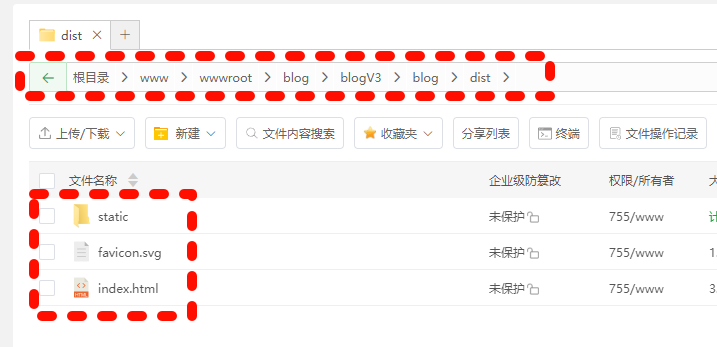
在软件商店找到安装 nginx 好后(有小伙伴遇到了 nginx 下载后,启动了,但是 nginx 并没有生效的情况,可以在安装时选择编译安装就解决了),点击配置,将我的配置复制进去就行
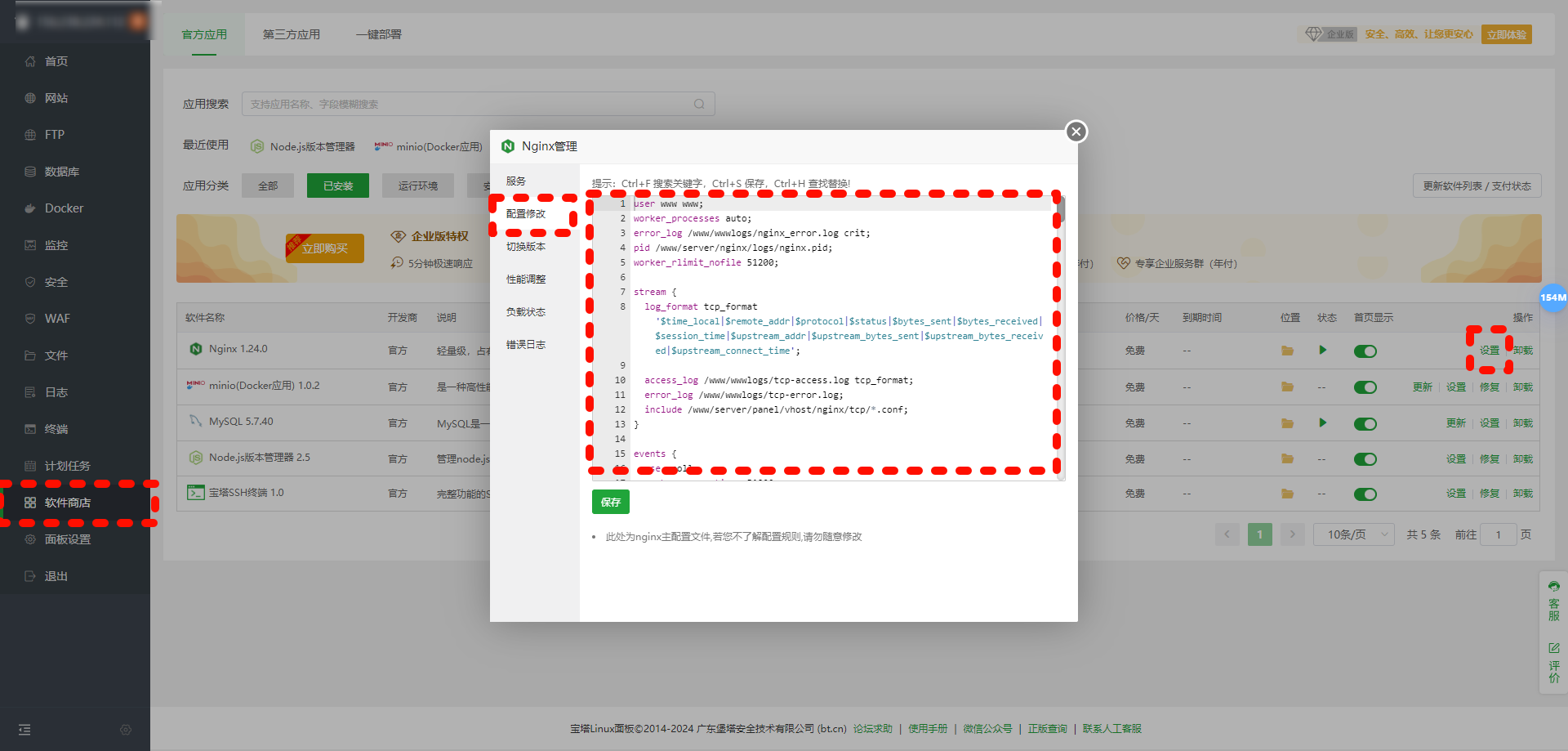
记得把服务器 ip 改成你自己的!
nginx
user www www;
worker_processes auto;
error_log /www/wwwlogs/nginx_error.log crit;
pid /www/server/nginx/logs/nginx.pid;
worker_rlimit_nofile 51200;

stream {
  log_format tcp_format '$time_local|$remote_addr|$protocol|$status|$bytes_sent|$bytes_received|$session_time|$upstream_addr|$upstream_bytes_sent|$upstream_bytes_received|$upstream_connect_time';

  access_log /www/wwwlogs/tcp-access.log tcp_format;
  error_log /www/wwwlogs/tcp-error.log;
  include /www/server/panel/vhost/nginx/tcp/*.conf;
}

events {
  use epoll;
  worker_connections 51200;
  multi_accept on;
}

http {
  include mime.types;
  #include luawaf.conf;

  include proxy.conf;
  lua_package_path "/www/server/nginx/lib/lua/?.lua;;";

  default_type application/octet-stream;

  server_names_hash_bucket_size 512;
  client_header_buffer_size 32k;
  large_client_header_buffers 4 32k;
  client_max_body_size 50m;

  sendfile on;
  tcp_nopush on;

  keepalive_timeout 60;

  tcp_nodelay on;

  fastcgi_connect_timeout 300;
  fastcgi_send_timeout 300;
  fastcgi_read_timeout 300;
  fastcgi_buffer_size 64k;
  fastcgi_buffers 4 64k;
  fastcgi_busy_buffers_size 128k;
  fastcgi_temp_file_write_size 256k;
  fastcgi_intercept_errors on;

  gzip on;
  gzip_min_length 1k;
  gzip_buffers 4 16k;
  gzip_http_version 1.1;
  gzip_comp_level 2;
  gzip_types text/plain application/javascript application/x-javascript text/javascript text/css application/xml;
  gzip_vary on;
  gzip_proxied expired no-cache no-store private auth;
  gzip_disable "MSIE [1-6]\.";

  limit_conn_zone $binary_remote_addr zone=perip:10m;
  limit_conn_zone $server_name zone=perserver:10m;

  server_tokens off;
  access_log off;

  # 数据库面板
  server {
    listen 888;
    server_name phpmyadmin;
    index index.html index.htm index.php;
    root /www/server/phpmyadmin;
    location ~ /tmp/ {
      return 403;
    }

    #error_page   404   /404.html;
    include enable-php.conf;

    location ~ .*\.(gif|jpg|jpeg|png|bmp|swf)$ {
      expires 30d;
    }

    location ~ .*\.(js|css)?$ {
      expires 12h;
    }

    location ~ /\. {
      deny all;
    }

    access_log /www/wwwlogs/access.log;
  }

  server {
    listen 80;
    server_name localhost;
    # 博客前台前端静态资源
    location / {
      root /www/wwwroot/blog/blogV3/blog/dist;
      index index.html index.htm;
      #history模式
      try_files $uri $uri/ /index.html;
    }

    # 小表情
    location /emoji {
      alias /www/wwwroot/emoji;
      autoindex on;
    }

    location /ws/ {
        proxy_pass http://服务器ip/:8889;
        # 后端WebSocket服务器的地址和端口
        proxy_http_version 1.1;
        proxy_set_header Upgrade $http_upgrade;
        proxy_set_header Connection "Upgrade";
        proxy_set_header Host $host;
        proxy_cache_bypass $http_upgrade;
    }

    # 服务器存储图片
    location /online {
      alias /www/wwwroot/blog/blogServer/src/upload/online;
      autoindex on;
    }
    # 后端服务代理
    location /api/ {
      proxy_pass http://服务器ip:8888/; # 服务端代理地址 或者是域名(域名解析以后要能指向服务器ip)
      proxy_set_header Host $host; # 获取用户真实ip
      proxy_set_header X-Real-IP $remote_addr;
      proxy_set_header X-Forwarded-For $proxy_add_x_forwarded_for;
    }
    # gitee 代理
    location /gitee/ {
      proxy_pass https://gitee.com/mrzym/; # 改成你的gitee面板地址
    }
    # minio 代理
    location /blog-images {
      proxy_pass http://服务器ip:9000/blog-images;
    }
    # 网易云音乐 代理
    location /wapi/ {
      proxy_pass http://服务器ip:3000/;
    }
  }

  server {
        listen 80;
        server_name admin.seasir.top;  #后台域名

       # 后台前端静态资源
    location / {
      root /www/wwwroot/blog/blogV3/admin/dist;
      index index.html index.htm;
      #history模式
      try_files $uri $uri/ /index.html;
    }

    # 小表情
    location /emoji {
      alias /www/wwwroot/emoji;
      autoindex on;
    }

    location /ws/ {
        # 后端WebSocket服务器的地址和端口
        proxy_pass http://服务器ip/:8889;
        proxy_http_version 1.1;
        proxy_set_header Upgrade $http_upgrade;
        proxy_set_header Connection "Upgrade";
        proxy_set_header Host $host;
        proxy_cache_bypass $http_upgrade;
    }

    # 服务器存储图片
    location /online {
      root /www/wwwroot/blog/blog-server/src/upload/local;
      autoindex on;
    }

    # gitee 代理
    location /gitee/ {
      proxy_pass https://gitee.com/mrzym/; # 改成你的gitee面板地址
    }

    # minio 代理
    location /blog-images {
      proxy_pass http://服务器ip:9000/blog-images;
    }

    # 网易云音乐 代理
    location /wapi/ {
      proxy_pass http://服务器ip:3000/;
    }

    # 后端服务代理
    location /api/ {
      proxy_pass http://服务器ip:8888/; # 服务端代理地址 或者是域名(域名解析以后要能指向服务器ip)
      proxy_set_header Host $host; # 获取用户真实ip
      proxy_set_header X-Real-IP $remote_addr;
      proxy_set_header X-Forwarded-For $proxy_add_x_forwarded_for;
    }
  }
  # include /www/server/panel/vhost/nginx/*.conf;
}dockerfile
docker pull binaryify/netease_cloud_music_api2.运行
dockerfile
docker run -p 3000:3000 --name netease_cloud_music_api -d binaryify/netease_cloud_music_api3.nginx 配置
nginx
# 网易云音乐 代理
    location /wapi/ {
      proxy_pass http://服务器ip:3000/;
    }
4.开放端口,重启 nginx

进入 blog-v3\src\components\ChatRoom\index.vue 组件,填写服务器 ip+端口,端口对应的就是 nginx 配置后端 WebSocket 服务器的地址和端口
javascript
const initWebsocket = async (isReconnect = false) => {
  isConnecting.value = true;

  // 如果说发现了异常 断开连接了 之前的websocket 还在的话就清空 重连
  if (websocket) {
    websocket.close();
    websocket = null;
  }
  websocket = new WebSocket("ws://服务器ip:8889/ws/");
  // websocket = new WebSocket("ws://localhost:8889/");
  // localhost表示在本地 线上需要用nginx代理一下 代理在博客部署nginx配置里有
  省略.....
};
解决 linux 下安装 node 报错: command not found:https://cloud.tencent.com/developer/article/1979850
javascript
sudo yum install epel-release

sudo yum install nodejs

node --version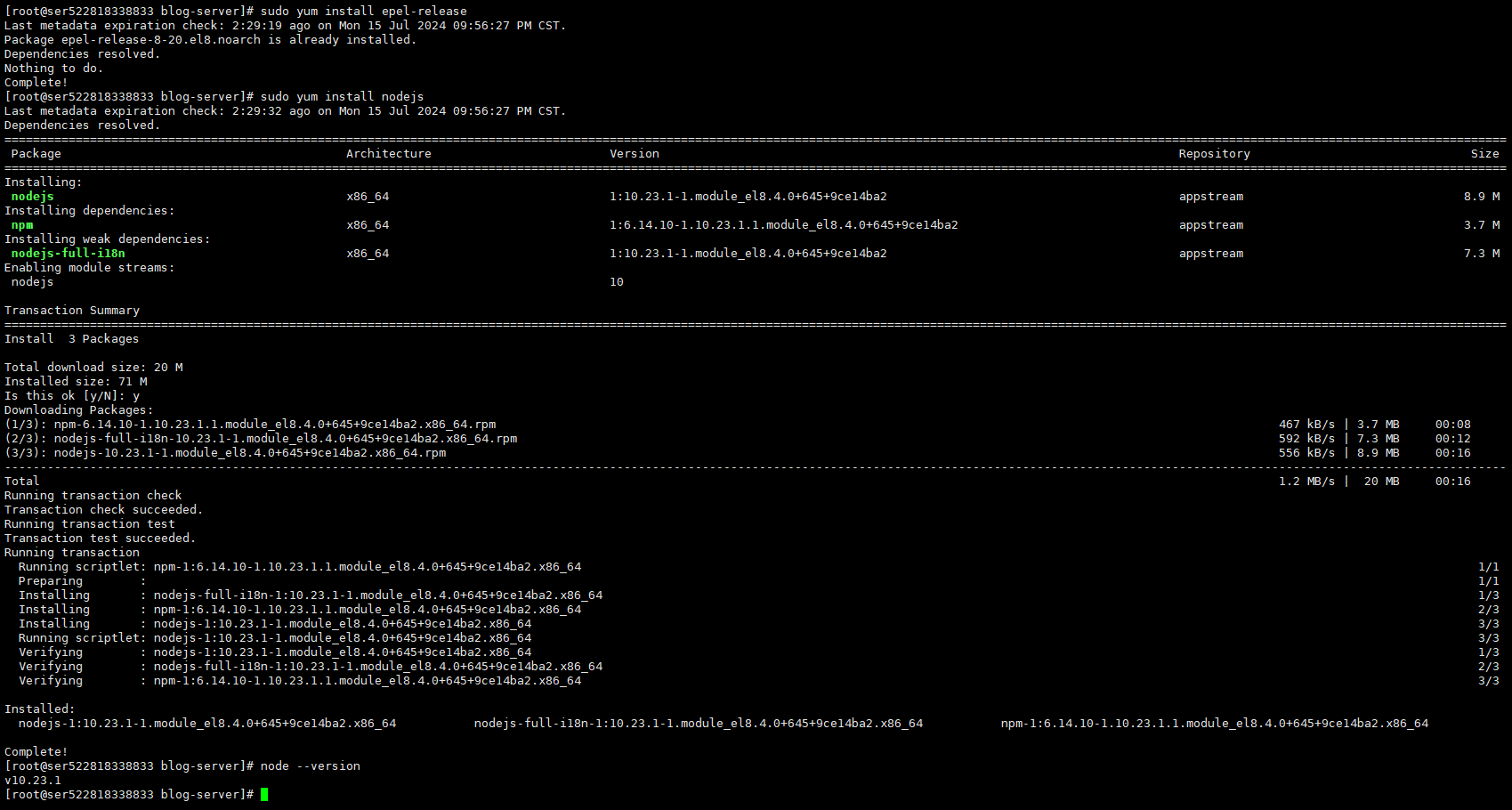
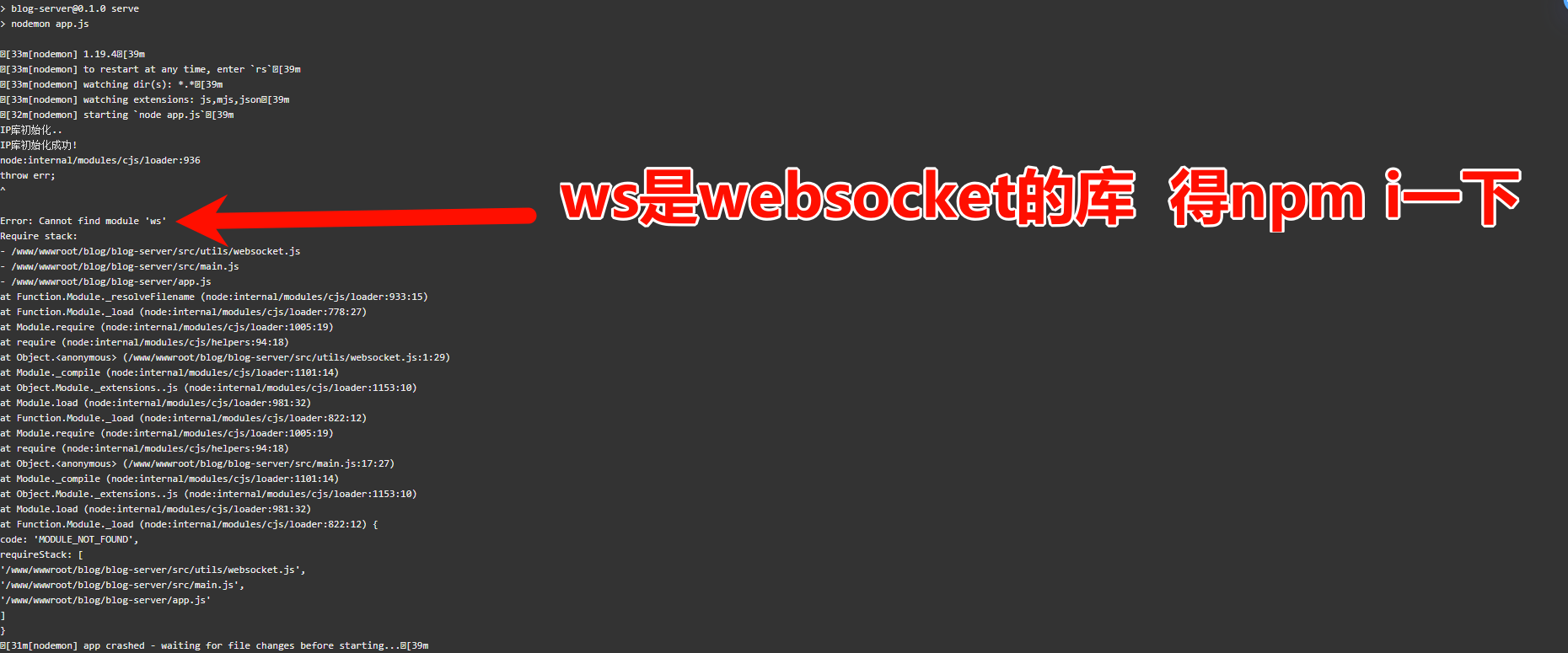
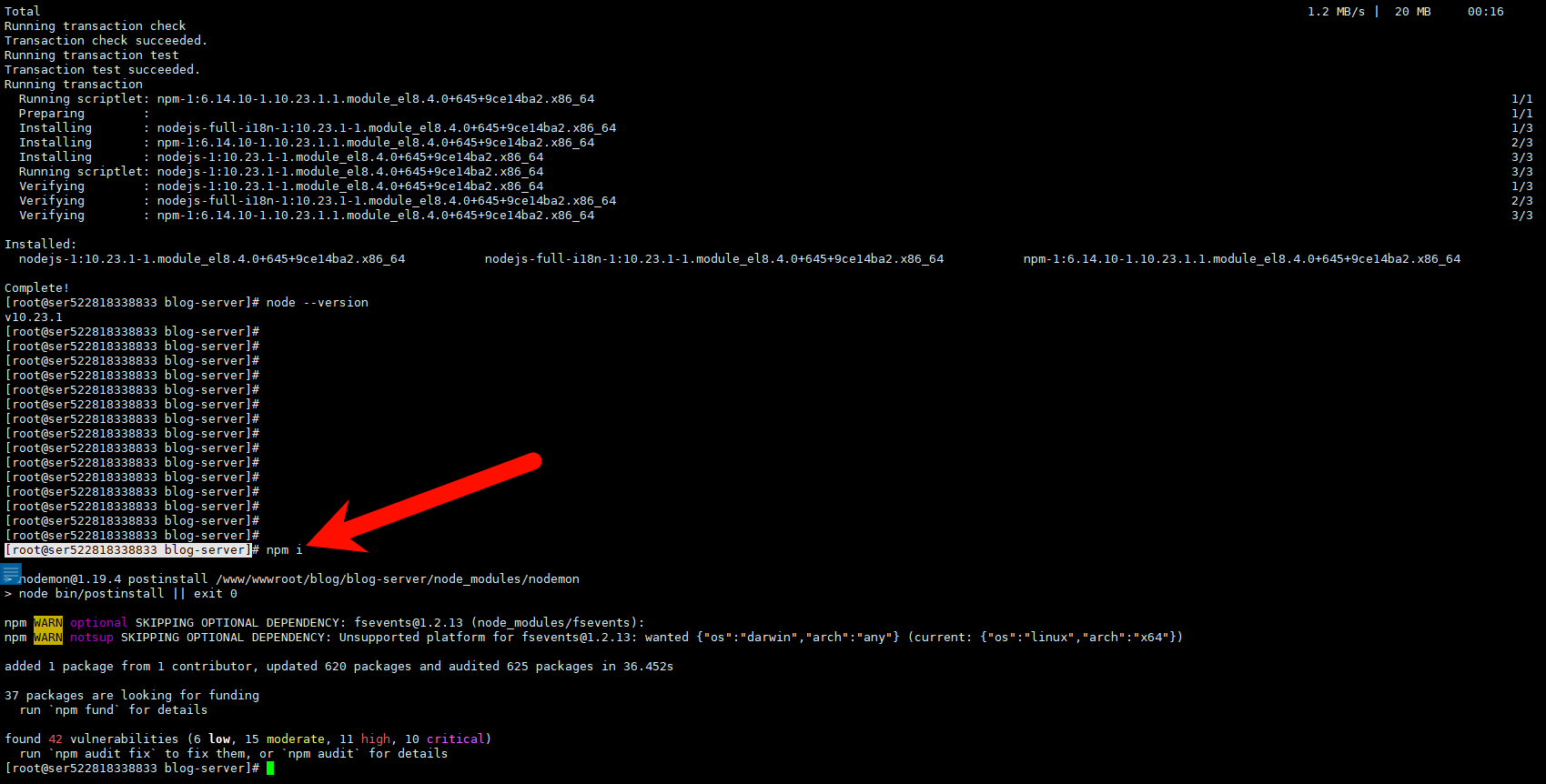
cd 进入/www/wwwroot/blog/blog-server 输入:npm i
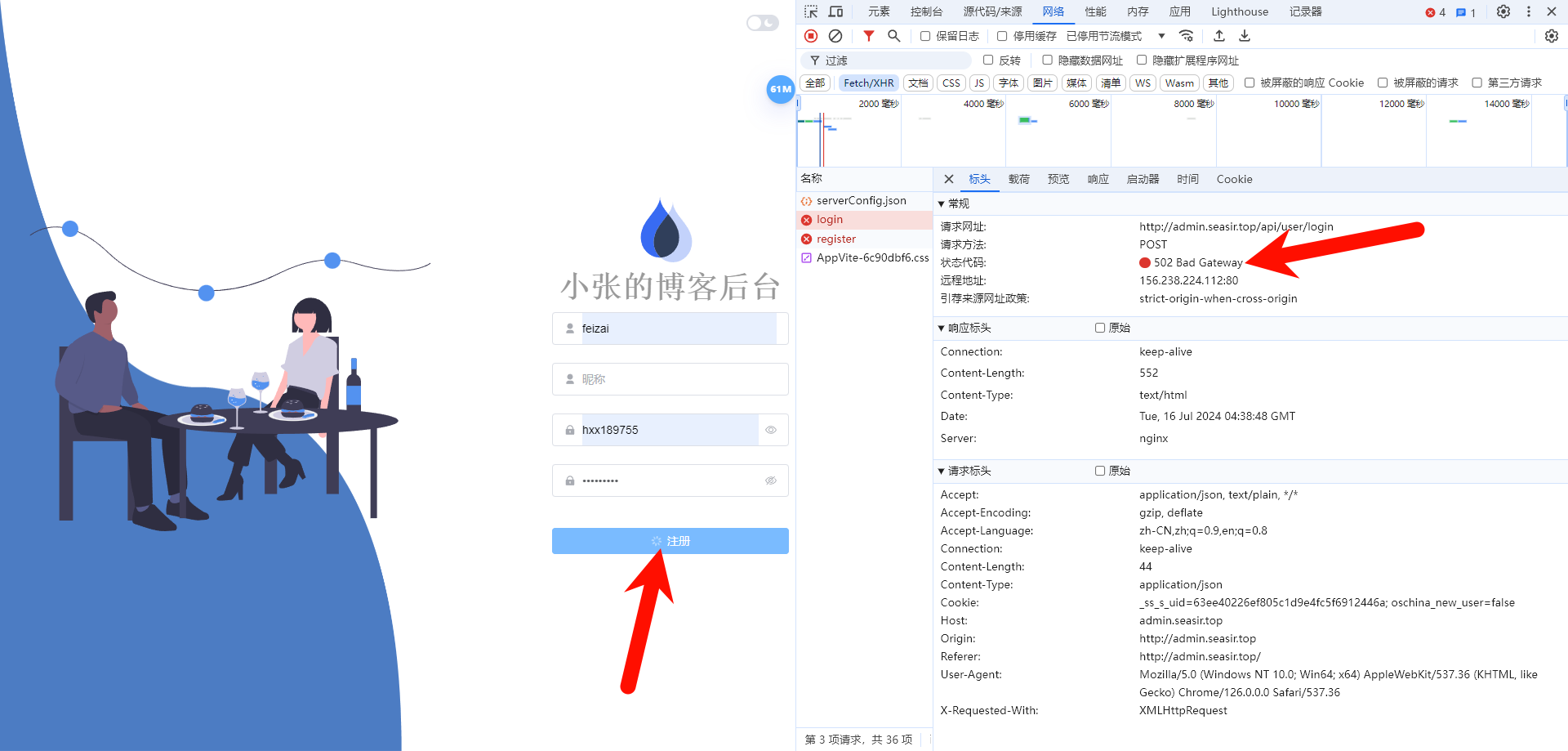
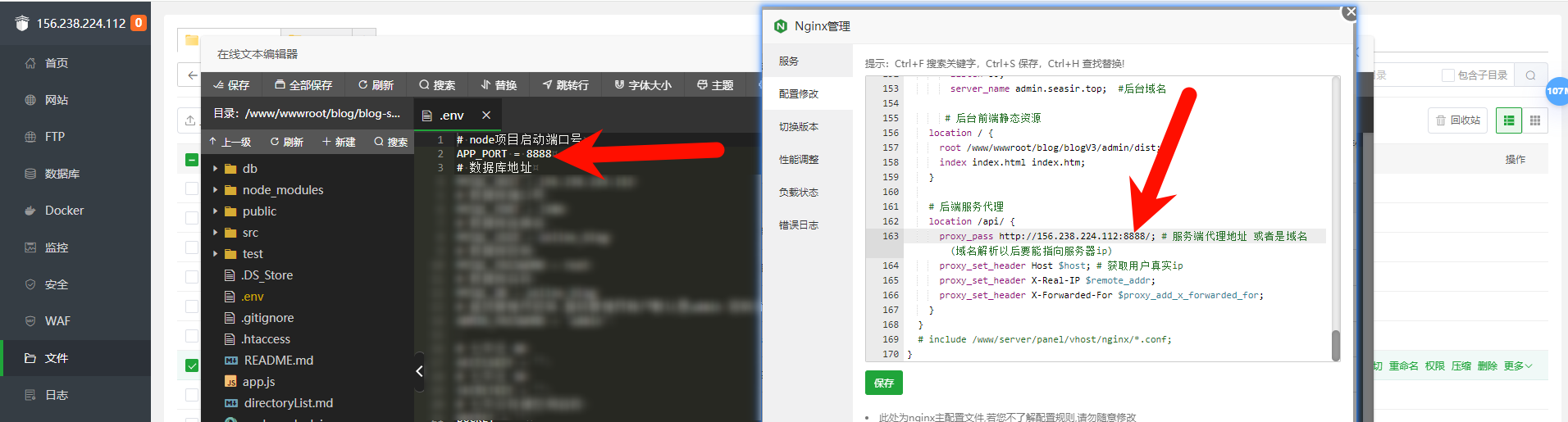
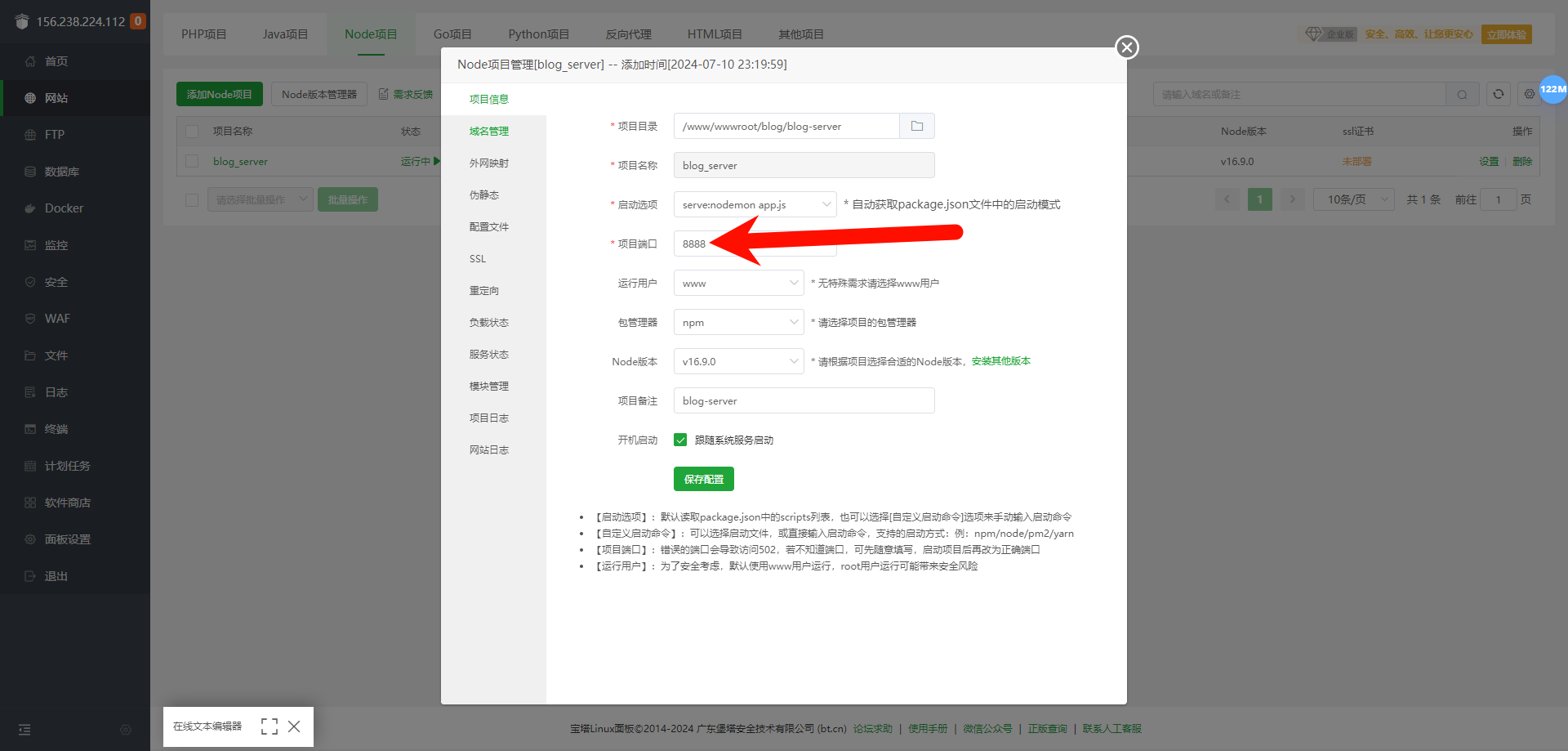
原因:nginx 后端服务代理端口配置错误,改成正确的端口号,改完重启 nginx 服务!
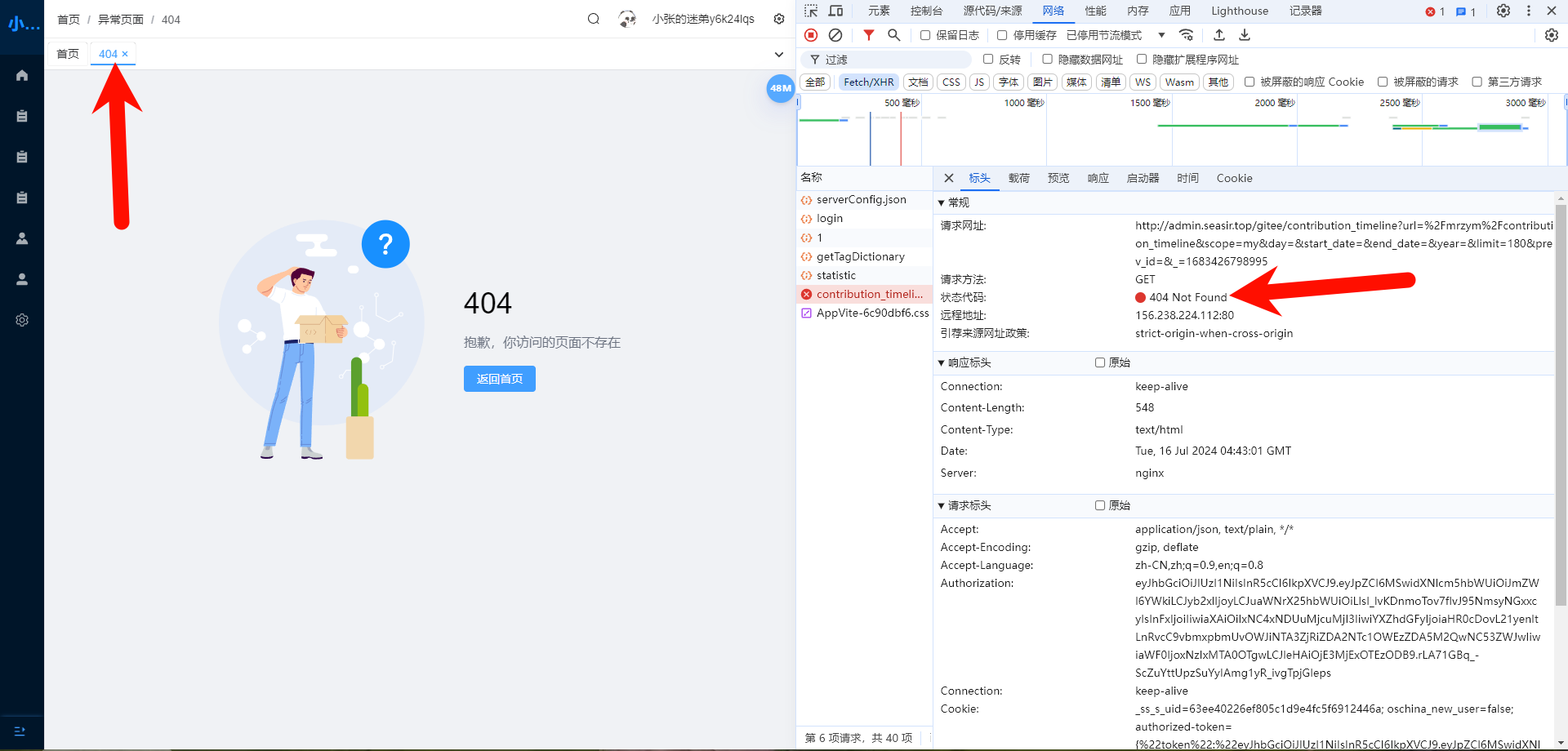
原因:是因为没有配置 giree 代理,需要配置 nginx 的 gitee 代理:
javascript
#gitee 代理
location /gitee/ {
  proxy_pass https://gitee.com/mrzym/; # 改成你的gitee面板地址
}
原因是后端.env 加上了端口,去掉即可,改成重启 node 后端服务
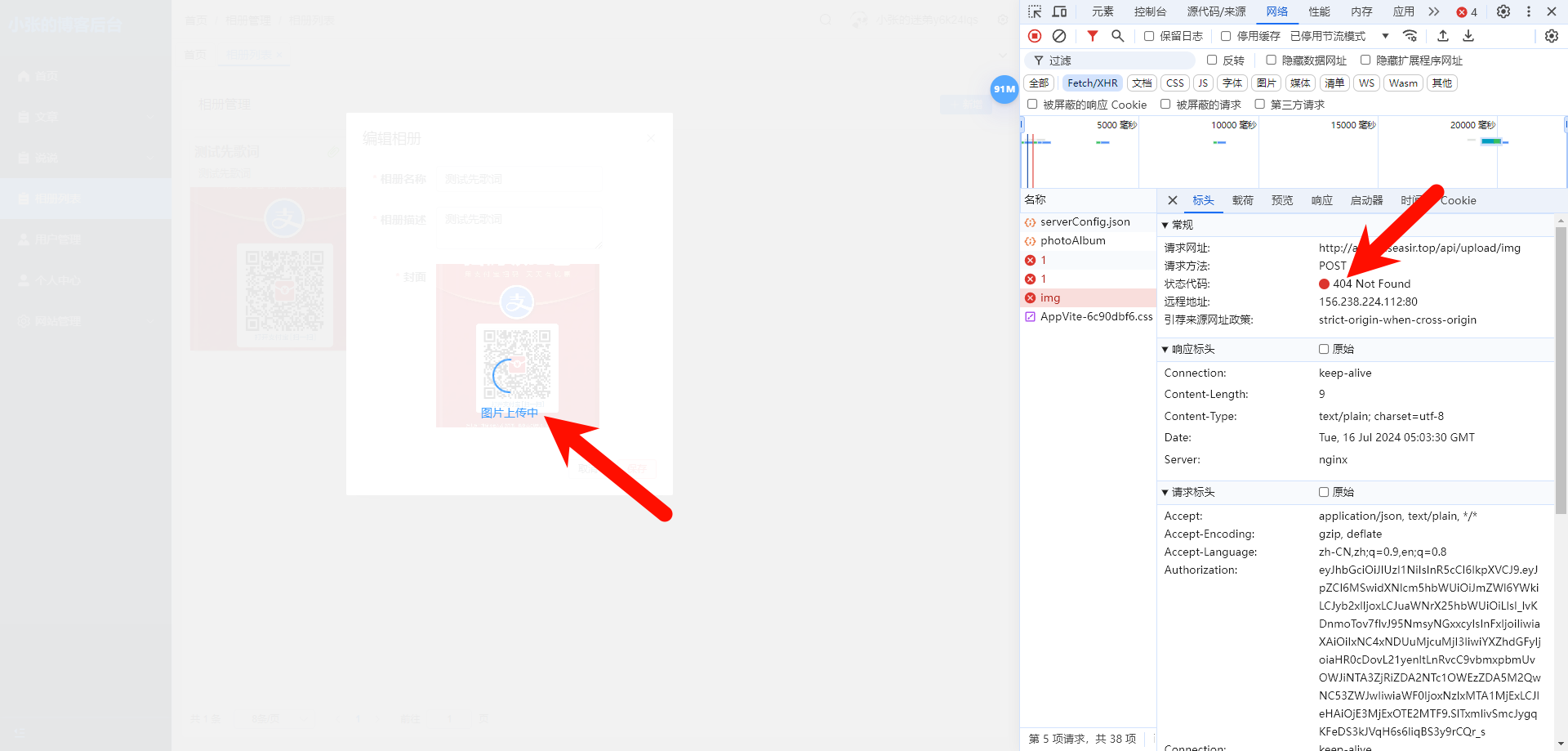
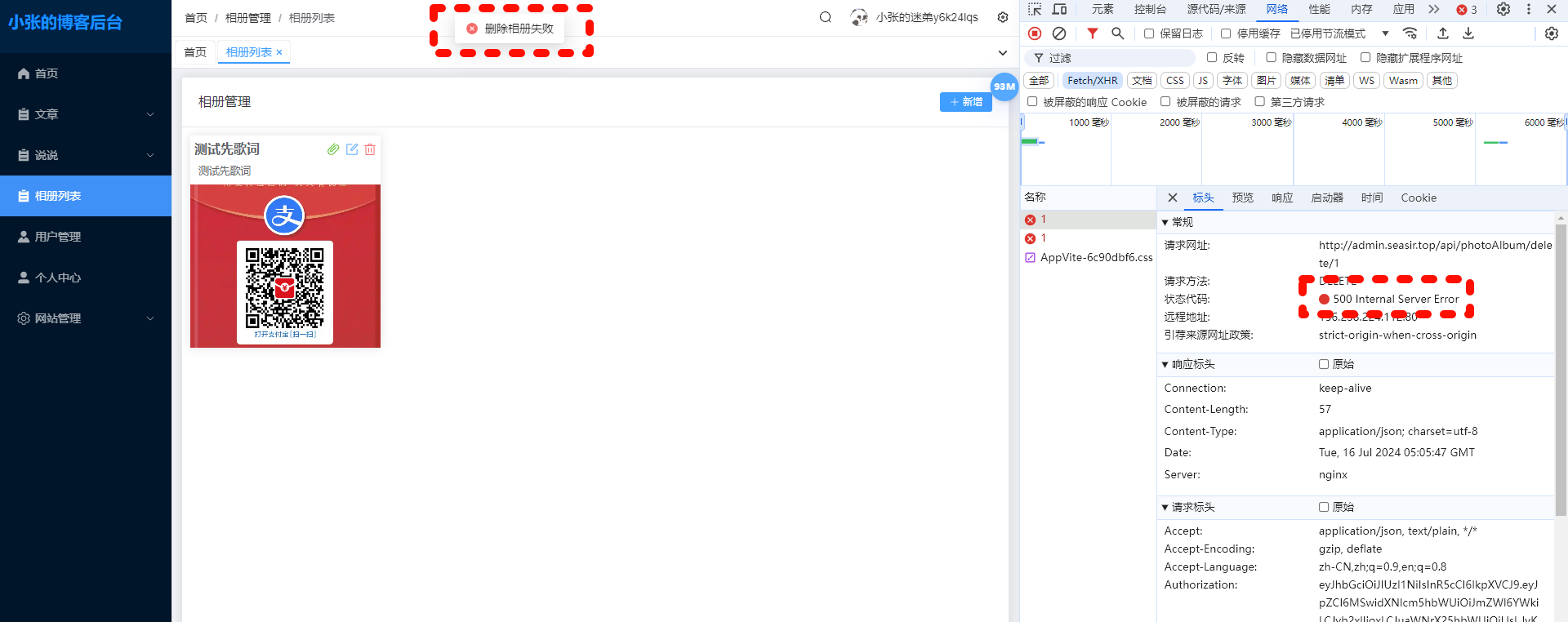
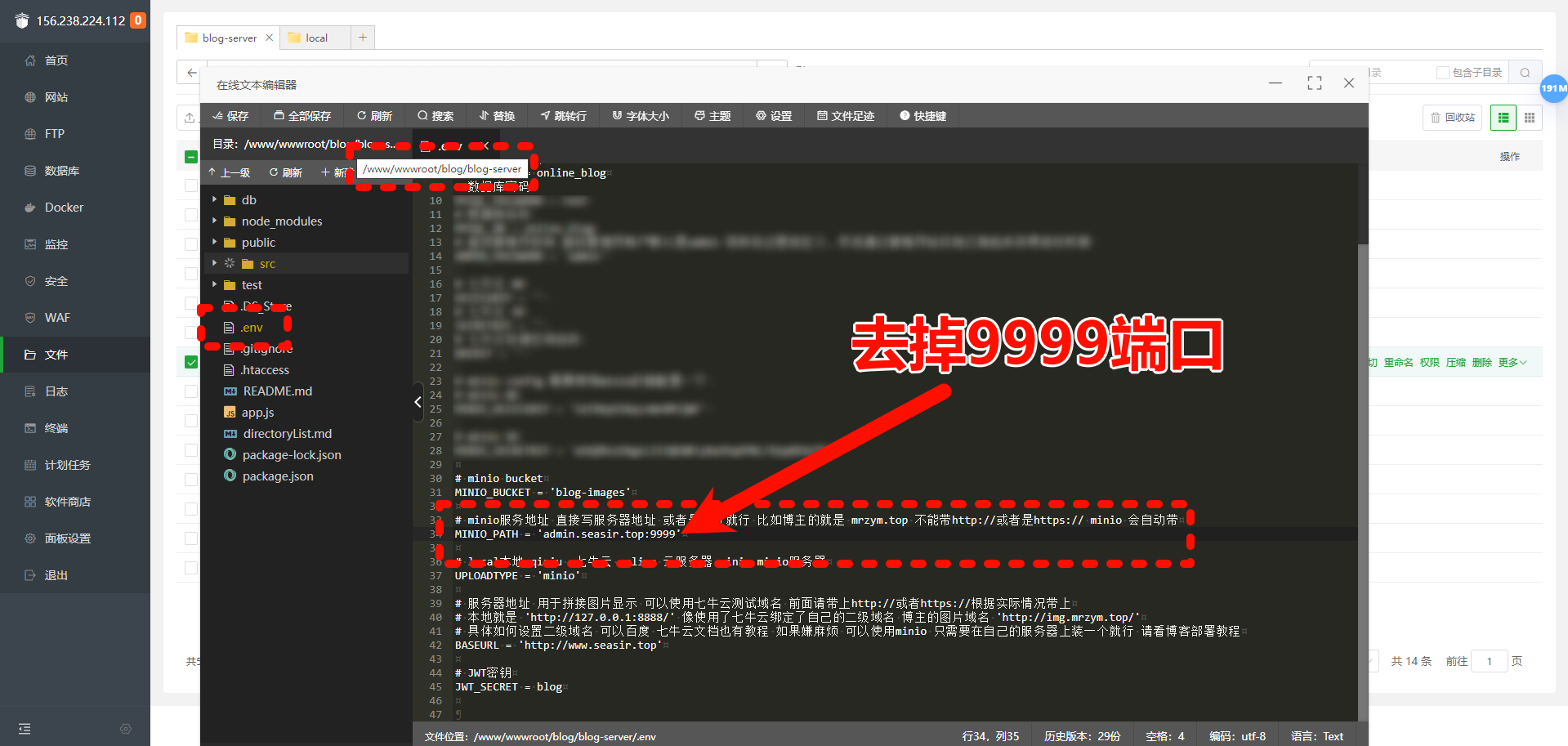
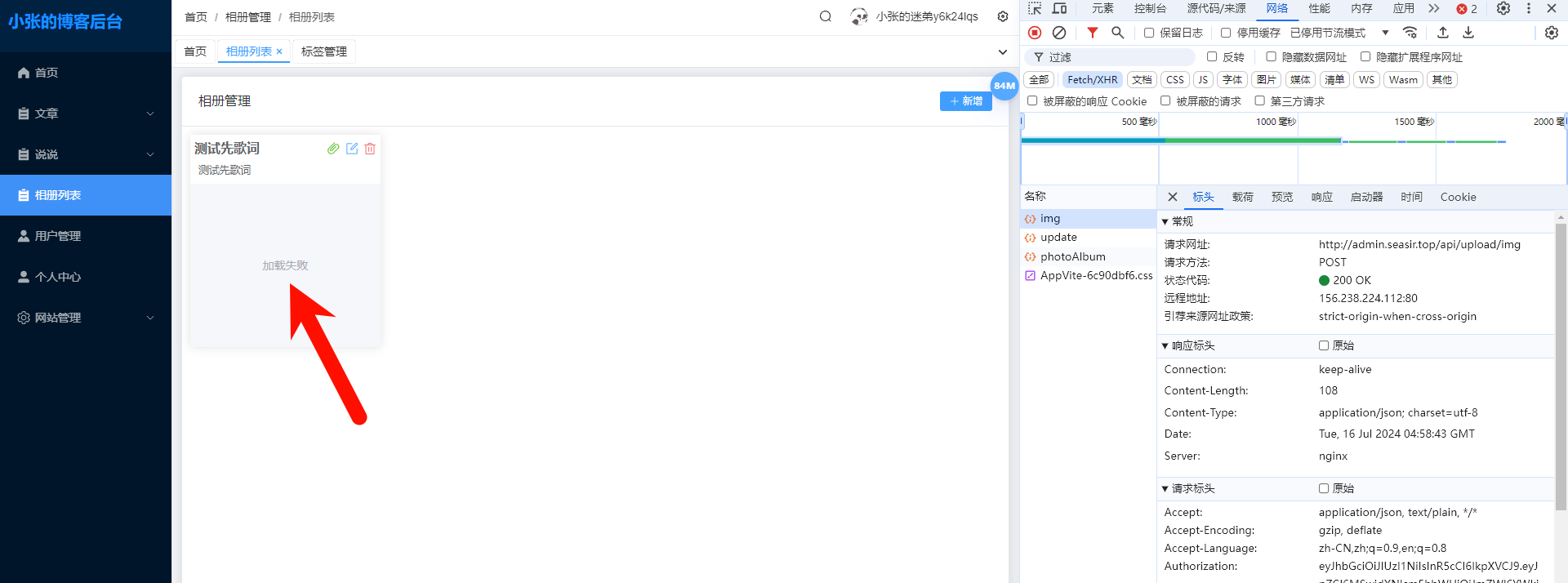
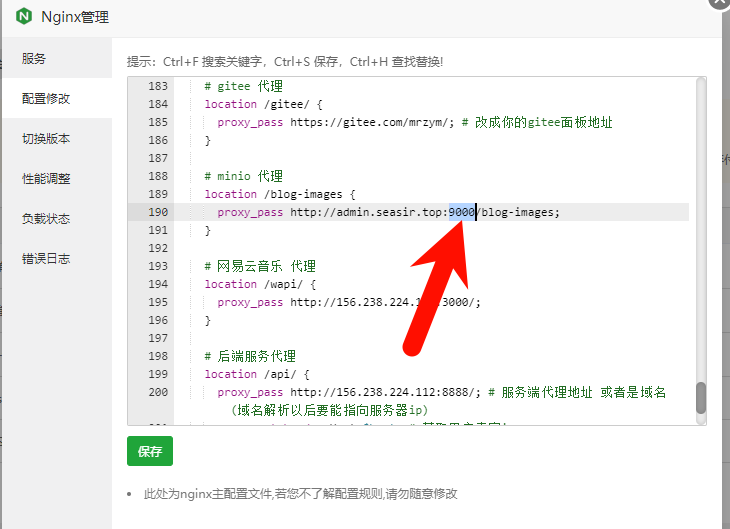
原因是 nginx 端口配置错误,访问 minio 页面是 9999 端口 访问它的图片服务是 9000,改完重启后端服务
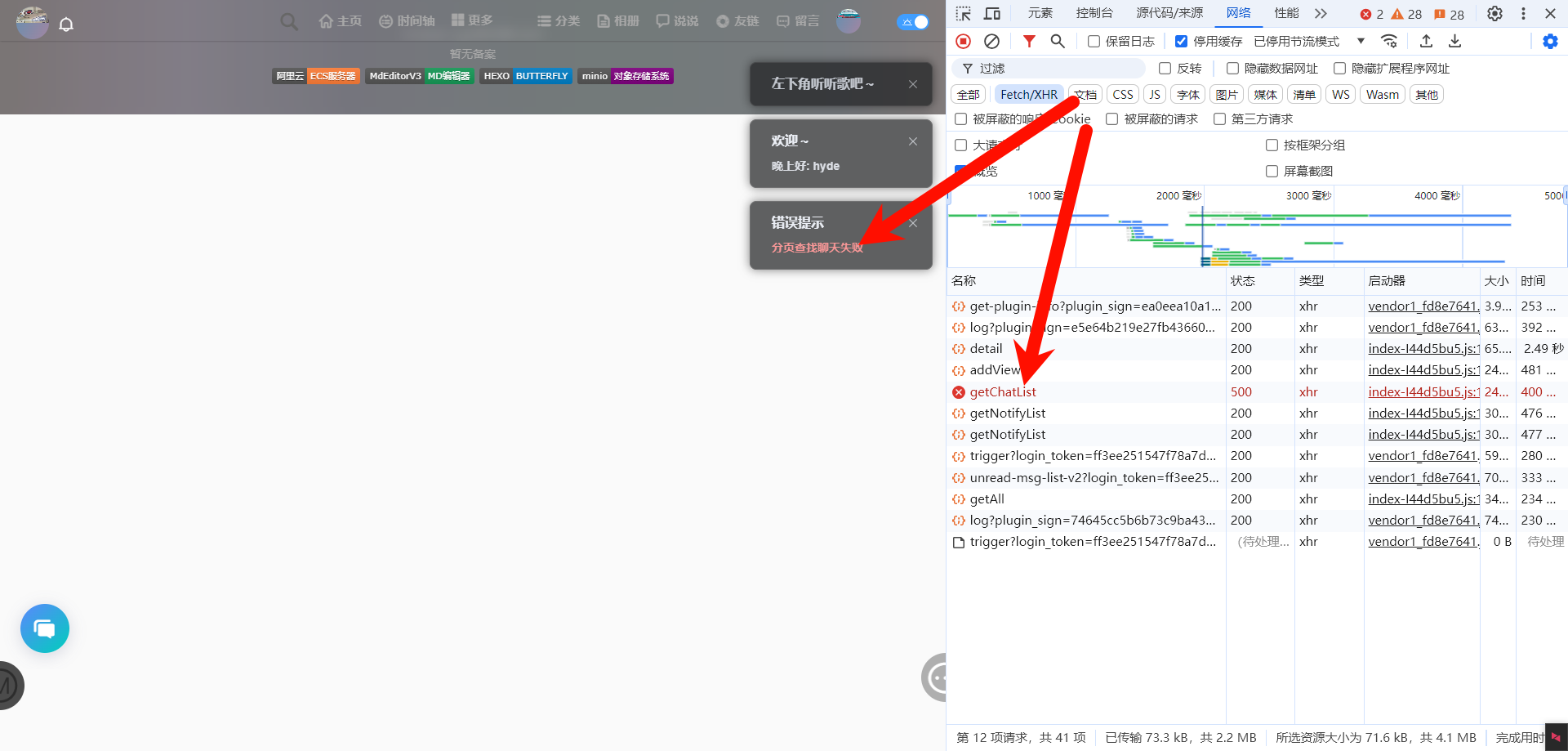
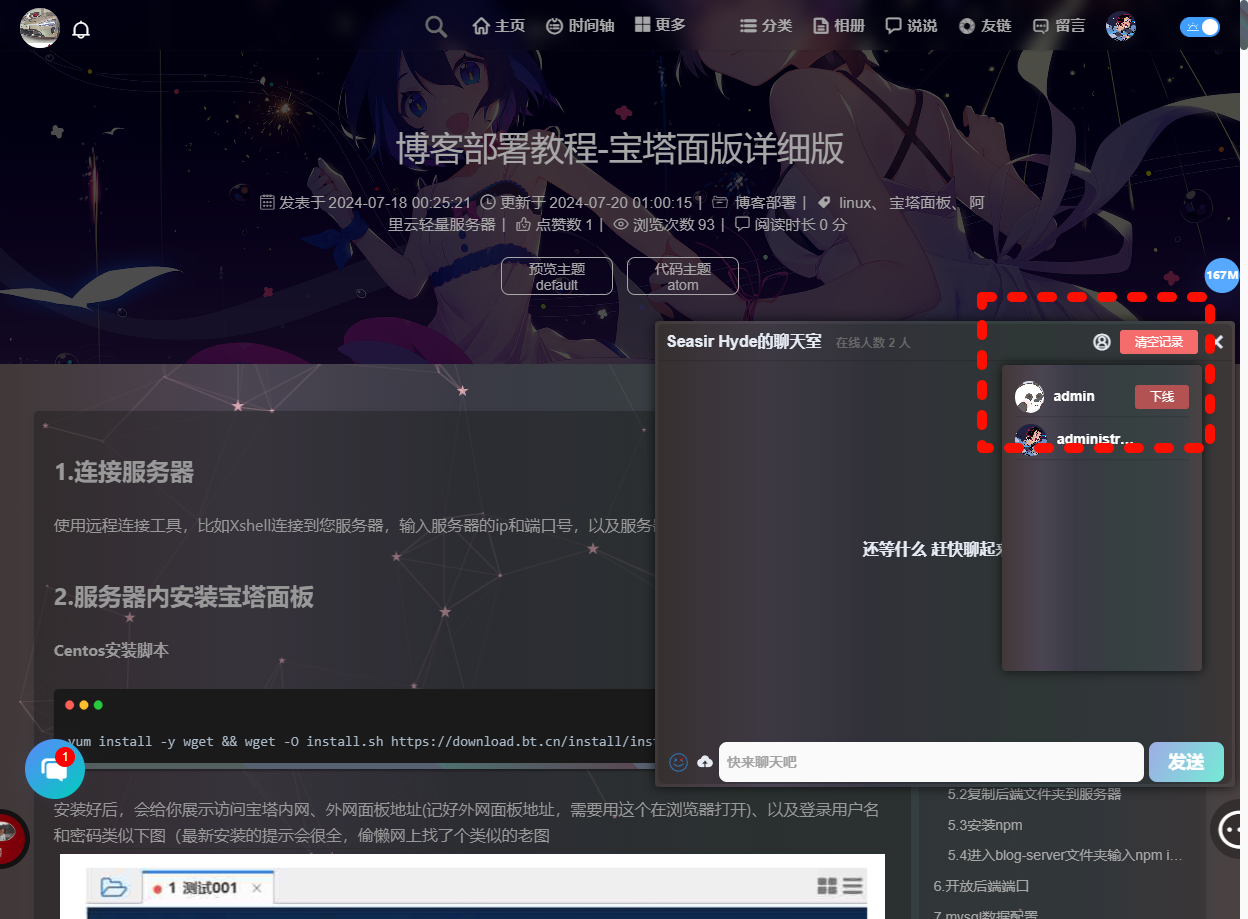
原因是找不到这个用户 id,去注册一个用户就行,或者给这个用户管理员权限;还不行的话清除聊天记录和下线,刷新网页再试试
此内容由惯性聚合(RSS阅读器)自动聚合整理,仅供阅读参考。 原文来自 — 版权归原作者所有。