

惯性聚合 高效追踪和阅读你感兴趣的博客、新闻、科技资讯
阅读原文 在惯性聚合中打开

推荐订阅源

freeCodeCamp Programming Tutorials: Python, JavaScript, Git & More
H
Help Net Security
云风的 BLOG
云风的 BLOG
Apple Machine Learning Research
H
Hackread – Cybersecurity News, Data Breaches, AI and More
Hugging Face - Blog
Hugging Face - Blog
博客园_首页
D
Docker
让小产品的独立变现更简单 - ezindie.com
Blog — PlanetScale
Blog — PlanetScale
Cyber Security Advisories - MS-ISAC
GbyAI
GbyAI
博客园 - Franky
B
Blog RSS Feed
Stack Overflow Blog
Stack Overflow Blog
L
LangChain Blog
量子位
V
Visual Studio Blog
Y
Y Combinator Blog
小众软件
小众软件
N
Netflix TechBlog - Medium
博客园 - 三生石上(FineUI控件)
Microsoft Security Blog
雷峰网
雷峰网

网站 归档 | Jack's Space

我做了一个免费的在线图片压缩工具——VeryPixel | Jack's Space 一个平平无奇的 WordPress 评论等级插件 Kagi 搜索引擎美化分享 黑五了,不看看这些活动么 借助 Memos 为 WordPress 博客添加「说说」功能 作为小白是怎么搭建博客的 与 ChatGPT 的结合,NB 的 New Bing 体验报告 写给未来的自己,一个充满情怀的网站 — 时光邮局 OpenAI ChatGPT 相关项目汇总
自定义 Mac 文件夹图标
阿杰 Jack · 2024-09-05 · via 网站 归档 | Jack's Space

不知道是否有网友和我一样,看多了macOS 系统蓝色文件夹图标,难免有些审美疲劳,并且文件夹一多,找起来也会头晕眼花。这篇文章将简单分享一下如何自定义文件夹图标,将其修改为类似于“下载”、“文稿”、“资源库”等系统文件夹那样带图案的文件夹。

目录

  1. 具体步骤
    • 1. 寻找一个合适的图案素材
    • 2. 生成文件夹图标
    • 3. 替换文件夹的原始图标
  2. 小结

具体步骤

1. 寻找一个合适的图案素材

 https://www.svgrepo.com/

通过上面的网站寻找一个你喜欢的图案,下载。

2. 生成文件夹图标

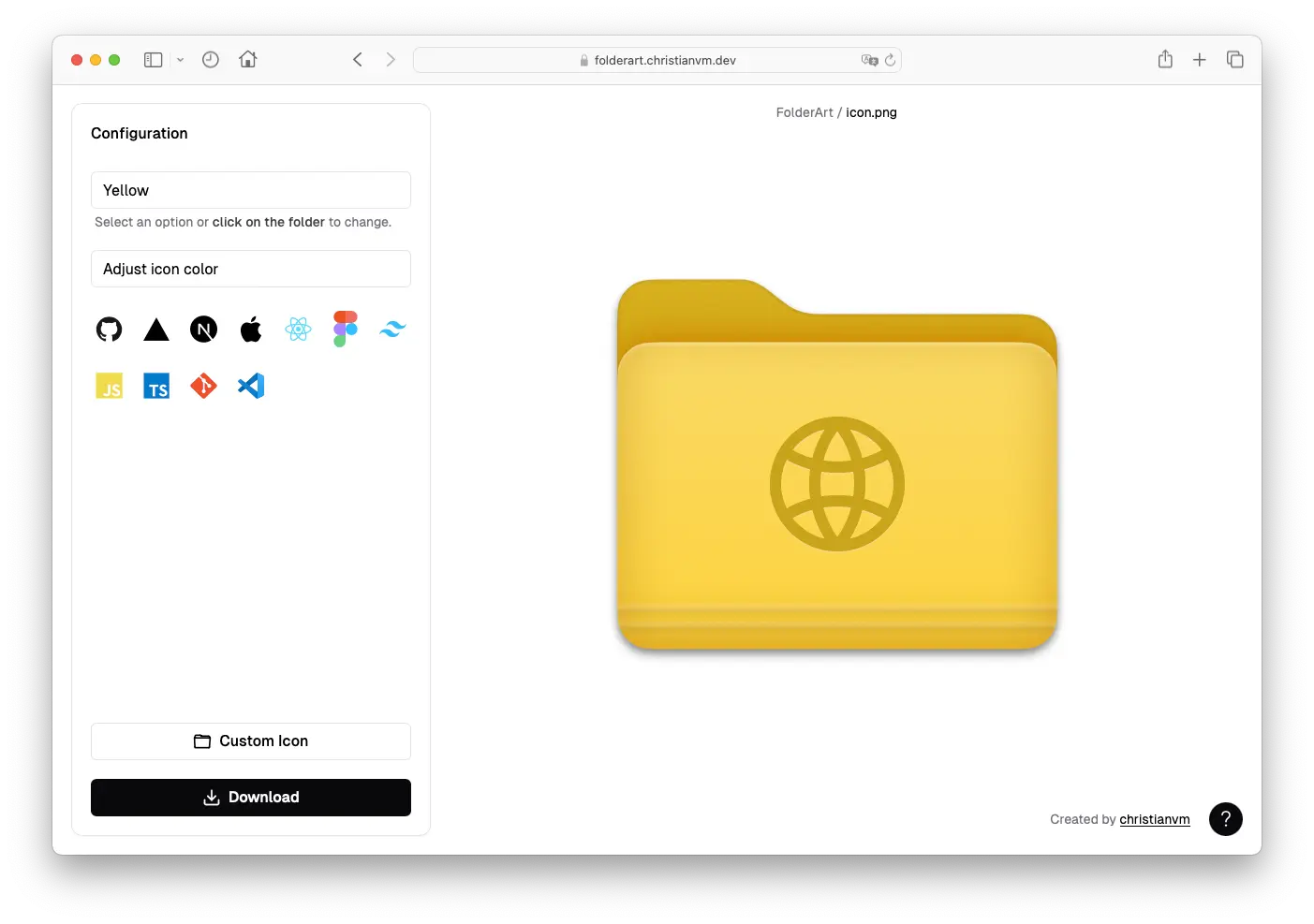
https://folderart.christianvm.dev/

在 folderart 网站中点击 Custom Icon 上传刚刚下载的图案。
并且可以根据自己的需求选择文件夹的颜色,使其更加醒目,,然后生成并下载这个图标。
3. 替换文件夹的原始图标

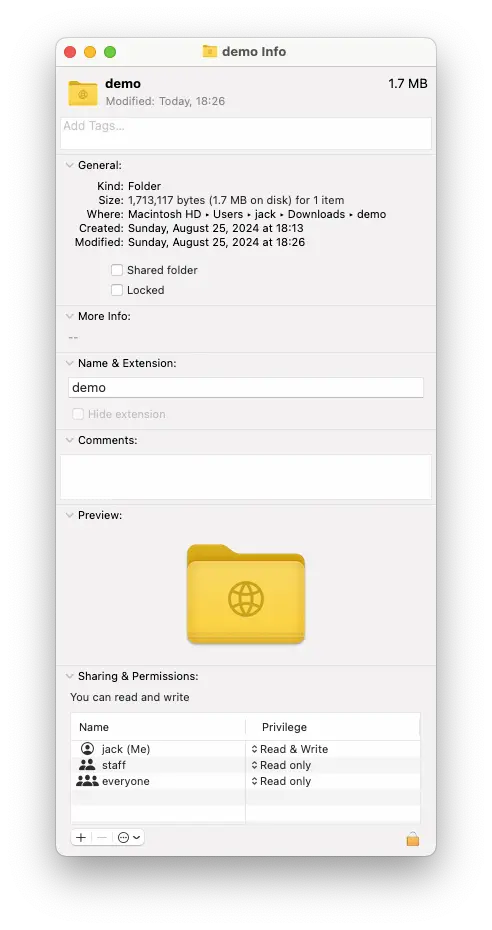
选中需要替换的文件夹,右键选择显示简介或者快捷键⌘+i,打开文件夹的简介信息。
将新生成的图标直接拖向简介信息中左上角文件名旁边的图案处,即可完成文件夹图标的更替。
小结

以上是一个非常简单的更换文件夹图标的方法,当然你也可以省去新图标生成的步骤,直接用下载的图案对文件夹图标进行替换。