





最近买了一台二手的群晖 NAS,虽然自带 quickconnect 可以免费进行内网穿透,但是这个小水管实在是非常勉强,于是又折腾了一遍 Frp 来做内网穿透。在之前的文章中也已经记录过了搭建 Frp 的过程,这次新增了访问 NAS 部分的内容,以及反向代理子域名来访问内网服务,更加便捷。
目录
mkdir ~/data/frpcd~/data/frp wget https://raw.githubusercontent.com/mvscode/frps-onekey/master/install-frps.sh -O ./install-frps.sh
chmod 700 ./install-frps.sh
./install-frps.sh installPlease select frps download url:
[1].gitee
[2].github (default)
Enter your choice (1, 2 or exit. default [github]): 2
-----------------------------------
Your select: 2
-----------------------------------
Please input frps bind_port [1-65535](Default Server Port: 5443):[按需修改]
frps bind_port: [按需修改]
Please input frps vhost_http_port [1-65535](Default : 80):
frps vhost_http_port: [按需修改]
Please input frps vhost_https_port [1-65535](Default : 443):
frps vhost_https_port: [按需修改]
Please input frps dashboard_port [1-65535](Default : 6443):
frps dashboard_port: [按需修改]
Please input frps dashboard_user(Default : admin):
frps dashboard_user: [修改成自己的]
Please input frps dashboard_pwd(Default : [修改成自己的]
frps dashboard_pwd: [修改成自己的]
Please input frps token(Default : tX5atsFBeqfcucGD):[修改成自己的]
frps token: [修改成自己的]
Please input frps subdomain_host(Default : x.x.x.x):
frps subdomain_host: [默认就行]
Please input frps max_pool_count [1-50]
(Default : 5):[默认就行]
frps max_pool_count: 5
Please select log_level
1: info (default)
2: warn
3: error
4: debug
5: trace
-------------------------
Enter your choice (1, 2, 3, 4, 5 or exit. default [1]): [默认就行]
log_level: info
Please input frps log_max_days [1-15]
(Default : 3 day):[默认就行]
frps log_max_days: 3
Please select log_file
1: enable (default)
2: disable
-------------------------
Enter your choice (1, 2 or exit. default [1]): [默认就行]
log_file: enable
Please select tcp_mux
1: enable (default)
2: disable
-------------------------
Enter your choice (1, 2 or exit. default [1]): [默认就行]
tcp_mux: true
Please select transport protocol support
1: enable (default)
2: disable
-------------------------
Enter your choice (1, 2 or exit. default [1]): [默认就行]
Please input frps kcp_bind_port [1-65535](Default kcp bind port: 6443):[按需修改]
frps kcp_bind_port: [按需修改]
Please input frps quic_bind_port [1-65535](Default quic bind port: 6081):[按需修改]
frps quic_bind_port: [按需修改]
transport protocol support: enable>)/docker_data/frp,然后在电脑中创建一个文本文件内容填写如下:[common]
server_addr = 000.111.222.333 (你的VPS IP)
server_port = 5443(VPS 上搭建 frp 时设置的 bind_port)
token = 你的token
[NAS]
type = tcp
local_ip = 192.168.1.10 (NAS 的局域网ip)
local_port = 5000 (群晖一般默认5000)
remote_port = 9001 (与 VPS 通信的端口,需填写一个新的,不要与前面的冲突)
use_encryption = true
[emby] (如果没有,可以删除这部分)
type = tcp
local_ip = 192.168.1.23
local_port = 8096
remote_port = 9002 (再填写一个新的)
use_encryption = true并保存为名为frpc.toml的文件,记得把括号及括号内的内容删掉,将文件上传/docker_data/frp目录下。
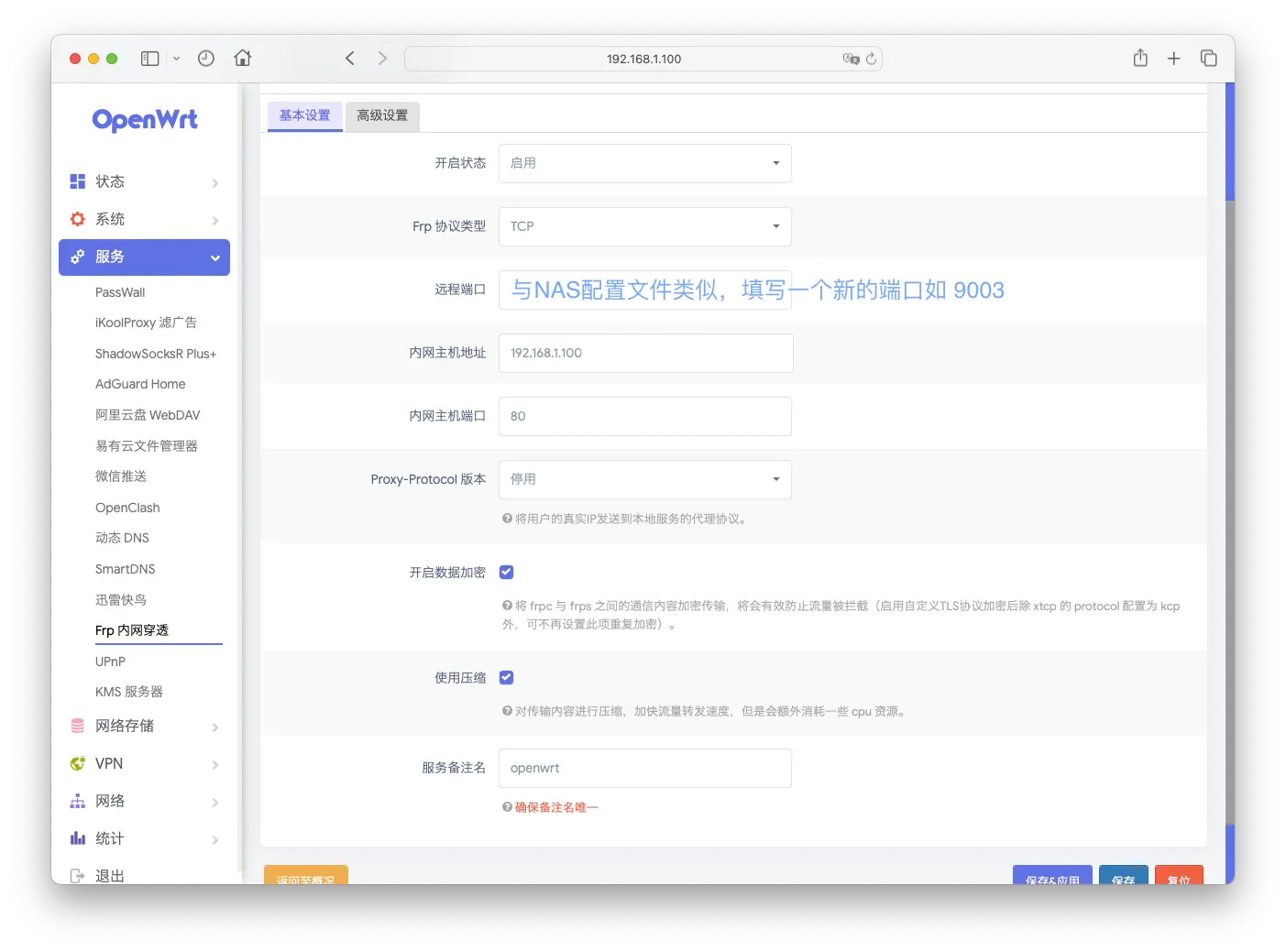
Container Manager中搜索Frpc,并找到stilleshan/frpc下载。启用自动重新启动添加文件(不是添加文件夹),左边选择刚刚上传的文件/docker_data/frp/frpc.toml,右边填入 /frp/frpc.toml 即可。vps的ip + 刚刚填入的 remote_port 就可以访问 NAS 了。服务–Frp内网穿透。服务器填写VPS的IP地址,端口填写binding_port,http穿透服务端口填写vhost_http_port,https穿透服务端口填写vhost_https_port。Frp协议类型选择TCP,远端端口填入一个新的端口不要与其他冲突,比如9003。内网主机地址选择软路由后台地址的IP,内网主机端口填写80。保存&应用即可,现在在 frp dashboard 中可以看到新的连接,并且通过 vps的ip + 刚刚填入的远端端口 就可以访问软路由后台了。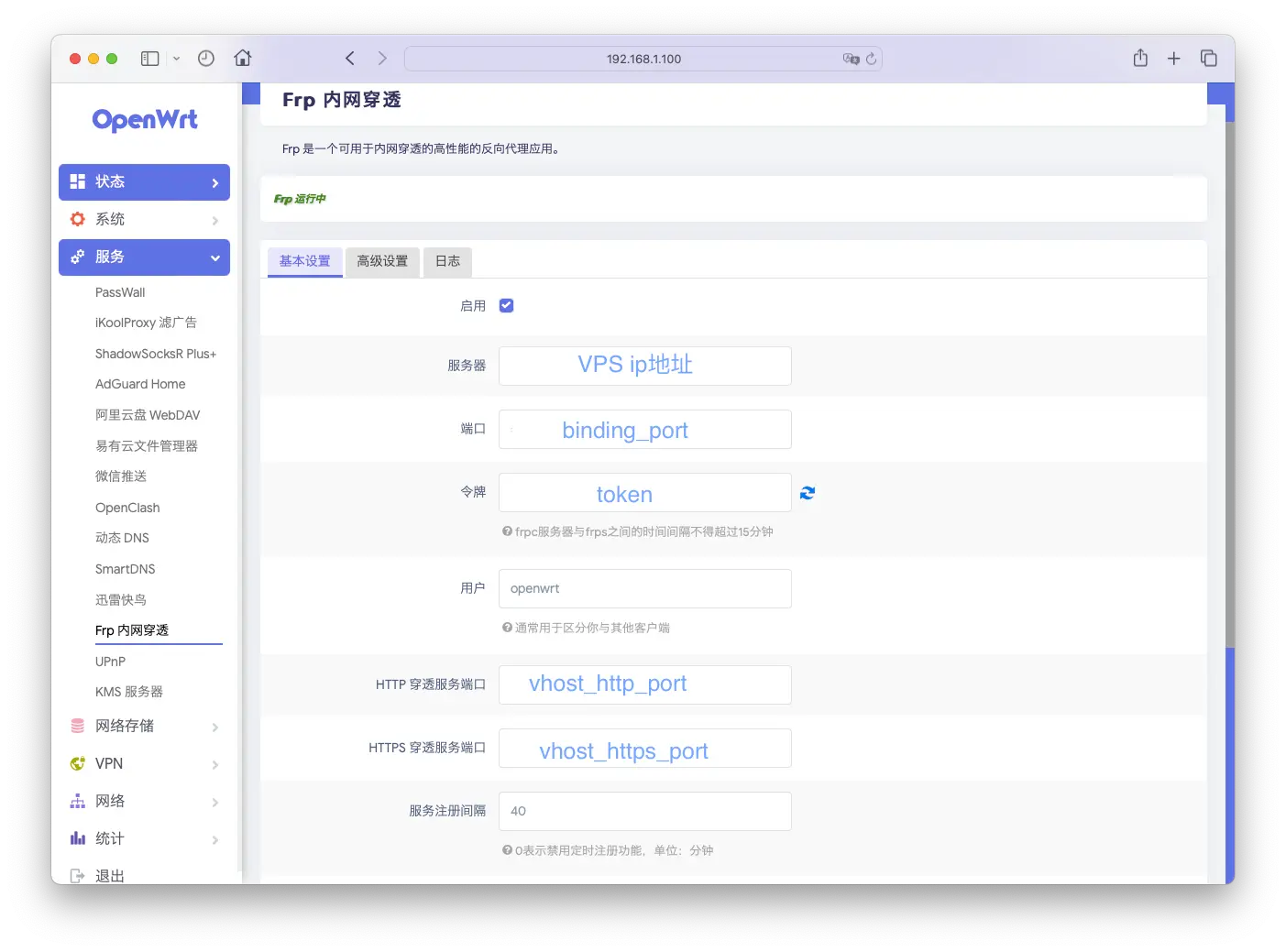
这一步不是必须的,只是因为使用 ip+端口号的形式远程访问不太方便,可以通过反向代理后使用子域名来访问我们内网的服务。
nas.example.com 进行反向代理,代理的地址为 http://127.0.0.1:9001 (端口号与前面 NAS 配置文件中的 remote_port 一致,如果是反向代理的软路由后台,就与远端端口保持一致即可),并且配置 SSL 证书。nas.example.com直接访问内网服务了。lsof -i:端口号来确认该端口号是否被占用,如果没有被占用则不会返回任何结果,如果有返回结果说明该端口已被其他服务所占用,就换一个。本人使用的是阿里云香港的服务器,在下午 6 点左右测试,观看内网 emby 的电影速度可以达到 3M/s,速度还是不错的,足够使用了。
另外,我也尝试过搭建 tailscale 做内网穿透,速度没有 Frp 快,而且 tailscale 需要下载一个客户端,每次使用还需要开启这个客户端,不太方便,但是 tailscale 看上去更加安全保险一些。如果你想尝试 tailscale 的搭建,可以参考这篇文章。
此内容由惯性聚合(RSS阅读器)自动聚合整理,仅供阅读参考。 原文来自 — 版权归原作者所有。