


最近维护一台浪潮服务器SAS3008阵列卡故障时,按标准流程更换备件后,服务器竟然无法进入系统。之前处理的3008阵列卡更换都是直通模式,换完开机就能进入系统,这次因为服务器配置了RAID,研究一下发现:新更换的SAS3008阵列卡会把原有硬盘的RAID配置识别为“外部配置”,需要手动将旧配置导入新卡,设置启动盘,才能正常进入系统。现在把完整步骤整理出来,供有需要的运维同行参考。
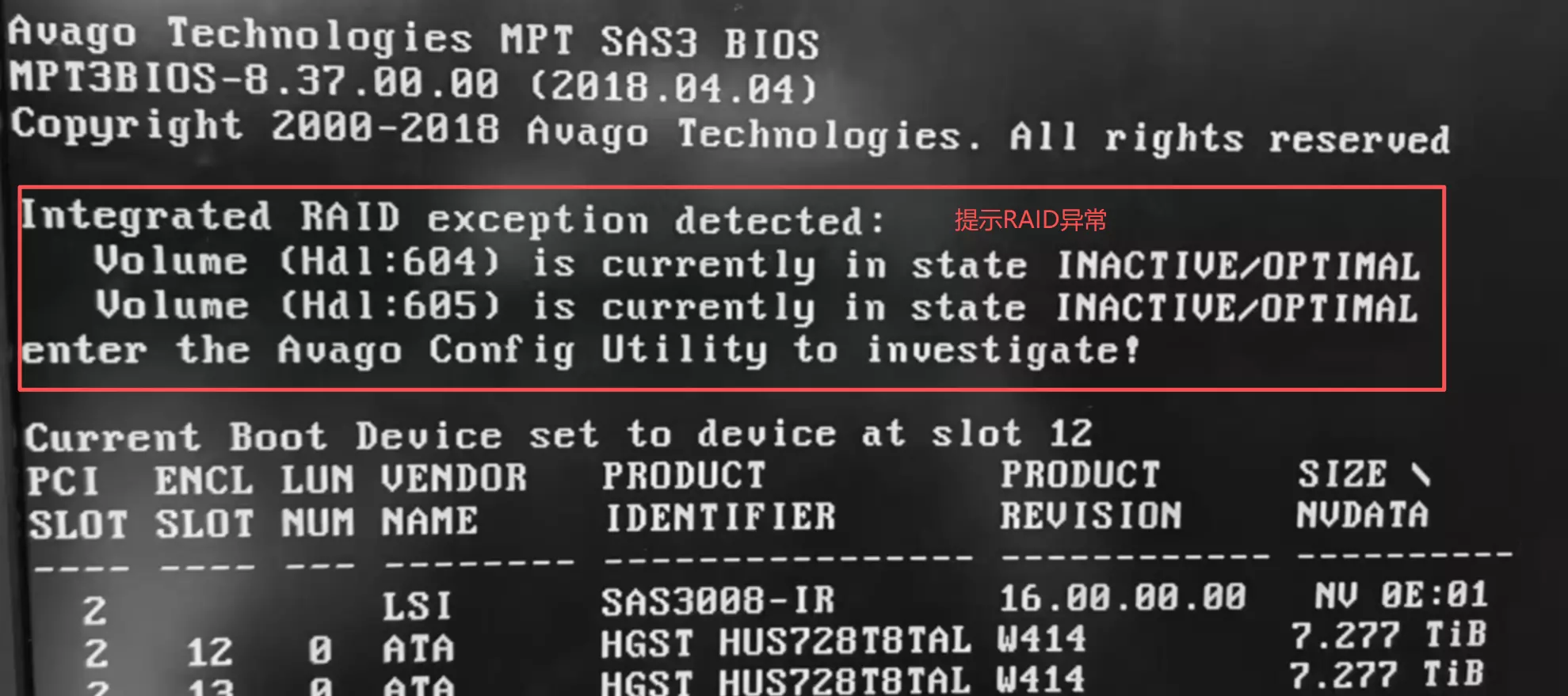
Ctrl+C组合键,进入“SAS3008IR MPT3BIOS Config Utility”配置界面。注:POST过程中会同步显示 “Integrated RAID exception detected” 提示,说明RAID异常,需要激活RAID卷。

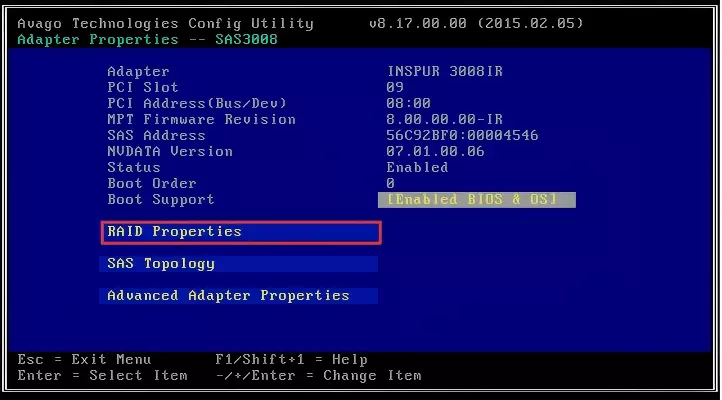
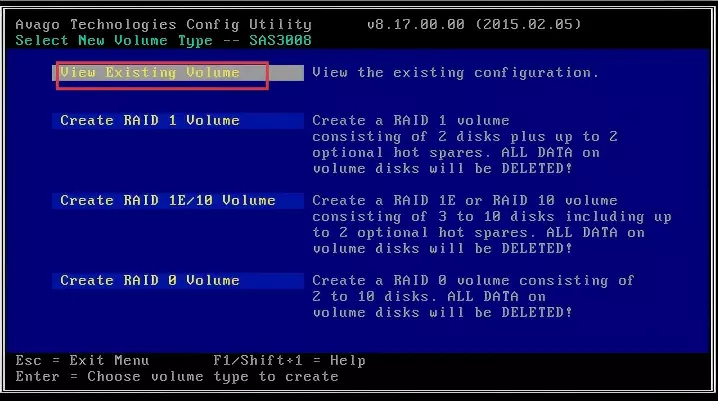
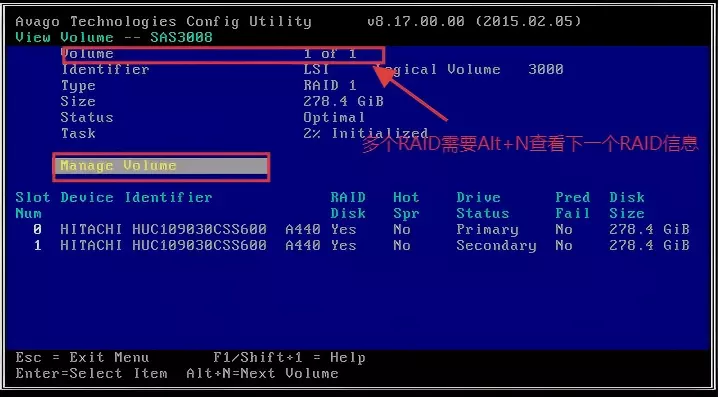
Enter键进入“Adapter Properties”(适配器属性)界面。接着选中RAID Properties(RAID 属性)选项,按Enter键跳转至“Select New Volume Type”界面,再选择View Existing Volume(查看现有卷)菜单并按Enter,即可看到原有RAID阵列的相关信息。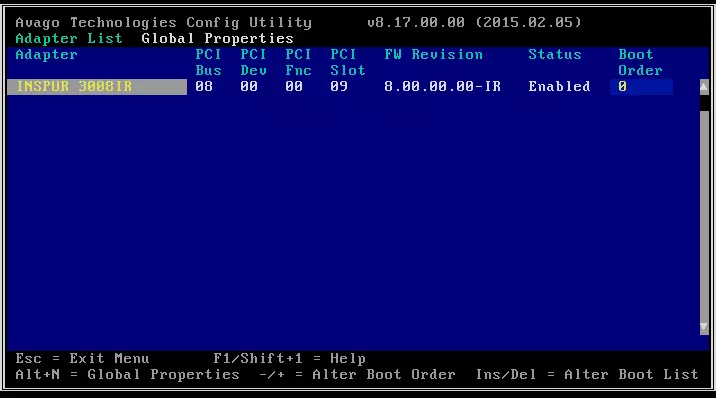
Manage Volume(管理卷)选项,按Enter键打开 “Manage Volume” 操作界面。注:每个RAID一个页面,激活多个RAID卷时,则需要用“ALT+N”切换下一页,进行下一个激活RAID卷。
Activate Volume(激活卷)选项,按Enter键弹出激活确认窗口,按下Y键确认激活操作,完成后按ESC键退出当前配置界面。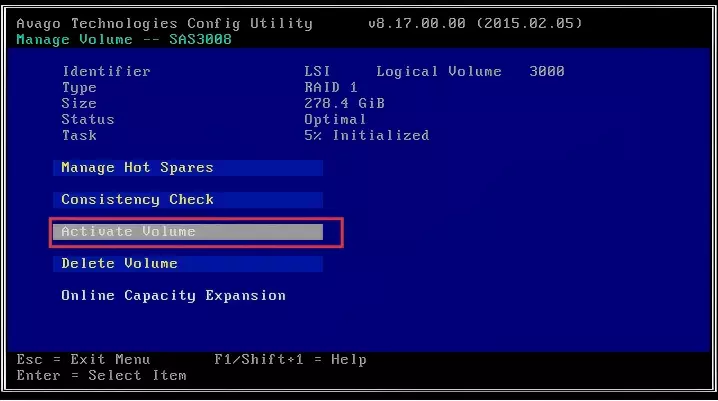
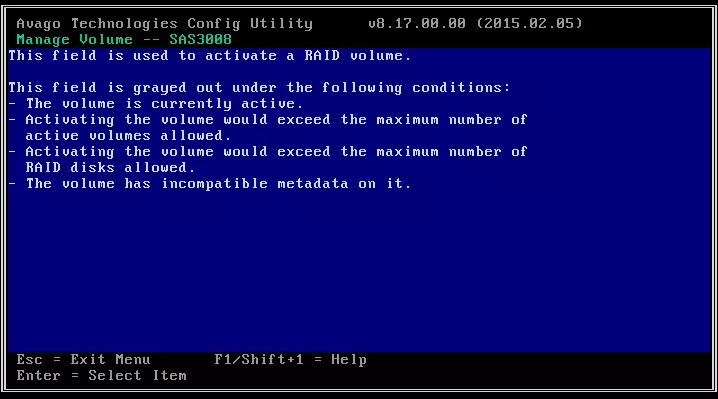
Ctrl+C键进入配置工具主界面,选中3008IR控制器并按Enter键,进入“Adapter Properties”界面。
SAS Topology(SAS 拓扑)菜单,按Enter键打开“SAS Topology”界面。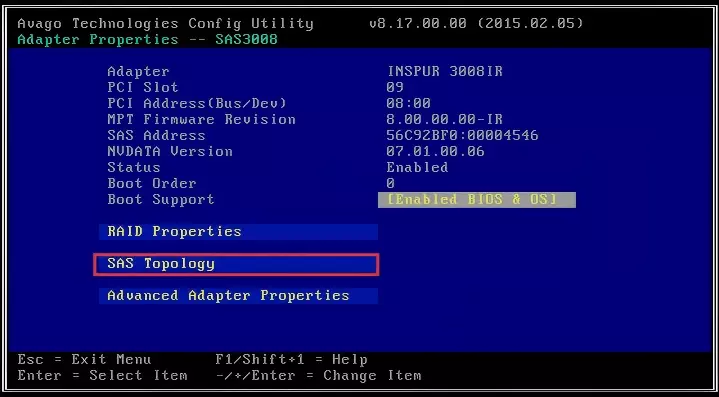
ALT+B可将所选设备设为第一启动项,按ALT+A设为第二启动项。若硬盘或RAID组信息处于折叠状态,需将光标移至“Controller”或“RAID XX VOL”上按Enter展开。设置成功后,第一启动项的“Device Info”属性会显示“Boot”,第二启动项显示“Alt”。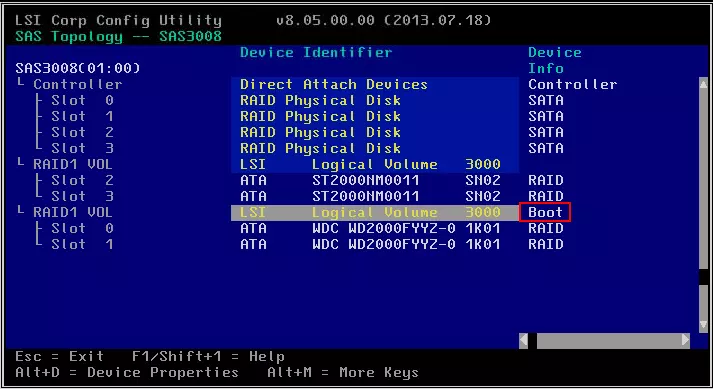
ESC键退出设置界面,在弹出的操作确认窗口中选择“Save changes then exit this menu”(保存更改并退出),按Enter键确认。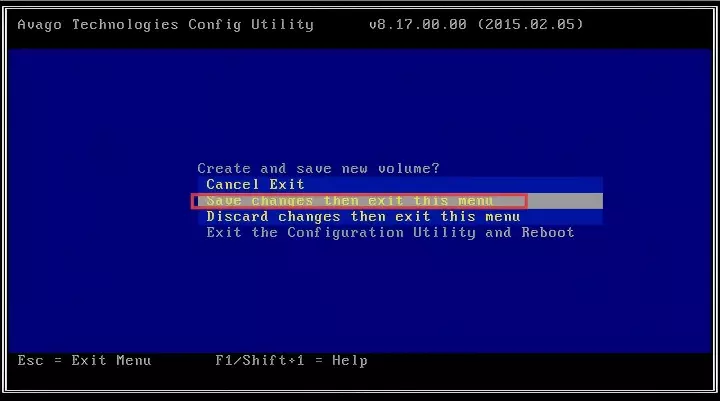
推荐看一下“浪潮英信服务器3008系列RAID卡配置手册”,写得非常好。
在实际运维中,阵列卡硬件更换是常见维护操作。与直通模式不同,配置了RAID的阵列卡更换后必须执行配置导入流程。建议在每次硬件维护前做好配置备份,并记录原阵列卡的详细配置信息,便于快速恢复。
THE END
©版权申明
- 本文由作者 @星语 原创发布在BIIBII站点。未经许可,禁止转载。
此内容由惯性聚合(RSS阅读器)自动聚合整理,仅供阅读参考。 原文来自 — 版权归原作者所有。