惯性聚合 高效追踪和阅读你感兴趣的博客、新闻、科技资讯
阅读原文 在惯性聚合中打开

推荐订阅源

让小产品的独立变现更简单 - ezindie.com
人人都是产品经理
人人都是产品经理
Cisco Talos Blog
Cisco Talos Blog
钛媒体:引领未来商业与生活新知
钛媒体:引领未来商业与生活新知
V
V2EX
博客园 - 三生石上(FineUI控件)
Martin Fowler
Martin Fowler
WordPress大学
WordPress大学
D
Docker
S
SegmentFault 最新的问题
博客园 - 聂微东
美团技术团队
Apple Machine Learning Research
月光博客
月光博客
奇客Solidot–传递最新科技情报
奇客Solidot–传递最新科技情报
Last Week in AI
Last Week in AI
M
MIT News - Artificial intelligence
F
Fortinet All Blogs
freeCodeCamp Programming Tutorials: Python, JavaScript, Git & More
The GitHub Blog
The GitHub Blog
GbyAI
GbyAI
L
LangChain Blog
Vercel News
Vercel News
博客园 - 叶小钗
MongoDB | Blog
MongoDB | Blog
Stack Overflow Blog
Stack Overflow Blog
H
Help Net Security
OSCHINA 社区最新新闻
OSCHINA 社区最新新闻
The Cloudflare Blog
Engineering at Meta
Engineering at Meta
T
Threat Research - Cisco Blogs
T
Threatpost
Scott Helme
Scott Helme
T
Tailwind CSS Blog
Latest news
Latest news
Stack Overflow Blog
Stack Overflow Blog
Blog — PlanetScale
Blog — PlanetScale
The Register - Security
罗磊的独立博客
P
Proofpoint News Feed
腾讯CDC
S
Schneier on Security
雷峰网
雷峰网
A
About on SuperTechFans
T
Tenable Blog
F
Full Disclosure
Cyberwarzone
Cyberwarzone
博客园_首页
有赞技术团队
有赞技术团队
K
Kaspersky official blog

文章列表

浪潮NF5280M4服务器BMC的KVM无法启动排查过程 手机壁纸分享-自然风光 爱豆-蔡徐坤 办宽带送的新魔百合M101机顶盒刷Armbian系统 浪潮服务器异常宕机:3108MR阵列卡异常进入安全模式排查
Windows同一网卡配置多IP,轻松访问不同网段设备
星语 · 2026-05-02 · via

前言

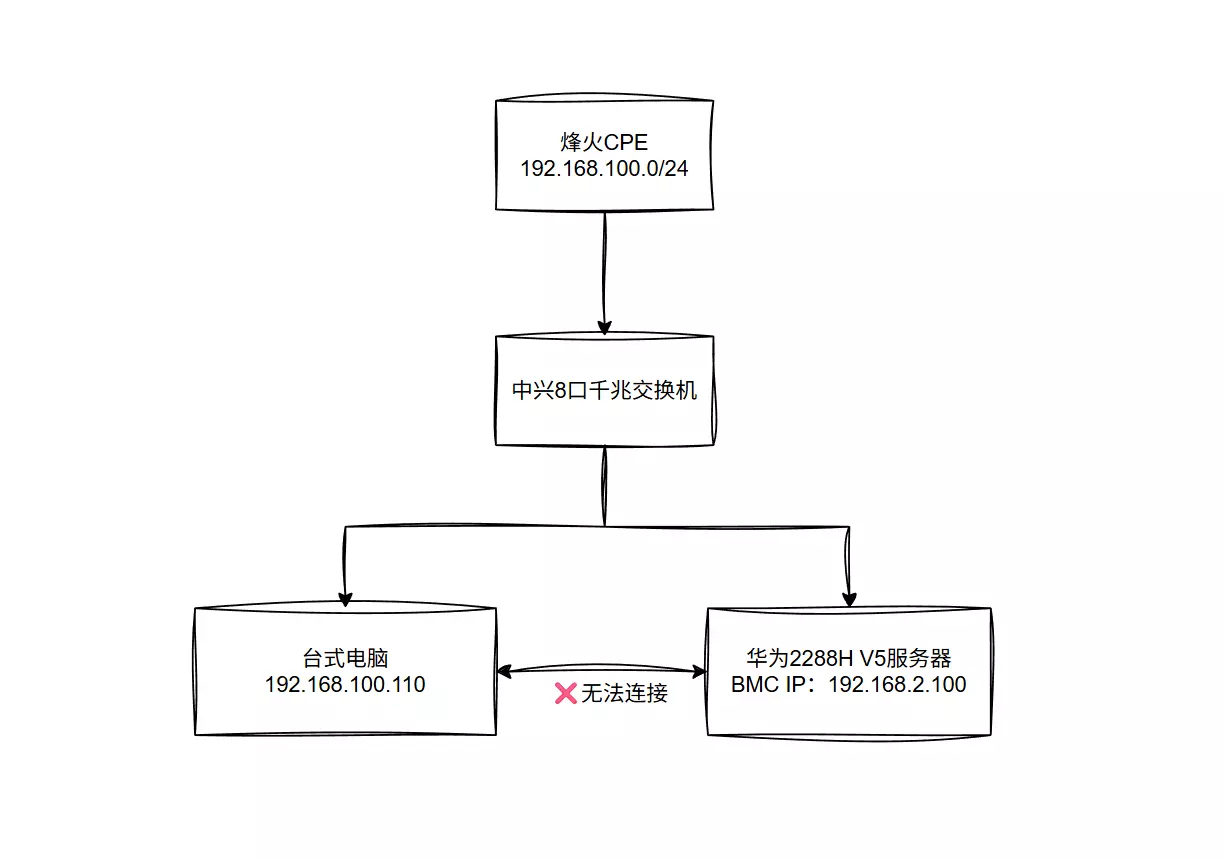
最近拿一台华为 2288H V5 服务器来做一些测试。我的电脑IP地址为192.168.100.110,而服务器的带外管理口(BMC/iBMC)默认IP却是192.168.2.100。两者不在同一网段,导致我无法直接访问服务器的Web管理界面。当时面临两个选择:

  1. 修改电脑IP到192.168.2.x网段→可以访问服务器,但电脑无法上网;
  2. 修改服务器默认BMC IP→单台临时可以,但多台比较麻烦,而且后面容易忘记,又得进BIOS界面配置。

Windows同一网卡配置多IP-1.webp
尝试通过route add添加临时静态路由来指向服务器网段,但发现由于电脑网卡本身没有服务器所在网段的IP地址,数据包无法正常转发,始终无法访问服务器管理页面。最后发现,Windows其实原生支持在同一张物理网卡上配置多个IP地址和多个网关,配置完成后,电脑既能正常上网,又能直接访问服务器带外管理界面,完美解决问题。下面分享如何为Windows系统的同一张网卡添加多个IP,实现同时访问不同网段的网络设备。

配置步骤

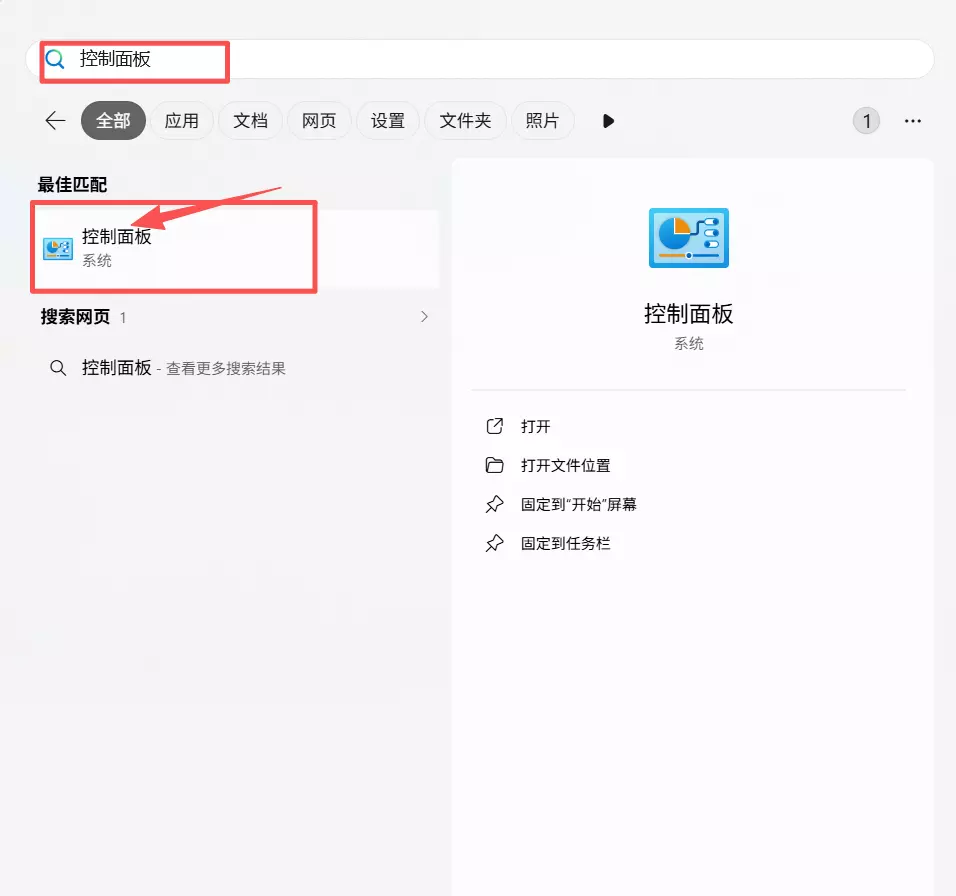
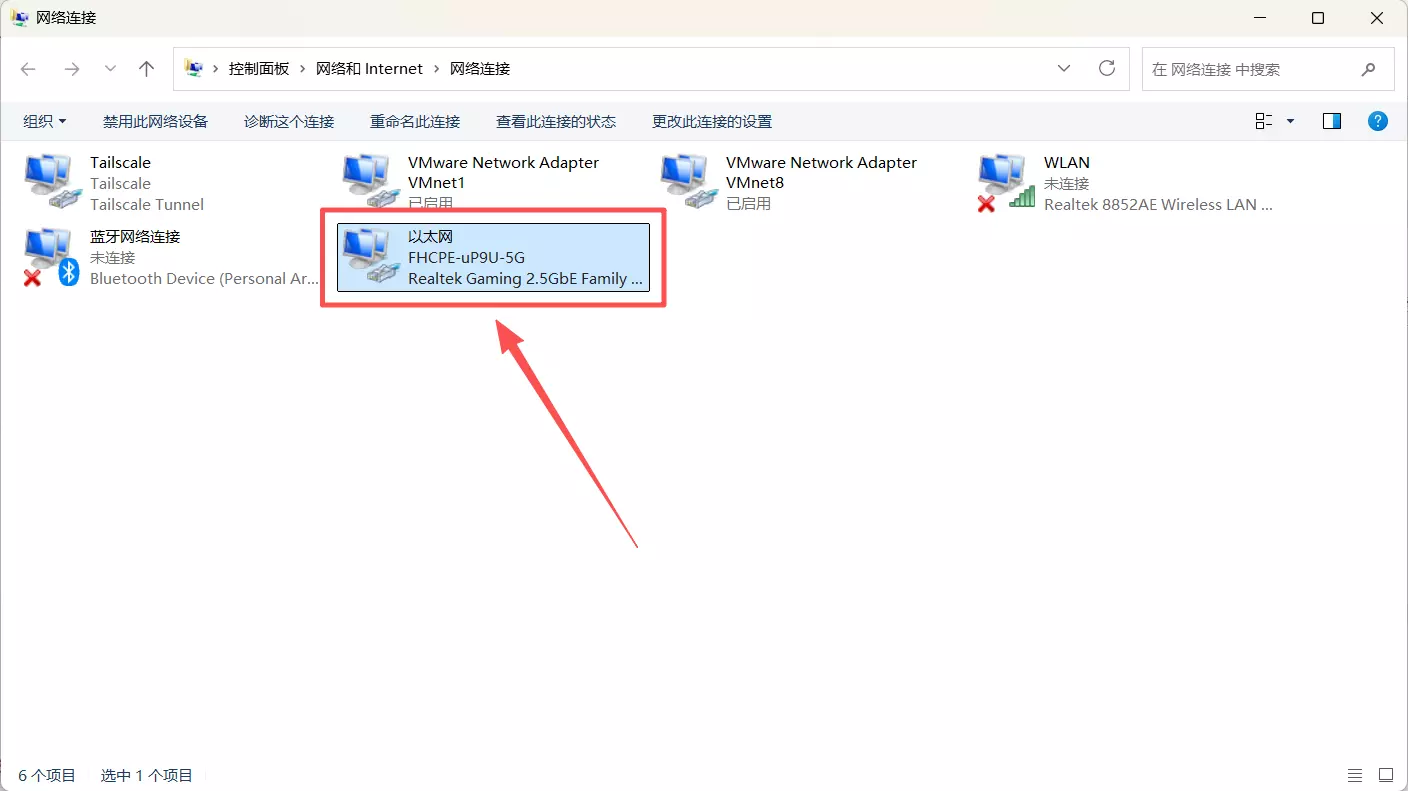
1. 打开网络适配器设置

  • Win 键,搜索“控制面板”并打开;
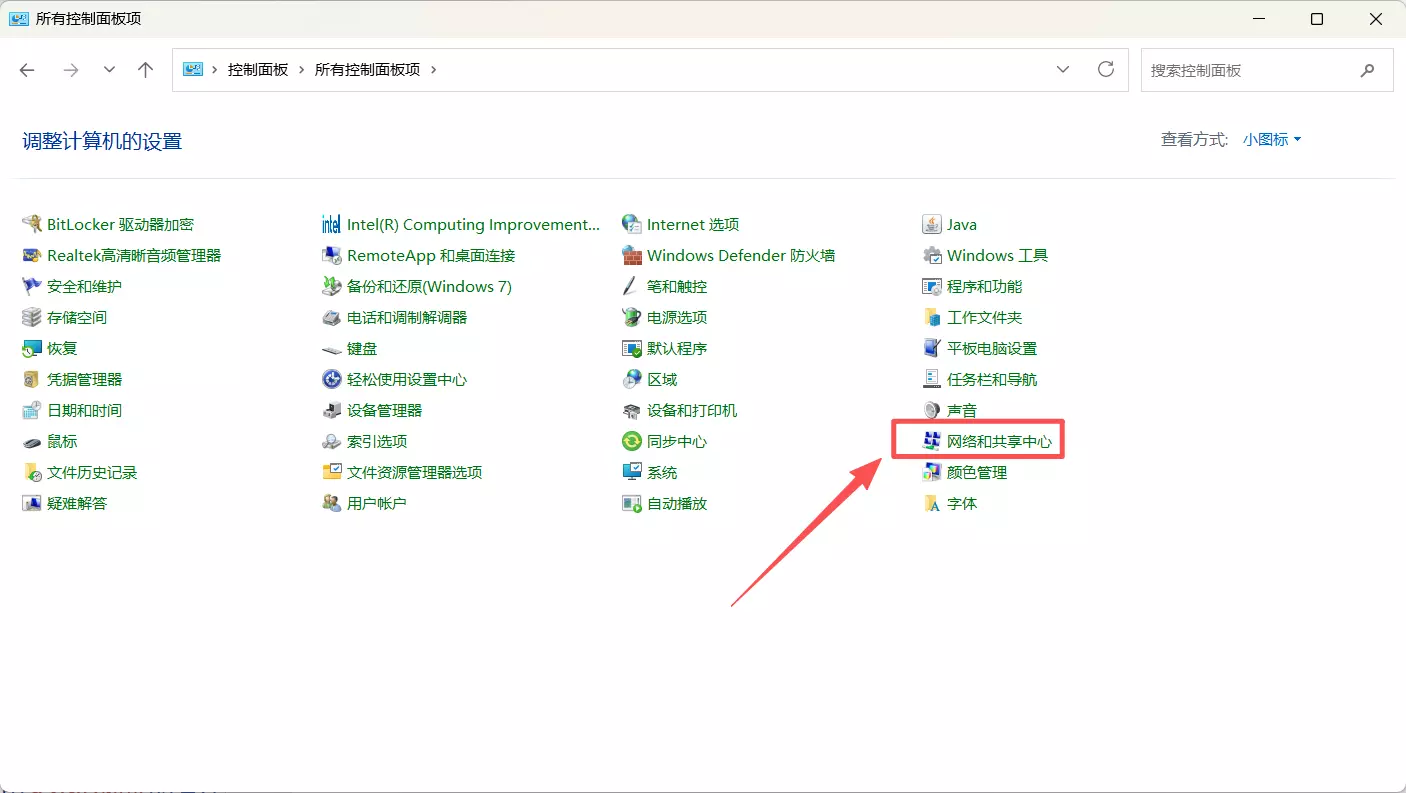
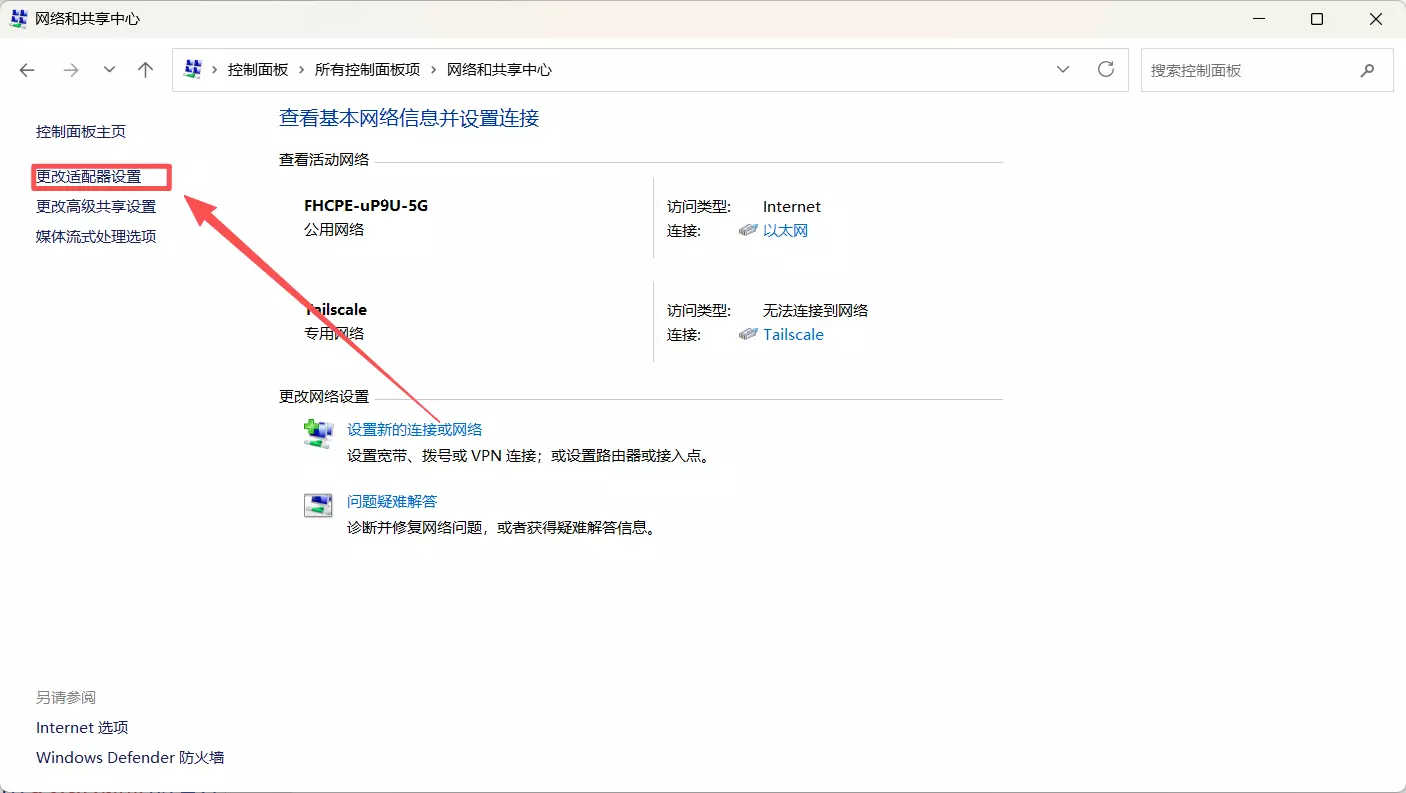
  • 依次进入:网络和共享中心更改适配器设置
  • 找到当前使用的以太网卡(通常是“以太网”或“本地连接”)。

Windows同一网卡配置多IP-2.webpWindows同一网卡配置多IP-3.webpWindows同一网卡配置多IP-4.webp

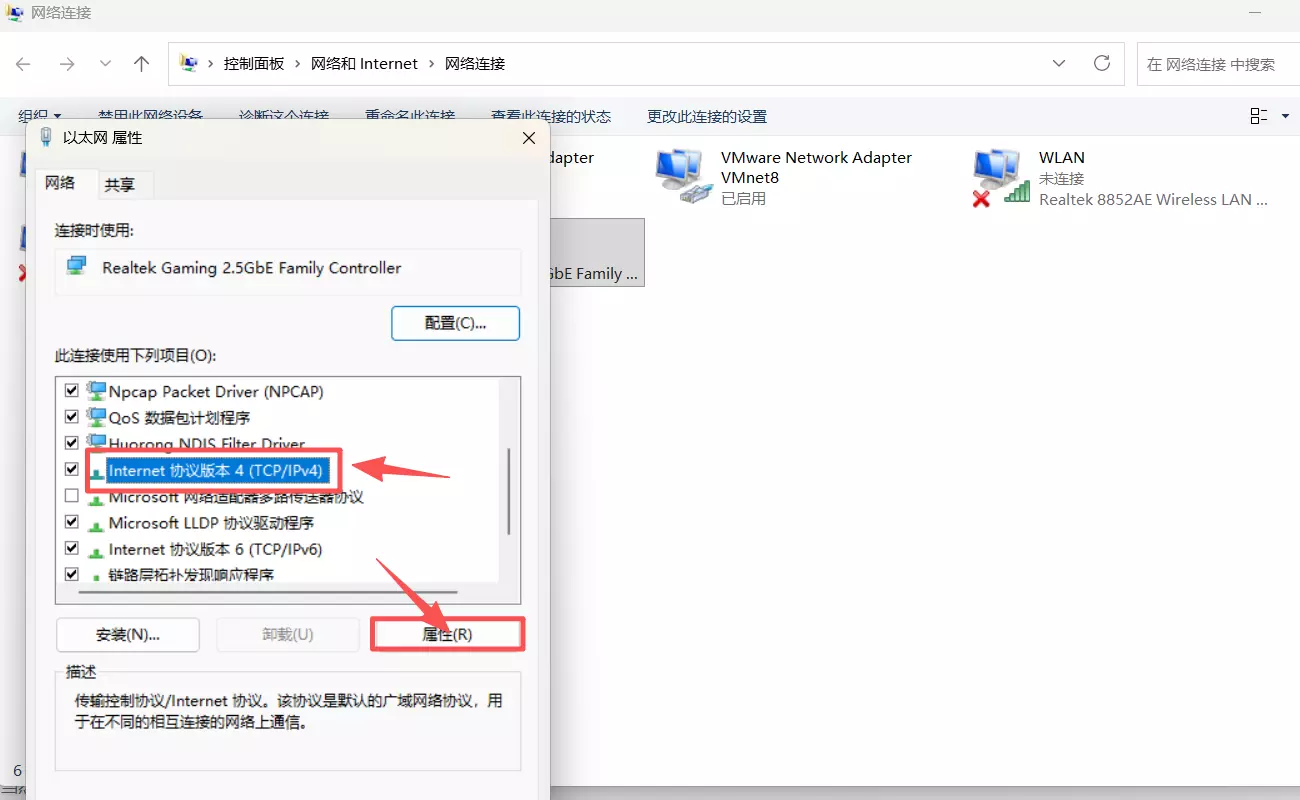
2. 进入IPv4属性

  • 右键点击网卡,选择属性
  • 双击 Internet协议版本4 (TCP/IPv4)

Windows同一网卡配置多IP-5.webpWindows同一网卡配置多IP-6.webp

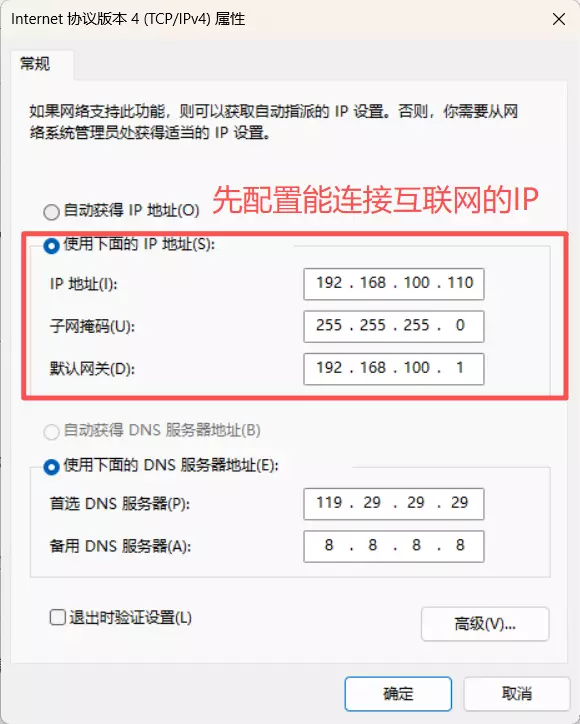
3. 配置第一个IP地址

注意:不要选择“自动获得IP地址”,否则无法添加额外IP。推荐填写路由器分配的、可正常上网的静态IP。

例如:

  • IP地址:192.168.100.110
  • 子网掩码:255.255.255.0
  • 默认网关:192.168.100.1
  • DNS:根据你的网络填写(如 114.114.114.114
    Windows同一网卡配置多IP-7.webp

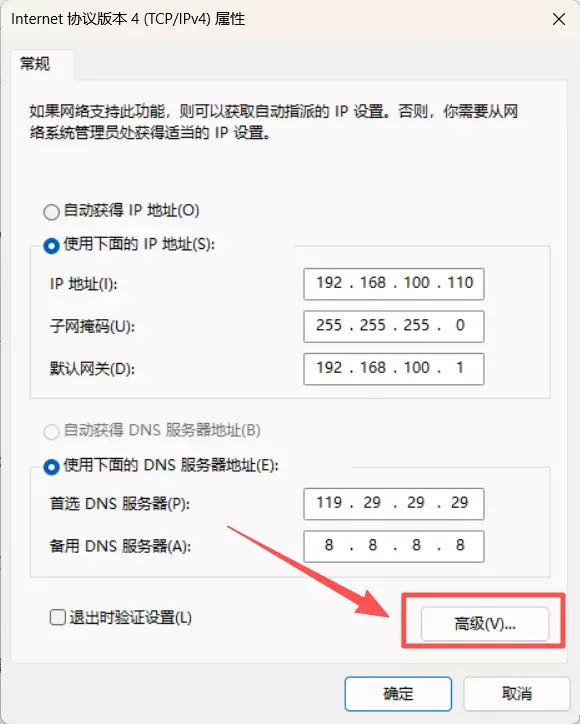
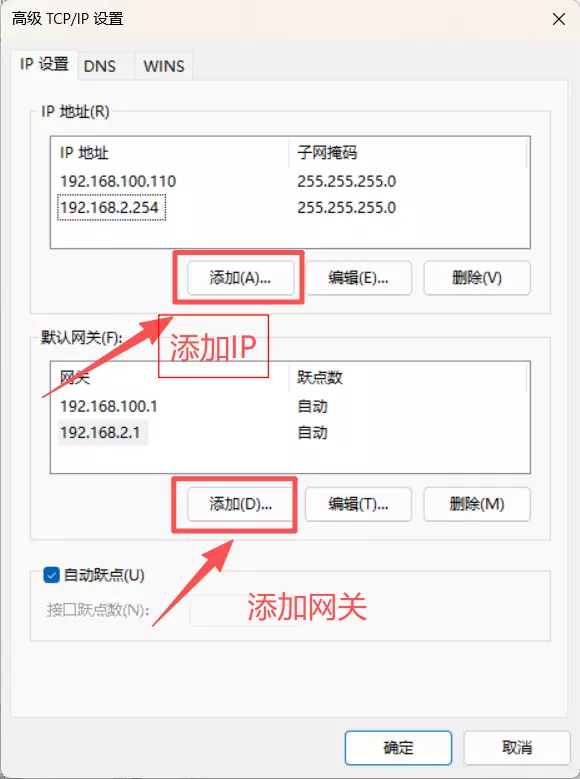
4. 添加额外IP地址

  • 点击右下角的高级按钮;
  • 在“IP地址”区域,你会看到刚刚配置的IP;
  • 点击添加,输入新的IP和子网掩码。

例如:为了访问服务器的192.168.2.100,可以添加:

  • IP地址:192.168.2.254(只要与服务器同网段且不冲突即可)
  • 子网掩码:255.255.255.0

    Windows同一网卡配置多IP-8.webpWindows同一网卡配置多IP-9.webp

5. (可选)添加额外网关

如果网段也需要网关,可以在"默认网关"区域点击添加对应的网关地址。

  • 在“默认网关”区域,你会看到刚刚配置的网关;
  • 点击添加,输入新的网关。

6. 确认并保存

  • 依次点击确定关闭所有对话框;
  • 不需要重启电脑,配置立即生效。

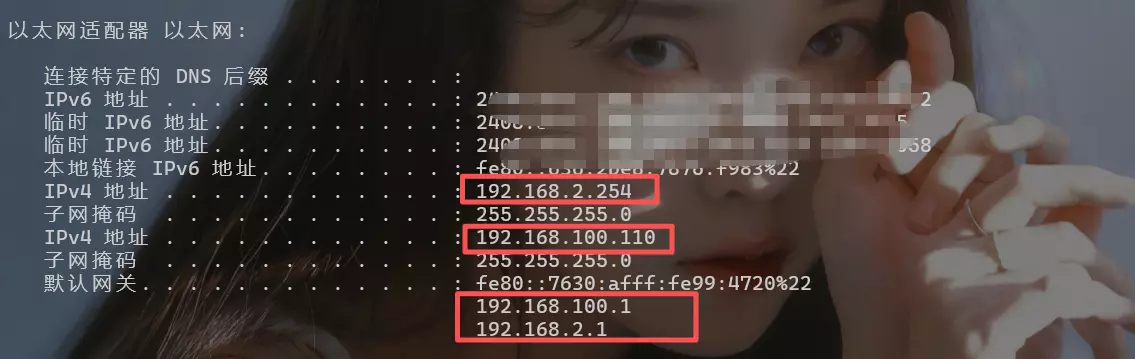
7. 验证配置

  • 打开命令提示符(CMD),输入 ipconfig,可以看到同一个网卡下绑定了多个IP地址;
  • 尝试 ping 服务器的 IP(例如 ping 192.168.2.100),如果能通,说明配置成功

    Windows同一网卡配置多IP-10.webpWindows同一网卡配置多IP-11.webp

效果展示

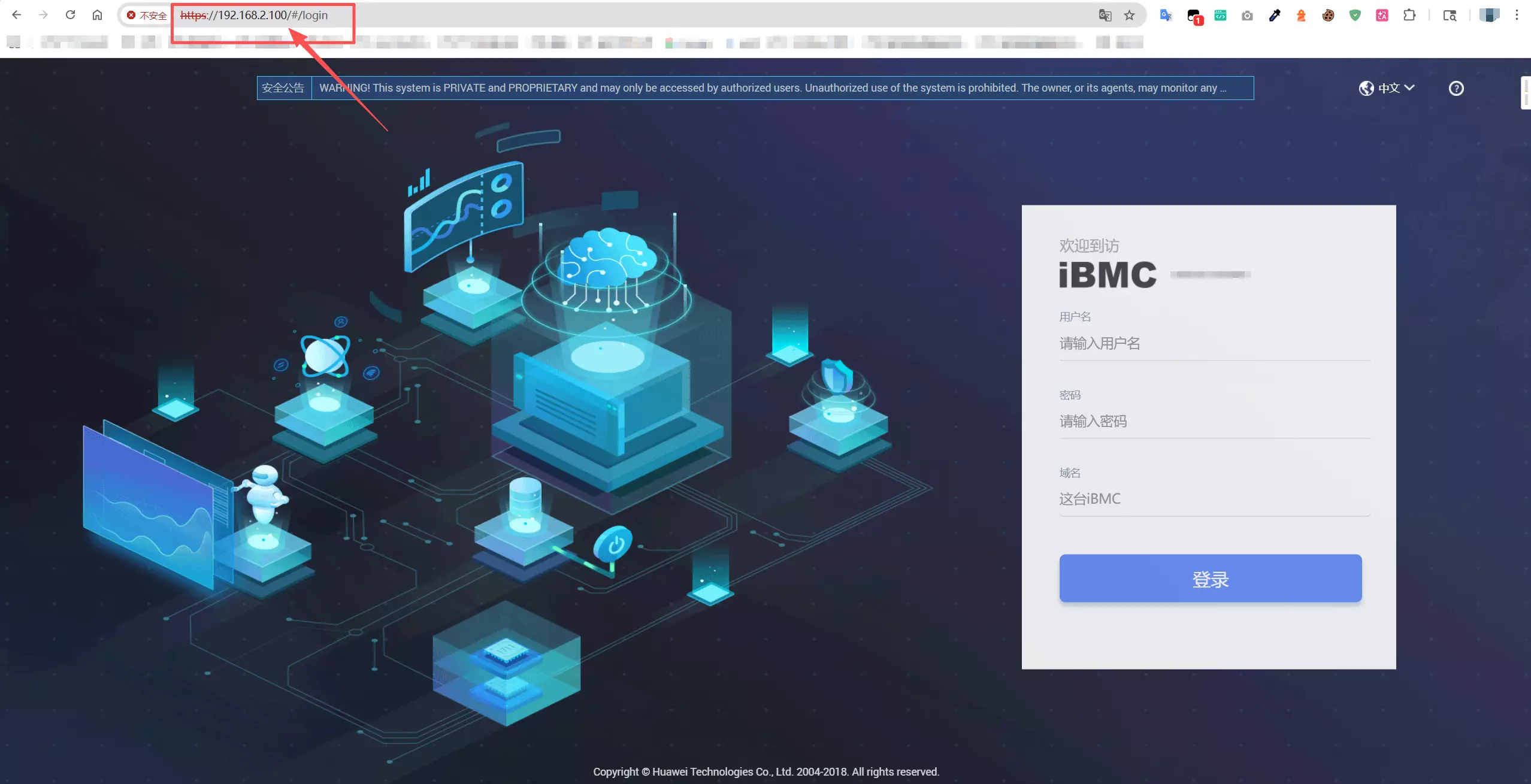
配置完成后:

  • 电脑依然可以从路由器获取上网能力(通过192.168.100.110);
  • 同时,电脑可以直接通过浏览器访问 http://192.168.2.100 进入服务器的带外管理界面;
  • 无需频繁切换IP地址,也无需修改服务器配置。
    Windows同一网卡配置多IP-12.webp

结语

Windows系统自带的“一个网卡多IP”功能非常实用,尤其适合开发、运维人员临时调试不同网段的设备。本文通过一个真实的服务器调试案例,详细演示了配置步骤。希望这个小技巧能帮助你在工作中少走弯路。

THE END

海报

赞赏

分享

©版权申明

- 本文由作者 @星语 原创发布在BIIBII站点。未经许可,禁止转载。