


Flarum 是一款非常棒的开源论坛程序,Halo 的论坛 就是用 Flarum 搭建的。之前有人问过我 Flarum 如何搭建,所以下面讲一下 Flarum 的搭建过程(btw,官方的搭建教程实在草率)。
域名需要提前解析。
注意服务器是否需要备案,如果没备案,会被 x 掉。
有一定的 Linux 基础。
Linux Server(本文是用的 CentOS 7.6)
Apache 或者 Nginx(本文是用的 Nginx)
PHP 7.1+
PHP 拓展: curl, dom, gd, json, mbstring, openssl, pdo_mysql, tokenizer, zip, fileinfo
MySQL 5.6+ 或者 MariaDB 10.0.5+
yum update -y这里我们使用 OneinStack 一键安装,人生苦短,懒得自己编译了。当然,如果有时间,根据需求自己编译安装更好。
2024 年更新,OneinStack 被曝包含恶意代码,请谨慎使用。
https://github.com/oneinstack/oneinstack/issues/511
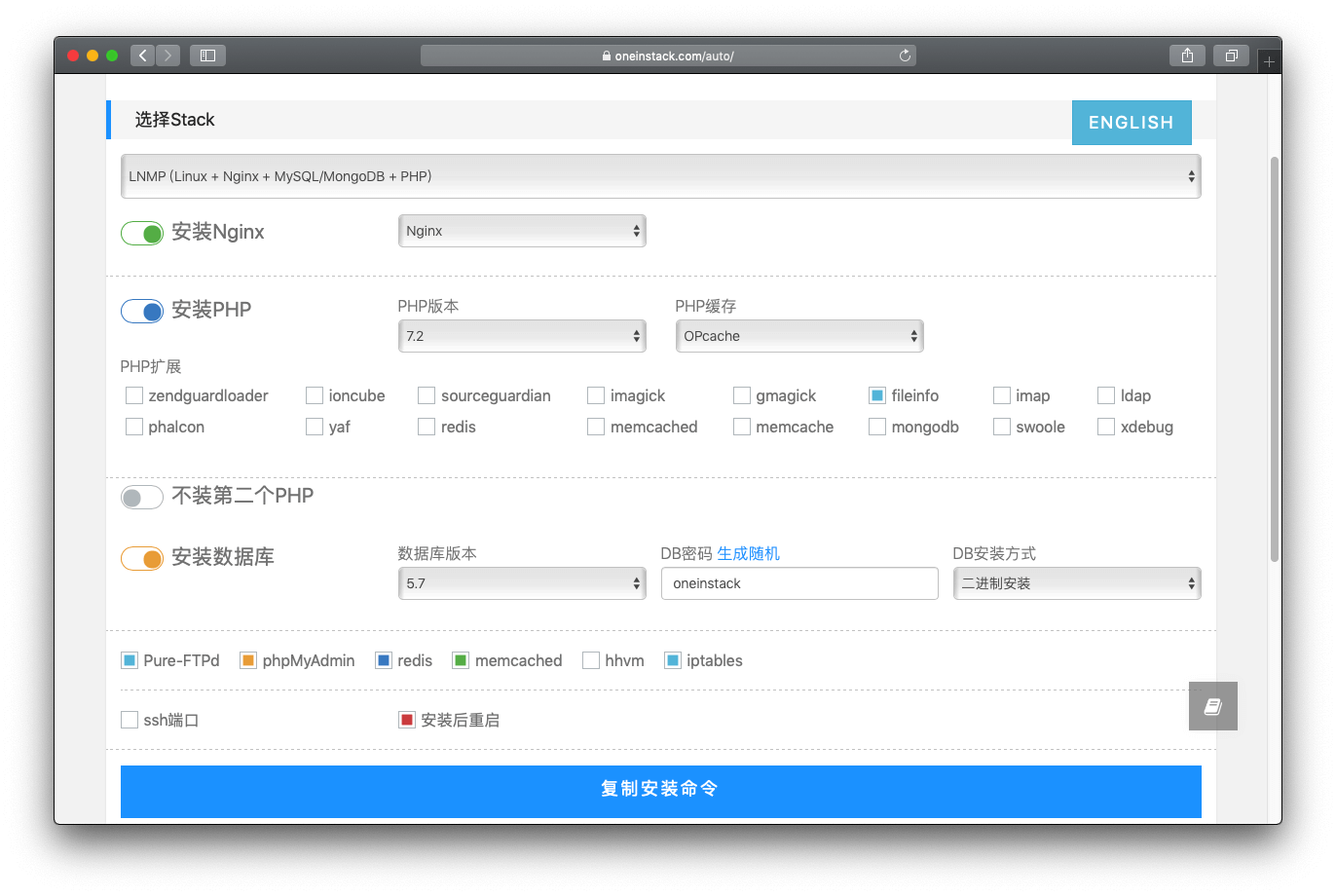
如上图,选择好需要的软件以及版本后,复制安装命令到服务器执行就行了,安装过程可能会有点慢,耐心等待就行了。
需要注意的是,PHP 扩展中的
fileinfo一定要勾选,Flarum 官方文档居然没有写需要这个扩展。(没错,这里我被坑了,嘤嘤嘤嘤~)
安装完成应该会打印出这些东西: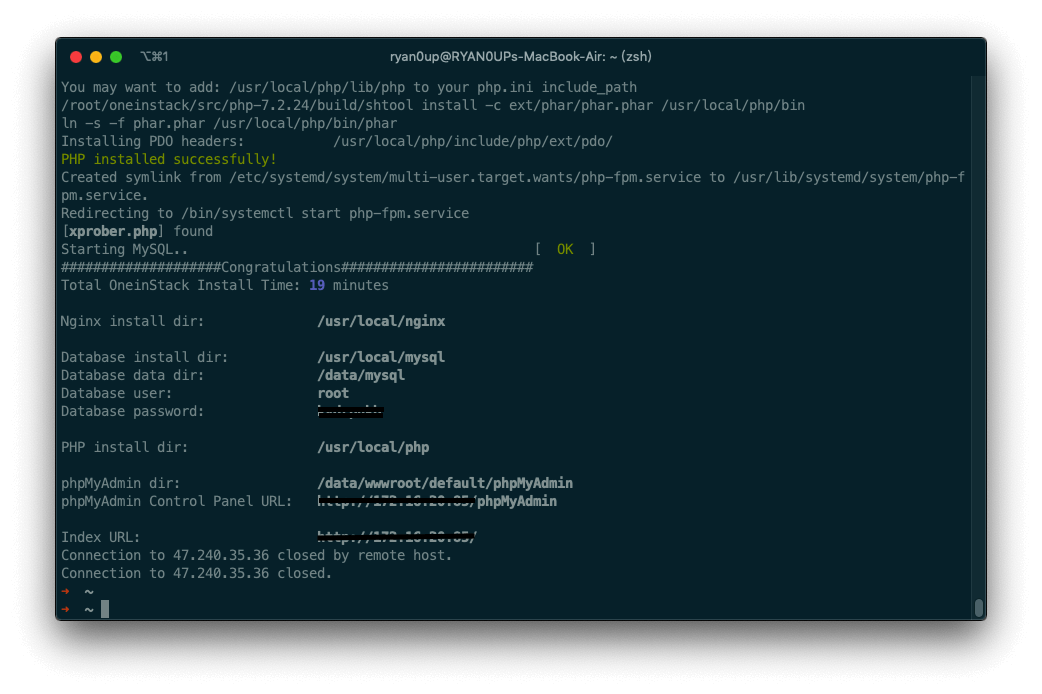
php -r "copy('https://install.phpcomposer.com/installer', 'composer-setup.php');"

php composer-setup.php

php -r "unlink('composer-setup.php');"

mv composer.phar /usr/local/bin/composer
由于 Composer 的服务器在国外,可能导致下载 Flarum 已经依赖包会很慢,所以我们需要更换一下源地址。至于 Composer 是啥,其实就是 PHP 的一个包管理,类似 Java 的 Maven 和 Gradle 工具。
composer config -g repo.packagist composer https://packagist.phpcomposer.com进入到 oneinstack 目录,执行 vhost.sh 脚本新建一个网站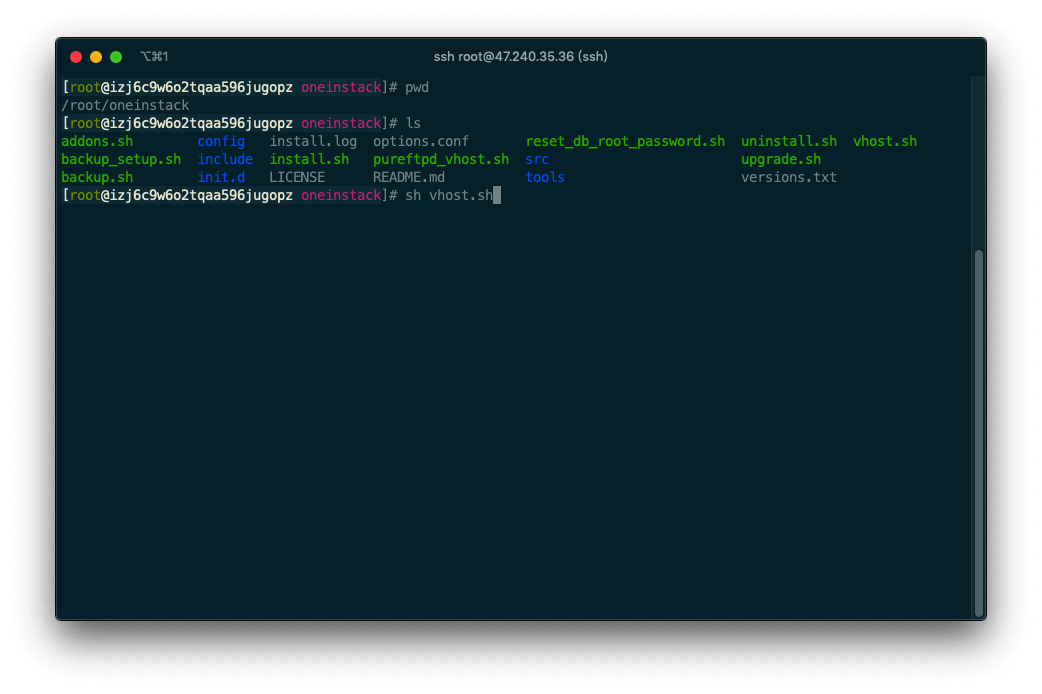
然后会提示 SSL 证书选项,网站目录之类的东西,按照自己的需求选择即可。
创建完成后应该是这样子。
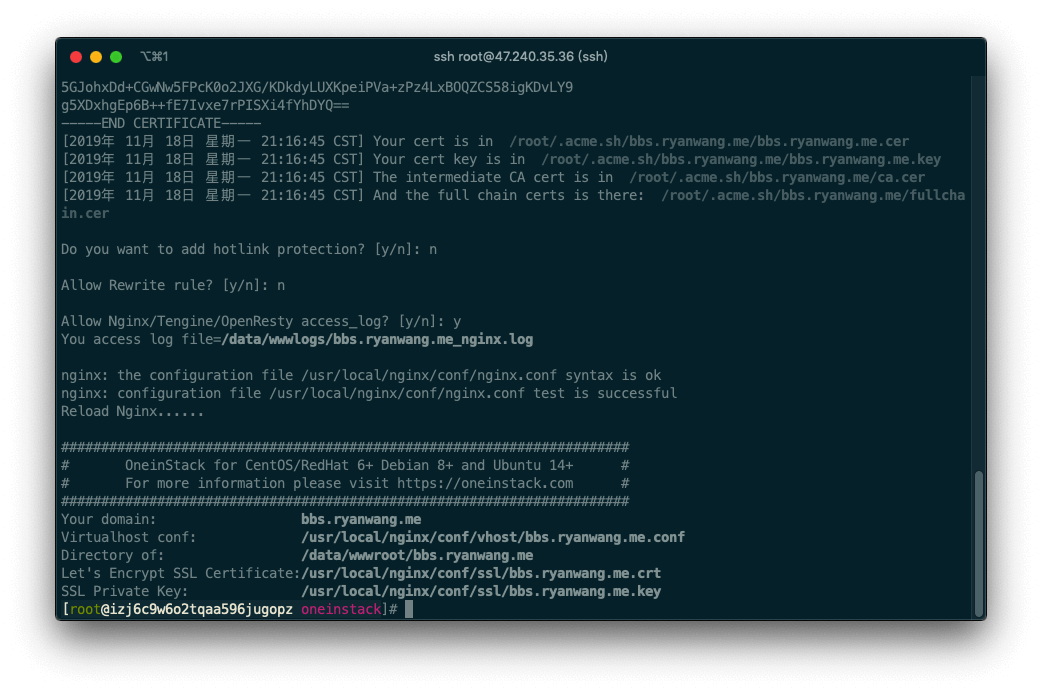
然后进入网站目录执行:
composer create-project flarum/flarum . --stability=beta更新,现在 Flarum 已经发布正式版,请使用下面的命令安装:
composer create-project flarum/flarum .然后等待下载 Flarum 以及对应的依赖即可,安装完成应该是这个样子的:
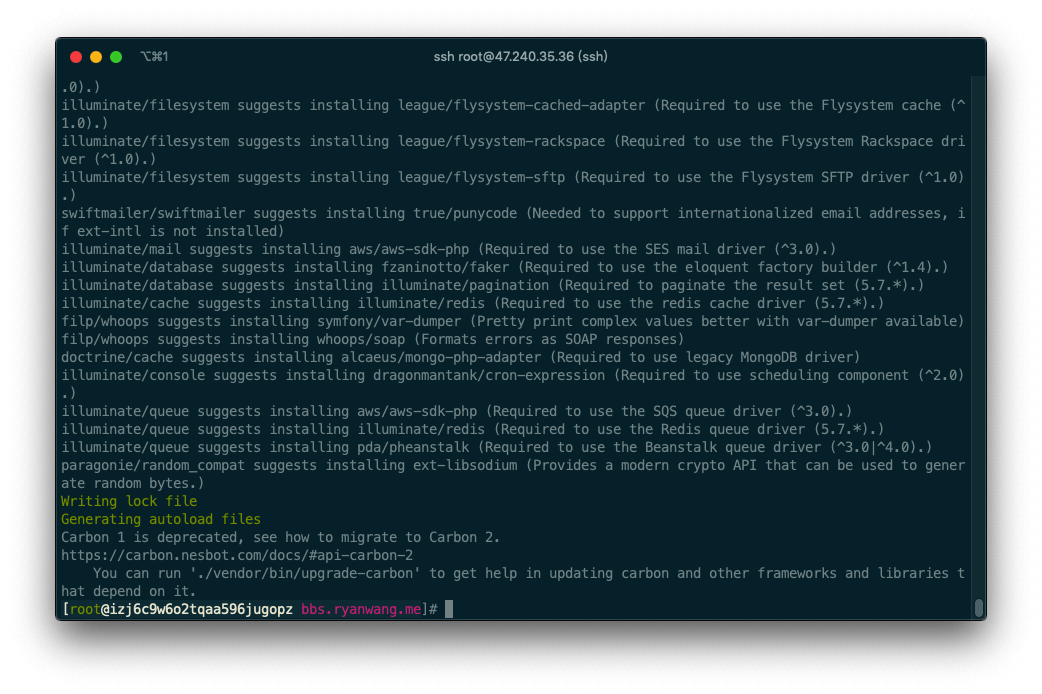
上面其实就已经安装好了 Flarum,但是还需要进一步配置才能正确运行。
登陆 MySQL:
mysql -u root -p密码创建数据库:
create database 数据库名 character set utf8mb4 collate utf8mb4_bin;这里的字符集一定要是
utf8mb4,至于为什么是utf8mb4,参考:https://www.jianshu.com/p/6967ce16a202。
进入 Nginx 配置文件目录:
cd /usr/local/nginx/conf/vhost修改网站的配置文件:
vim xxx.conf需要修改的地方:
root:需要在路径后面加上 public,比如我的原本是 root /data/wwwroot/bbs.ryanwang.me;,需要修改为 root /data/wwwroot/bbs.ryanwang.me/public;。
引入 Flarum 提供的配置,在 server 大括号中任意位置加上 include /data/wwwroot/xxx/.nginx.conf;,xxx 为网站目录名。比如我的是 include /data/wwwroot/bbs.ryanwang.me/.nginx.conf;
最后的配置示例:
server {
  listen 80;
  listen 443 ssl http2;
  ssl_certificate /usr/local/nginx/conf/ssl/bbs.ryanwang.me.crt;
  ssl_certificate_key /usr/local/nginx/conf/ssl/bbs.ryanwang.me.key;
  ssl_protocols TLSv1 TLSv1.1 TLSv1.2 TLSv1.3;
  ssl_ciphers TLS13-AES-256-GCM-SHA384:TLS13-CHACHA20-POLY1305-SHA256:TLS13-AES-128-GCM-SHA256:TLS13-AES-128-CCM-8-SHA256:TLS13-AES-128-CCM-SHA256:EECDH+CHACHA20:EECDH+AES128:RSA+AES128:EECDH+AES256:RSA+AES256:EECDH+3DES:RSA+3DES:!MD5;
  ssl_prefer_server_ciphers on;
  ssl_session_timeout 10m;
  ssl_session_cache builtin:1000 shared:SSL:10m;
  ssl_buffer_size 1400;
  add_header Strict-Transport-Security max-age=15768000;
  ssl_stapling on;
  ssl_stapling_verify on;
  server_name bbs.ryanwang.me;
  access_log /data/wwwlogs/bbs.ryanwang.me_nginx.log combined;
  index index.html index.htm index.php;
  root /data/wwwroot/bbs.ryanwang.me/public;
  if ($ssl_protocol = "") { return 301 https://$host$request_uri; }

  include /usr/local/nginx/conf/rewrite/other.conf;
  #error_page 404 /404.html;
  #error_page 502 /502.html;

  location ~ [^/]\.php(/|$) {
    #fastcgi_pass remote_php_ip:9000;
    fastcgi_pass unix:/dev/shm/php-cgi.sock;
    fastcgi_index index.php;
    include fastcgi.conf;
  }

  location ~ .*\.(gif|jpg|jpeg|png|bmp|swf|flv|mp4|ico)$ {
    expires 30d;
    access_log off;
  }
  location ~ .*\.(js|css)?$ {
    expires 7d;
    access_log off;
  }
  location ~ /(\.user\.ini|\.ht|\.git|\.svn|\.project|LICENSE|README\.md) {
    deny all;
  }
  include /data/wwwroot/bbs.ryanwang.me/.nginx.conf;
}
最后我们需要检查 Nginx 配置是否有误并重载 Nginx 配置:
nginx -t

nginx: the configuration file /usr/local/nginx/conf/nginx.conf syntax is ok
nginx: configuration file /usr/local/nginx/conf/nginx.conf test is successful
nginx -s reload如果出现下面的情况:
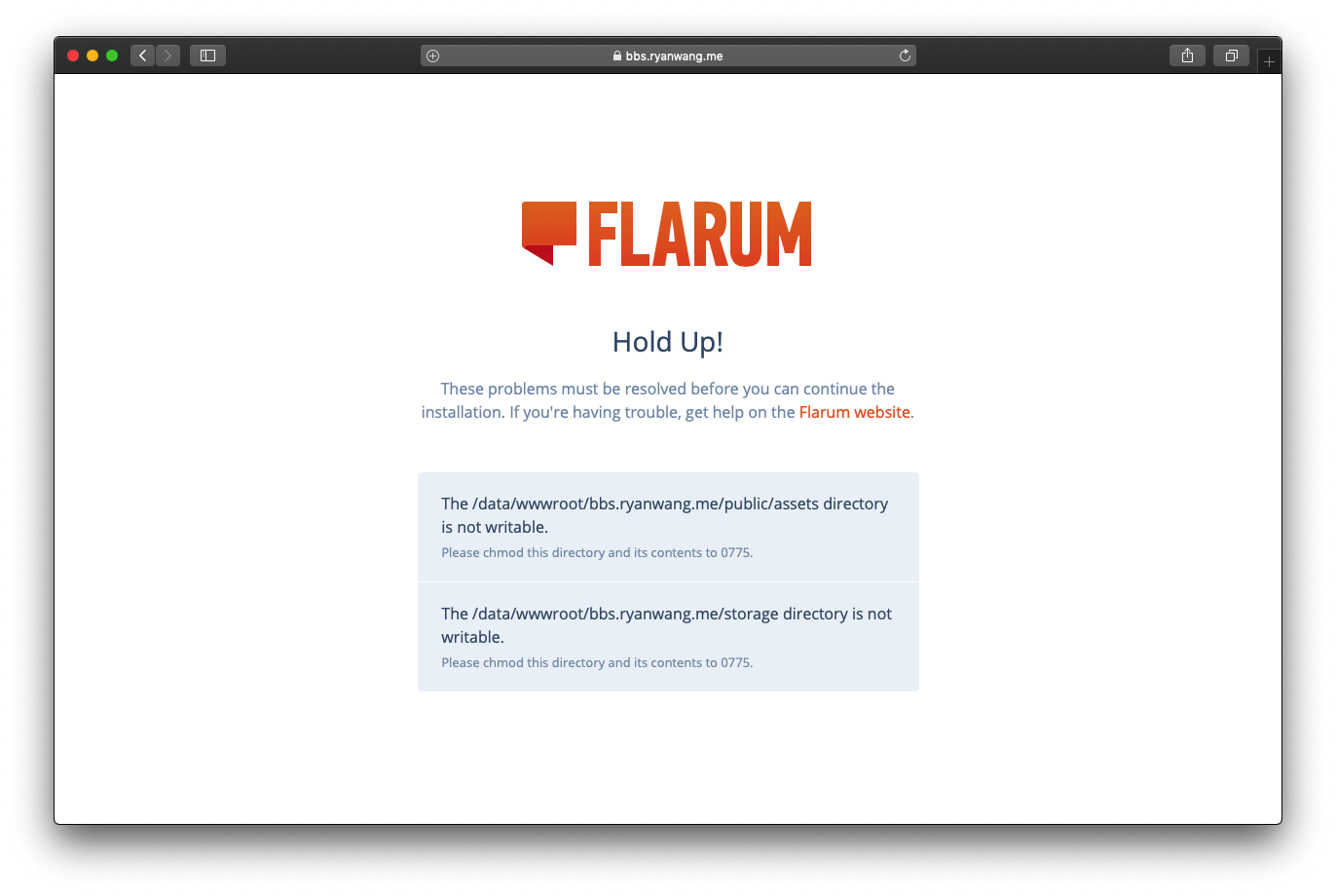
是因为没有对网站目录写入的权限,我们加一下权限即可:
# xxx 为网站目录名称
chmod -R 777 /data/wwwroot/xxx
然后刷新页面就可以看到安装表单了。
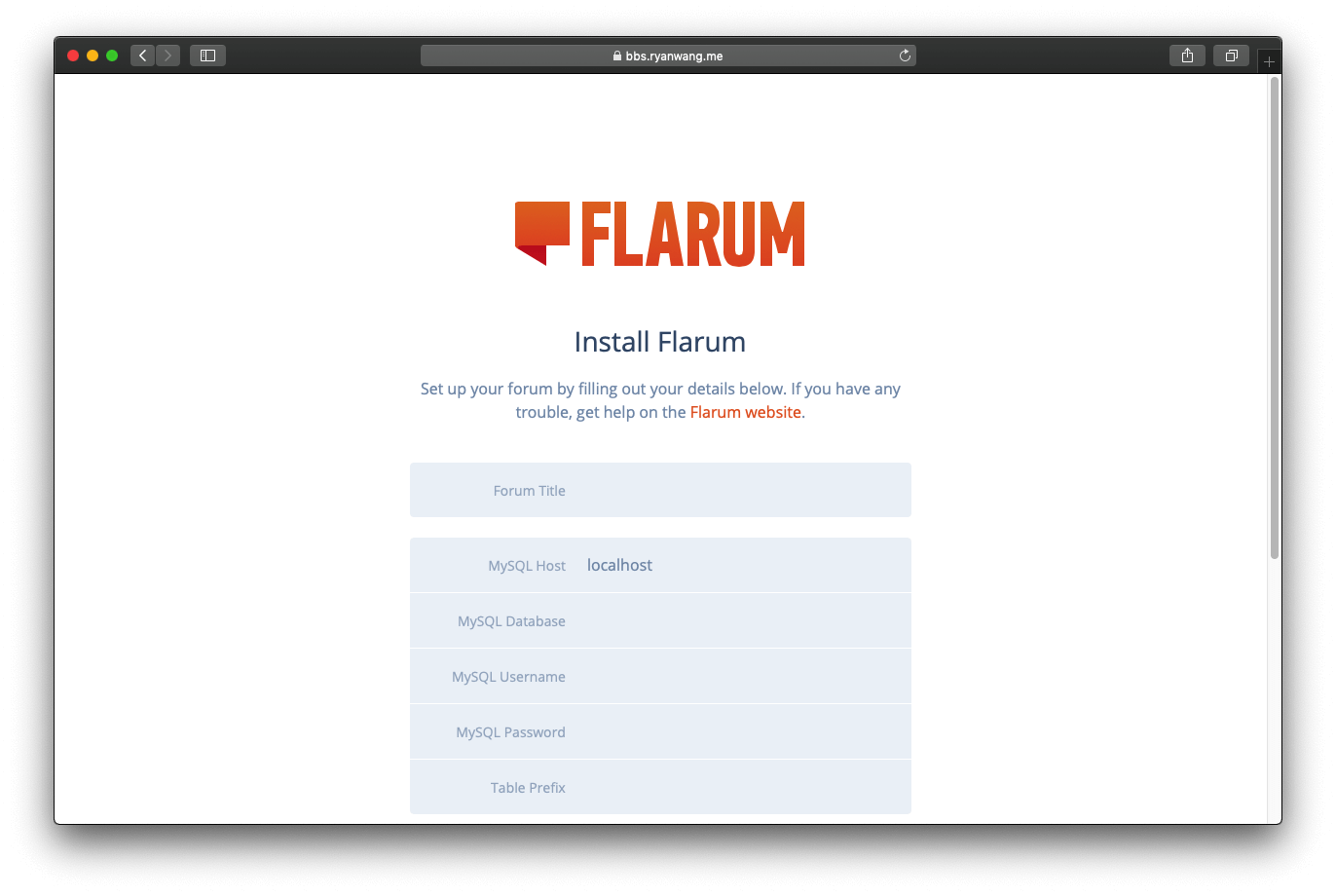
然后填写数据库信息以及管理员信息,点击安装即可。
安装部署部分到此结束。
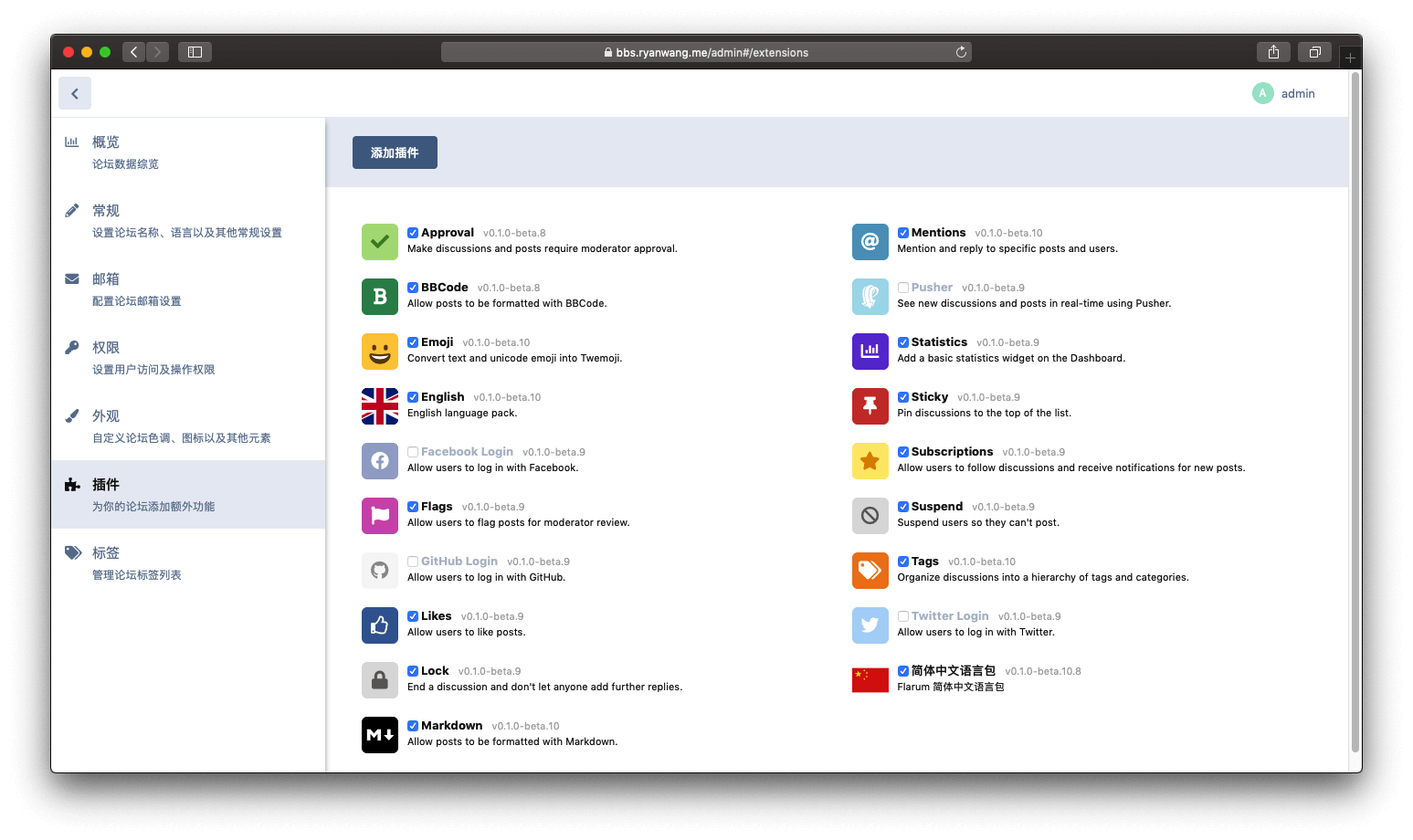
安装完成后会发现不支持中文,所以我们需要安装中文语言包。还有一些常用的插件。
进入网站目录:
# xxx 为网站目录名称
cd /data/wwwroot/xxx
# 简体中文语言包
composer require csineneo/lang-simplified-chinese
# 繁体中文语言包
composer require csineneo/lang-traditional-chinese
# 编辑器 Emoji 表情选择框
composer require clarkwinkelmann/flarum-ext-emojionearea
# Sitemap 生成器
composer require flagrow/sitemap
# Fancybox 插件
composer require squeevee/flarum-ext-fancybox 安装完成后去后台启用即可(后台地址:网址/admin)。
此内容由惯性聚合(RSS阅读器)自动聚合整理,仅供阅读参考。 原文来自 — 版权归原作者所有。