






本文最后更新于 341 天前,其中的信息可能已经失效或是发生改变。 如有疑问,请发送邮件📧到:post@memxb.top
好久没写过文章了,突然发现没有发过宝塔类的教程文章,所以今天趁着周末就写一篇说一说。
这篇文章主要是介绍腾讯云子账号的创建和宝塔面板配置腾讯云cos的教程。在开始本次教程之前,请确保已经拥有腾讯云账号并且账号内有cos资源包 https://console.cloud.tencent.com/cos/package/ ,自购和付费的任意一个有即可。不然在创建之后会产生扣费现象,并且价格也没有买包年包月资源包便宜,如果要长期使用建议购买资源包。
进入控制台-右上角头像-点击主账号字样的区域-进入用户信息-访问管理 进入到用户列表,如果图方便也可以直接点击链接https://console.cloud.tencent.com/cam
然后点击 快速创建 创建一个子账号。
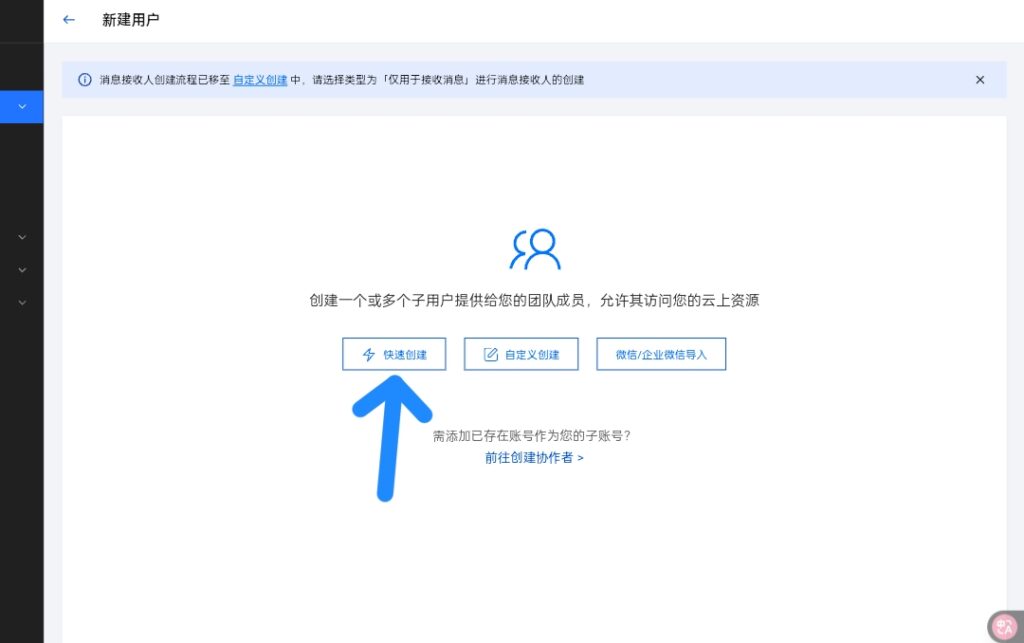
然后我框住的那个地方写一个用户名,最好要有一个好名字,后续有问题可以方便的找到(有个好点的名字总比乱取的名字好)。需不需要重置密码就看你的需要了,如果你是编程访问的话,你可以像我一样直接关掉(毕竟都编程访问了,难不成还要登录?)
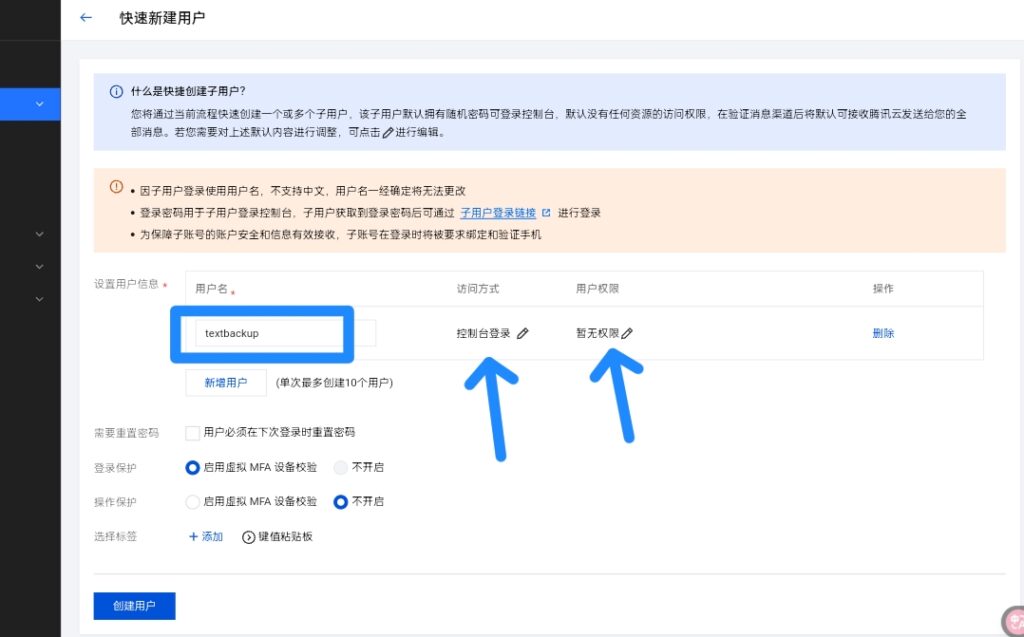
用户名取好之后要改一下访问方式,如果你这个纸张好,只是用于编程访问备份之类的,那么就建议你只开机编程访问,不建议开启控制台访问。这个只能在创建用户的时候可以修改,后面就改不了了。如果不知道怎么选,那你就两个都开着。我这里就以不开控制台访问作为演示,勾选之后记得点一下确定就行。
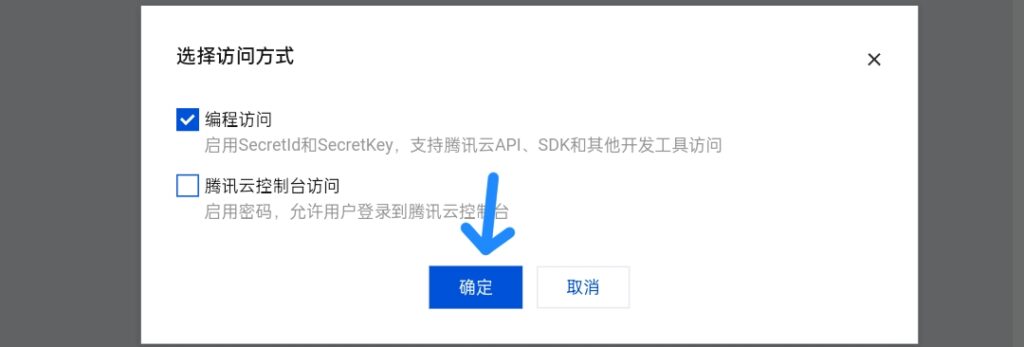
然后就到了添加用户权限,这里是重点中的重点。如果你添加的不对,那么你后面就可能用不了这个cos存储桶,但是我这里也不知道用的是哪个权限,索性就选了这些,如果你想探索的话可以多试几遍,尽量只用两三个权限搞定,不要像我一样勾一堆权限。如果你不确定他用不了的话,也可以参考下面的权限搜索后添加即可。如果提示验证,那你就验证(不会有人不会知道怎么验证吧😅)
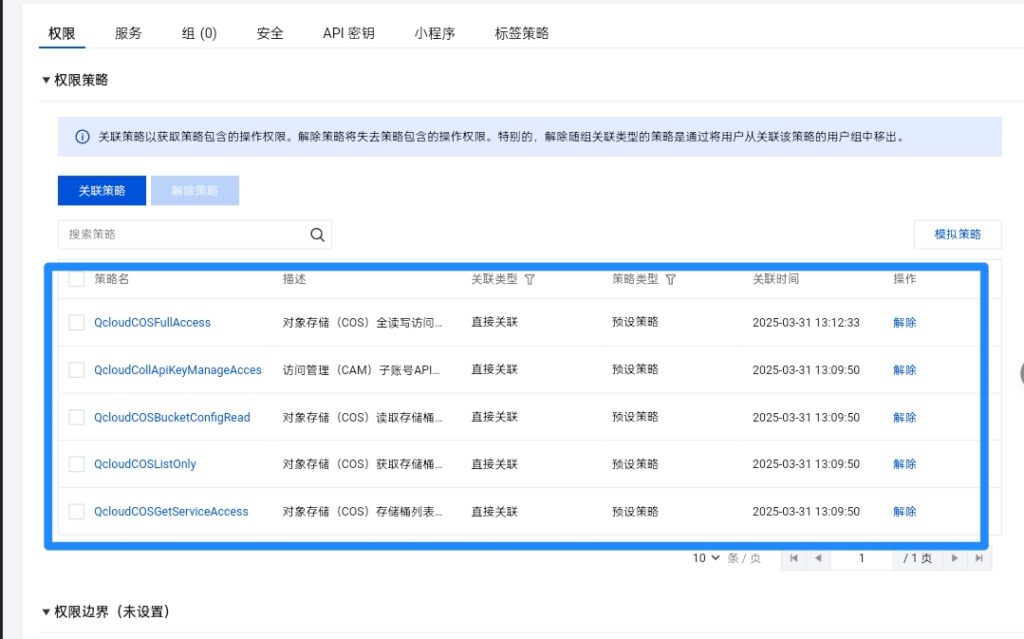
创建之后大概会这么提示。
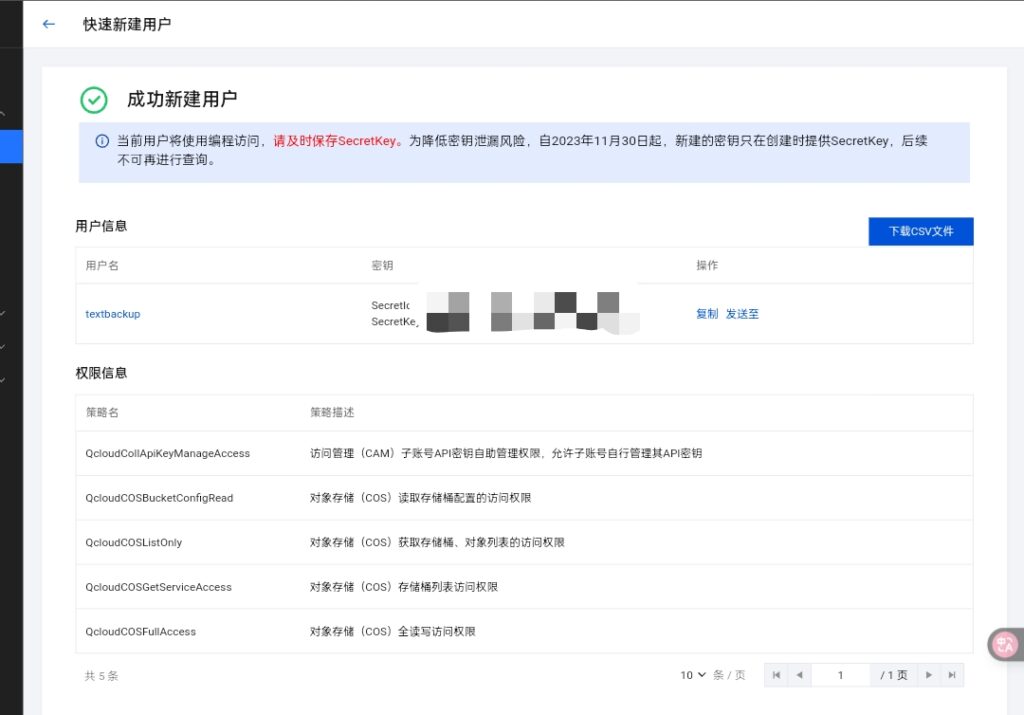
不要忘了保存 SecretId和SecretKey,这是等会要用到的东西,如果你怕丢失或者忘了,可以下载为csv文件,右边就有下载按钮。
然后就可以用这个账号去访问cos存储桶了。创建账号基本就告一段落了,如果你有问题可以发在评论区。接下来就到了第二部分配置宝塔面板的访问和计划任务。
接下来我们打开宝塔面板,软件商店-搜索 cos 找到和下面那个图差不多的软件并安装。
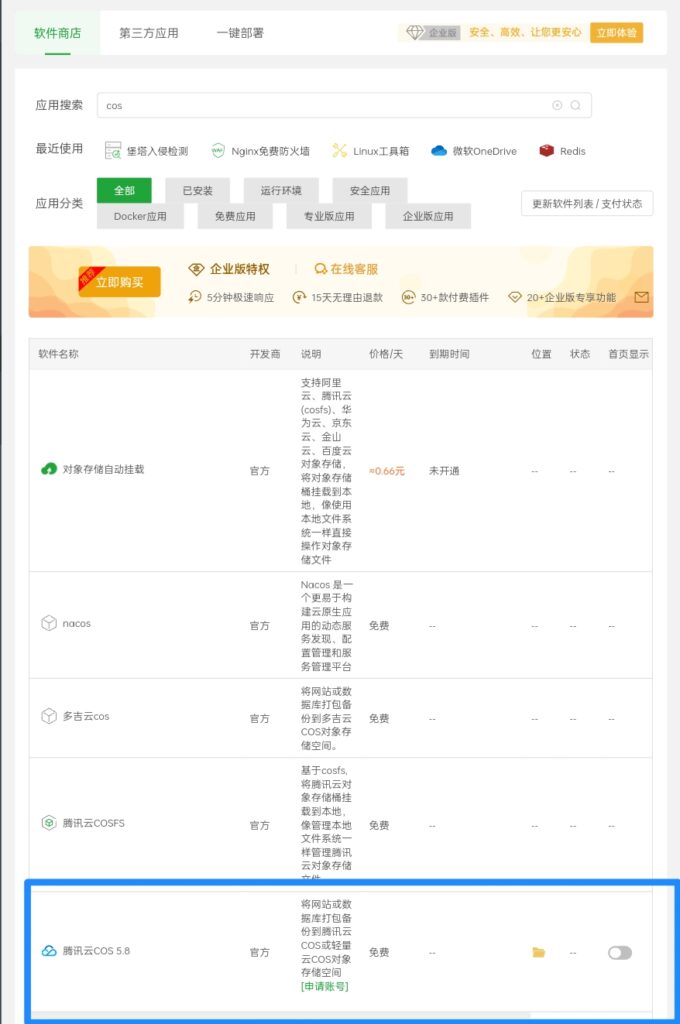
打开之后如果是首次打开的话,它会提示让你填写以下信息
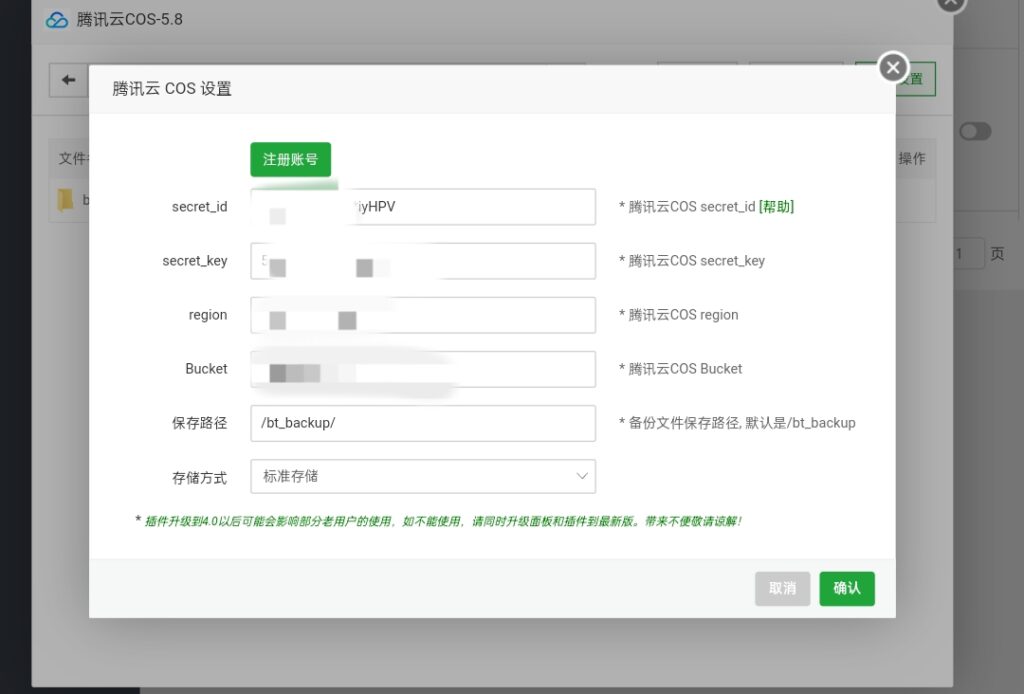
这里的信息在腾讯云存储桶那边都是可以看到的。其实这个插件SecretId右边的帮助也有教程,但是是2018年的,腾讯云的控制台也变了许多,所以这里就具体说明一下这些东西的位置。
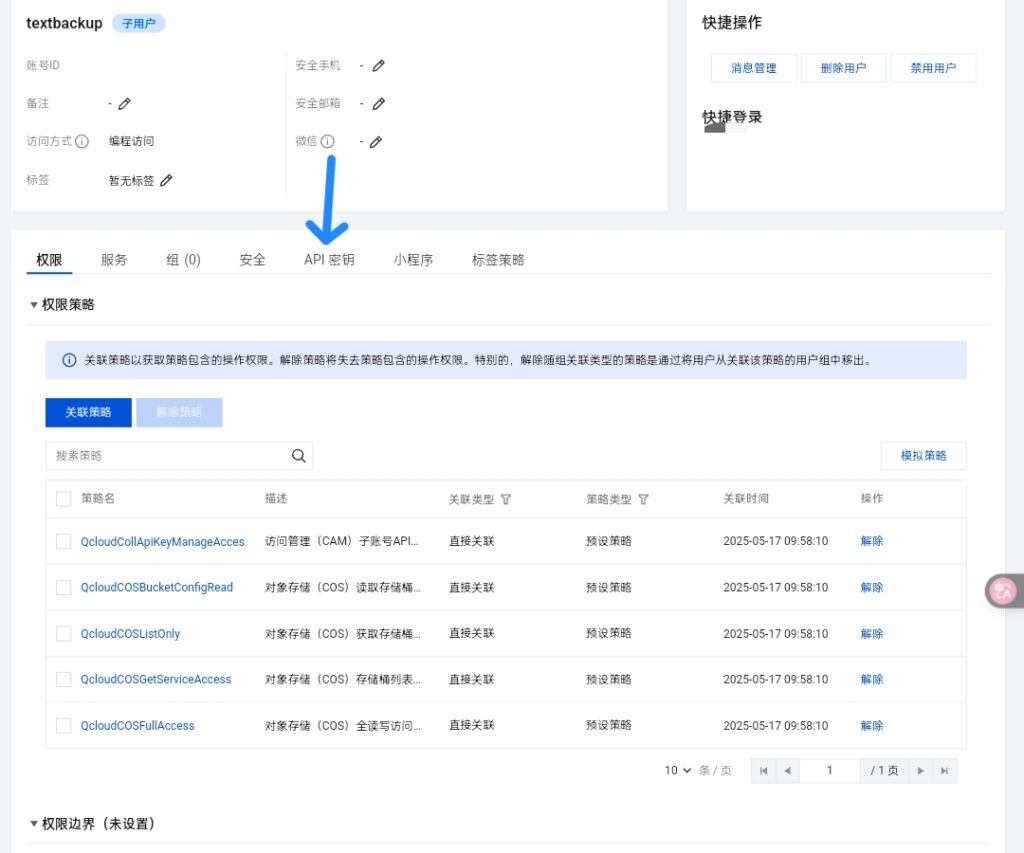
前面两个就是刚刚的 SecretId和 SecretKey,如果你已经保存了的话就可以直接复制粘贴,如果你没保存,那么你就再去新建一个也可以。在下面那个图那里新建就行。顺便你也可以把之前的禁用掉,安全点。
然后是 region 这里其实就是地域的意思,指的是你cos存储桶的所在地。你可以进入到这个页面看一下你存储桶的所在地,在所属区域下方的那一个地址的右边有一个括号,括号里面的就是你这个存储桶所在地的地区。一般是类似 ap-****** 把它复制下来,粘贴到刚刚的 region。
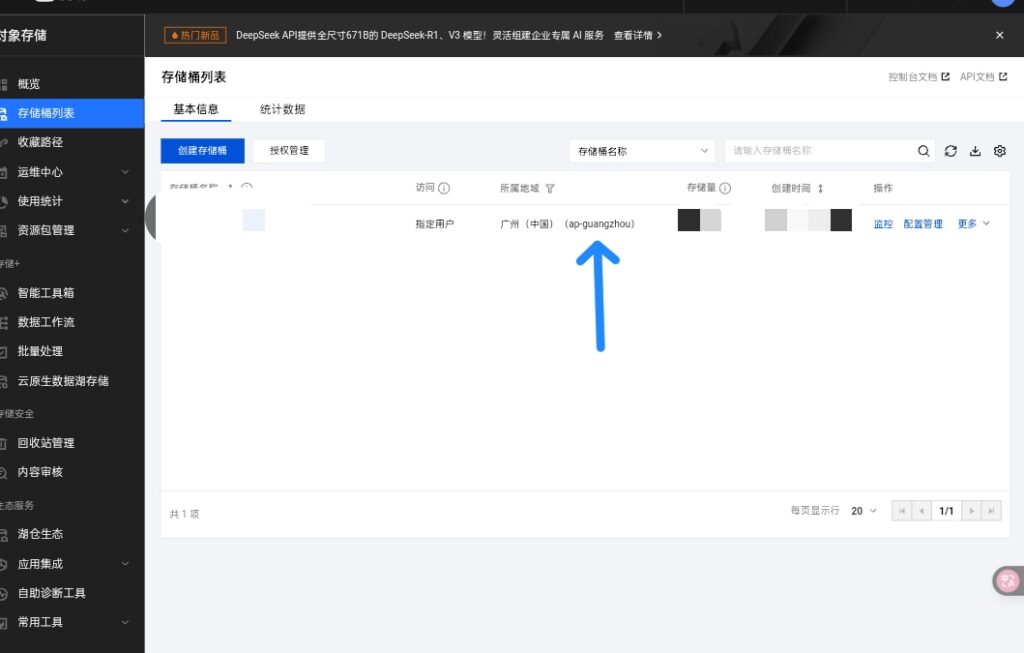
最后一个是Bucket,顾名思义就是你存储桶的名称,其实在刚刚存储桶列表的左边就是,在名字的后面还有一个类似于ID的序号(应该是吧,不太清楚。)然后把这个复制下来就可以。
在复制时一定要复制完所有内容,不要漏东西,不然后面会用不了。
接下来是保存路径,这个就看你的心情了。你也可以按默认的来,或者你可以随便取个名字,比如说/backup/ 创建之后,你以后通过备份的文件就会到这个文件夹里。这里你还可以试一下,直接改为 / (应该是直接存在根目录,反正我没试过,如果你想的话可以试一下。)保存路径其实不太影响你的文件,不过你要是有很多个服务器,并且都需要放在同一个存储桶里,那这个文件命名就很有用了。反正我是没有那么多服务器的(bushi)
又又讲了这么多,最后其实还是一个存储方式。但是其实一般都不用动它,问什么呢?因为你在创建的时候,其实选的一般就是默认的也就是标准存储。如果你不确定的话,可以先用默认的试试,不行的话再挨个试一下,如果还是不行,那就发条评论吧。
最后如果你不太知道腾讯云cos的计费方式的话,可以看一下腾讯的文档https://cloud.tencent.com/document/product/436/30747
这里非常简单,我就一笔带过。总的来说就是设置一个你要备份的时间,然后备份到的地方选择刚刚的腾讯云cos就行,只要备份份数,我这里一般都是选择的10份并且保留到本地。如果你不知道怎么添加,可以看一下我的。
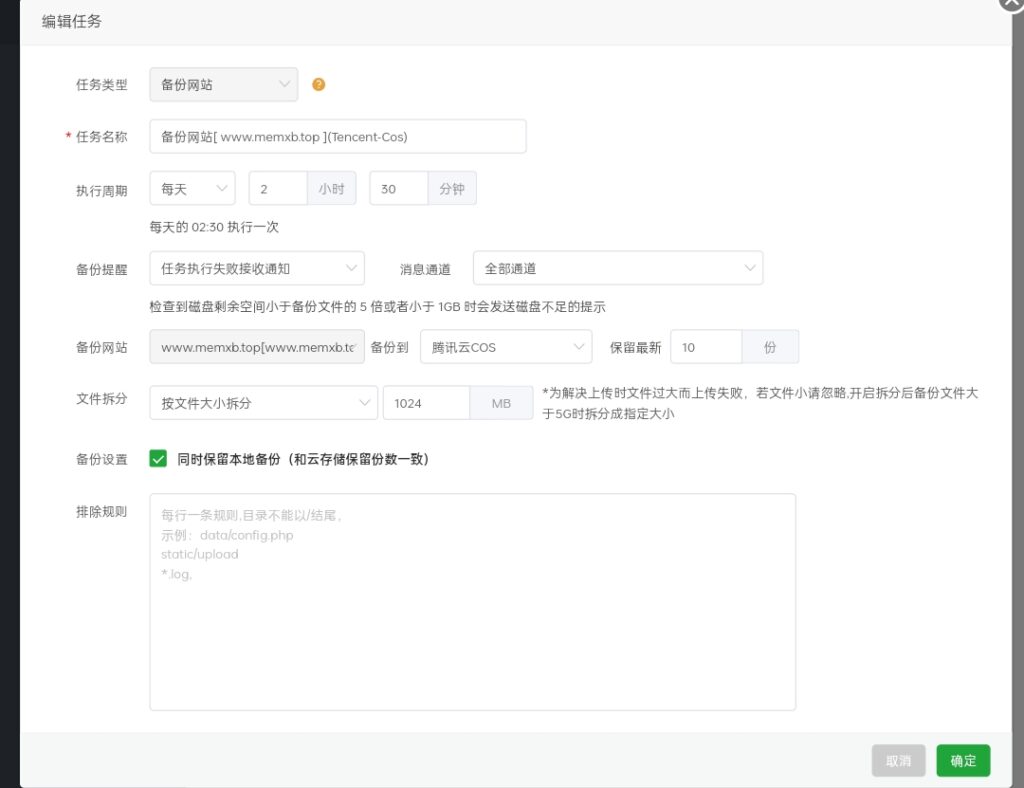
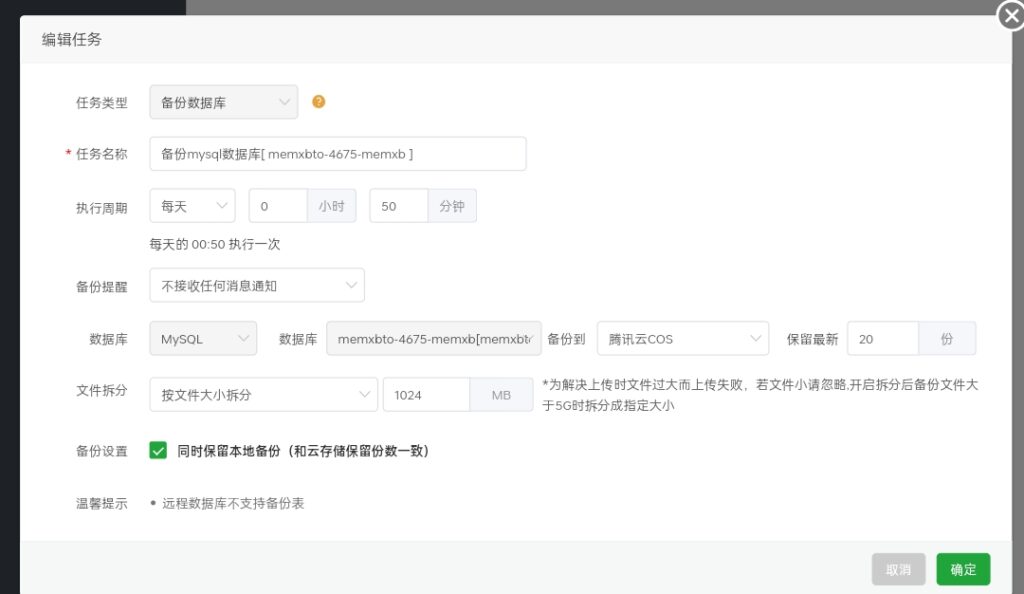
讲到这里其实也就讲的差不多了,主要就是这些东西,如果后面我还有灵感的话,还会在这篇文章更新的。也欢迎在评论区讨论。非常感谢你能看到这里。
此内容由惯性聚合(RSS阅读器)自动聚合整理,仅供阅读参考。 原文来自 — 版权归原作者所有。