

惯性聚合 高效追踪和阅读你感兴趣的博客、新闻、科技资讯
阅读原文 在惯性聚合中打开

推荐订阅源

V
Vulnerabilities – Threatpost
U
Unit 42
F
Fortinet All Blogs
aimingoo的专栏
aimingoo的专栏
P
Proofpoint News Feed
F
Full Disclosure
月光博客
月光博客
Engineering at Meta
Engineering at Meta
博客园_首页
The Register - Security
G
Google Developers Blog
The Cloudflare Blog
博客园 - Franky
K
Kaspersky official blog
A
Arctic Wolf
Scott Helme
Scott Helme
C
Cisco Blogs
Hugging Face - Blog
Hugging Face - Blog
C
Check Point Blog
NISL@THU
NISL@THU
AI
AI
D
DataBreaches.Net
Cyber Security Advisories - MS-ISAC
Stack Overflow Blog
Stack Overflow Blog
Project Zero
Project Zero
The GitHub Blog
The GitHub Blog
H
Hackread – Cybersecurity News, Data Breaches, AI and More
量子位
Vercel News
Vercel News
T
Tor Project blog
P
Privacy International News Feed
D
Docker
I
Intezer
L
LangChain Blog
P
Proofpoint News Feed
Security Latest
Security Latest
C
CXSECURITY Database RSS Feed - CXSecurity.com
T
Threatpost
博客园 - 聂微东
AWS News Blog
AWS News Blog
Martin Fowler
Martin Fowler
P
Privacy & Cybersecurity Law Blog
V
V2EX
Last Week in AI
Last Week in AI
C
Cybersecurity and Infrastructure Security Agency CISA
The Hacker News
The Hacker News
T
Tenable Blog
Blog — PlanetScale
Blog — PlanetScale
钛媒体:引领未来商业与生活新知
钛媒体:引领未来商业与生活新知
T
Tailwind CSS Blog

我心向阳 - nas

这次飞牛动作有点大 安装使用alist
我的第一台 NAS 搭建之路
ymz316 · 2025-05-24 · via 我心向阳 - nas

前段时间从闲鱼买了一个二手的主机:乔思伯 N2 机箱 + intel I3-13100 +32G 内存,买的初衷就是弄个 NAS,机箱可以插 5 块机械硬盘,主板具有 2 个 M.2 接口和 4 个 SATA III 接口,还带 2 个网口。看着这个配置,直接装个飞牛 NAS 感觉有点浪费,于是直接选择高难度地搭建一个 all in one。

搭建构想

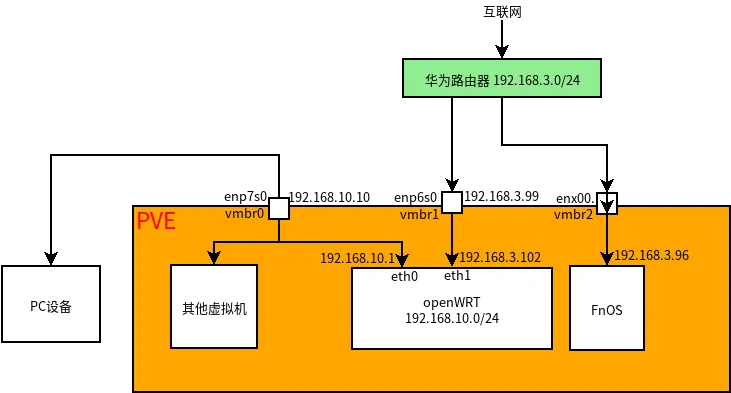
外加一个 USB 网口,凑齐 3 个网口。一个用于 openwrt 作为虚拟机总路由,一个用于内部桥接,连接外部计算机及其他内部虚拟机,并进行 web 管理;一个单独给飞牛 OS,作为 NAS。

  • 虚拟机网段:192.168.10.0/24,第一个网口(enp7s0)桥接到 openWRT、PVE 以及其他虚拟机,其中 openWRT IP:192.168.10.1,PVE IP:192.168.10.10
  • 家用路由网段:192.168.3.0/24,第二个网口(enp6s0)桥接并自动分配给 openWRT:192.168.3.X,usb网口(enx00..)桥接并自动分配给飞牛 OS:192.168.3.X
本来可以直接用 openWRT 拨号上网,飞牛 OS 则不需要单独占用网口。但因心疼主机,不想一天24小时开机,因此主机还是连接到了家用路由器上,而将 openWRT 作为中继路由使用了。
搭建步骤

搭建过程用了好几天,边学边建,坏了重来,最终成功将 all in one 总体框架搭建完成。以下是自己在搭建中感觉需要重点学习或者说是注意的内容:

1.安装及配置 PVE

安装太简单,安装过程注意选择 IP 地址为 192.168.10.10,网口选择 enp7s0 网口即可(选错了后面也可以改,不过既然有了构想,还是一步到位)。

光一个配置 PVE 也够我学习好几天的,重点学习了切换国内软件源、local-Thin 存储合并(或者说调整逻辑卷)、安装虚拟机、硬件直通等。

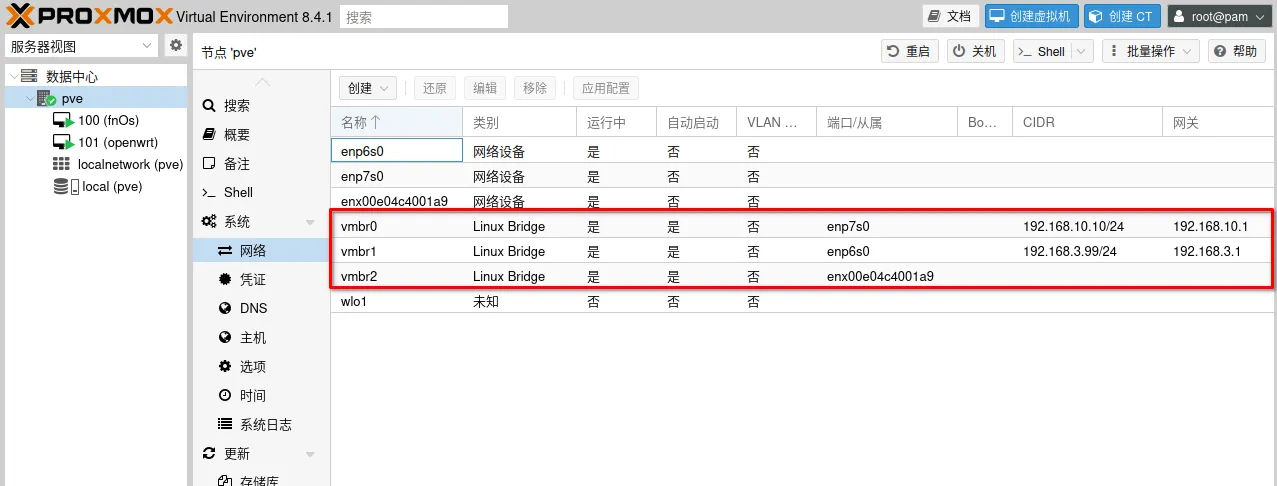
安装虚拟机之前,创建网络桥接,将 enp7s0,enp6s0 和 enx00 网络接口分别桥接到 vmb0,vmbr1,vmbr2 网桥(安装PVE时已经将 enp7s0 接口桥接到vmbr0并指定了IP,当然也可以修改),将 vmbr1 网桥的地址改为192.168.3.99(没有太多讲究,不冲突就可以),网关设为192.168.3.1。
2.安装及配置 openWRT

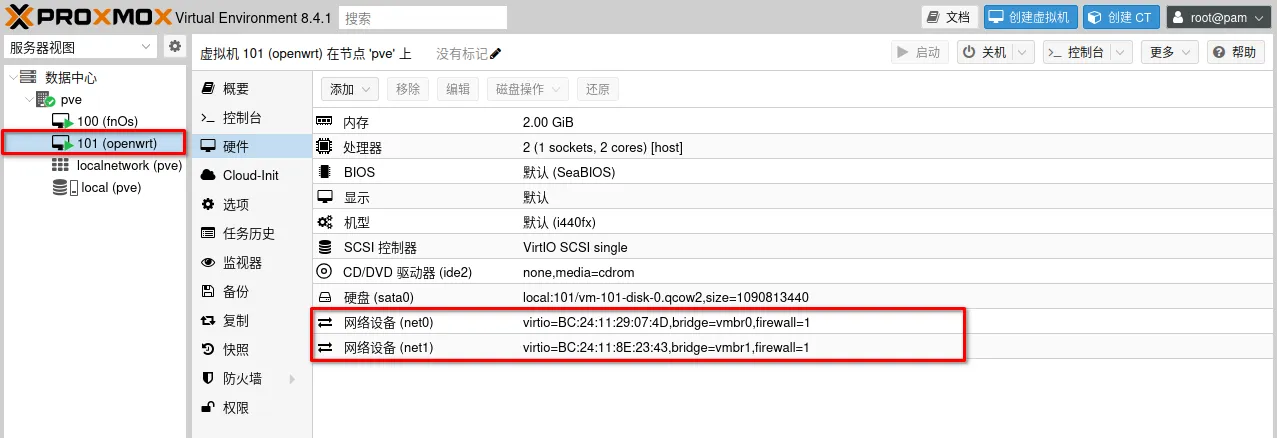
将 enp7s0 接口连接到另一台电脑,配置其 IP 地址为192.168.10.X,并在 web 浏览器输入 192.168.10.10:8006 连接 PVE,就可以在 web 界面操作和安装其他虚拟机啦。首先就是安装 openWRT,需要添加两个网络设备,其中net0(eth0)指定为 vmbr0,net1(eth1)指定为 vmbr1。
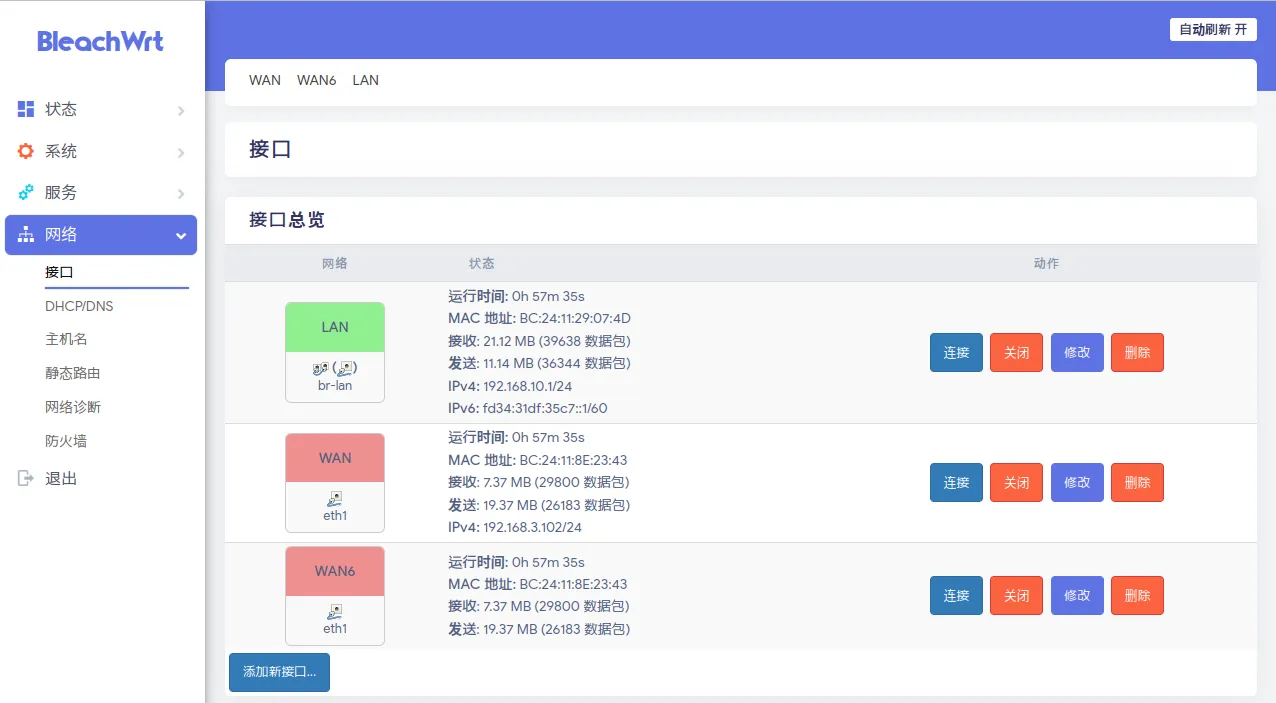
安装完 openWRT 后,需要配置一下网络,修改 /etc/config/network 文件,将 lan 下 eth0 口 ip 地址设置为192.168.10.1。最后的网口信息如下,wan口自动分配了ip地址:192.168.3.102。
3.安装及配置飞牛 OS

这个就更简单了。飞牛 OS的网络设备桥接到 usb 网口即可。自动分配了地址:192.168.3.96

开启 FN Connect,外网电脑即可通过 fnox.net/FN ID 来访问飞牛OS,添加 DDNS ,外网电脑则可通过域名来访问飞牛OS。

https://www.hollowman.cn/usr/uploads/2025/05/1981587306.webp
https://www.hollowman.cn/usr/uploads/2025/05/3029477744.webp

4.安装其他系统

暂未用到,以后有需要再安装。