








学习 fnOS 时发现一个好东西 AList,于是将其安装和使用学习了一下。
其实,官方的 AList 文档已经可以帮我们理解和使用它了,但它的介绍中不少需要进行一些跳跃思维才能理解,于是我就先弄个操作步骤出来了。
我使用的是 Linux 系统,使用 docker 是比较理想的办法:
$ sudo docker pull docker.1ms.run/xhofe/alist$ sudo docker run -d --restart=unless-stopped -v /etc/alist:/opt/alist/data -p 5244:5244 -e PUID=0 -e PGID=0 -e UMASK=022 --name="alist" docker.1ms.run/xhofe/alist:latest到这里就安装好了,怎么使用?
在浏览器输入:localhost:5244 或者 你的ip:5244 或者 域名:5244,就会进入登陆界面。不过问题来了,用户名和密码是什么?或者说我忘记了怎么办?AList 的管理员用户是 admin,要获取密码,需要进入容器
$ sudo docker ps   #查看容器ID
CONTAINER ID   IMAGE                               COMMAND            CREATED          STATUS          PORTS                                                 NAMES
57d3a08831e7   docker.1ms.run/xhofe/alist:latest   "/entrypoint.sh"   13 minutes ago   Up 13 minutes   0.0.0.0:5244->5244/tcp, :::5244->5244/tcp, 5245/tcp   alist
$ sudo docker exec -it 57d3a08831e7 bash     # 登陆容器 57d3a08831e7
57d3a08831e7:/opt/alist# ./alist admin set admin   # 设置容器的密码,命令格式为: ./alist admin set 你的密码
INFO[2025-01-11 14:15:00] reading config file: data/config.json
INFO[2025-01-11 14:15:00] load config from env with prefix: ALIST_
INFO[2025-01-11 14:15:00] init logrus...
INFO[2025-01-11 14:15:00] admin user has been updated:
INFO[2025-01-11 14:15:00] username: admin
INFO[2025-01-11 14:15:00] password: admin 进入之后,什么也没有,需要自己添加存储才能让我们正确浏览,Alist 支持非常多的存储,尤其是网盘,这里我就按照文档中关于建立百度网盘和夸克的存储为例进行操作。
首先打开添加百度网盘存储的教程,学习一下文档
在教程中找到刷新令牌那里,点击那个链接获取刷新令牌,会提示登陆百度网盘,进行扫码登陆后复制"refresh_token"的内容
回到之前登陆后的 alist 浏览器页面,点击下面的管理,进入管理页面
点击左侧的列表中的存储,再点击右方页面上方的添加,驱动选择“百度网盘”,填写如下2个地方的信息:
挂载路径:/baidunetdisk
刷新令牌:粘贴刚才复制的"refresh_token"的内容
点击最下面的添加,就算添加成功了
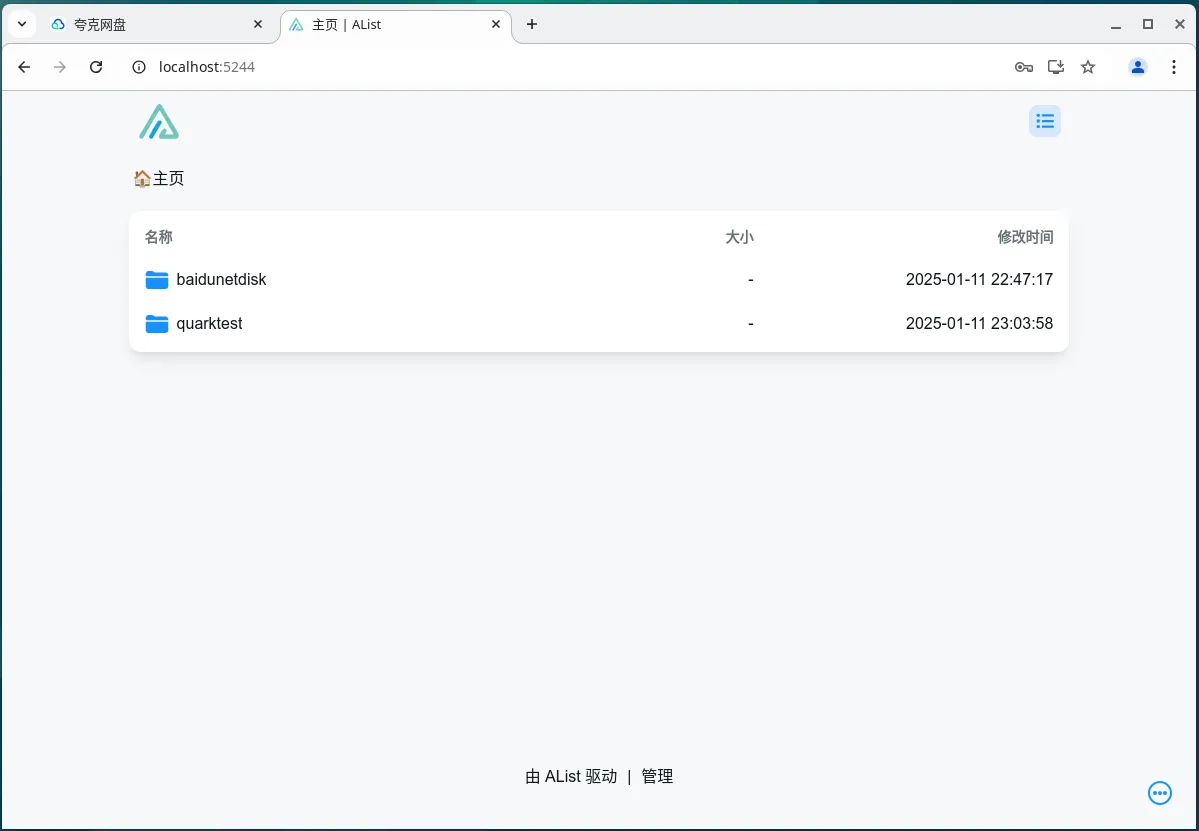
点击左侧列表最下面的回到主页,你就可以看到baidunetdisk 的文件夹,里面的资源就是你的网盘全部内容啦
还是打开添加夸克网盘存储的教程,先学习
根据教程,需要我们使用谷歌浏览器登陆夸克网盘
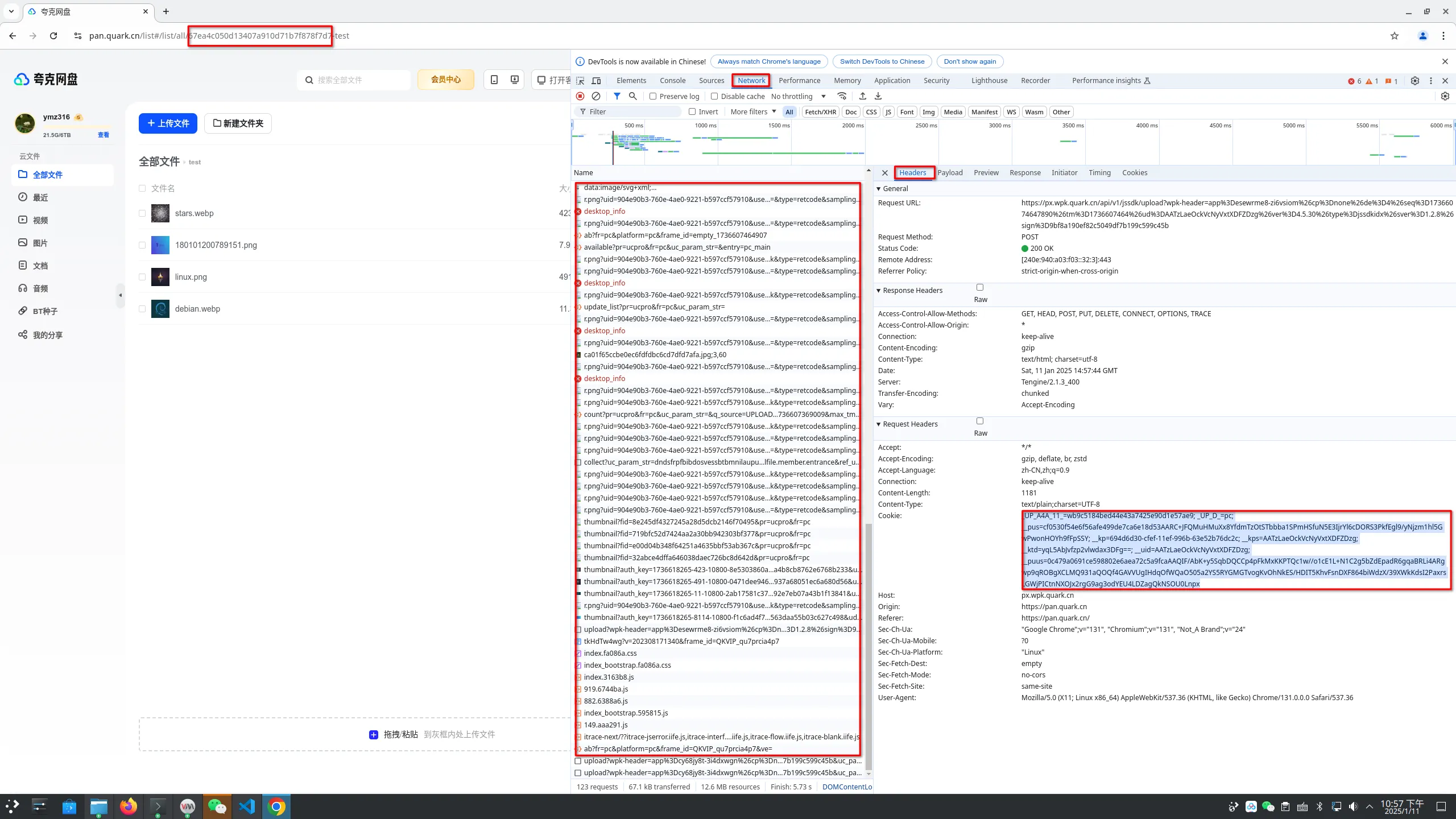
点击到我们需要添加进存储的文件夹,比如我进入的是test文件夹,地址为:https://pan.quark.cn/list#/list/all/67ea4c050d13407a910d71b7f878f7d7-test
按 F12 ,选择网络(network),点击元素列表,看看那个列表右边的头部信息(Headers)能够出现Cookie,就是它了,复制它的内容
回到之前登陆后的 alist 浏览器页面,点击下面的管理,进入管理页面
点击左侧的列表中的存储,再点击右方页面上方的添加,驱动选择“夸克”,填写如下3个地方的信息:
挂载路径:/quarklist
Cookie:粘贴刚才复制的"Cookie"的内容
根文件夹ID:填写 test 地址链接中那串很长的代码,也就是67ea4c050d13407a910d71b7f878f7d7,如填 0 则选择的是 quark 的根目录
访问速度,当然还是要看你的会员级别了,我为了测试夸克,首次开通夸克会员,效果还不错。
此内容由惯性聚合(RSS阅读器)自动聚合整理,仅供阅读参考。 原文来自 — 版权归原作者所有。