惯性聚合 高效追踪和阅读你感兴趣的博客、新闻、科技资讯
阅读原文 在惯性聚合中打开

推荐订阅源

S
Security Affairs
freeCodeCamp Programming Tutorials: Python, JavaScript, Git & More
CTFtime.org: upcoming CTF events
Jina AI
Jina AI
P
Palo Alto Networks Blog
GbyAI
GbyAI
大猫的无限游戏
大猫的无限游戏
A
Arctic Wolf
Hugging Face - Blog
Hugging Face - Blog
小众软件
小众软件
Y
Y Combinator Blog
T
The Blog of Author Tim Ferriss
Blog — PlanetScale
Blog — PlanetScale
S
Schneier on Security
V
Vulnerabilities – Threatpost
C
Cybersecurity and Infrastructure Security Agency CISA
雷峰网
雷峰网
T
Tenable Blog
人人都是产品经理
人人都是产品经理
T
Tor Project blog
C
Cyber Attacks, Cyber Crime and Cyber Security
AWS News Blog
AWS News Blog
Microsoft Security Blog
J
Java Code Geeks
Scott Helme
Scott Helme
SecWiki News
SecWiki News
C
CERT Recently Published Vulnerability Notes
Recorded Future
Recorded Future
I
InfoQ
Security Archives - TechRepublic
Help Net Security
Help Net Security
Cloudbric
Cloudbric
C
Check Point Blog
Engineering at Meta
Engineering at Meta
TaoSecurity Blog
TaoSecurity Blog
B
Blog
Cyber Security Advisories - MS-ISAC
博客园_首页
N
News and Events Feed by Topic
云风的 BLOG
云风的 BLOG
MyScale Blog
MyScale Blog
腾讯CDC
量子位
Application and Cybersecurity Blog
K
Kaspersky official blog
Vercel News
Vercel News
F
Full Disclosure
T
Troy Hunt's Blog
Forbes - Security
Forbes - Security
S
Security @ Cisco Blogs

群晖 on 老刘博客

中年人的 NAS:稳定了六年,也会老 群晖NAS安装FRP客户端(frpc) 思源笔记群晖正确的部署方法 浅谈群晖安全性方面的设置 群晖安装trilium笔记web端不刷新的处理方法 更新群晖至DSM7.0 keepass配合群晖及keepasshttp实现密码快速登陆 纯代码设置frp服务器
在群晖里安装简单的笔记软件flatnotes
老刘 · 2024-10-30 · via 群晖 on 老刘博客

老刘这一段时间以来都是使用VSCode来写博客,主要是因为anytype对长文的支持一般,另外对markdown语法支持的也不够,比如表格功能就没法用markdown语法。但是VSCode有一个缺点是同步不方便,而我也想要能随时随地的写博客,直到看到flatnotes这个笔记软件,说它是笔记软件有点抬举它了,因为它太简洁,不过用来写博客文章是刚刚好,并且支持docker部署使用,这样只要有网络,有浏览器,就可以随时随地的写博客了。

既然合适使用,当然就要把他部署在NAS里,网上群晖部署的教程比较麻烦,还需要进命令行操作,其实根本不用那么麻烦,直接使用群晖默认的docker管理套件container manager来部署就行了。步骤如下:

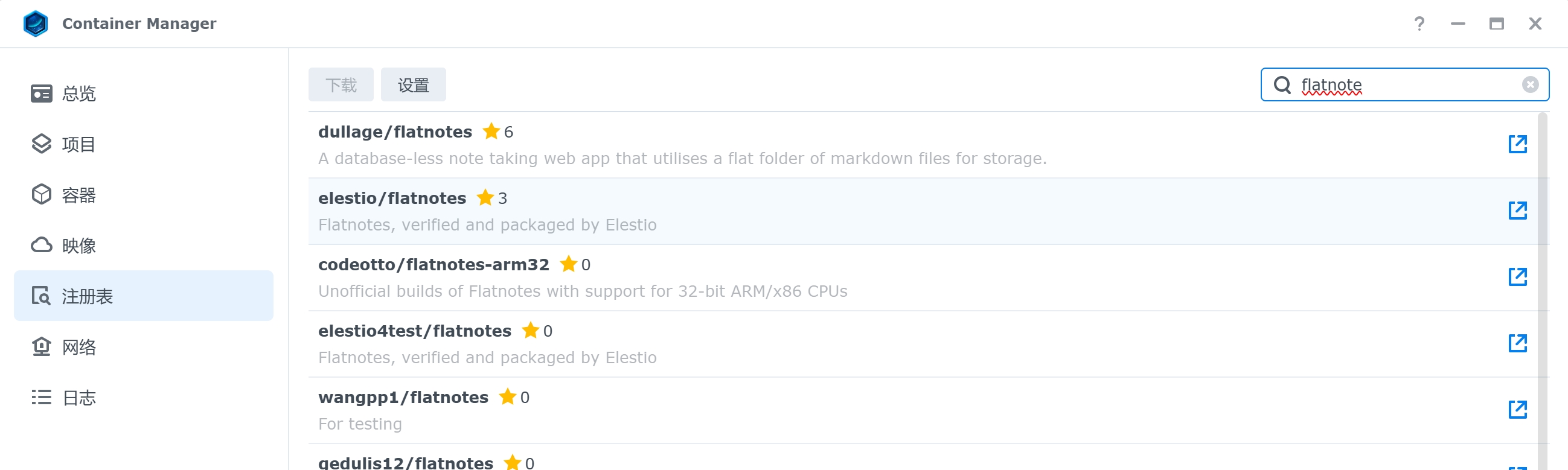
首先找到flatnotes

在注册表里搜索flatnotes,选择第一个,下载 image

安装过程

下载完成后,点击安装,在端口设置,环境,存储空间设置,根据实际情况设置一下就行,其他一路下一步。 image image
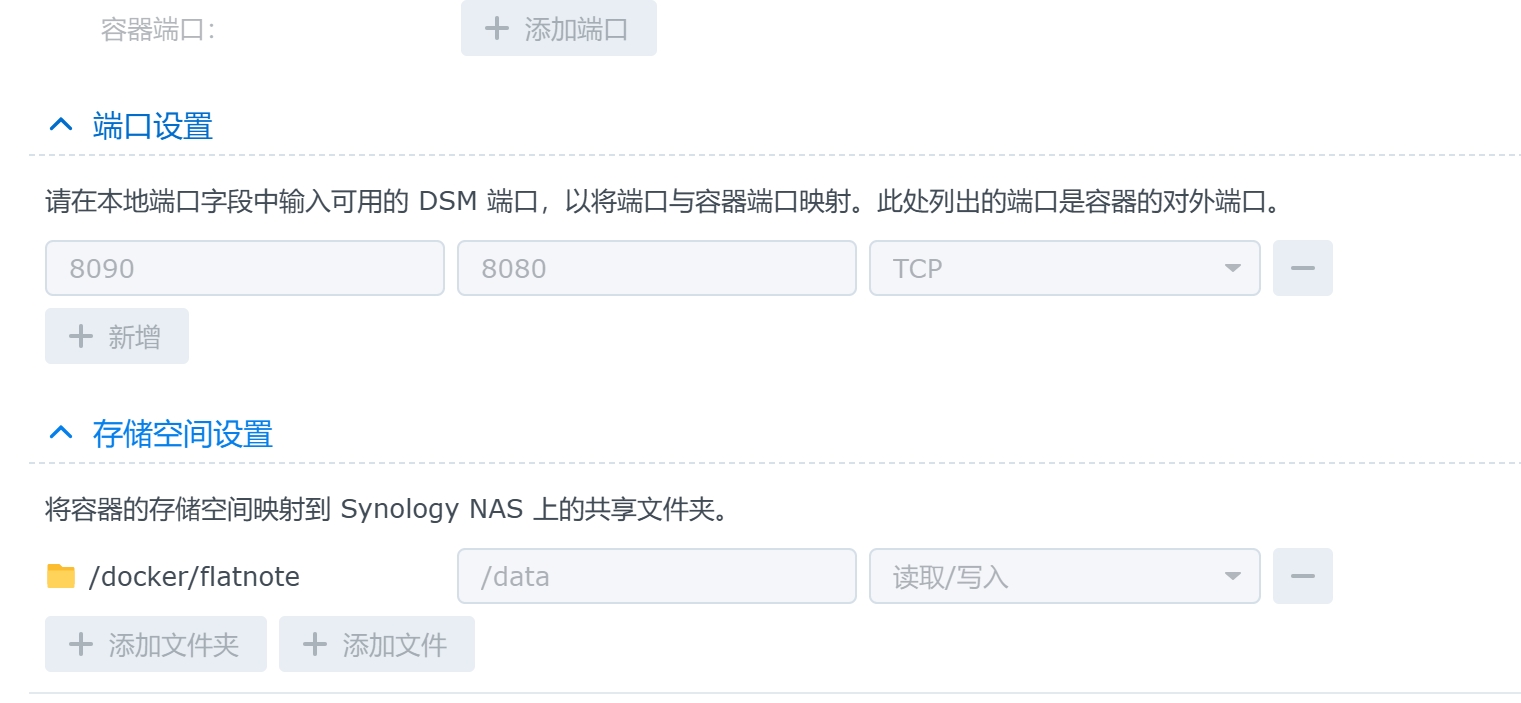
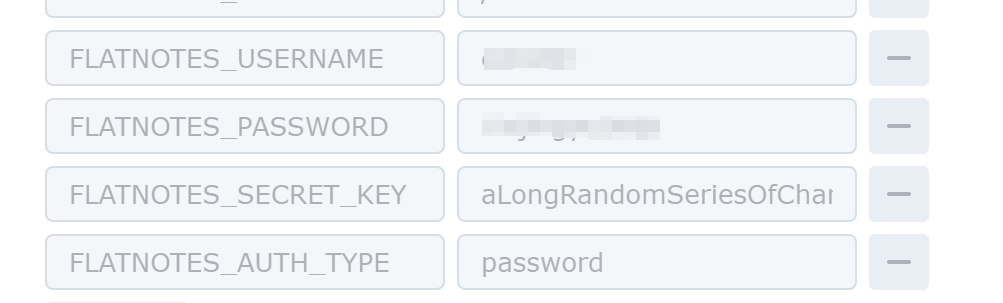
重点说一下环境变量设置, 增加如下几个字段:

1
2
3
4
5
6
7
FLATNOTES_AUTH_TYPE: password

FLATNOTES_USERNAME: user

FLATNOTES_PASSWORD: panda # 密码可自行修改

FLATNOTES_SECRET_KEY: aLongRandomSeriesOfCharacters

另外一个需要说明的地方是8080端口不要改成其他的,改了虽然docker不会报错,但是网页是打不开的。

代理设置

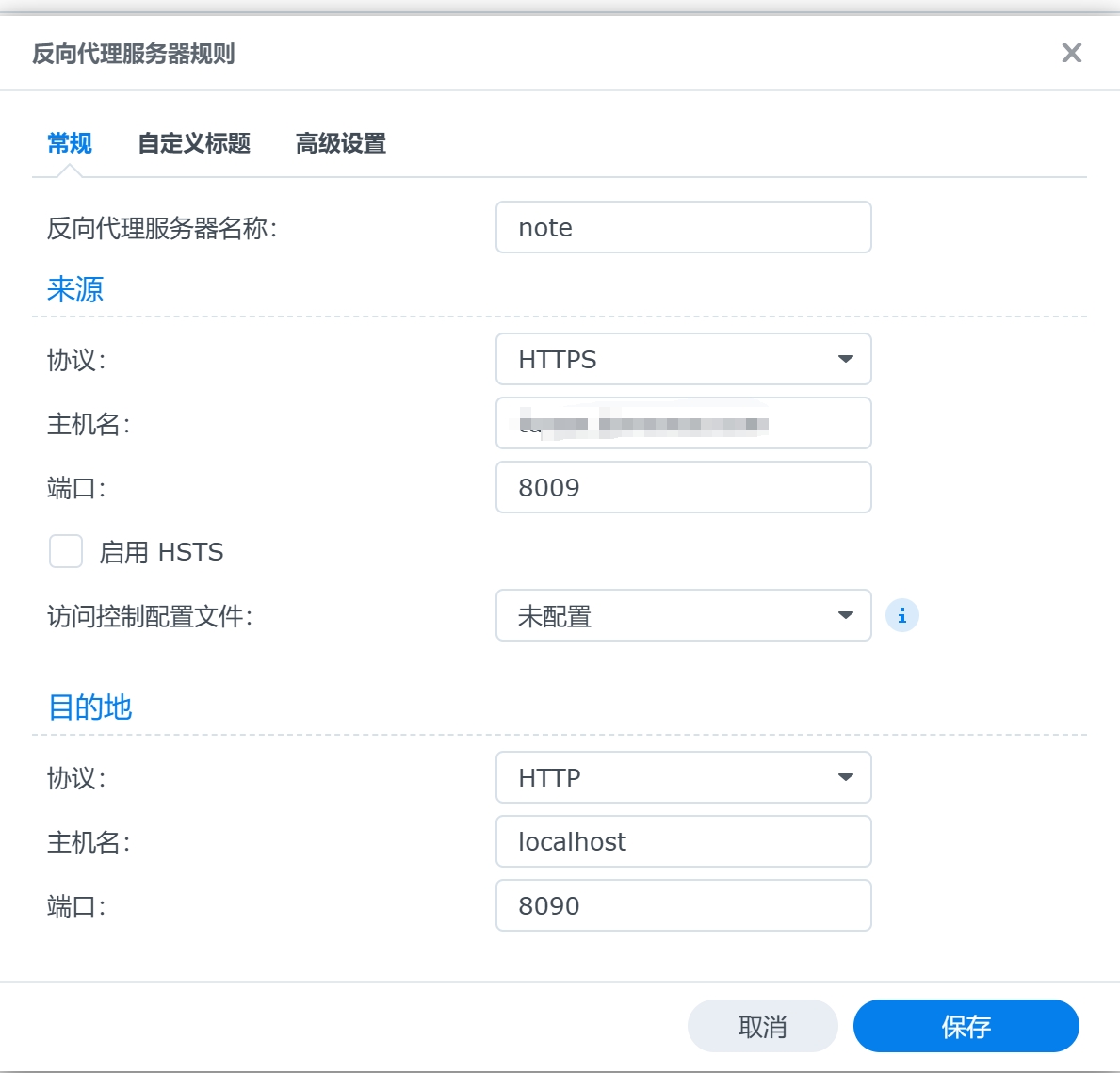
如果不出意外的,在浏览器里输入你NAS的ip加上你设置的端口号就应该可以打开应用了,但是我们需要的是随时随地的使用,所以还需要在NAS里设置一下代理。

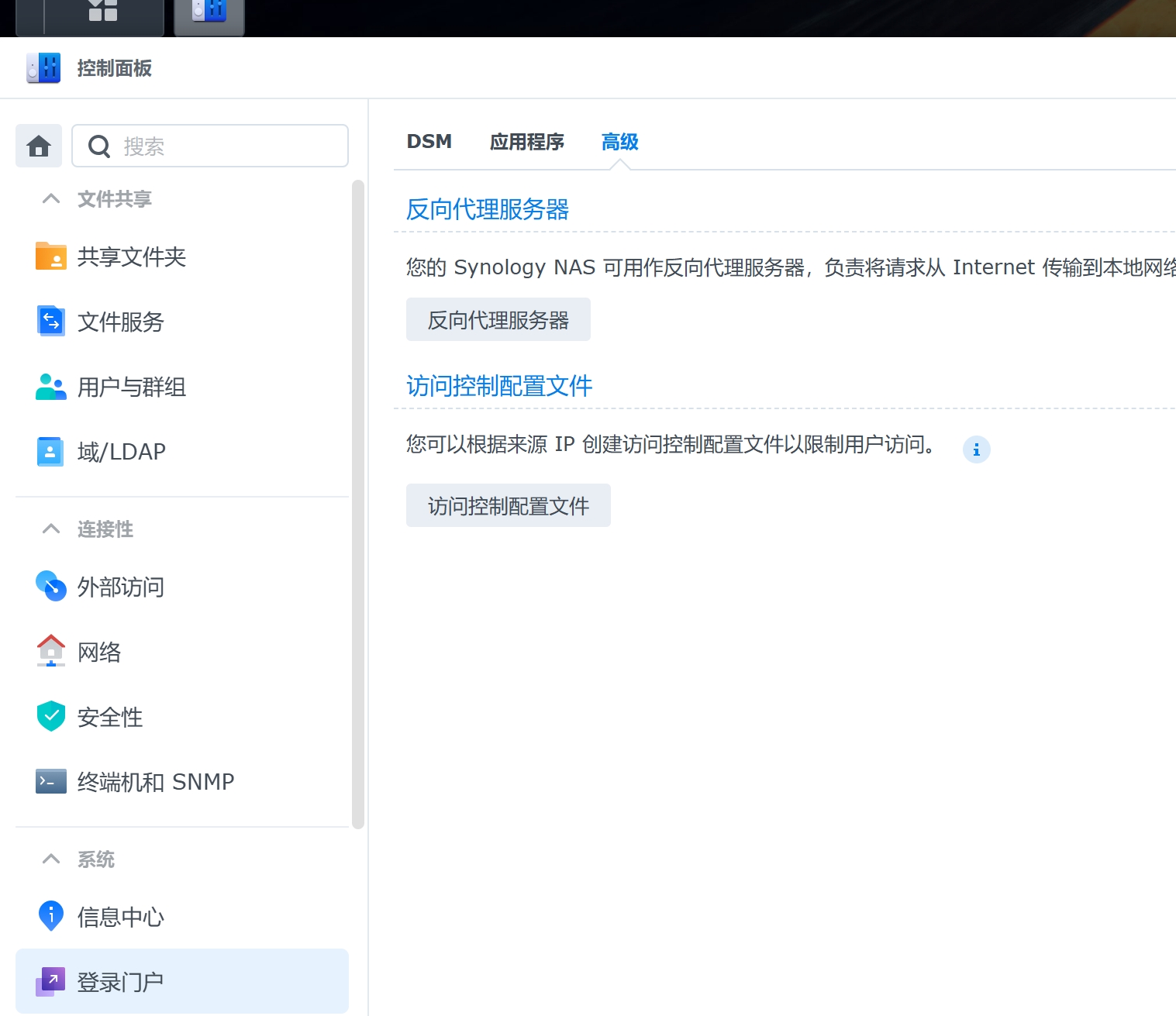
反向代理设置方法

点击控制面板,点击登录门户,点击高级,点击反向代理服务器。 image 点击新增,如下: image 至此 ,就可以愉快的使用flatnotes来写文章了,本文就是使用这个软件写的,体验非常的不错!~ image 唯一的一点,这个软件好像不是实时保存,写完文章后记得保存一下