前言
前文【基于 PVE 的折腾之路(1)之 Proxmox VE 的安装配置】已经搭建好基础环境,那么第二步就是安装这台 nas 最主要的功能:照片和文件的管理。之前一直都是用 Nextcloud,但一直只用于自动备份照片,浏览实在很不方便,而且最近几个版本,App 也无法在后台自动备份了。所以趁着现在换了底层系统,也眼馋群晖新版 Photos 的人脸识别,所以就黑一个吧。
版本选择
群晖最新的是 7.1 版本,不过看了网上教程是不推荐的。HEIC 格式的相片或者 hevc 编码的视频,需要通过 Advanced Media Extensions 来获得授权才可以正常观看。
但想获得这个授权,就的彻底洗白:sn、mac1、mac2、netif_num、DiskIdxMap、SataPortMap、SasIdxMap 这些参数都必须是真实的,然后登录 Synology 帐户。
所以放弃,选择了 7.0.1.
安装记录
注意:不管做什么操作,一定要提前备份好重要数据
是的,我在转移数据的时候操作失误丢过一些文件,幸好不是重要的。
黑群晖的安装教程特别容易找到,特别是 VM 和 PVE 平台下的。结合下自己配置过程中的情况,略微更改了一下。再次说明本文不是图文教程,只是个人安装的一些步骤记录。需要图文教程可以参考 GXNAS 博客的文章:Proxmox VE(PVE)安装黑群晖DS918-7.01教程
引导文件
安装的型号选择了 3615xs,因为 GEN 8 屏蔽了核显,所以 918+ 不适合,虽然有脚本可以改成 CPU 来人脸识别。(6.15 更正:网卡原因 GEN8 无法实体机安装 918+,虚拟机不影响)
先下载好 3615xs 的引导文件和安装包,因为人脸识别需要半洗白才能使用,所以使用 DiskGenius 复制出 grub.cfg 文件修改 mac 和 sn,可以使用这个序列号计算器,修改完成后把 grub.cfg 文件放回去替换掉,然后把引导文件重命名位 3615.img 上传到在之前创建好的 ssd 目录下的 iso 镜像里面。
创建虚拟机
- VM ID 100,名称自取(例如 synology);
- 磁盘全部默认,一会要删掉;
- CPU 给个 4 核心;
- 内存给了 8 G,反正也不会常开几个虚拟机;
- 网络默认即可,不过确认下载的引导包含驱动就好;
- 完成虚拟机创建后,先不启动,在虚拟机 硬件选项里分离刚创建的硬盘,然后删除。
进入 pve 节点,选择 Shell
# 输入以下命令转换群晖引导盘成 PVE 虚拟机的格式
qm importdisk 100 /mnt/ssd/template/iso/3615.img ssd
在虚拟机 - 硬件里,双击"未使用的磁盘0",在"总线/设备"点下拉列表,选 SATA 后添加。
再给虚拟机添加一块虚拟硬盘,"存储"选 ssd 的存储盘,磁盘大小根据实际需要设置,"SSD 仿真"打勾,格式选择"原始磁盘映像 Raw"添加;(之前一直是默认的"QEMU 映像格式"导致一直无法找到硬盘,这是小坑)
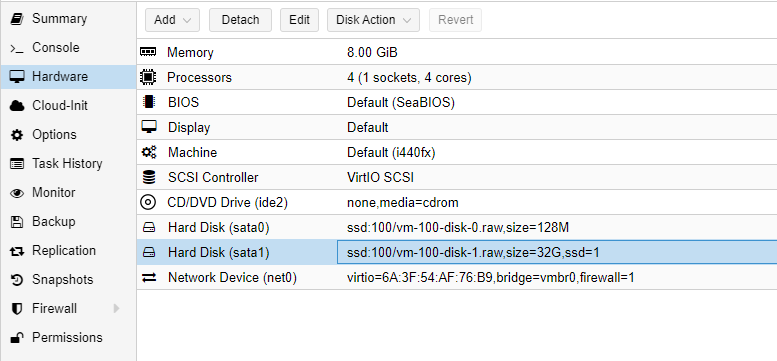
在虚拟机 - 选项里编辑引导顺序,只勾上 sata0,然后启动虚拟机,后面就和大部分教程一样安装群晖系统了。
挂载硬盘
进入 pve 节点,选择 Shell
# 查询物理硬盘标号
ls /dev/disk/by-id/

# 假设查询到硬盘ID为
ata-TOSHIBA_DT01ACA050

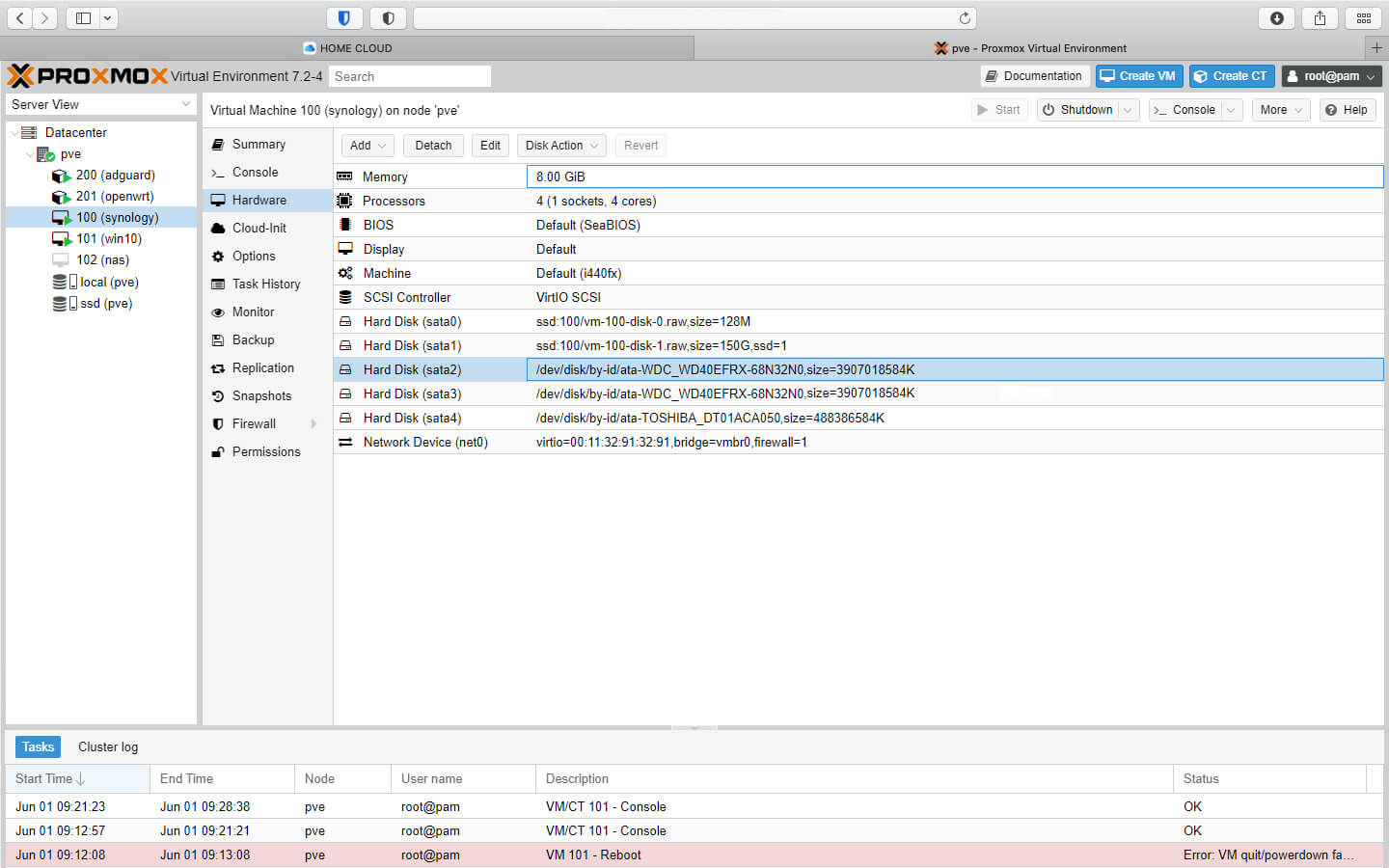
qm set 100 --sata2 /dev/disk/by-id/ata-TOSHIBA_DT01ACA050
我是直接把三块硬盘都挂载给群晖管理,然后 smb 共享给其他虚拟机使用,另外可以一个盘一个盘操作,比如先挂载一个空盘,进去群晖建立存储空间后,把其他盘的数据传到上面去,再挂载其他盘来建立新的存储空间。
后记
安装好群晖前前后后重复了七八次,搜索了很多文章来参考,最总都是因为那个小坑而失败,最后看别人最后配置和自己的有点差别才设置成 Raw 后才成功。
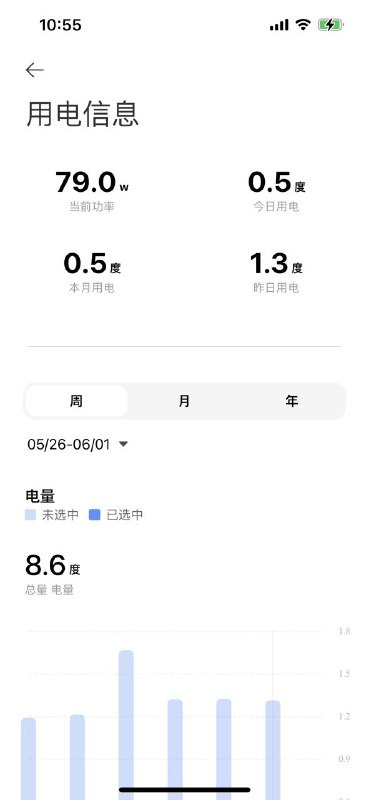
现在还在转移数据和整理照片,群晖的相册比起之前安装 6.0 的时候好用多了,也比 Nextcloud 查看照片方便,不过人脸识别很吃 CPU 资源,最近几天服务器的功率基本都是在 80 w 上下浮动,温度没低过 60 ℃,风扇转速也一直在 50% 以上。
平时功耗大概在 48 w,比起之前 windows server 2016 高出 6 w 左右。
之前老婆和我的照片都很多重复的,现在差不多十年的照片,5万多张,预计整理过后只剩下4万多张吧,任道而重远了。