




惯性聚合 高效追踪和阅读你感兴趣的博客、新闻、科技资讯
阅读原文 在惯性聚合中打开

推荐订阅源

博客园 - Franky
N
Netflix TechBlog - Medium
Google Online Security Blog
月光博客
月光博客
量子位
酷 壳 – CoolShell
酷 壳 – CoolShell
V
V2EX
腾讯CDC
OSCHINA 社区最新新闻
OSCHINA 社区最新新闻
博客园 - 聂微东
让小产品的独立变现更简单 - ezindie.com
M
MIT News - Artificial intelligence
Vercel News
Vercel News
The GitHub Blog
The GitHub Blog
Hugging Face - Blog
Hugging Face - Blog
博客园 - 【当耐特】
Apple Machine Learning Research
aimingoo的专栏
aimingoo的专栏
博客园 - 三生石上(FineUI控件)
CTFtime.org: upcoming CTF events
MongoDB | Blog
MongoDB | Blog
H
Help Net Security
The Cloudflare Blog
Blog — PlanetScale
Blog — PlanetScale
F
Full Disclosure
G
Google Developers Blog
罗磊的独立博客
Jina AI
Jina AI
钛媒体:引领未来商业与生活新知
钛媒体:引领未来商业与生活新知
Y
Y Combinator Blog
H
Hackread – Cybersecurity News, Data Breaches, AI and More
J
Java Code Geeks
A
About on SuperTechFans
IT之家
IT之家
大猫的无限游戏
大猫的无限游戏
S
SegmentFault 最新的问题
有赞技术团队
有赞技术团队
GbyAI
GbyAI
雷峰网
雷峰网
T
The Blog of Author Tim Ferriss
The Register - Security
U
Unit 42
D
Docker
Martin Fowler
Martin Fowler
L
LINUX DO - 热门话题
NISL@THU
NISL@THU
阮一峰的网络日志
阮一峰的网络日志
C
Cybersecurity and Infrastructure Security Agency CISA
博客园_首页
Google DeepMind News

挨踢笔记

利用 vscode 实现文本超强编辑 - 挨踢笔记 开源文件共享工具 dufs - 挨踢笔记 VocoType:精准极速的AI离线语音输入法 - 挨踢笔记 PDFgear 免费PDF编辑软件 - 挨踢笔记 智普AI输入法专注PC语音输入 - 挨踢笔记 讯飞输入法是目前PC输入法的前排 - 挨踢笔记 服务器访问要进行的几个设置 - 挨踢笔记 豆包推出“应用生成”功能 - 挨踢笔记 机保客户端年金缴费工资申报怎么弄? - 挨踢笔记 非中文垃圾评论再也不见 - 挨踢笔记
在word文章中怎么使用邮件合并功能 - 挨踢笔记
胡老师胡老师 · 2025-12-18 · via 挨踢笔记

2025-12-18 09:43skills717 次浏览

学籍管理员在打印学籍表的时候,会发现一个问题:如果直接使用学籍网的学籍卡下载,那么生成的信息将是非常冗余的,而且还会有很多不需要用到的数据,最重要的是无法直接打印使用(排版问题)。这个时候,如果使用word中的邮件合并功能,就可以很好的解决这个问题,并且实现学籍表自定义信息!

举例1:对于学籍管理来说,邮件合并就将某个学生的数据(在excel中)插入到word表格的不同位置,形成一个模板,然后批量生成所有学生的这种模板数据,实现批量数据排版。

举例2:工作中,我们可能需要将excel中的几十个单位的名称分别用1张a4纸打印出来,这个时候使用邮件合并,就可以批量生成所有单位的排版好的页面,然后进行打印。
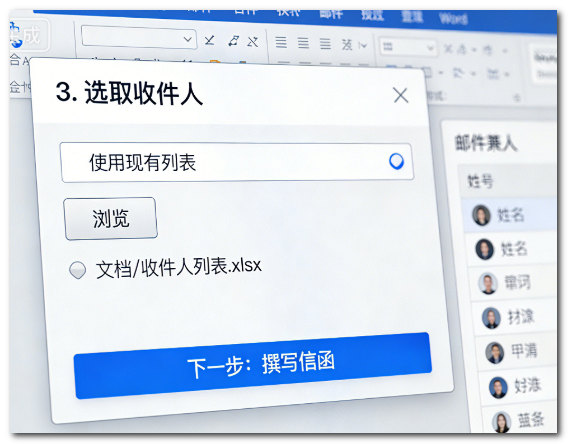
邮件合并打印的具体操作步骤

  1. 准备工作:先在 Excel 中整理好数据源,确保表头清晰、无合并单元格等格式错误;再在 Word 中创建主文档,编辑好固定不变的内容。
  2. 关联数据源:打开 Word 主文档,切换到 “邮件” 选项卡,点击 “选择收件人”,根据数据源类型选择 “使用现有列表”,选中准备好的 Excel 文件并确定对应的工作表。
  3. 插入合并域:将光标定位到需插入个性化信息的位置,点击 “插入合并域”,选择对应字段(如姓名、地址等),依次完成所有合并域的插入。
  4. 预览与调整:点击 “预览结果”,可查看每条数据对应的个性化文档,通过上一条、下一条按钮核对信息,发现问题及时修正数据源或主文档。
  5. 完成合并:确认无误后,可选择 “完成并合并”,按需导出为新的 Word 文档保存,或直接连接打印机批量打印,也能选择发送为电子邮件。

如果还是不懂的话,可以通过抖音或者豆包看看别人制作的视频教程…

结语:在进行大量重复性事情的时候,我们常常会想到使用邮件合并,同时也可以将合并后的word表格导出存档,当需要打印某页数据的时候,使用搜索功能也可以定点打印特定的页面。

胡老师

:我愿如桥,渡己迷茫,济人通达。