


如果你想在Mac终端上ping www.baidu.com ,并得到丢包率数据,你可以简单地执行以下步骤:
在终端窗口中输入下面的命令,然后按Enter键:
ping -c 10 www.baidu.com
这个命令会向 www.baidu.com
发送10个ping请求。-c选项后的数字表示发送的ping请求的数量,你可以根据需要调整这个数值。
等待命令执行完毕。执行完毕后,你会在终端窗口中看到一个类似下面的统计信息:
--- www.baidu.com ping statistics --- 10 packets transmitted, 10 received, 0% packet loss, time 9014ms rtt min/avg/max/mdev =0.019/0.036/0.054/0.009 ms
这里的"0% packet loss"就是丢包率。如果所有的请求都得到了响应,丢包率就是0%。如果有一半的请求未得到响应,丢包率就是50%。以此类推。
如果你需要进行更长时间的测试,可以不用-c选项,这样ping命令就会一直运行,直到你手动停止它(可以通过按下Ctrl + C来停止)。在你停止命令后,终端会显示发送的请求总数和丢包率。
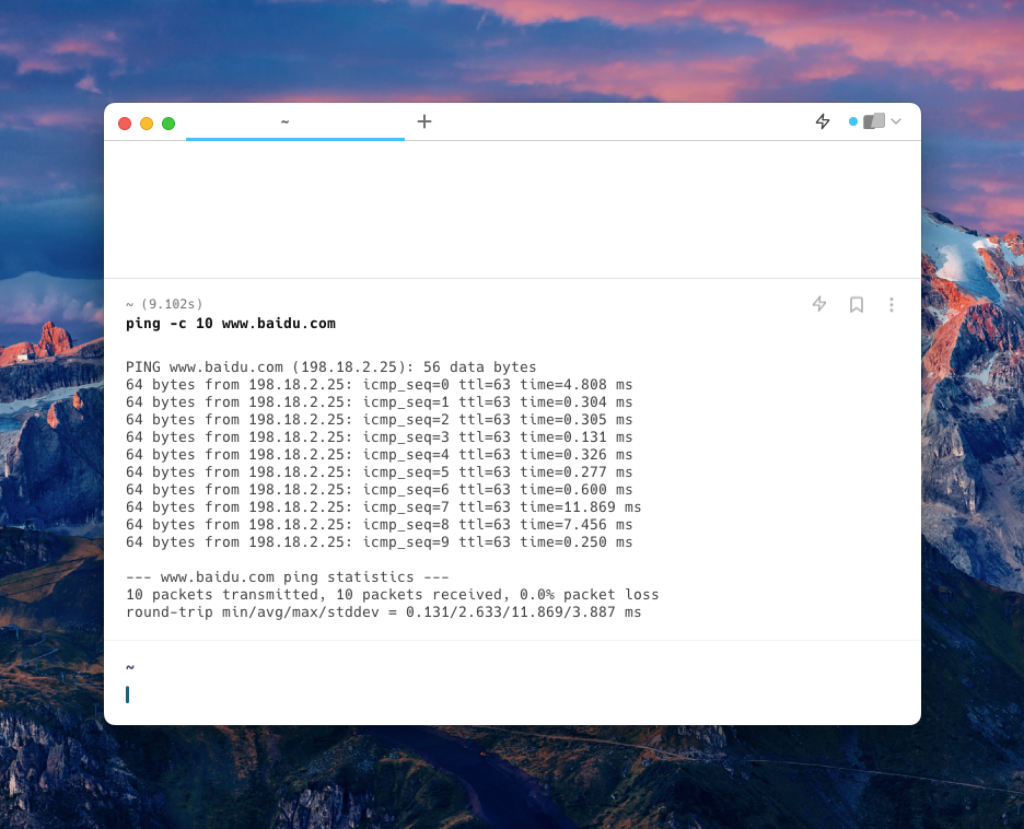
上述输出是对 www.baidu.com 的ping测试的结果。在这个测试中,你的计算机发送了一个或多个数据包到目标服务器,然后等待并记录了响应的到达时间。这个测试通常被用来判断网络连接的质量和速度。
让我们来解析一下这个输出中的一行:
64 bytes from 198.18.2.25: icmp_seq=0 ttl=63 time=1.050 ms
其他的行具有相似的含义。总的来说,这些数据显示你的计算机能够成功地与 www.baidu.com 进行通信,并且响应时间都非常快,通常在1毫秒以下。这意味着你的网络连接应该是良好的。
此内容由惯性聚合(RSS阅读器)自动聚合整理,仅供阅读参考。 原文来自 — 版权归原作者所有。