前言
去年的下半年到今年年初,熊猫一直用的是雷鸟的Q7作为主显示器使用,而Q7去年也是最值得入手的MiniLED显示器之一。不过Q7也有它的缺点,网上对它讨论最多的就是它的大三角支架了。
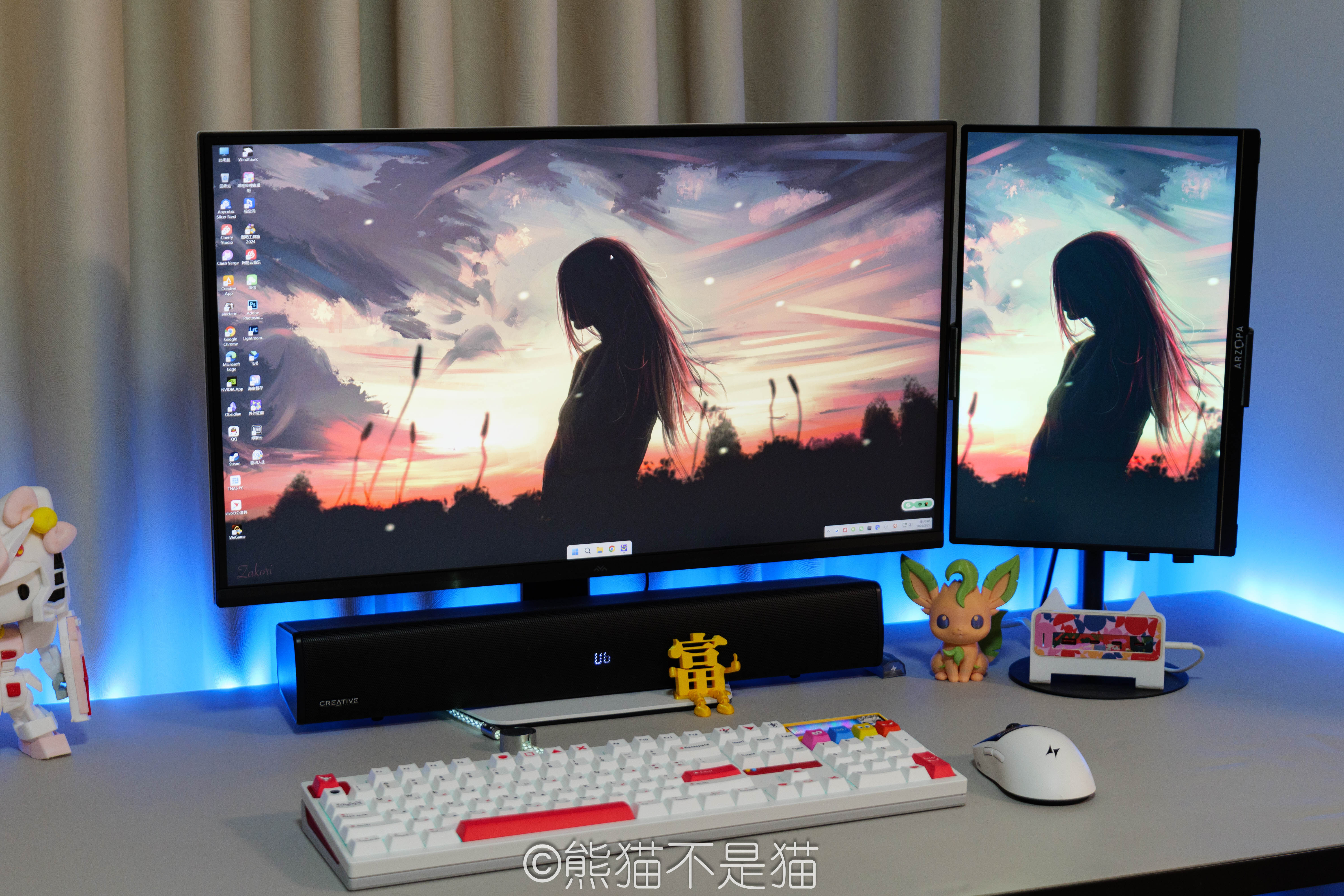
当然,雷鸟也是非常听劝啊,这次推出了Q7A以及U8A系列在底座方面就做了改进。其中Q7A被称为"征服者二代",而我手上这款U8A则被称为"狩猎者二代"。从命名上就能看出来,这次变动不是简单的小改款。4K分辨率、1196分区背光、双模320Hz超高刷、DC调光护眼......对比Q7的提升是非常明显了,恰好Q7也用了很久了。于是,便有了这篇关于雷鸟U8A的实战评测。
开箱
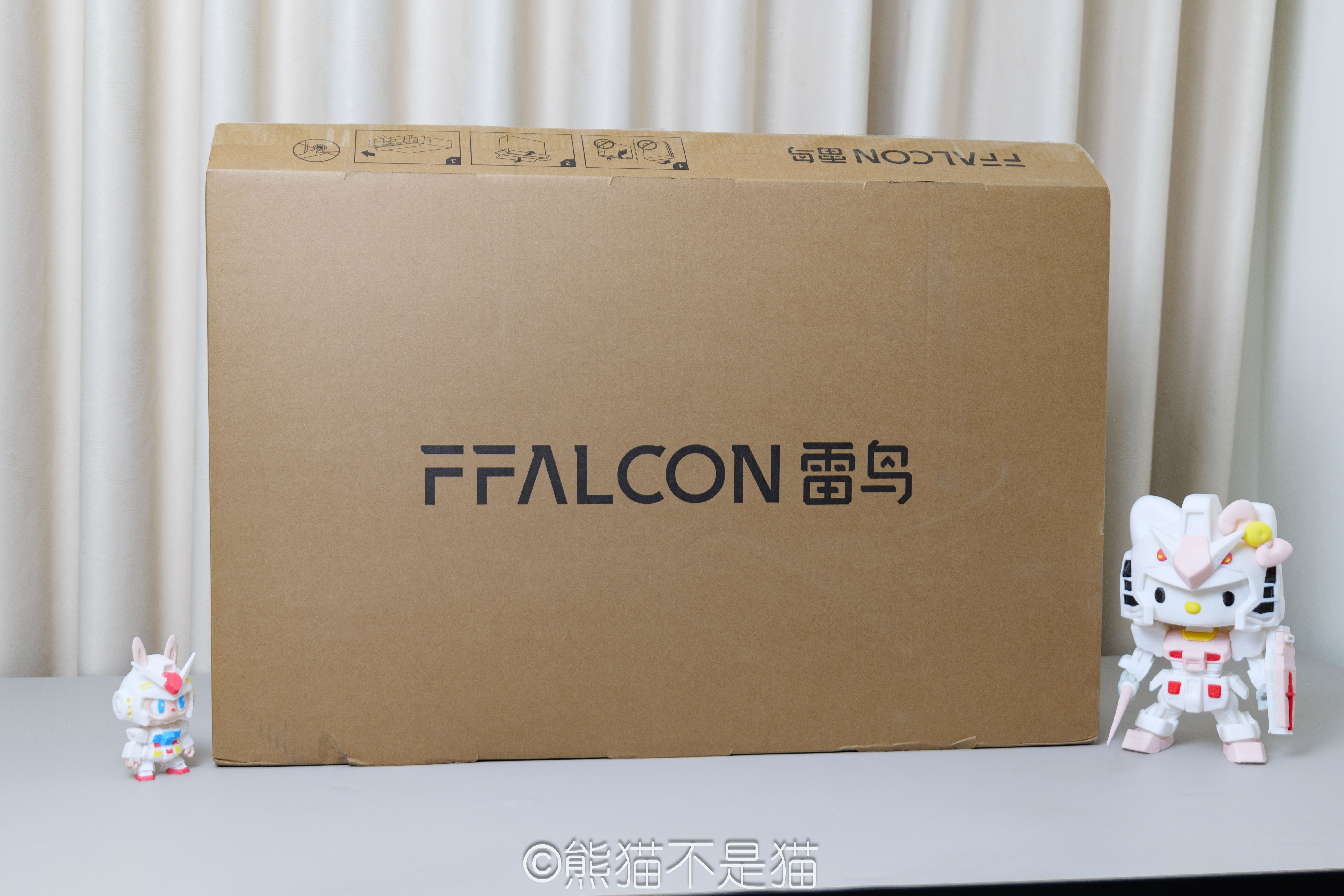
U8A的整体包装风格延续了雷鸟家族的设计语言,简单朴素。不过咱还是建议一下,能不能后续的包装都做一个提手,县城的快递站不送货上门只能直接抱回家,这是真不方便。
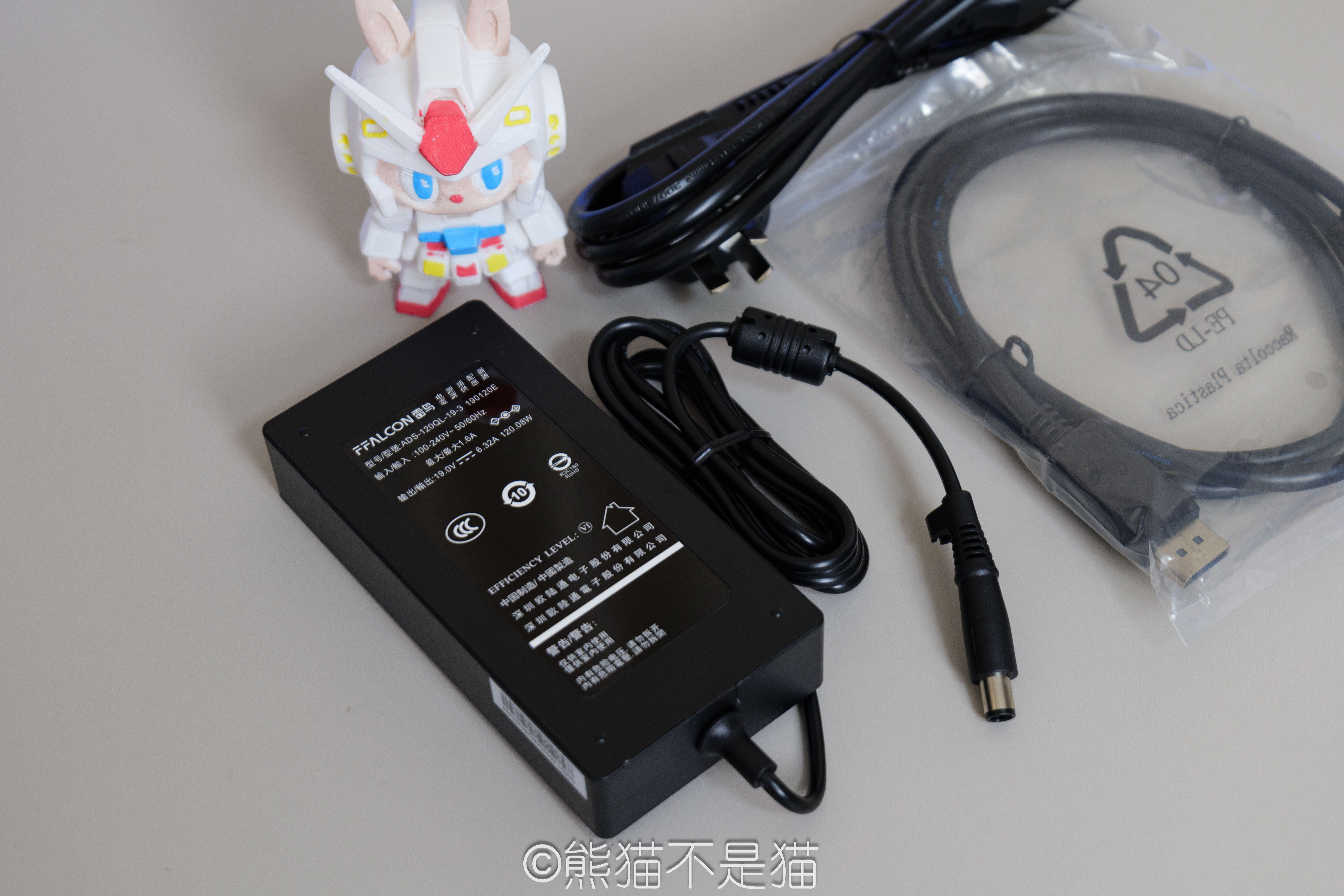
配件方面,U8A附带有电源适配器、电源线、DP1.4线材。不过有一点不是很满意,这次U8A的电源适配器功率是120W,对比老款U8的240W降低了非常多,但适配器的大小是一点没降。
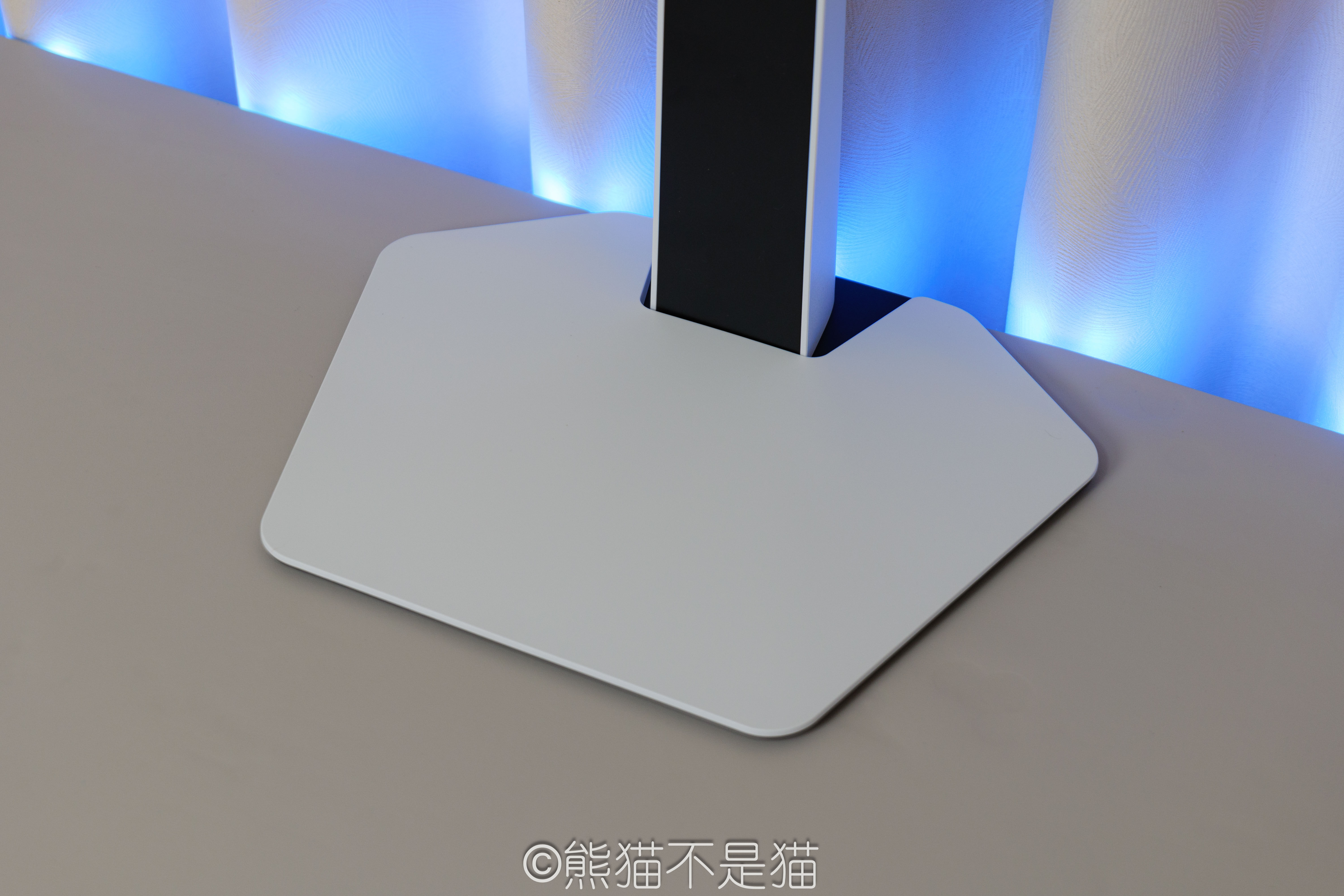
适配器虽说没变,但底座这次变化非常大。对比我之前用的Q7大三角底座,这次U8A采用了占用面积更小的六边形底座,对小桌面用户更为友好,转角处也做了圆润的处理,视觉上更加柔和。安装过程依旧简单便捷,将底座与支架臂拼合,再嵌入面板主体,全程无需工具。
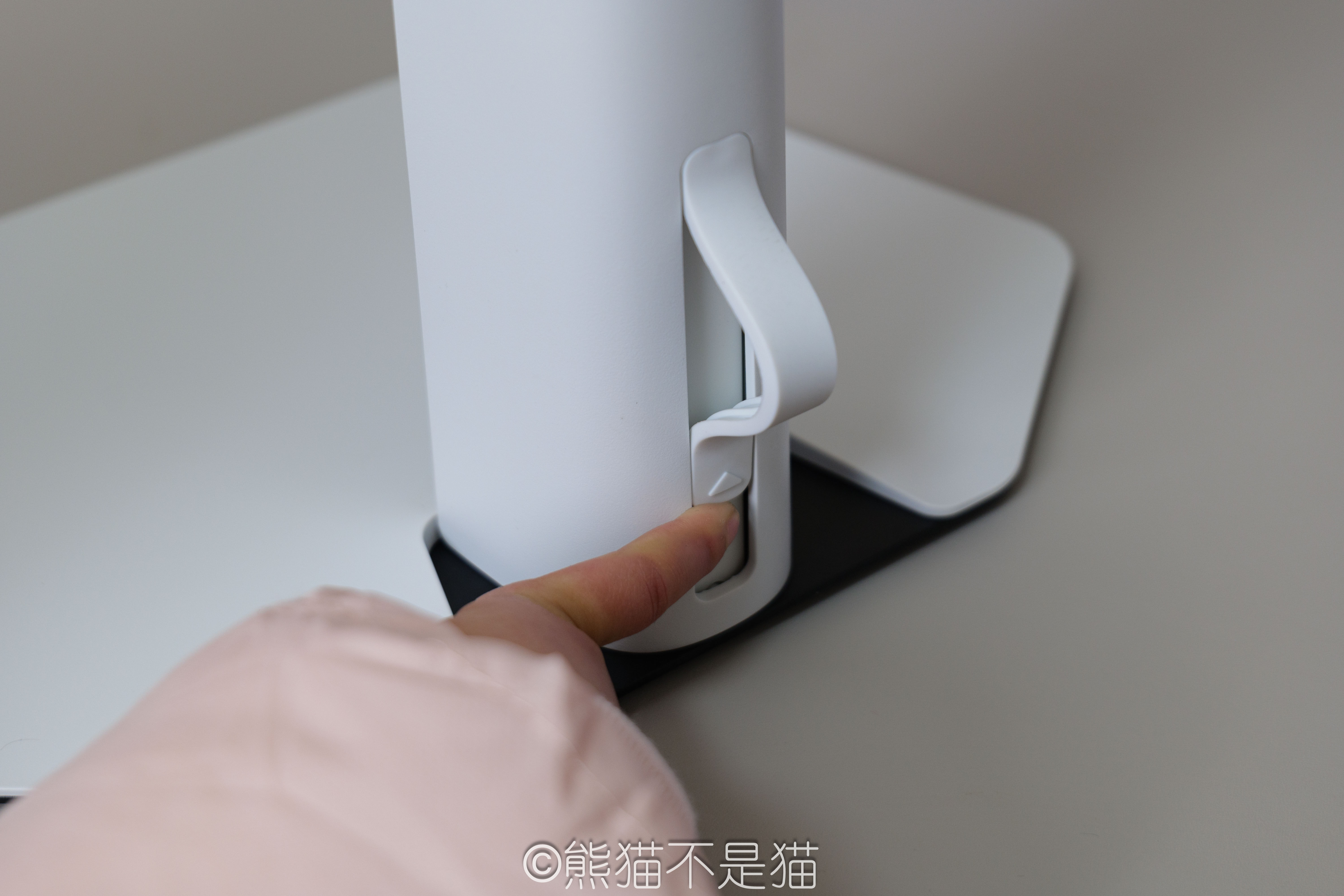
支架的体积也做了缩减,因为体积的缩减这次的理线槽变成了软胶设计,如果不用也不会显得很难看,同时灵活性也更强了。
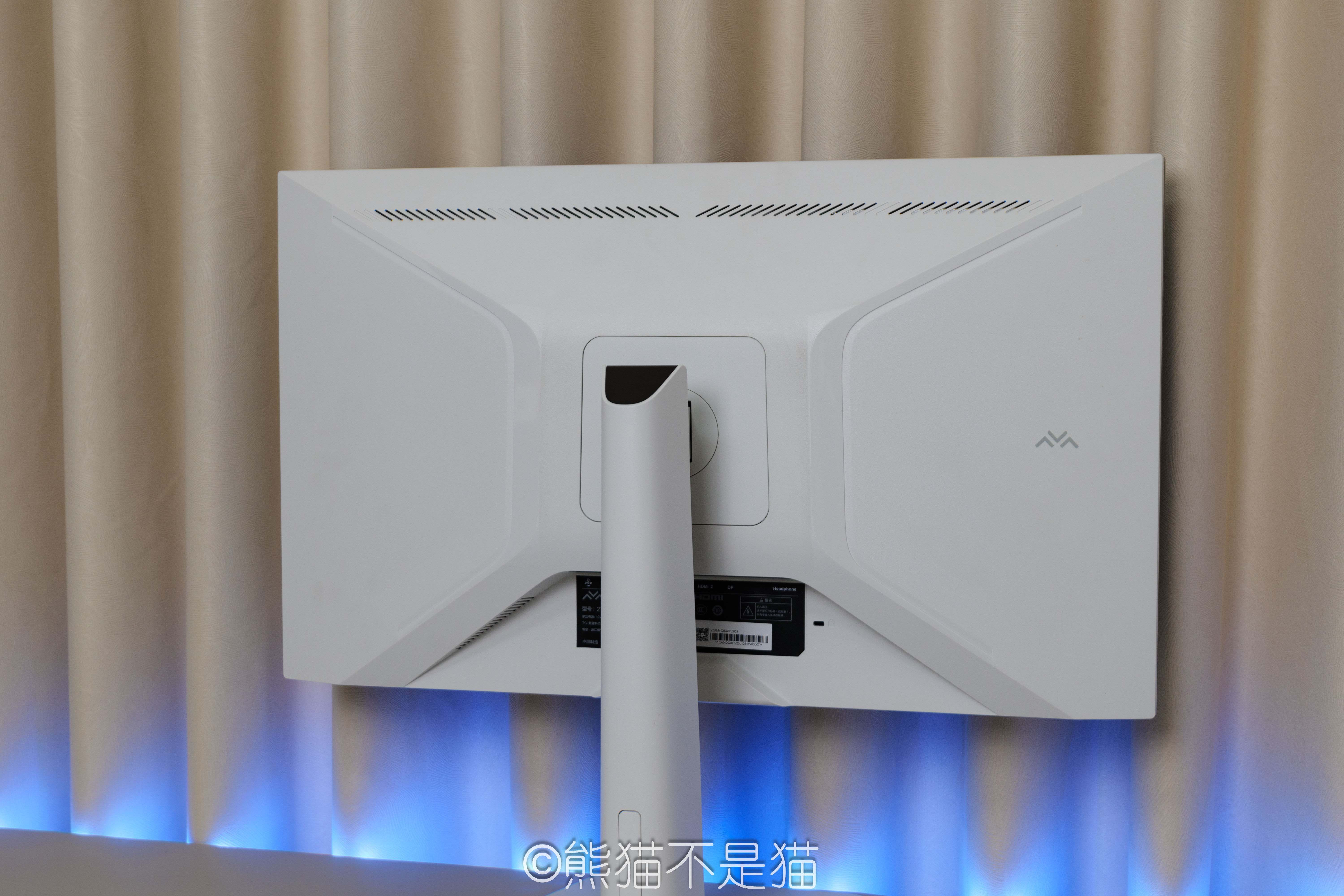
显示器背部依然是雷鸟标志性的"光耀之羽"设计,如果你选择的是高配的U8Pro,机身上还会嵌入了一条贯穿式的RGB灯带。背面其实熊猫个人还是非常喜欢这种简单的设计,干净利落。
配置参数
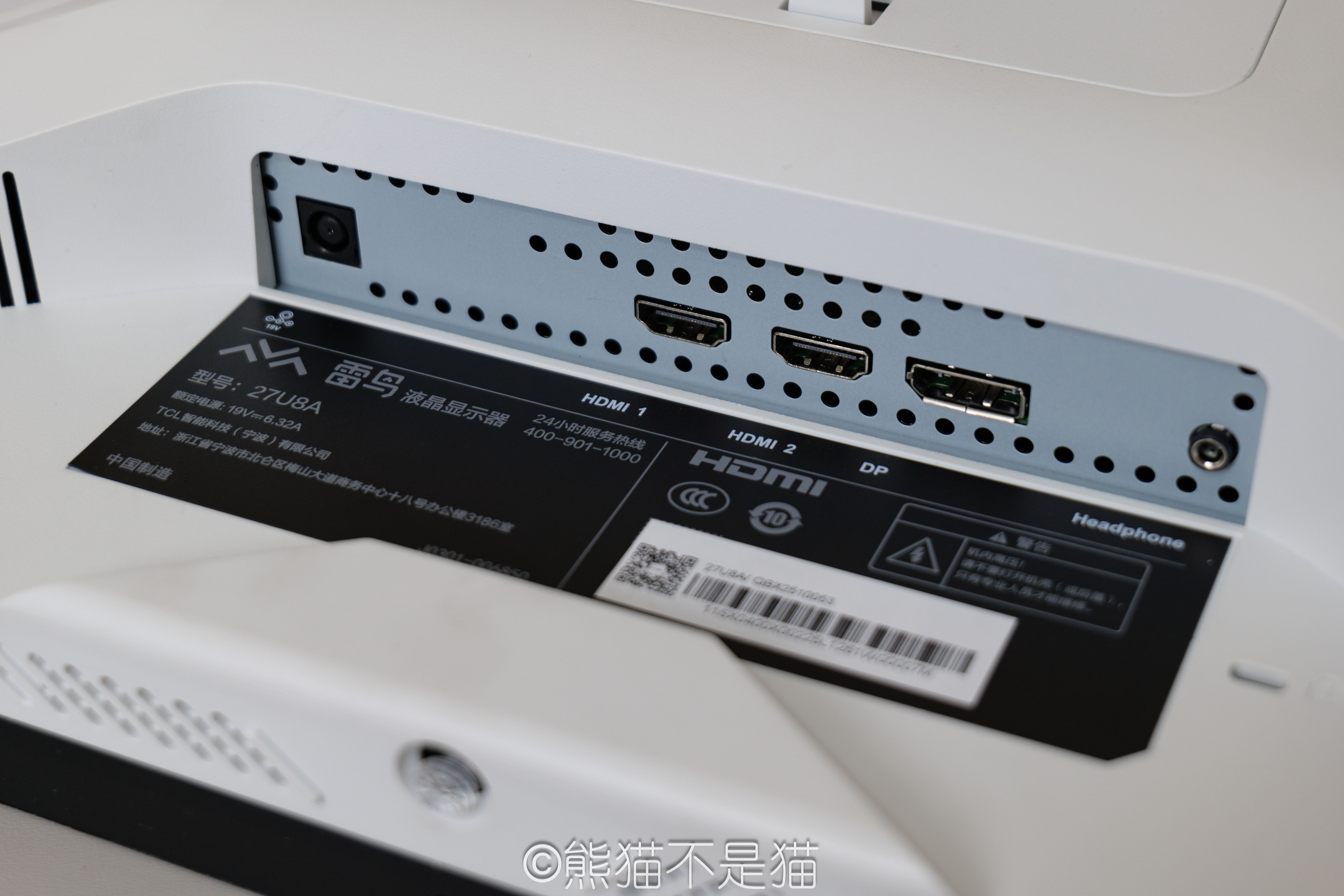
接口配置方面,U8A从左至右依次是:电源接口、两个HDMI2.1接口、DP1.4接口以及3.5mm音频接口。接口配置不算豪华,但对于显示器来说完全够用了,不过如果能多一个C口就好了,这样我的显示器挂灯就能通过显示器供电了,这是个小遗憾。
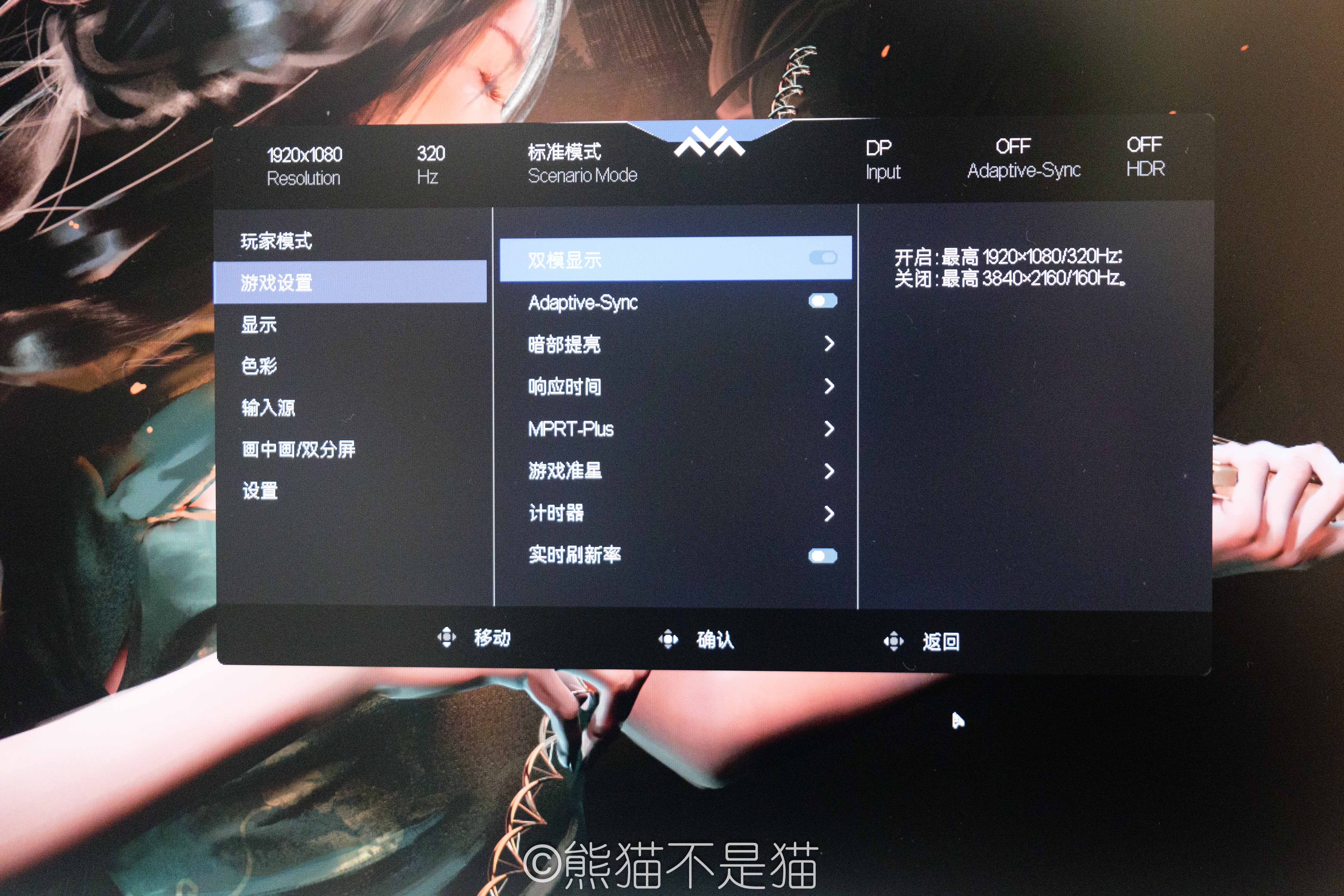
来到最核心的面板参数部分,U8A搭载了一块27英寸的FAST-IPS面板,依然是华星光电出品。分辨率保持在4K(3840×2160),基础刷新率160Hz,但这代最大的升级在于支持双模切换——在1080P分辨率下可以飙到320Hz!
双模切换的加入,意味着U8A不仅可以满足你对4K高画质的追求,还能在你需要极致竞技体验的FPS游戏中切换到320Hz的超高速模式。这种"一屏双吃"的设计现在非常流行,也恰好对应着这部分人群,戳中了很多玩家的痛点——毕竟买4K显示器的人,谁还没个偶尔玩玩竞技游戏的需求呢?
背光方面,U8A采用了1196个背光分区,灯珠数量相应增加。更多的分区意味着更精细的控光能力。U8A通过了VESA DisplayHDR 1000认证,峰值亮度来到了1200nits,在HDR内容的展现上自然是不会差。
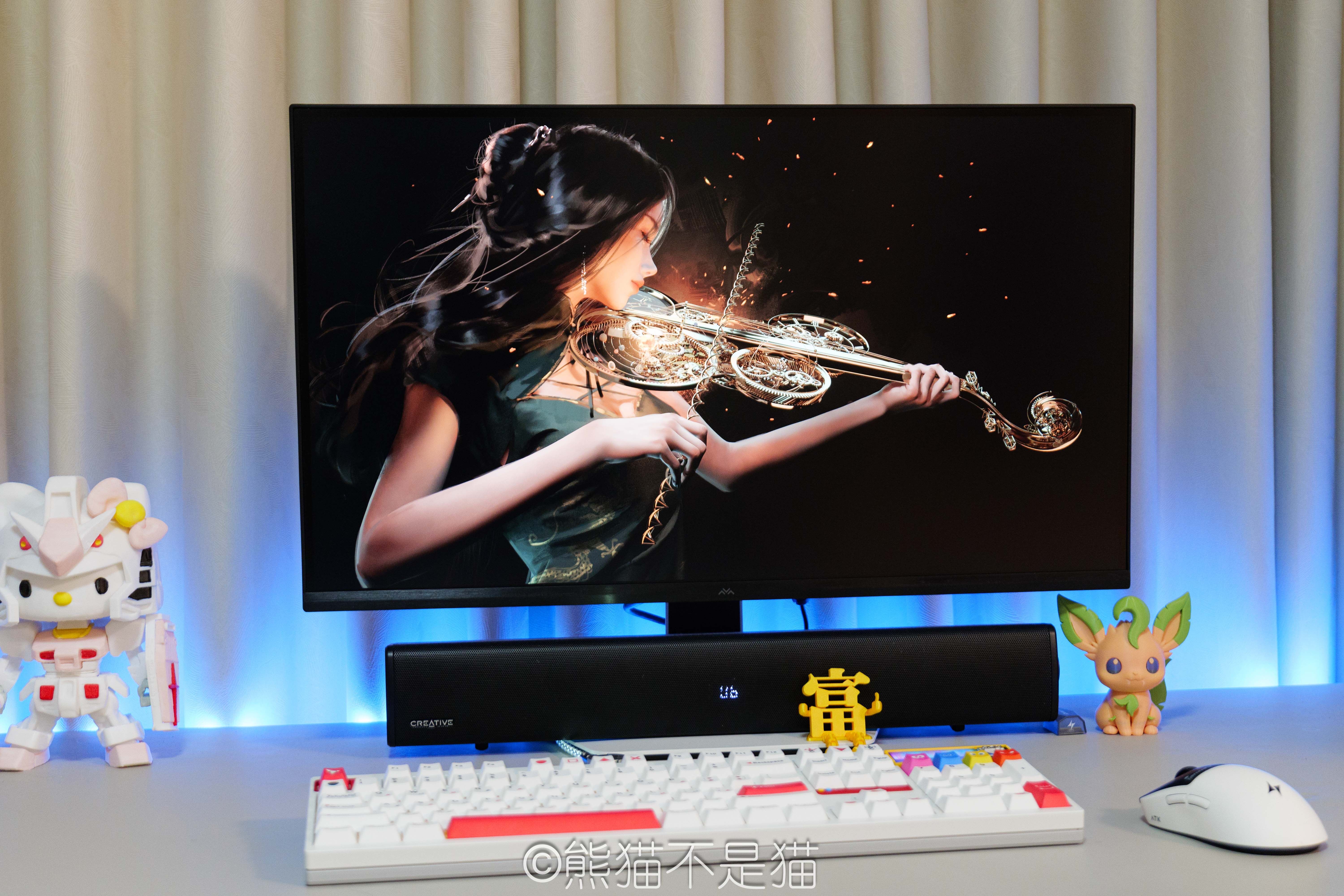
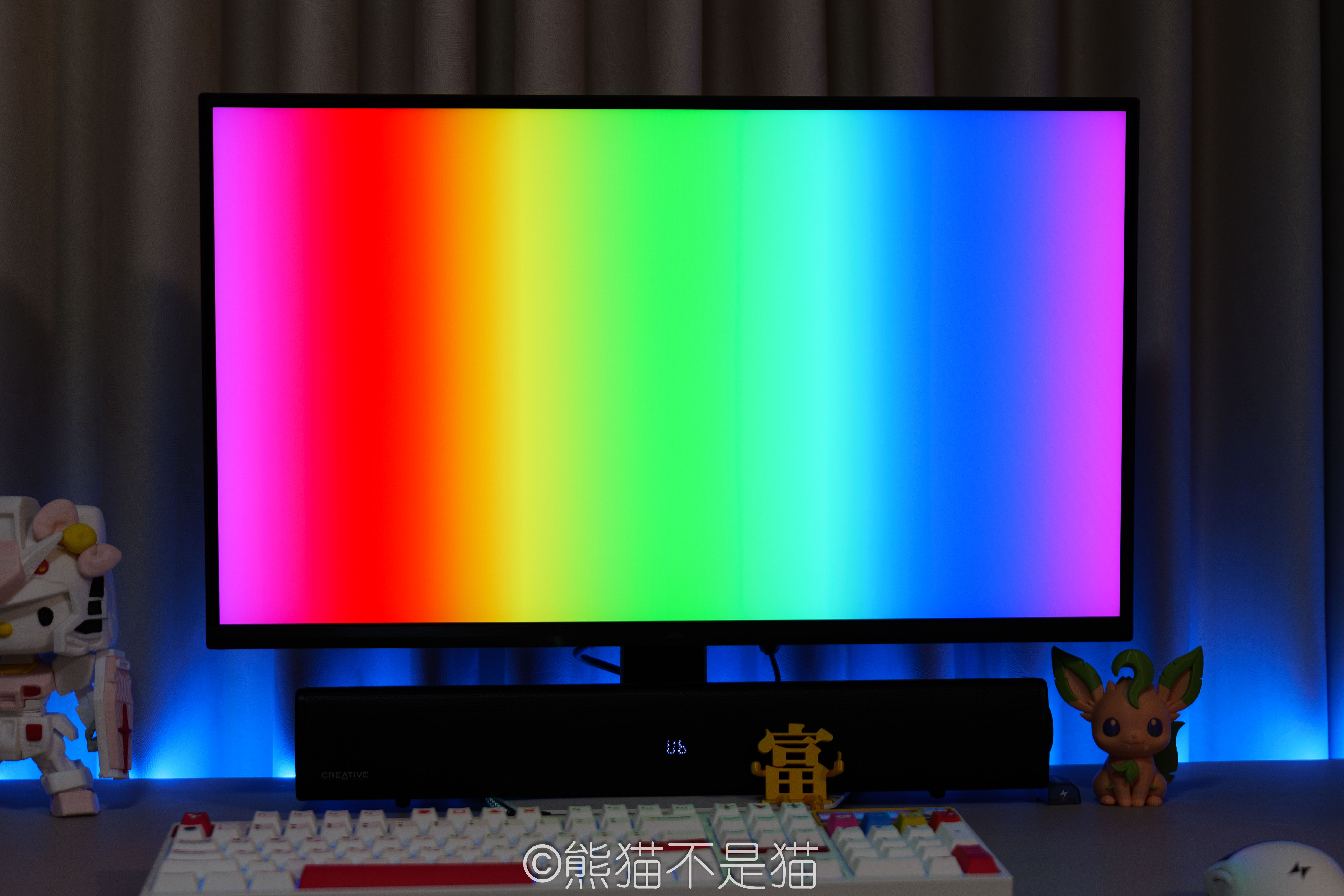
色彩表现上,因为有量子点的加入,U8A覆盖了99%的sRGB以及99%的DCI-P3色域,配合8抖10bit色深,色彩过渡自然细腻,不会出现色彩断层以及失真的情况。
值得一提的是,U8A这次加入了DC调光技术,相比传统的PWM调光,DC调光可以有效减少屏幕频闪,长时间使用对眼睛更加友好。这对于像我这样经常对着屏幕一整天的用户来说,绝对是一个实用的升级点。
使用体验
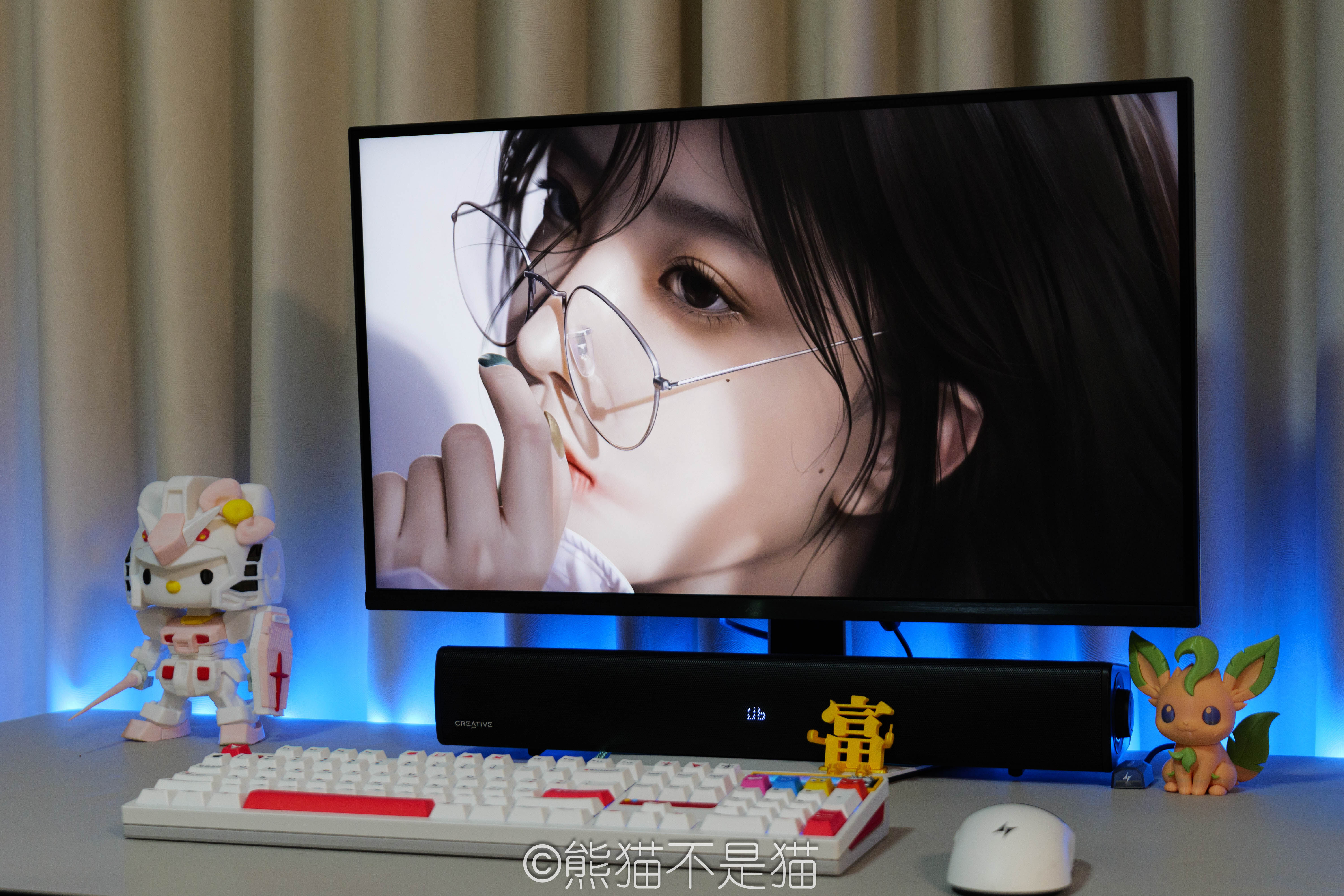
雷鸟的Miniled显示器每次打开HDR之后,那种"亮瞎眼"的感觉还挺爽。即便在默认的SDR模式下,U8A的亮度就已经超过了我手头的大多数显示器。日常使用中我习惯将亮度调到60%左右,既能保证观影和游戏的视觉冲击力,又不会在暗光环境下感到刺眼。
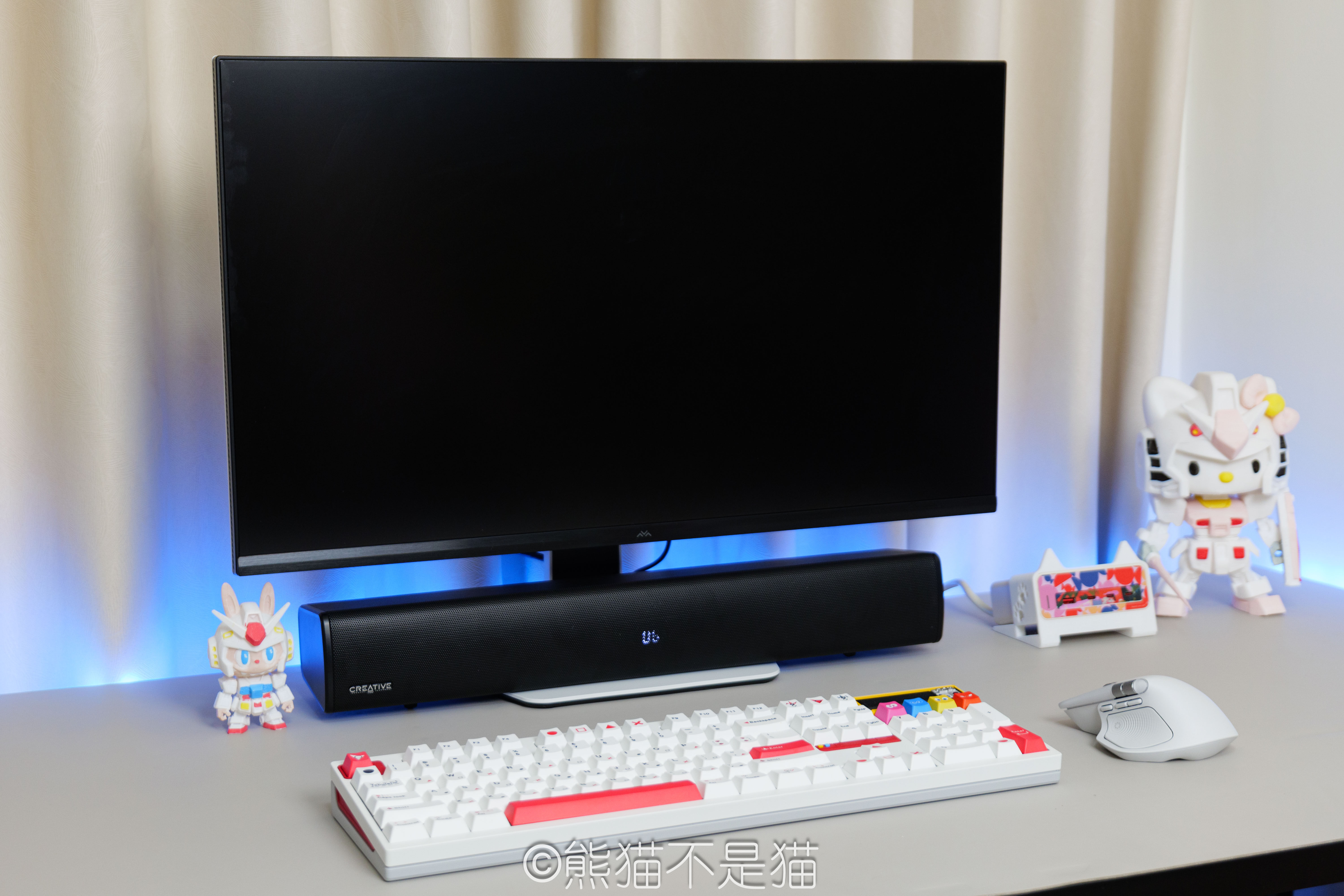
U8A的OSD菜单依然采用五向摇杆设计,位于屏幕底部中央位置,操作逻辑清晰直观。菜单中除了常规的亮度、对比度、色温调节外,针对MiniLED背光提供了关闭、低、中、高四档调节选项。不过比较尴尬的是双模切换不能进行快捷键操作,必须进二级菜单去切换,不过这一点熊猫上次线上发布会已经提过了,后续应该会调整。
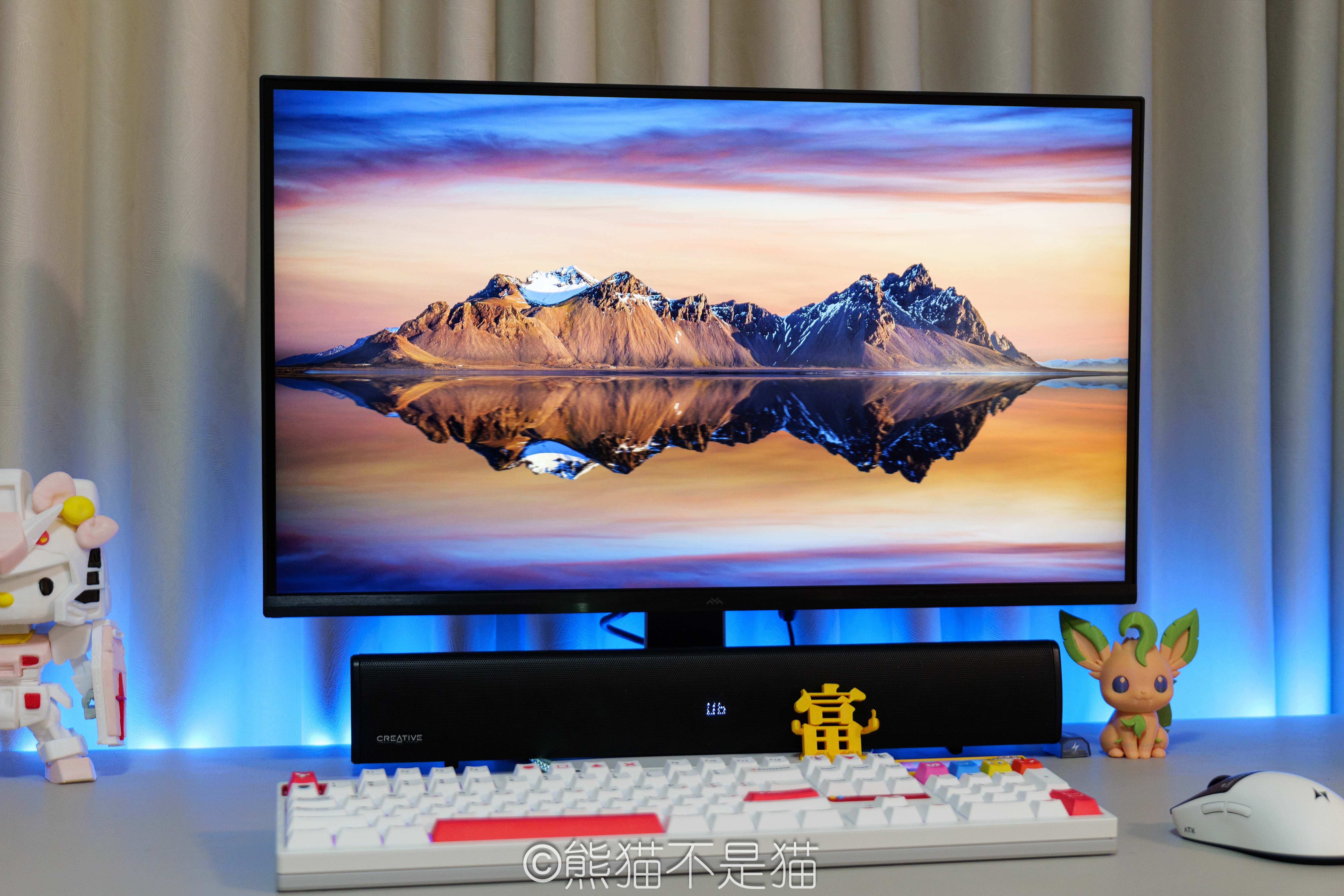
关于光晕控制,这应该是MiniLED显示器最受关注的问题。不过毕竟有华星光电的支持,再加上得益于1196个背光分区的精细控制,U8A在显示高对比度画面时的光晕控制表现不错。虽然MiniLED的物理特性决定了光晕不可能完全消除,但在实际使用中,只要不是刻意盯着明暗交界的地方看,光晕对观感的影响已经微乎其微。
游戏辅助功能方面,U8A的OSD菜单提供了丰富的选项:暗部提亮功能支持±10级调节,可以针对性地提升暗部细节而不影响高光部分;游戏准心功能提供了多种准心样式,对于FPS玩家来说是个不错的物理外挂;还有计时器、帧率显示等实用小工具。
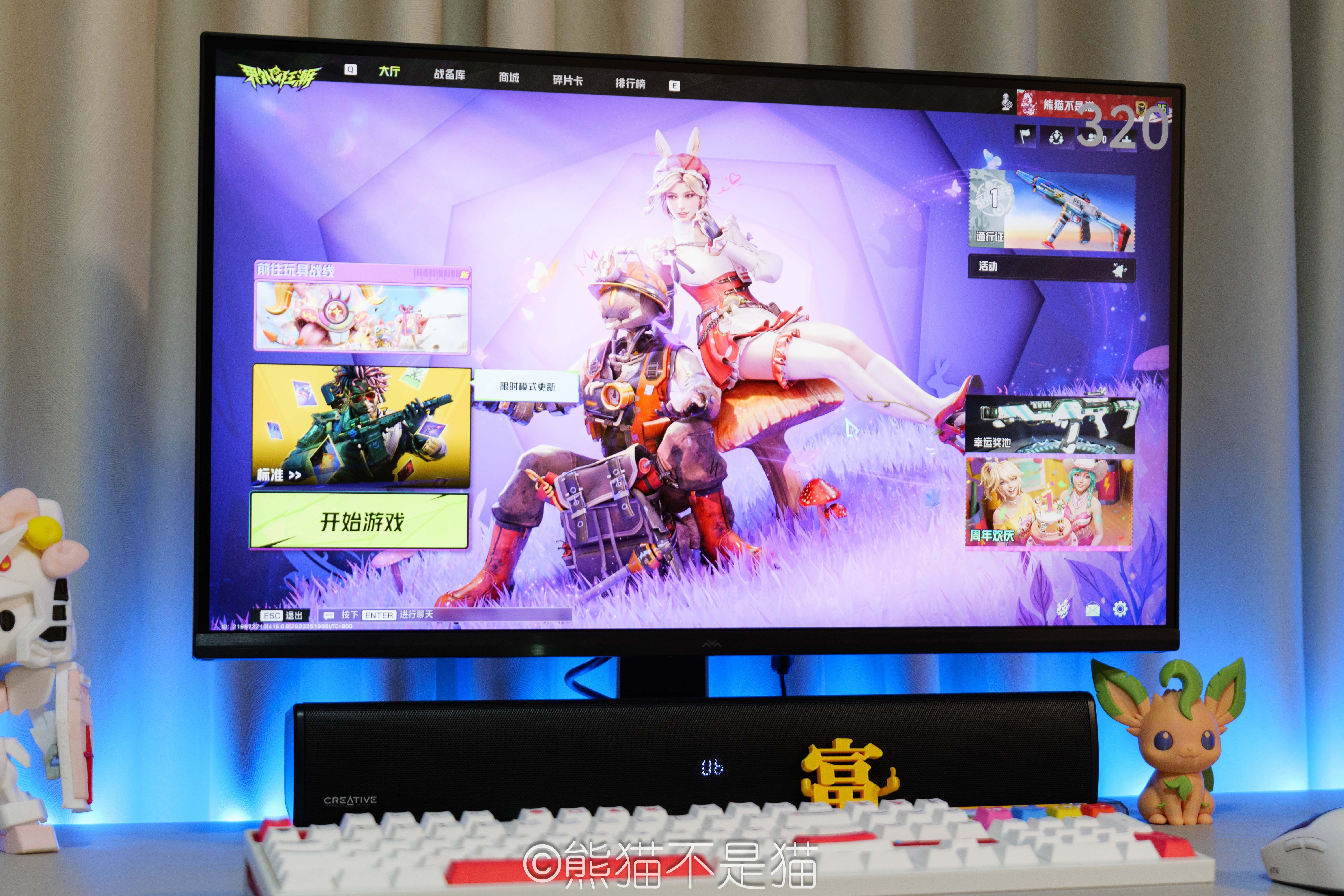
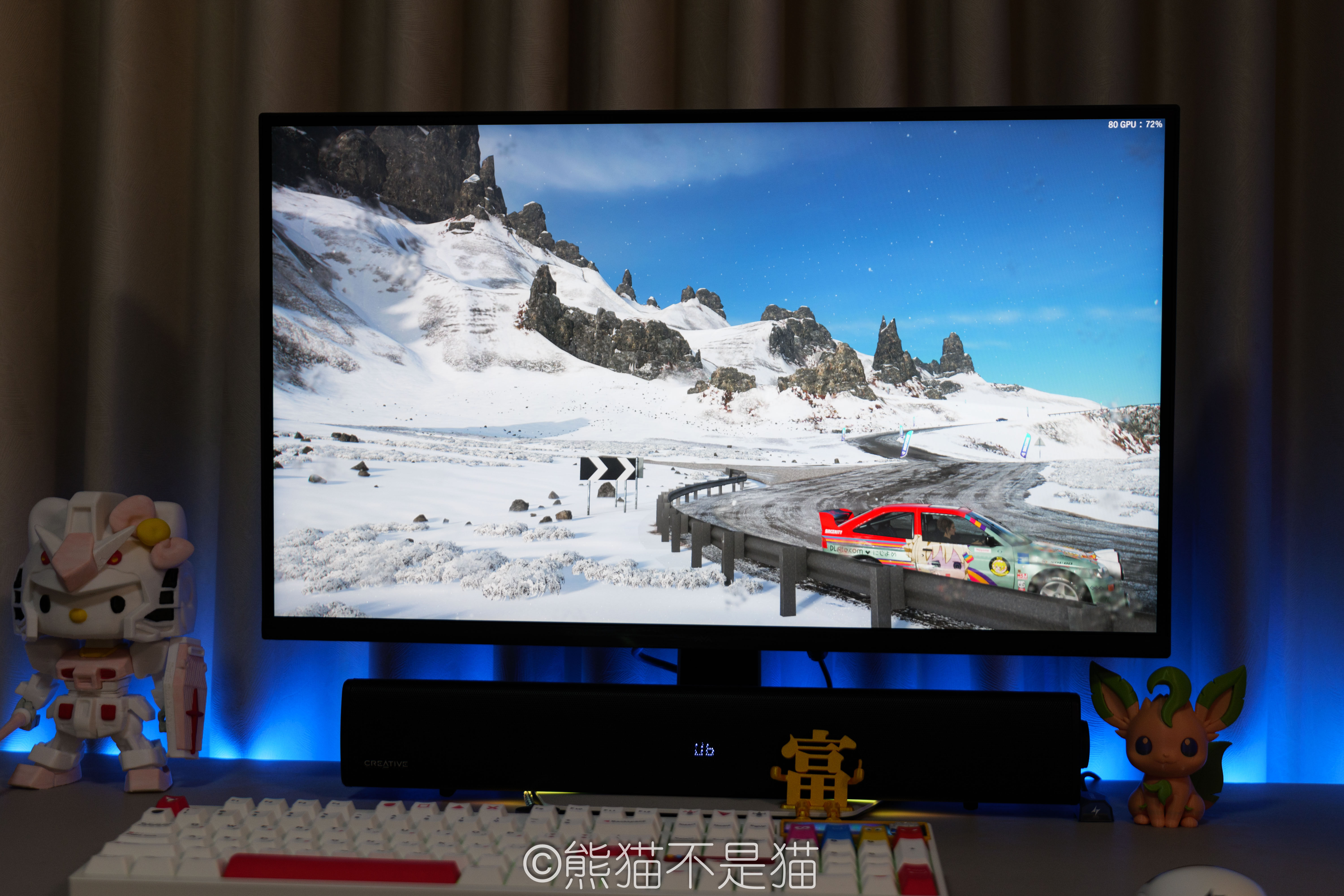
在4K 160Hz模式下比较适合玩《地平线》《微软飞行模拟》这样的不吃帧率的风景大作,细腻的画质配合HDR1000的高动态范围,闲暇之余坐在电脑面前开开车看看风景非常享受。
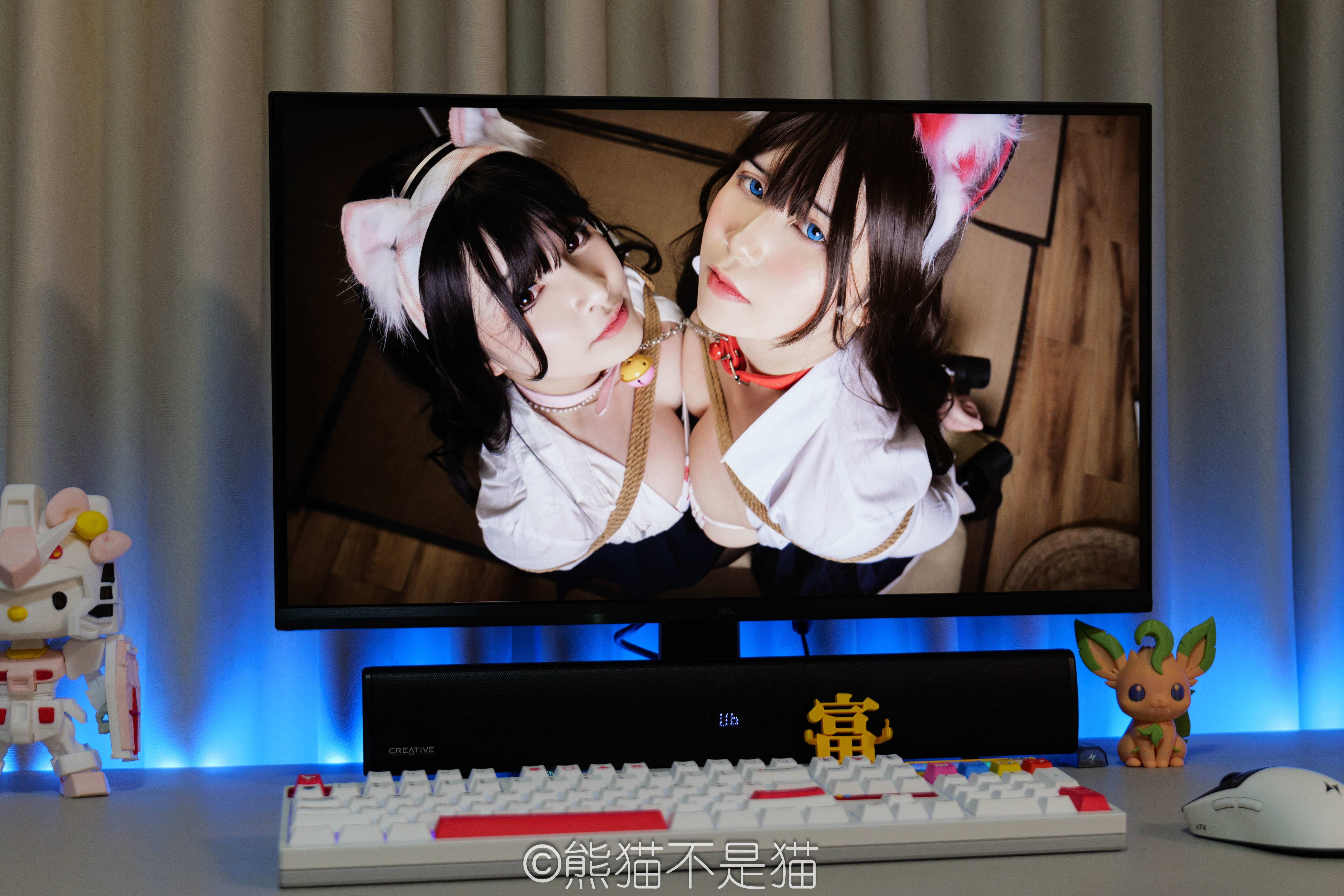
同时,办公也可以用到4K模式,高分辨率能提供更清晰的文档显示效果,加上本身不错的色彩覆盖以及HDR的加持,对于一些修图以及视频剪辑的工作内容体验感也更好。
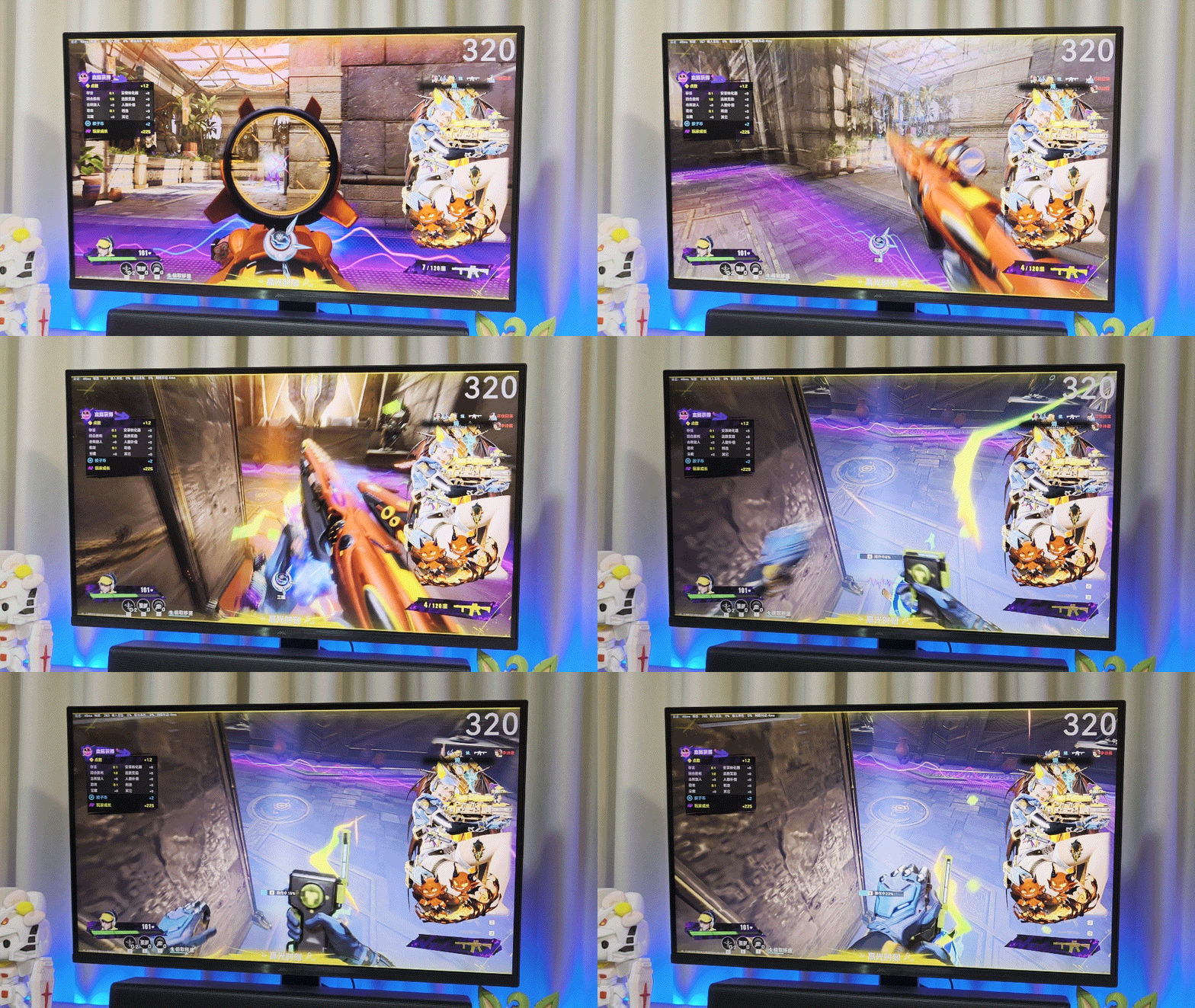
而在需要高强度的竞技游戏时,就可以通过双模切换切到1080P 320Hz,更高的刷新率配合1ms的响应时间,画面更流畅,操作也更为跟手,非常适合FPS玩家。
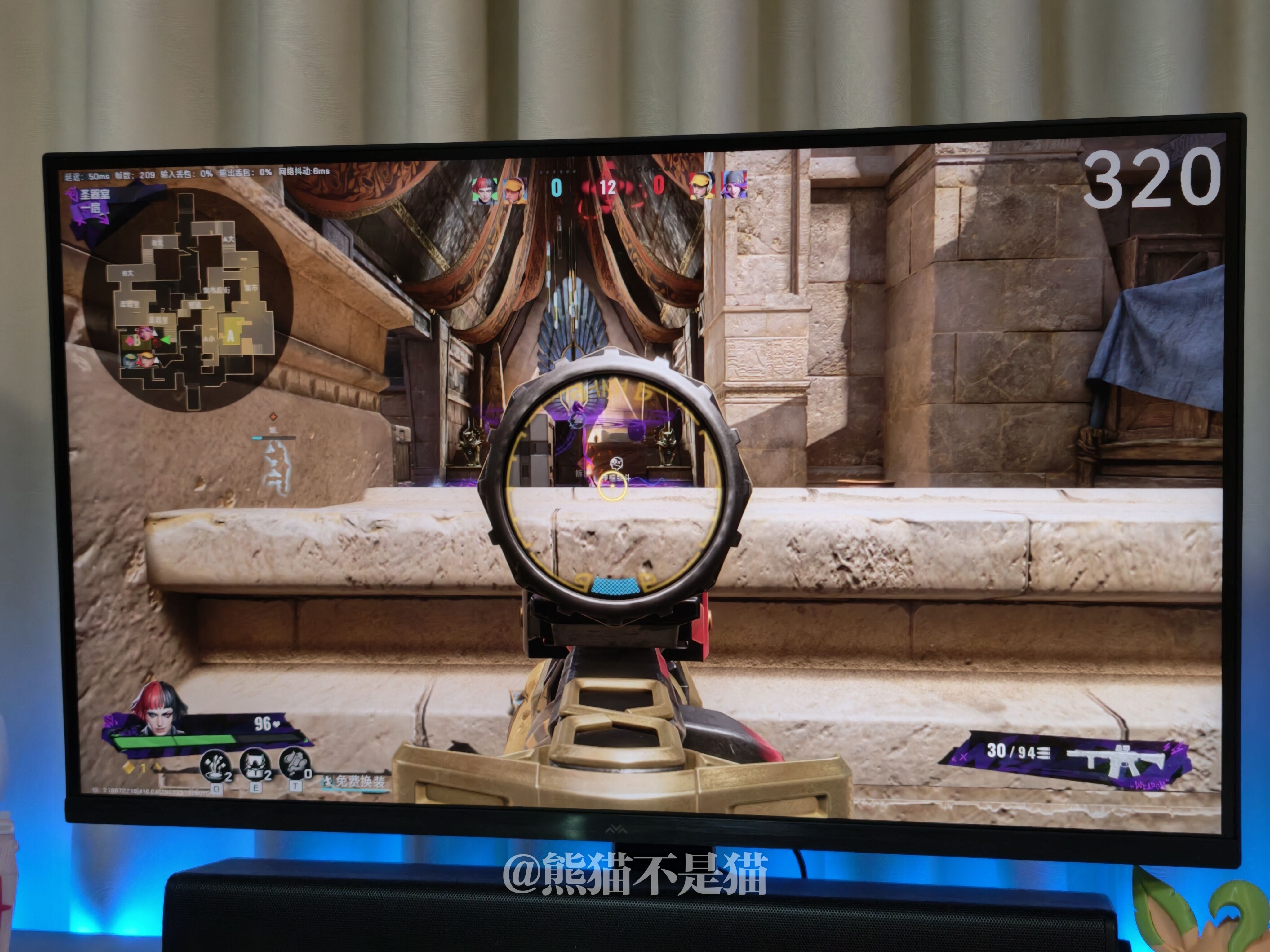
高刷带来的不仅仅是视觉上的流畅,更是操作上的跟手感。U8A的双模设计恰好解决了这个痛点:平时4K 160Hz享受极致画质,竞技时一键切换到320Hz模式,既能"看"得更清楚,又能"打"得更精准。
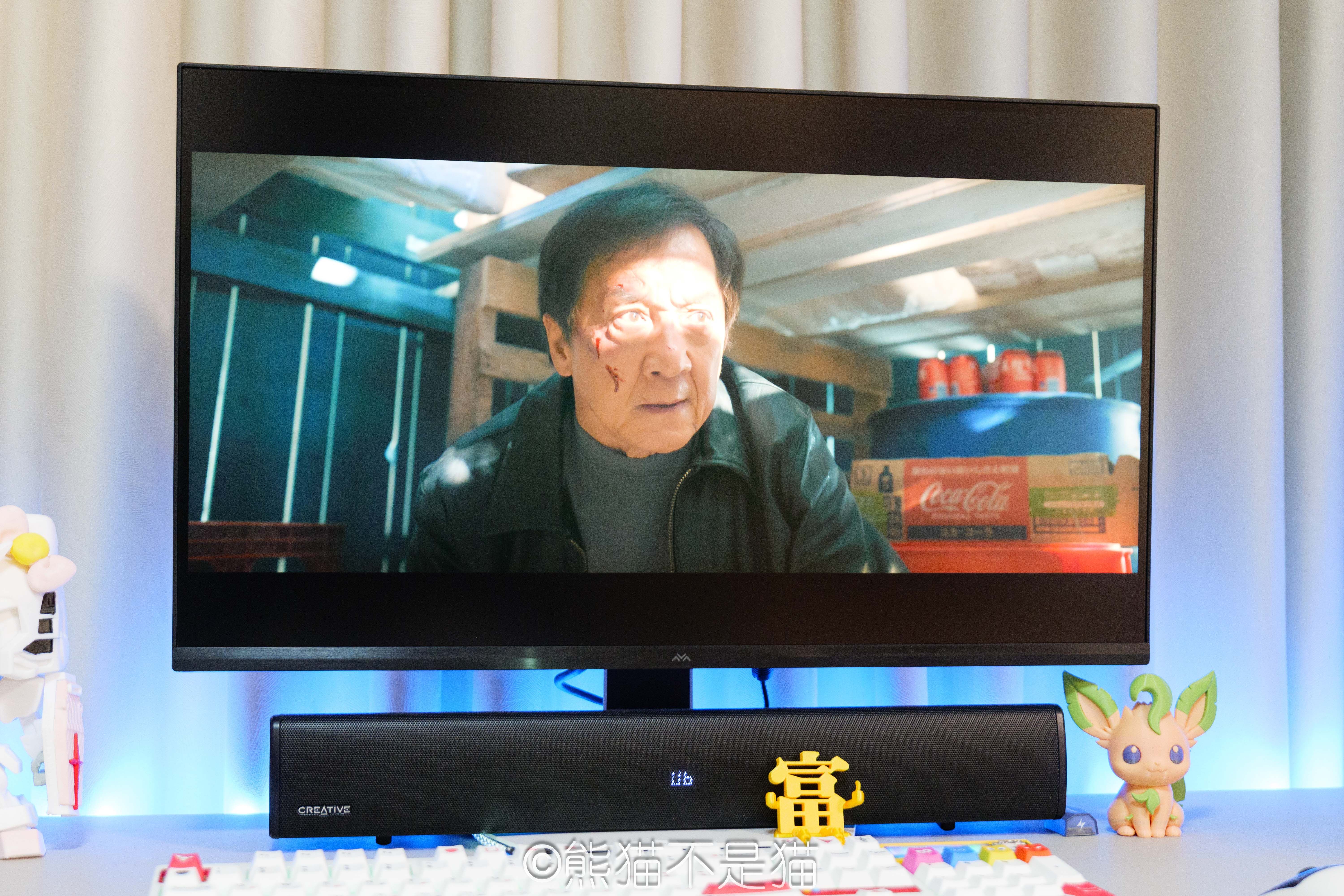
观影方面,因为分辨率从2K提升到了4K,加上1200nits的峰值亮度让HDR电影的高光部分无比震撼,配合1196分区的精准控光,看一些HDR以及杜比视界时,面对有大量暗场画面的电影时,人物的轮廓都能得到很好的展现。
DC调光的加入让长时间使用的舒适度有了明显提升。相比之前的显示器,U8A在连续使用几个小时后,眼睛的干涩感明显减轻。这种润物细无声的改进确实值得点赞。
写在最后
从Q7换到U8A,最大的感受就是雷鸟的产品思路越来越清晰。双模320Hz的加入让U8A可以兼顾画质党和竞技党的双重需求,4K分辨率配合1196分区背光和DC调光,在保持顶级画质的同时,进一步提升了使用体验。
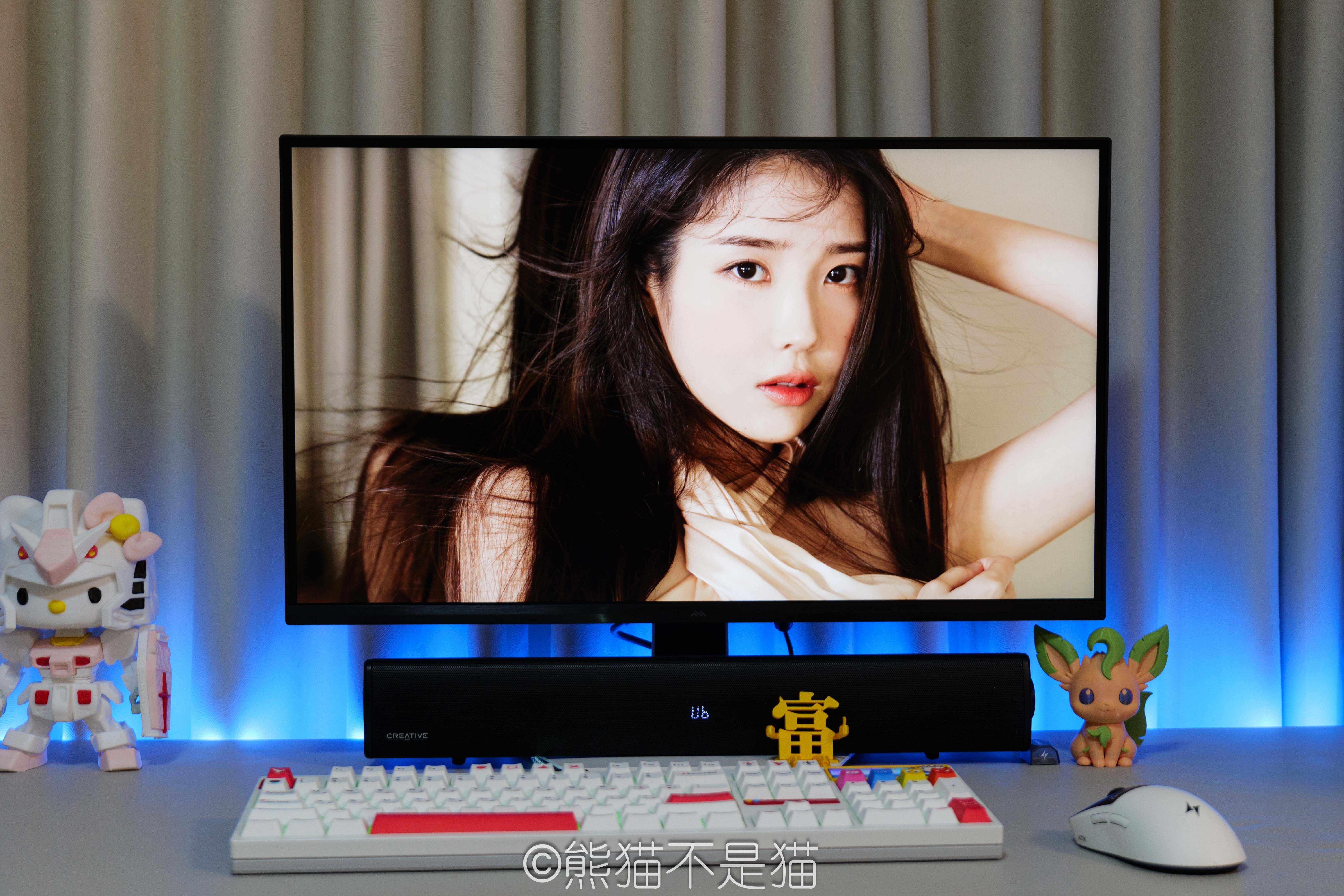
作为一款将4K分辨率、双模高刷、MiniLED背光、HDR1400融为一体的27英寸显示器,U8A在两千元价位段的竞争力非常强。如果你既想要4K的高画质,又偶尔需要超高刷来打FPS;如果你看重HDR观影体验,又希望长时间使用不伤眼——那么U8A可能是目前市面上最均衡的选择之一。
以上便是本期的全部内容了,如果你觉得还算有趣或者对你有所帮助,不妨点赞收藏,最后也希望能得到你的关注,咱们下期见!