
惯性聚合 高效追踪和阅读你感兴趣的博客、新闻、科技资讯
阅读原文 在惯性聚合中打开

推荐订阅源

S
SegmentFault 最新的问题
J
Java Code Geeks
V
V2EX
Blog — PlanetScale
Blog — PlanetScale
博客园 - 司徒正美
Hugging Face - Blog
Hugging Face - Blog
F
Fortinet All Blogs
aimingoo的专栏
aimingoo的专栏
B
Blog
A
About on SuperTechFans
有赞技术团队
有赞技术团队
月光博客
月光博客
Microsoft Azure Blog
阮一峰的网络日志
阮一峰的网络日志
腾讯CDC
美团技术团队
大猫的无限游戏
大猫的无限游戏
爱范儿
爱范儿
N
Netflix TechBlog - Medium
C
Check Point Blog
Recent Announcements
博客园 - Franky
博客园 - 叶小钗
T
Tailwind CSS Blog

熊猫不是猫

全网音源搬进NAS!HollyMusic部署,听歌、下歌一站服务 - 熊猫不是猫 从Z423到Z425轻享版,原盘无损迁移,AI空间到底省了多少折腾 - 熊猫不是猫 机甲、AI、还有“外设”可选!这台国产新晋NAS是噱头还是新方向 - 熊猫不是猫 3D打印最后一道门槛,被AI拆了?氪金500元替大家试了试 - 熊猫不是猫 别把隐私文件上传陌生网站!NAS党自己掌控,279款工具免费用 - 熊猫不是猫 绿联NAS+雷鸟电视,我实现了居家K歌自由,曲库无限大 - 熊猫不是猫 “世界难题”真被解决了?极空间搭建干饭厨子,吃什么一键解决 - 熊猫不是猫 给极空间装上末日生存指南!NOMAD部署,离线资料本地AI一次搞定 - 熊猫不是猫 NAS又能干新活了!Docker部署So Novel,网页搜书、在线下载 - 熊猫不是猫 还挑薄和润?猎奇党已经玩猫舌、夜光和入珠!7盒实拍,谁纯整活 - 熊猫不是猫 把双人搜打撤装进NAS,不用显卡,打开浏览器就能玩 - 熊猫不是猫 699元把HiFi搬上桌面,水月雨MM3A真能越级? - 熊猫不是猫 大号下载器还是家庭NAS?送会员、899元、2.5G,迅雷NE200实测 - 熊猫不是猫 告别VNC!原生浏览器Obsidian,网页直开、插件照跑 - 熊猫不是猫 花100多块钱做了个极空间NAS监控屏,固件已开源! - 熊猫不是猫 吓哭了!六冠王的认可,聊聊当代“鼠王”雷蛇毒蝰V4 Pro - 熊猫不是猫 投了100份简历石沉大海?从写简历到模拟面试,NAS部署JadeAI解决 - 熊猫不是猫 Mac Mini的最佳伴侣,一台“全场景中枢”——零刻Mate Pro体验 - 熊猫不是猫 3K档位的四盘位“六边形战士”?绿联DXP4800 GT深度体验 - 熊猫不是猫 最有仪式感的恋爱记录!极空间部署LikeGirl,让爱情上云 - 熊猫不是猫 国内访问GitHub的最优解?海康智存部署GitMirror搜索加速 - 熊猫不是猫 告别跨境“绕路”,贝锐花生壳海外加速包上线!让数据走最短路径 - 熊猫不是猫 OLED内卷之王?微星MPG 271QR QD-OLED X50流光到底值不值得买 - 熊猫不是猫 不联网、不付费!EasyAccounts用AI重塑个人财务管理 - 熊猫不是猫 “一团乱麻”到“井井有条”—“首款”专为KOL打造商单管理工具 - 熊猫不是猫 劳动节就是要劳动!用游戏教育小朋友,这个项目很赞 - 熊猫不是猫 找片、转存、整理、播放一条龙!让你的付费网盘值回票价 - 熊猫不是猫 太好看了,媲美Sun的个人导航页,NAS部署星云门户 - 熊猫不是猫 把极空间的图标全换了,主题DIY全攻略打造你的专属NAS桌面 - 熊猫不是猫 家人们天塌了!网盘“大封杀”,多个渠道多条路,NAS部署PanHub - 熊猫不是猫
WPS广告多、Office太臃肿?在海康智存R1搭了一个Office在线版...
2026-04-14 · via 熊猫不是猫

NAS、键盘、路由器······年轻就要多折腾。爱折腾的熊猫,今天又给大家分享最近折腾的内容了。关注是对我最大的支持,阿里嘎多~

引言

作为NAS折腾党,很多时候NAS不仅要能存文件,还需要能编辑文件。而对于office文件,虽说目前大都有专门的套件支持编辑,但基本都是阉割版的编辑器,甚至部分格式都不支持,使用起来并不方便。

市面上支持Docker的office项目并不算少,但部署和配置都比较麻烦,前两天看到了基于OnlyOffice的Web应用,浏览器打开即用,支持Word、Excel、PPT全格式,界面清爽无广告,数据还只在本地处理不上云,于是就给家里的海康智存R1装上了。
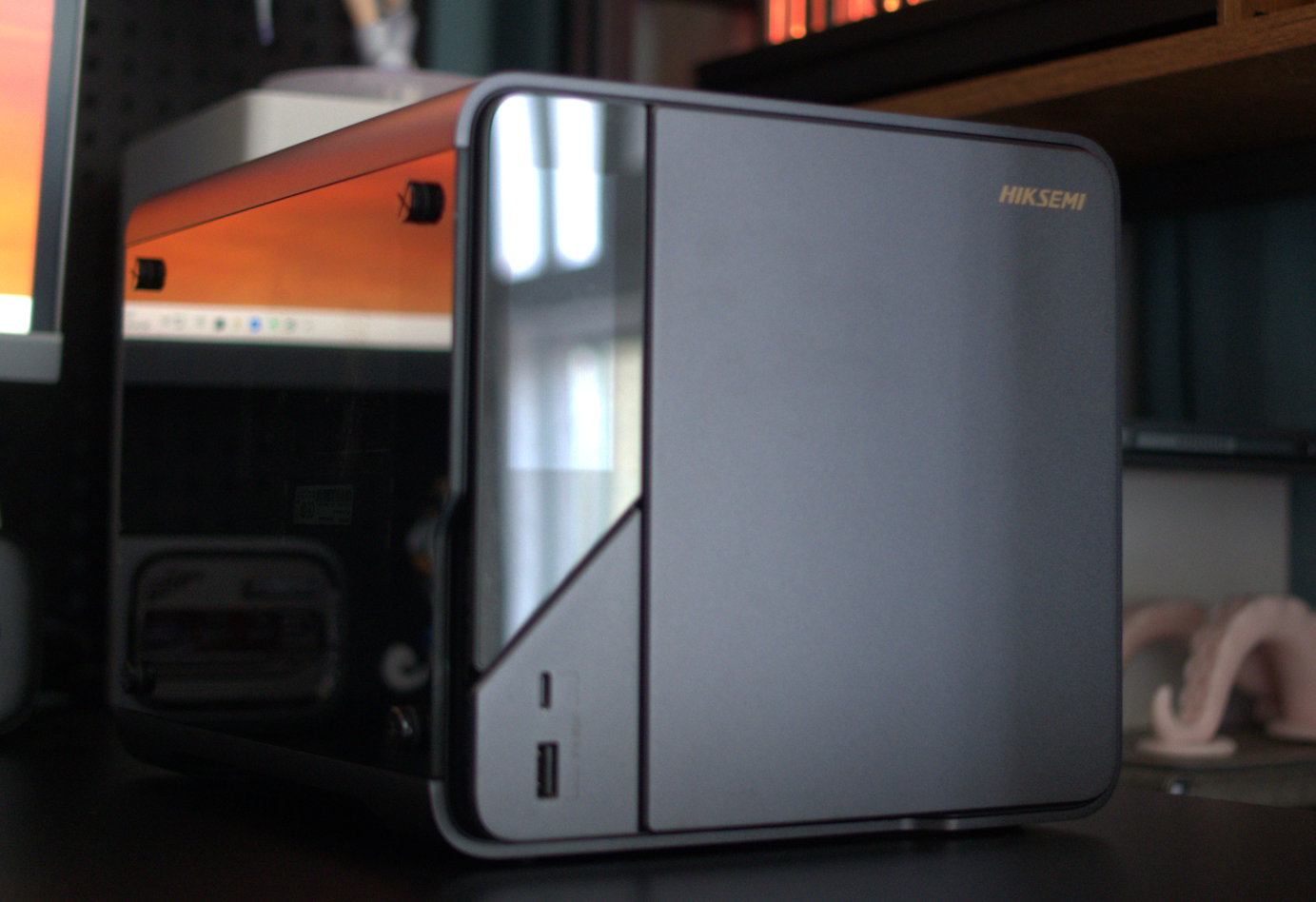
海康存储R1

功能体验

通过Web直接访问就能看到项目的主界面了,目前的文件支持上文档、表格、PPT以及PDF都有,基本上满足了工作与学习场景的大部分文件格式了。
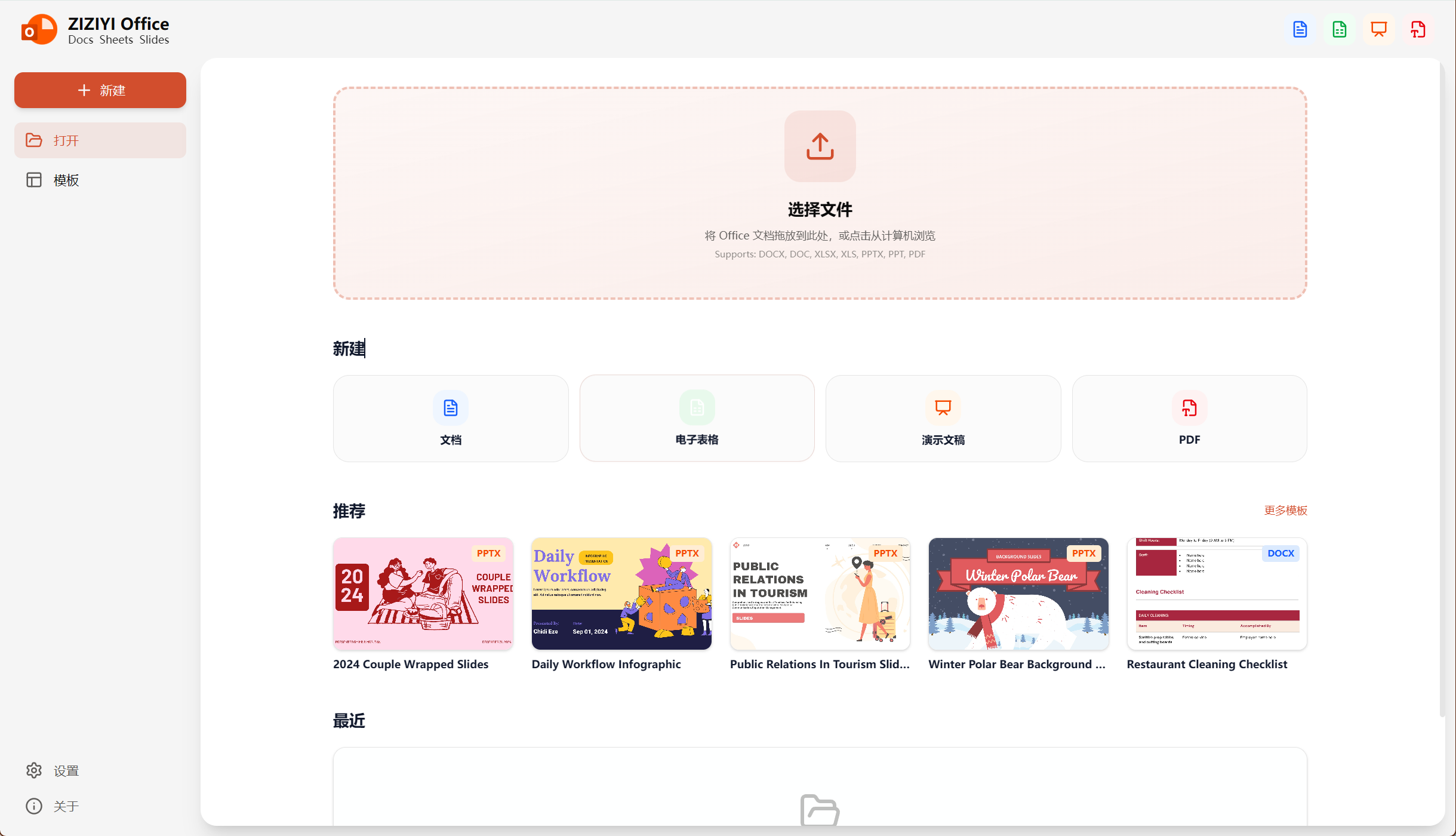
首页

除了支持在线的文档创建,项目也提供了一些模版供直接使用,虽说模版的数量并不算多,但胜在各个类型都有,且这些模版都是免费使用,不需要开什么会员。
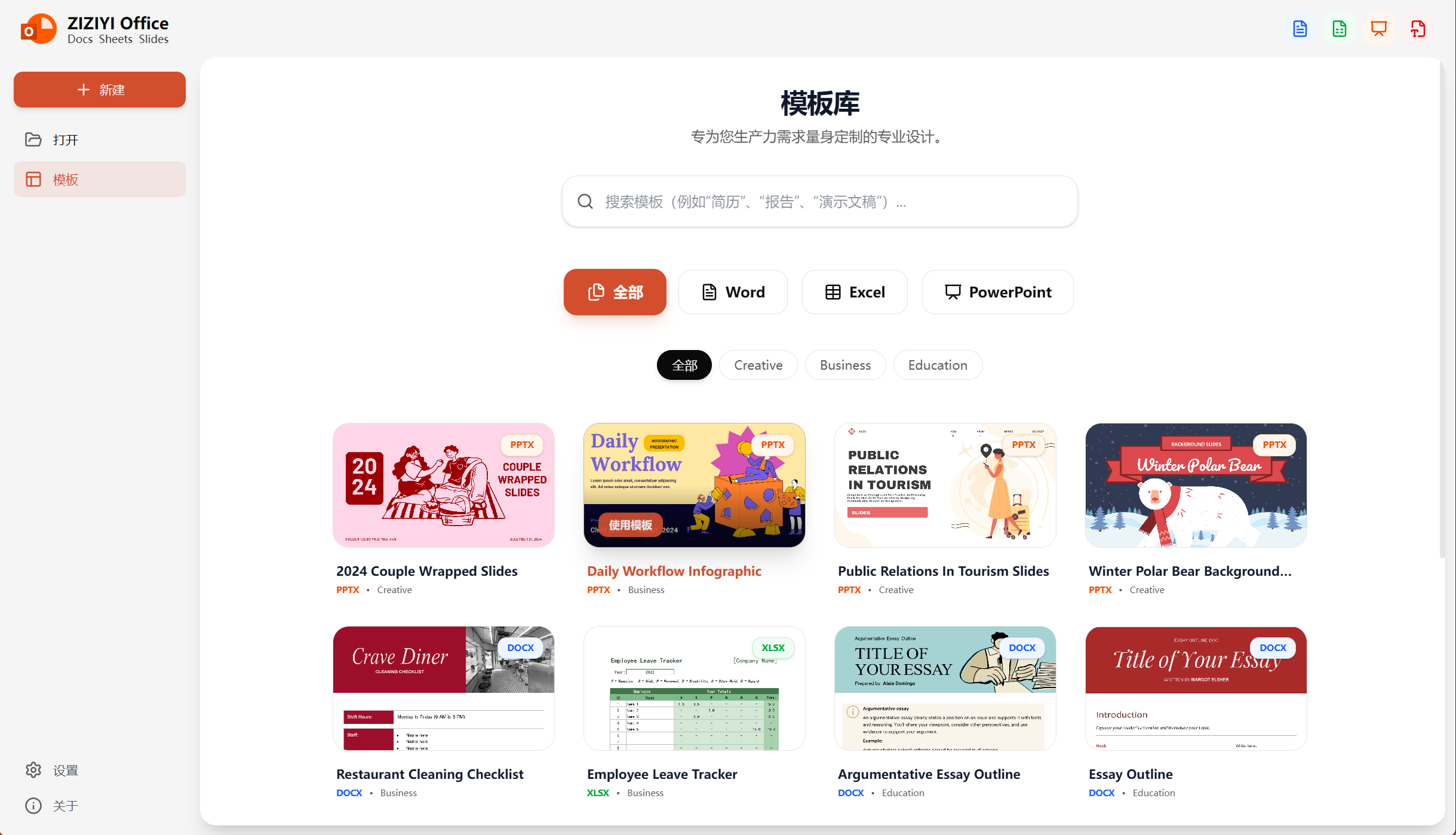
模版

设置界面支持调整编辑器的主题,同时底部能看到插件选择,选择之后需要重启编辑器才会生效。
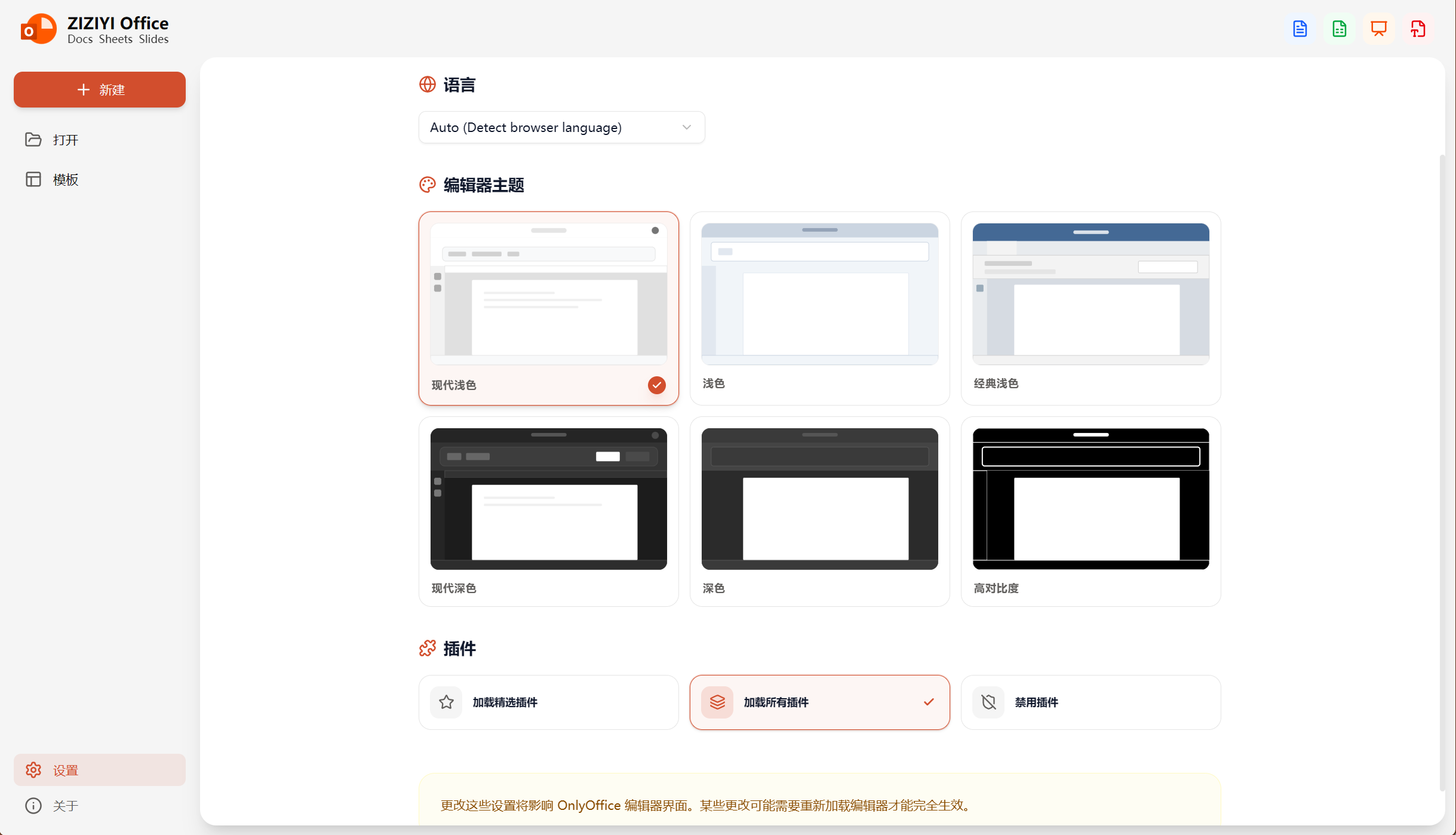
设置

整个界面UI就这么简单,清爽干净无广告。不过需要注意的是该项目本质是采用浏览器本地数据,也就是不管是打开还是保存新建的文档,都是通过浏览器,不过通过NAS,你可以理解为一个在线的offic编辑器。
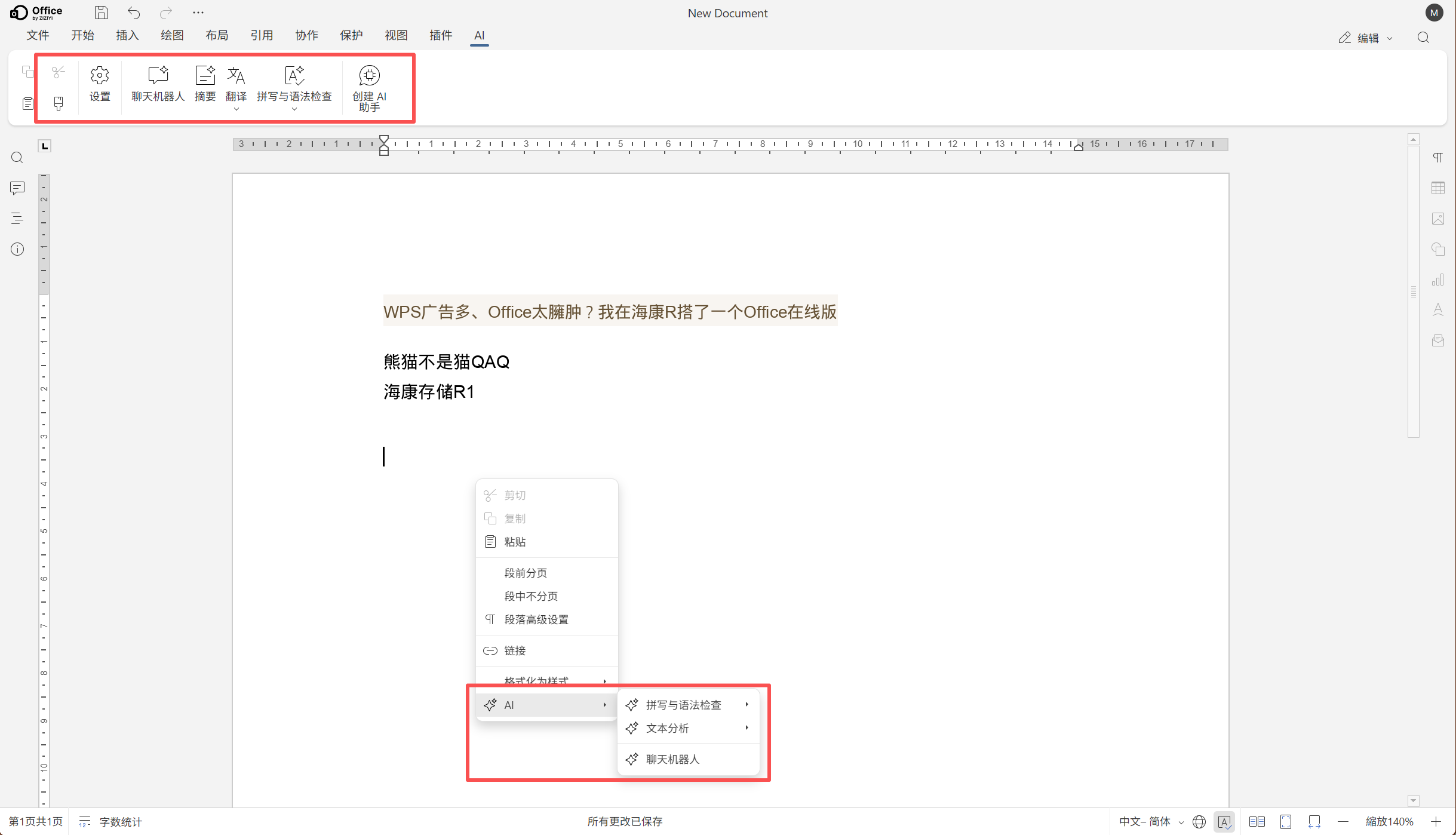
文档编辑

文档编辑和我们常规用的office大差不差,作为在线版它甚至还直接自己设置AI机器人用于翻译、智能摘要以及语法检查,功能比我想象中的要强大,当然AI需要自己配置。
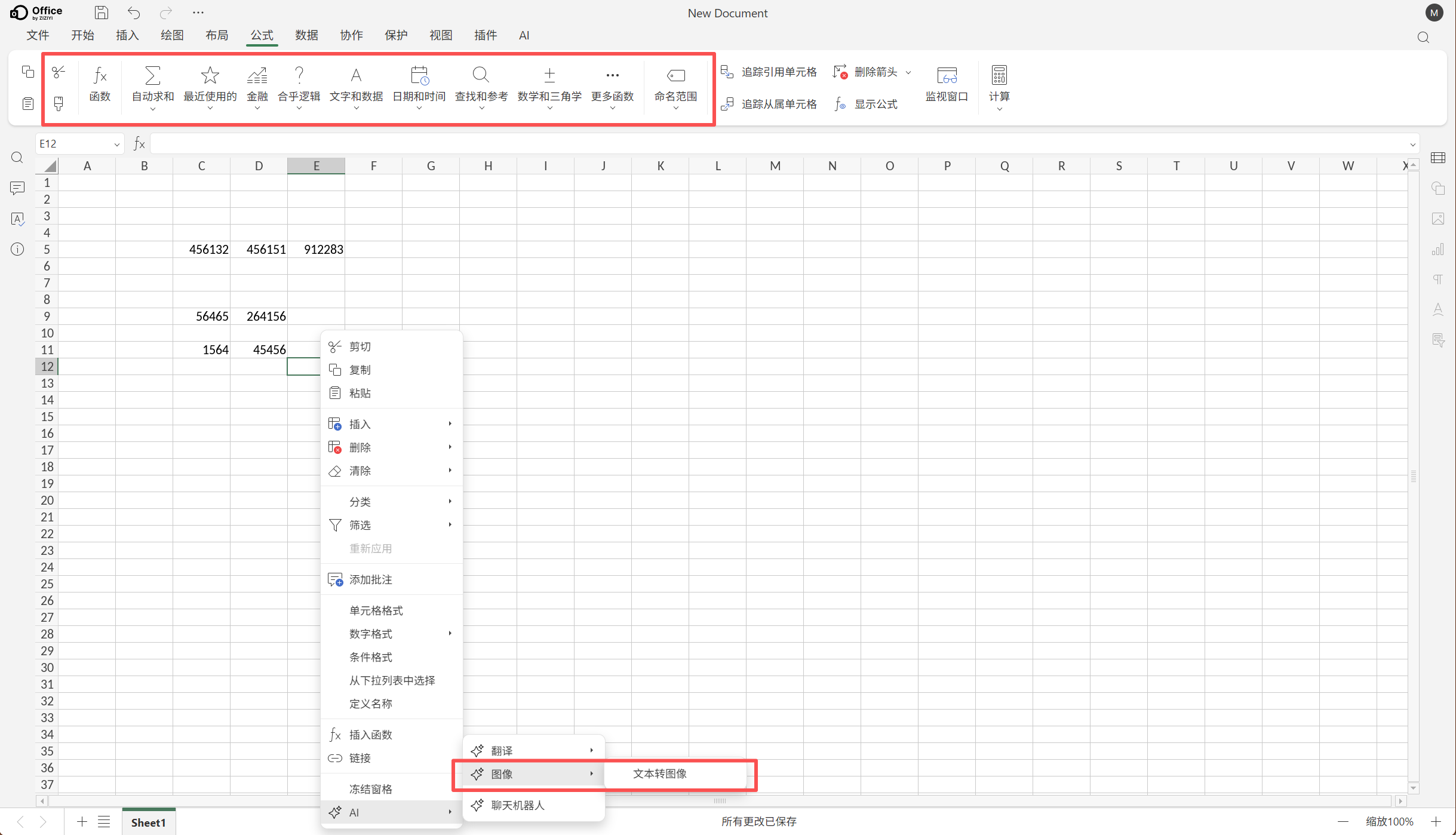
表格

表格编辑也没问题,整个界面和本地office没有区别,唯一的区别就是在表格中新增了AI文字转图像的功能。
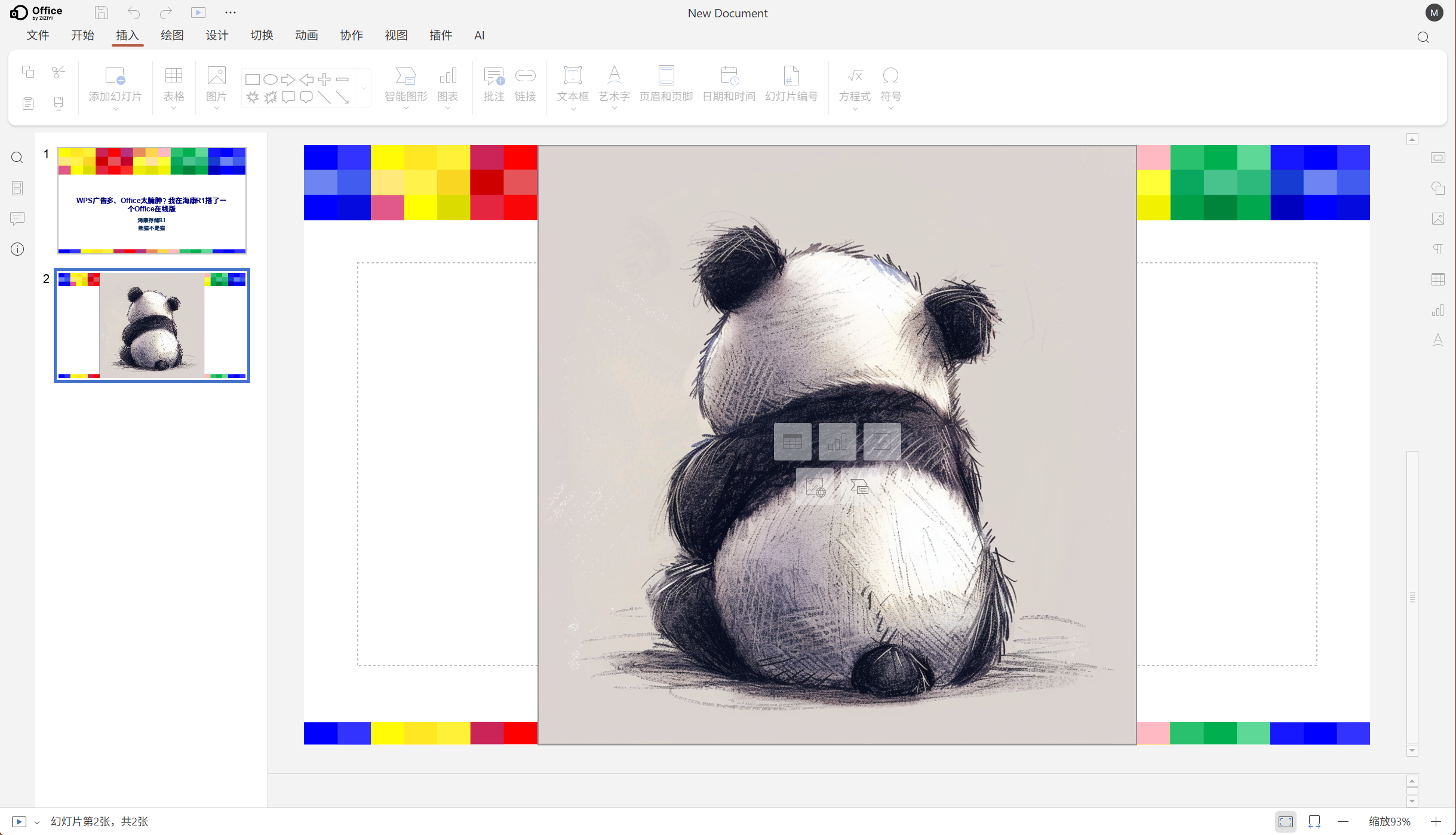
PPT预览

最后PPT编辑也正常,图片也能插入,因为是基于浏览器存储,所以这里图片的上传是基于本地电脑来的,而不是NAS设备。

项目部署

项目虽说支持Docker部署,但官方并没有提供镜像,至少在开源地址中我是没找到官方的镜像名的,项目的开源地址:https://github.com/baotlake/office-website

想要部署到我们的海康智存上就需要自行构建打包镜像,熊猫这里已经将镜像构建好了,通过通过百度网盘下载就行https://pan.baidu.com/s/12Aih_fU4CNVVLvOctWyUow?pwd=491v。整个镜像大小有1.07GB,下载之后上传到我们的海康智存中即可。
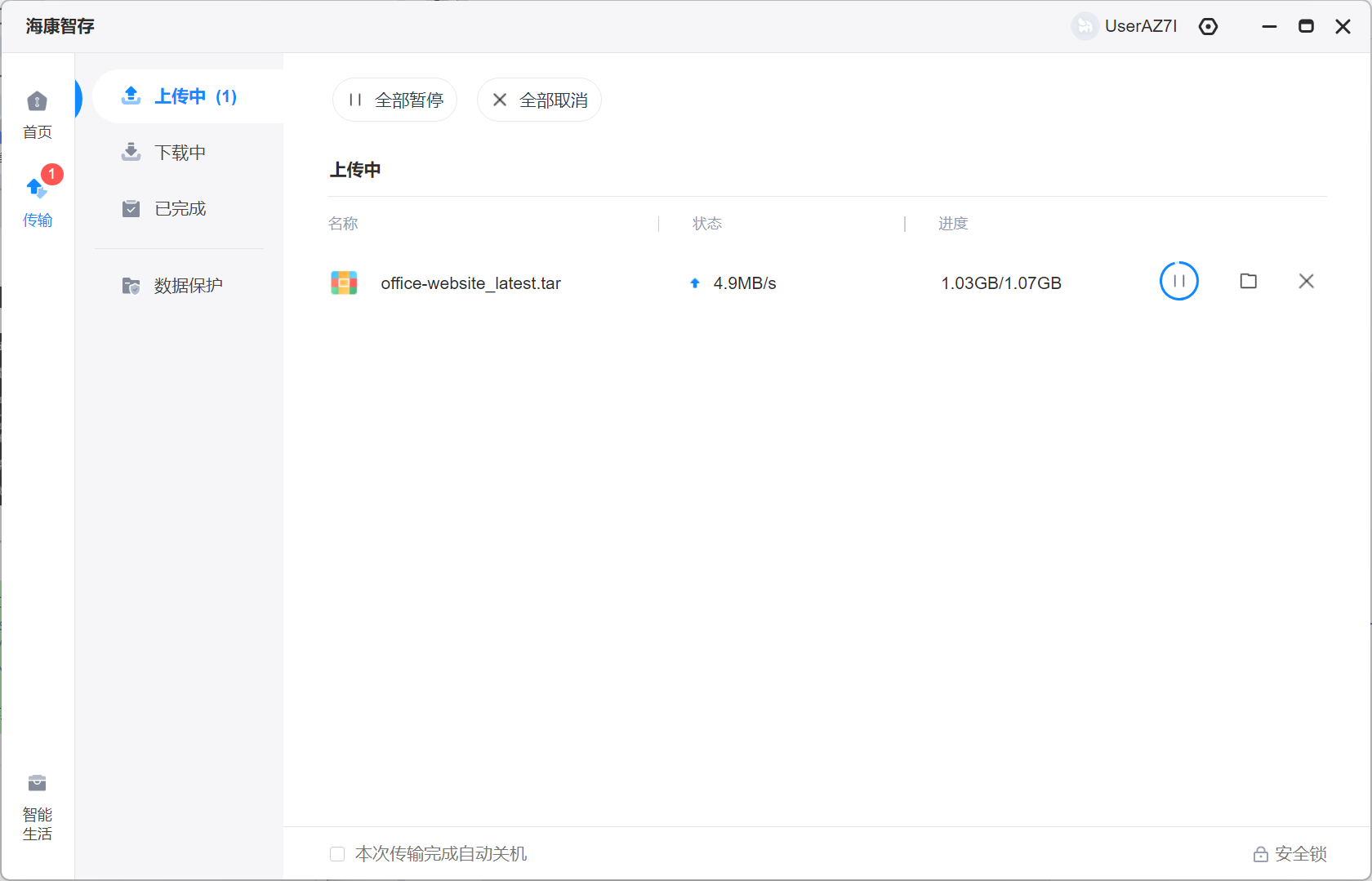
镜像包上传

上传之后打开Docker,来到镜像管理选择添加镜像从设备添加,选择我们刚刚上传的镜像包导入。
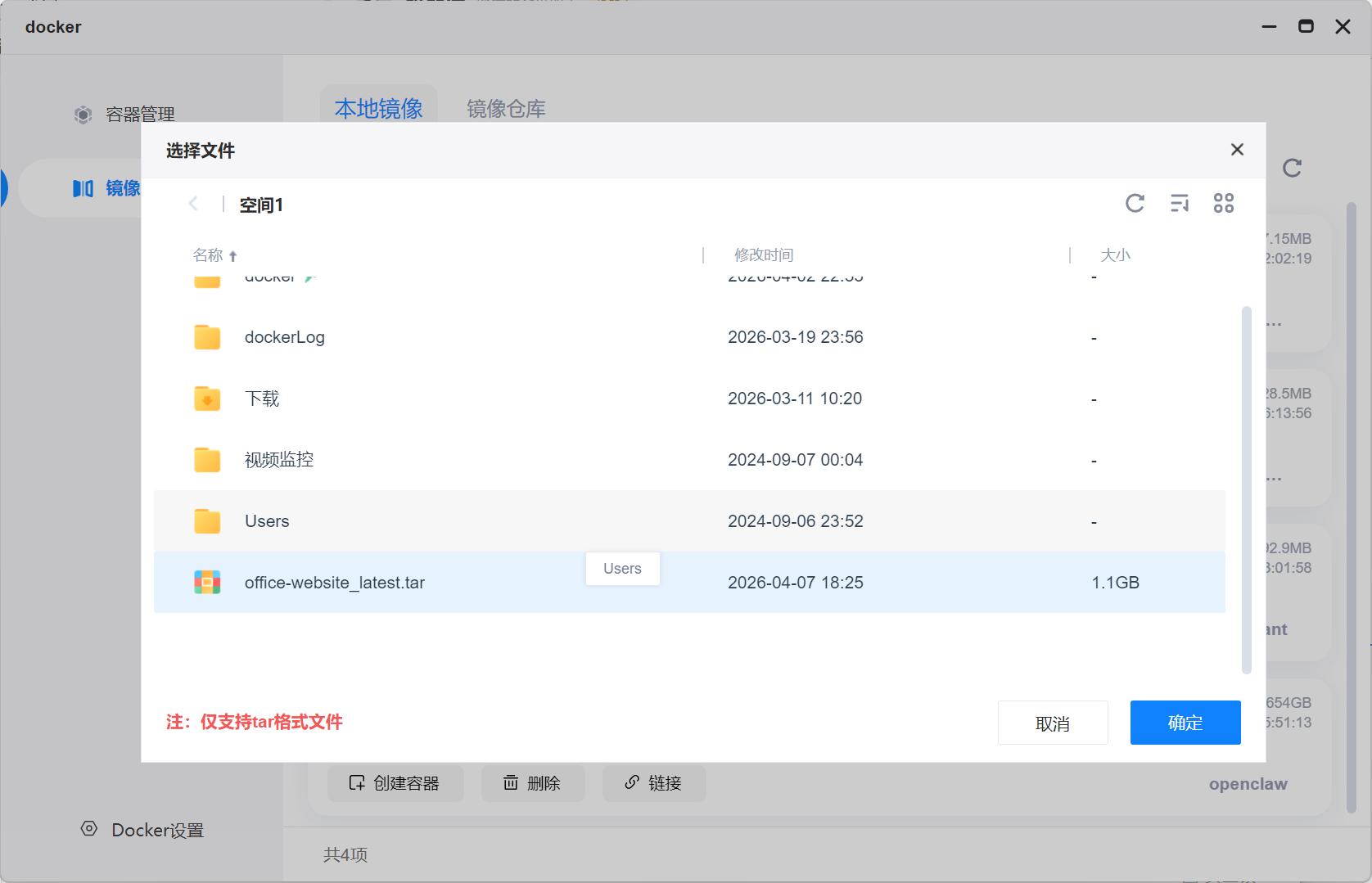
镜像导入

随后选择创建容器,容器名称就叫office-website就行,存储空间因为并不涉及NAS上的数据存取,都是基于浏览器的本地存取所以不需要设置,我们只需要设置端口,添加容器端口80,本地端口随意不和其他容器冲突就行,类型选择TCP。
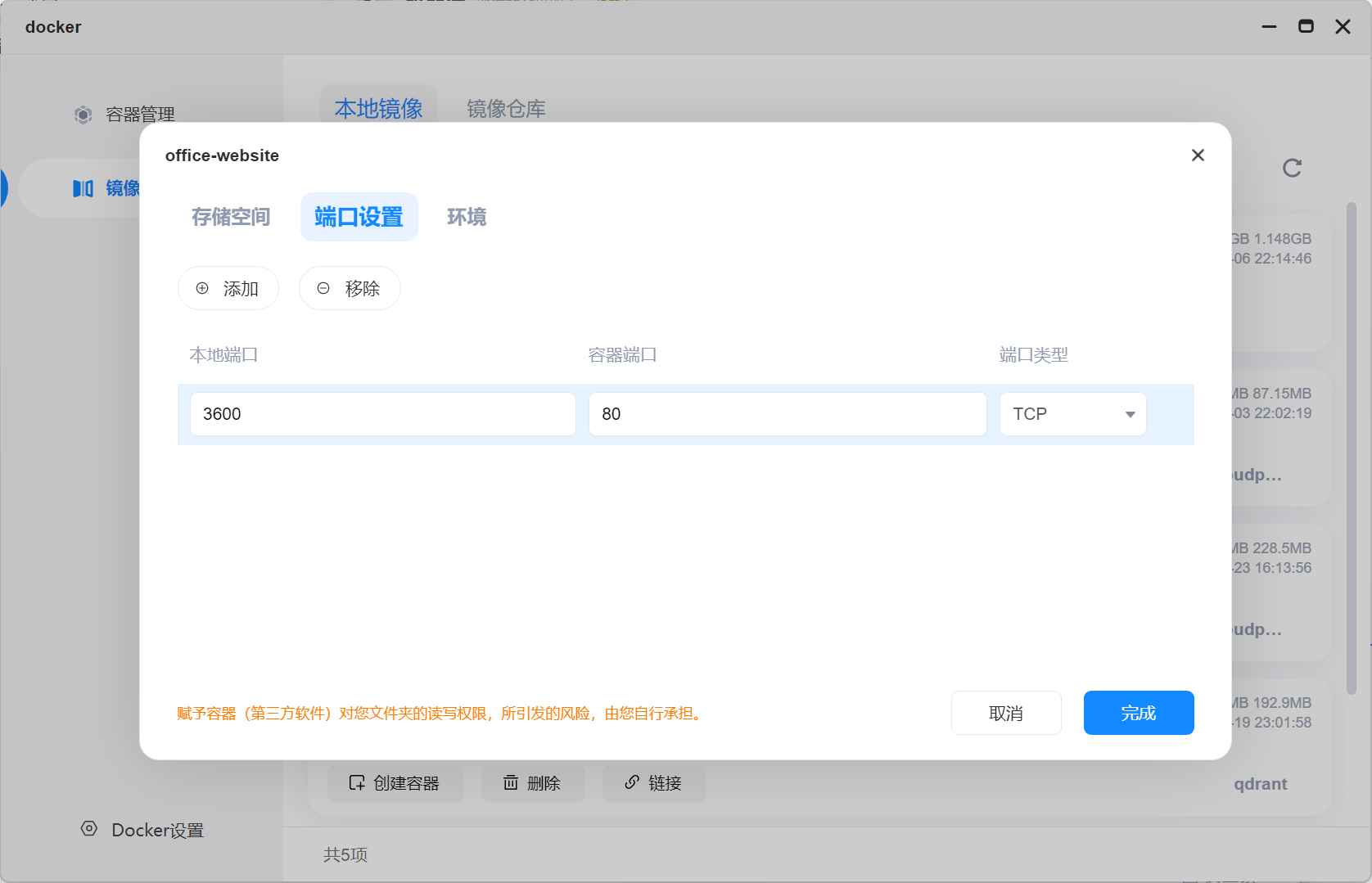
容器设置

最后点击完成,等待容器创建完毕之后就可以通过容器详情中的访问地址访问项目主界面了。
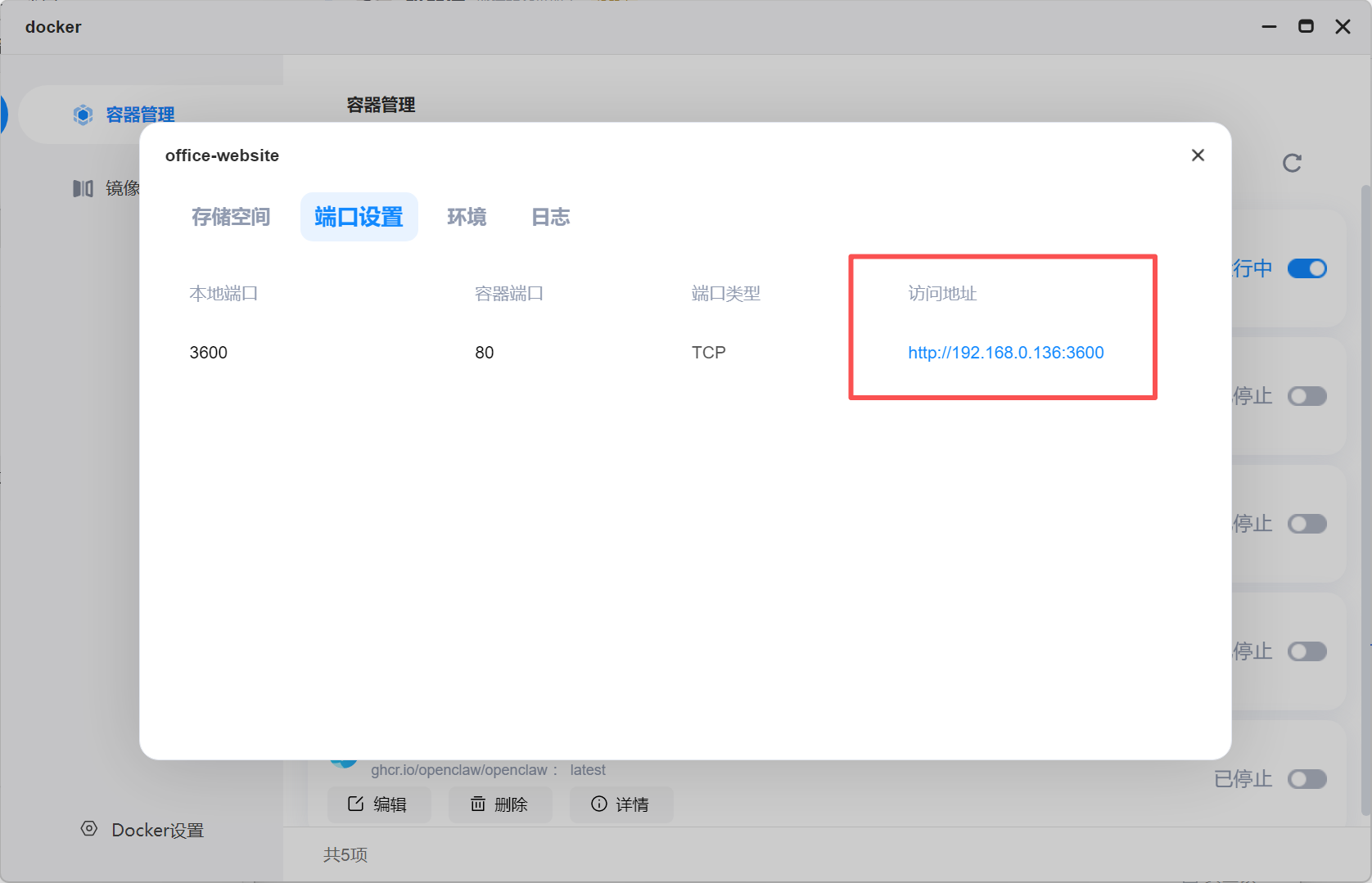
项目地址

写在最后

清爽干净的界面加上多格式的支持,整体的使用体验非常不错,用来应急处理一些文档完全是够用了,如果后续能支持NAS内部文件映射直接调用NAS中的文件或者存储到NAS中就更完美了。

以上便是本次分享的全部内容了。如果你觉得还算有趣或对你有所帮助,不妨点赞收藏,最后也希望能得到你的关注,咱们下期见!

尾图