







windows装gitlab服务器,用docker,然后装在docker里是最好方案。
首先,我们到docker官方网站,点击Download Docker Desktop
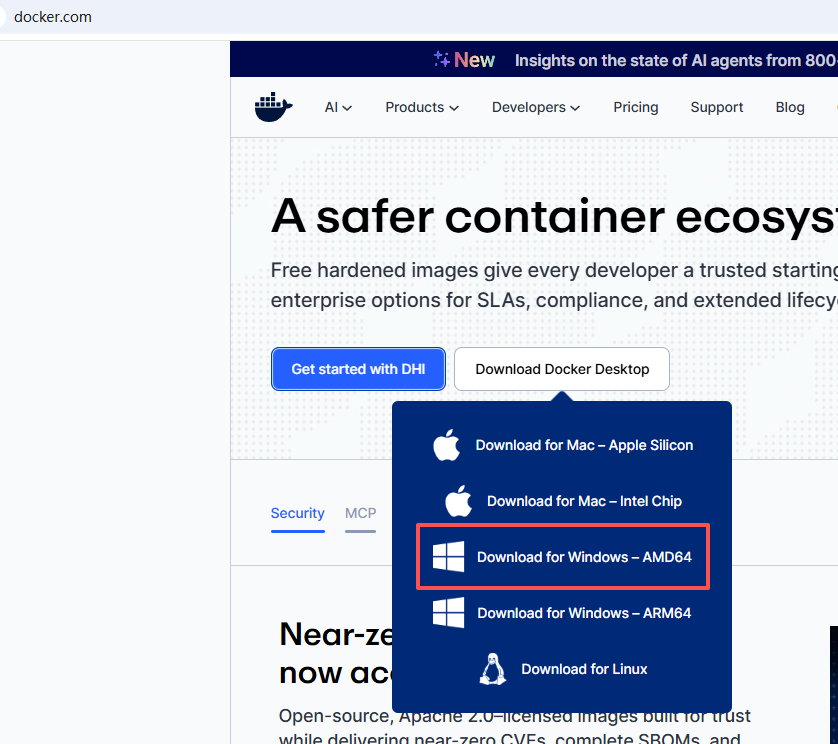
下载完成后,不断点击安装就行。如果安装时,提示windows版本太低,则要升级windows系统。
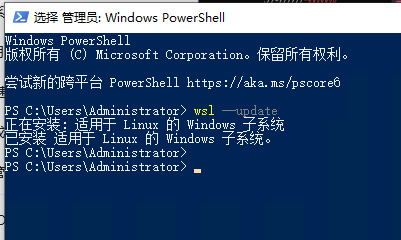
安装完毕后,我们打开docker,如果提示wsl版本低,则去powershell中运行以下命令:
wsl --update
升级完毕后,则如下图:
(1)、powershell执行下列命令,拉取gitlab镜像:
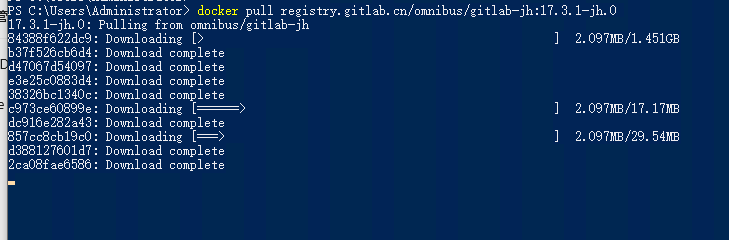
docker pull registry.gitlab.cn/omnibus/gitlab-jh:17.3.1-jh.0
则会下载gitlab,我需要的是GitLab v17.3.1-jh,所以把具体版本号也加上了。
(2)、新建三个文件夹,以存放gitlab文件
mkdir D:\gitlab\config
mkdir D:\gitlab\logs
mkdir D:\gitlab\data
(3)、启动容器,把命令在powershell里运行
docker run -d `
  --name gitlab-jh `
  --hostname gitlab-jh `
  --restart always `
  -p 80:80 `
  -p 443:443 `
  -p 2222:22 `
  -v D:\gitlab\config:/etc/gitlab `
  -v D:\gitlab\logs:/var/log/gitlab `
  -v D:\gitlab\data:/var/opt/gitlab `
  --shm-size 256m `
  -e GITLAB_OMNIBUS_CONFIG="external_url 'http://localhost'; gitlab_rails['gitlab_shell_ssh_port'] = 2222" `
  registry.gitlab.cn/omnibus/gitlab-jh:17.3.1-jh.0
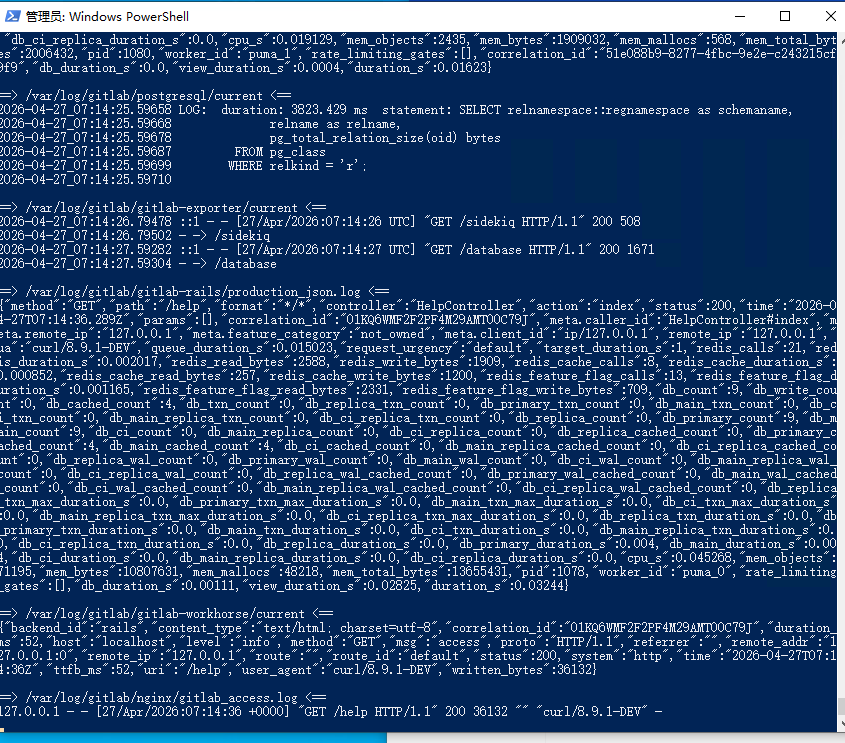
(4)、运行这个命令后,很快就执行完。但gitlab需要几分钟,乃至十几分钟的启动时间。可以用命令:docker logs -f gitlab-jh来查看状态
docker logs -f gitlab-jh
像出现以下的界面,则是已经启动完毕。
在docker里亦能看到状态:
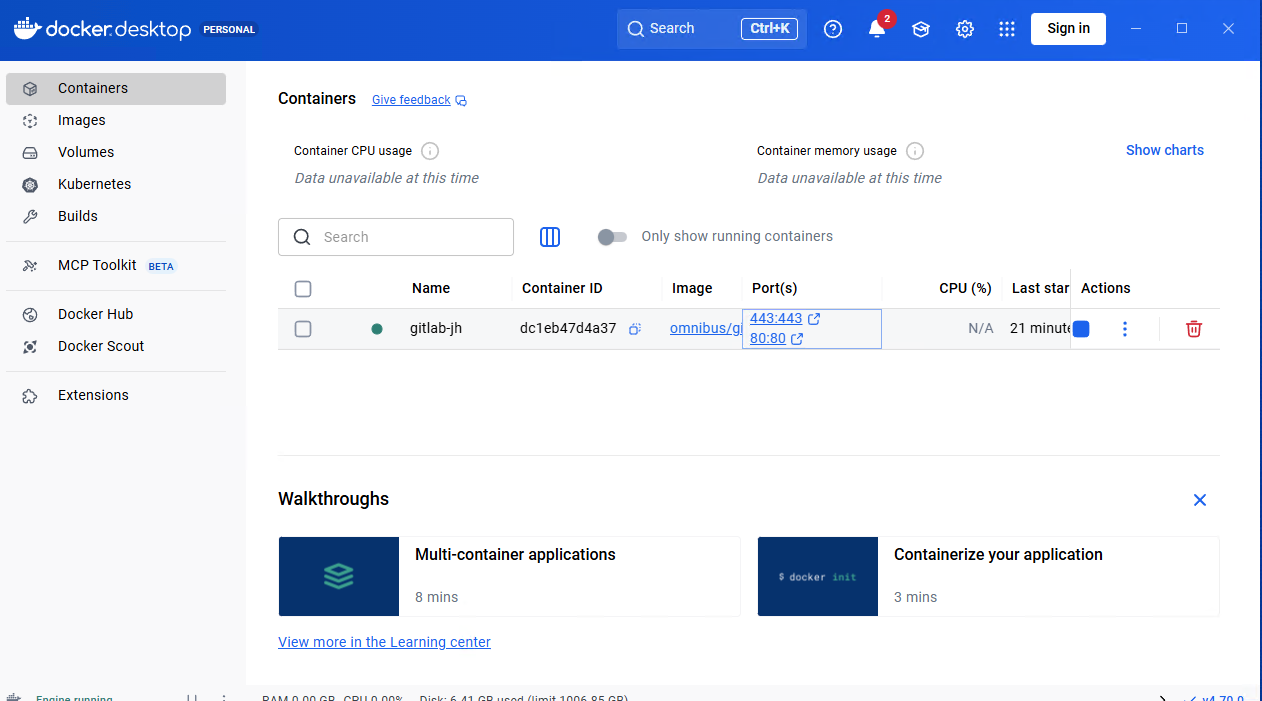
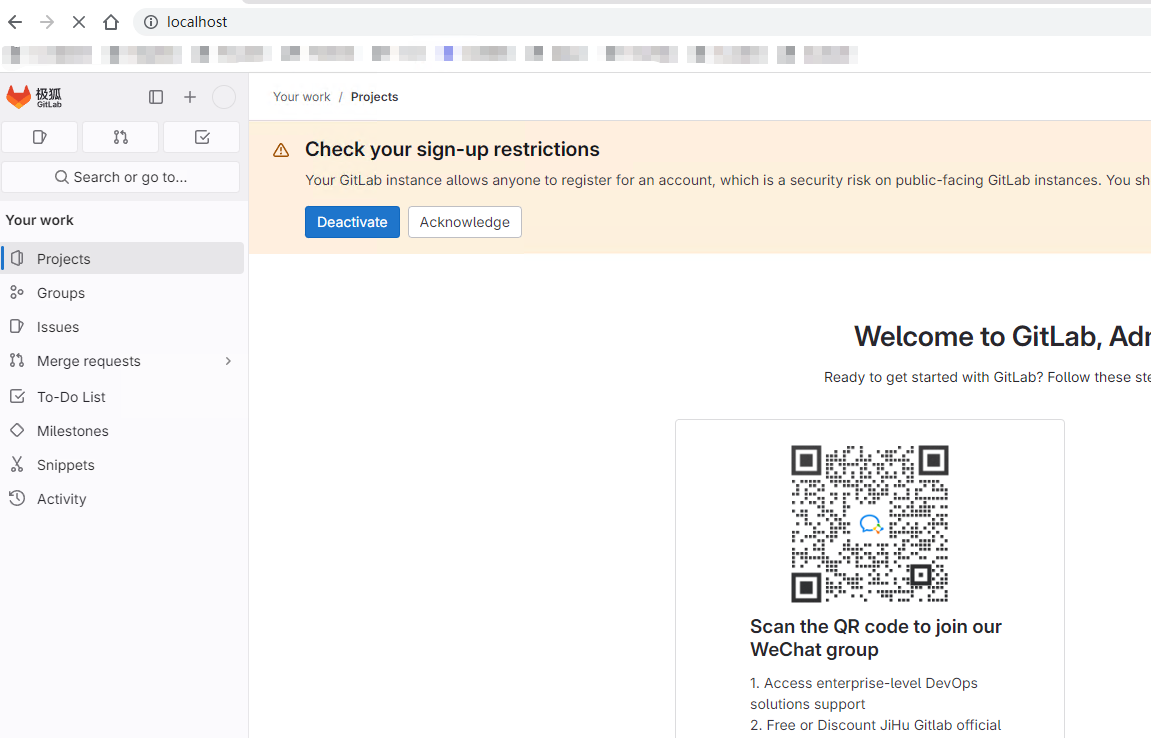
(5)、在浏览器中输入localhost,就能看到运行的效果了:

(6)、密码则用以下命令查看:
docker exec -it gitlab-jh cat /etc/gitlab/initial_root_password
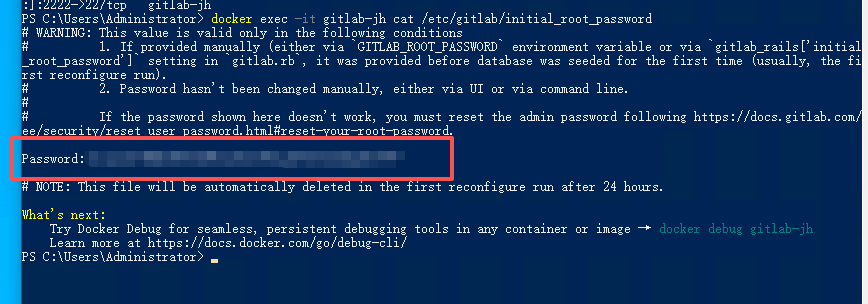
(7)、用密码登录后,则可看到主页:
假如已经有已经备份的文件和配置文件
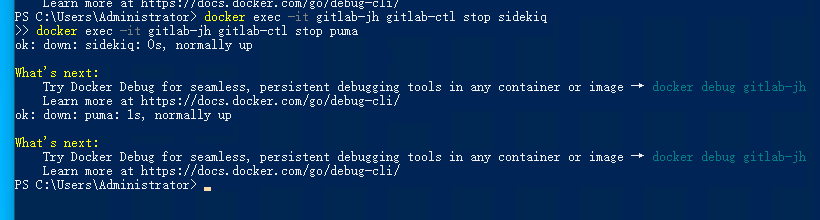
(1)、停止GitLab服务
docker exec -it gitlab-jh gitlab-ctl stop puma
docker exec -it gitlab-jh gitlab-ctl stop sidekiq
(2)、备份文件复制到d:\gitlab\data\backups文件夹
(3)、给权限
docker exec -it gitlab-jh chown git:git /var/opt/gitlab/backups/*.tar

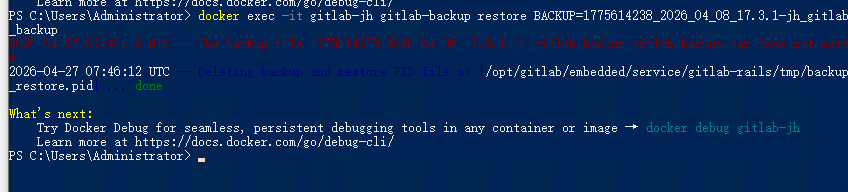
(4)、执行恢复命令
docker exec -it gitlab-jh gitlab-backup restore BACKUP=【备份文件名前缀】
(5)、把配置文件gitlab.rb、gitlab-secrets.json放到D:\gitlab\config\文件夹下。如果不恢复配置文件,则无法登录
(6)、运行恢复配置文件命令:
docker exec -it gitlab-jh gitlab-ctl reconfigure
(7)、重启gitlab
docker exec -it gitlab-jh gitlab-ctl restart
重新登录则看到自己恢复的项目
此内容由惯性聚合(RSS阅读器)自动聚合整理,仅供阅读参考。 原文来自 — 版权归原作者所有。