惯性聚合 高效追踪和阅读你感兴趣的博客、新闻、科技资讯
阅读原文 在惯性聚合中打开

推荐订阅源

小众软件
小众软件
IT之家
IT之家
钛媒体:引领未来商业与生活新知
钛媒体:引领未来商业与生活新知
Security Archives - TechRepublic
P
Proofpoint News Feed
C
CERT Recently Published Vulnerability Notes
阮一峰的网络日志
阮一峰的网络日志
OSCHINA 社区最新新闻
OSCHINA 社区最新新闻
The Cloudflare Blog
P
Palo Alto Networks Blog
Know Your Adversary
Know Your Adversary
D
Darknet – Hacking Tools, Hacker News & Cyber Security
Cisco Talos Blog
Cisco Talos Blog
L
Lohrmann on Cybersecurity
AWS News Blog
AWS News Blog
J
Java Code Geeks
博客园_首页
Scott Helme
Scott Helme
WordPress大学
WordPress大学
有赞技术团队
有赞技术团队
T
The Exploit Database - CXSecurity.com
Security Latest
Security Latest
V
Visual Studio Blog
Cloudbric
Cloudbric
Jina AI
Jina AI
K
KPMG report finds enterprise disconnect between AI and its ROI | CIO
博客园 - 叶小钗
Apple Machine Learning Research
博客园 - 聂微东
人人都是产品经理
人人都是产品经理
A
Arctic Wolf
C
Cybersecurity and Infrastructure Security Agency CISA
S
SegmentFault 最新的问题
The Last Watchdog
The Last Watchdog
SecWiki News
SecWiki News
cs.CV updates on arXiv.org
W
WeLiveSecurity
K
Kaspersky official blog
让小产品的独立变现更简单 - ezindie.com
Hacker News: Ask HN
Hacker News: Ask HN
cs.CL updates on arXiv.org
freeCodeCamp Programming Tutorials: Python, JavaScript, Git & More
宝玉的分享
宝玉的分享
Hugging Face - Blog
Hugging Face - Blog
量子位
Google Online Security Blog
博客园 - Franky
Simon Willison's Weblog
博客园 - 三生石上(FineUI控件)
Recent Commits to openclaw:main

博客园_首页

Plist 二进制格式 Milvus 和 PGVector,哪个更好? OpenClaw 已过时?在 VS Code 中运行 Hermes Agent! 第30篇文章:一个大三计科生的自白 Manim如何在数学公式中完美显示中文? Docker 部署 RocketMQ 5 并发编程核心概念辨析 C#事务处理最佳实践:别再让“主表存了、明细丢了”的破事发生 CLI 是什么?为什么大厂突然集体卷命令行? 【从0到1构建一个ClaudeAgent】协作-自主Agent UIImageView 设置图片不生效的原因排查 最小二乘问题详解20:无先验约束下的增量式SFM自由网平差 痞子衡嵌入式:大话双核i.MXRT1180之XIP应用里借助MU实现可靠Flash IAP的方法 AI Chat 封装, SemanticKerne.AiProvider.Unified 已发布 Windows下右键编辑js文件无法打开记事本——在注册表中使用环境变量 在后台服务中使用 Scoped 服务,为什么总是报错? H200 安装驱动并使用sglang启动模型 wireshark 抓包Trap上报告警内容 我用 AI 辅助开发了一系列小工具(2):图片压缩工具 [A Primer On MC and CC] 2.1 Memory Consistency 1 - 指令重排序和 SC 模型 Oracle数据库SCN推进技术详解与实践指南 玩转控件:封装个带图片的Label控件 Claude Code 4.7 真正该升级的不是模型,而是你的工作流 前端小白一句话,AI 帮我做了个颜值拉满的桌面媒体播放器。当代码不再是门槛,一句话编程就是现实。 5. WorkBuddy: 小龙虾的灵魂三件套,让你的小龙虾不只是工具 SQLite 分片方案实战:三种分片策略的深度对比 告别简陋 UI!一款基于 Fluent Design 和基于 WinUI 的开源免费、现代化的 Avalonia UI 控件库 关于二进制排列组合枚举的总结 AI开发-python-LangGraph框架(3-27-LangGraph从零实现大模型智能决策工作流) ElasticSearch主分片和副本分片概念详解 【002】HTTPS 粗解:证书、TLS 握手与对后端配置的影响 Hermes Agent 一周暴涨五万 Star,但我劝你别急着追 明明连接的是Redis的DB0,为什么能查到DB3的数据? 【从0到1构建一个ClaudeAgent】协作-Agent团队 熟悉电子元器件之后,电子小白下一步该怎么走? MAF快速入门(23)通过C#类定义Skills .NET 高级开发 | 手写一个对象映射框架 FastAPI数据库ORM怎么选?我肝了三个Demo后,终于不再纠结了 mysqldump 参数拾遗:在遗忘与铭记之间 C# .NET 周刊|2026年3月5期 Claude code入门 - 陈彦斌 一文学习入门 ThingsBoard 开源物联网平台 GitHub 热门项目 | 2026年04月16日 如何为GIT设置全局勾子,为每次提交追加信息 Number.isFinite和isFinite与isNaN()和Number.isNaN的区别 PortSwigger SQL注入LAB2 推荐一个测试人必备的Skills,从功能到性能全搞定(附详细实操和安装下载方式) 筑基期:掌握Odoo基础核心知识点02(Odoo XML 开发方式详解) GLM模型这么火,咱们用vllm也咧一个呗! 深入理解 AbortController:从底层原理到跨语言设计哲学 字符串学习笔记 多租户系统框架的基础模块设计和分析设计 Apache SeaTunnel Zeta 为什么能做到“又快又稳”? AI开发-python-LangGraph框架(3-26-LangGraph基本概念及第一个简单样例) Vue 3 组件通信,别只会用 Props 和 Emits 了,这几个狠活儿你得看看 ElasticSearch7.X版本配置密码 用Manim实现动态交点计算--从一个动点问题说起 团结引擎+Addressable+Instant Game打包抖音小游戏 function call 实战:让 LLM 自动判断 pod 异常、调用日志工具并完成故障分析 bubseek —— 让 Agent 的足迹,变成团队的洞察 通过 C# 读取并导出 PDF 书签 如何用 GitHub Actions 实现 Steam 自动化发布 【从0到1构建一个ClaudeAgent】并发-后台任务 .NET 高级开发 | 定制 ASP.NET Core 框架 电子小白:什么是运算放大器(运放) zero2Agent:面向大厂面试的 Agent 工程教程,从概念到生产的完整学习路线 堆上的ORW HC32F460 USB CDC通信异常:非对齐访问异常排查 20260413-Hyperbridge 攻击事件:发生在默克尔山上的验证绕过 那些喊着AI 要淘汰你的人,正在靠你的焦虑赚大钱! 深度学习进阶(八)Swin Transformer 最小二乘问题详解19:带先验约束的增量式SFM优化与实现 SnapTranslate 3.0 正式发布:全局划词翻译 + 完整英语学习闭环,一站式搞定查词、记词、复习 工作的意义、工作的困难认知再思考 .NET + AI 进阶实战:基于类的技能开发 - 打造可治理的 Agent 能力模块 【从0到1构建一个ClaudeAgent】规划与协调-技能 上周热点回顾(4.6-4.12) 电子小白的工具三件套:面包板、杜邦线、万能板 单表五亿数据的查询优化 | Mysql、StarRocks 2. WorkBuddy:从“我是谁”到“帮我干活” C# 如何减少代码运行时间:7 个实战技巧 基于HelixToolkit.SharpDX 渲染3D模型 - 笺上知微 从零开始的双臂具身VLA起源及现阶段发展综述 - SkyXZ 记对 xonsh shell 的使用, 脚本编写, 迁移及调优 - pluvium27 受够了Vibe Coding的失控?换个起点,让AI事半功倍 从开始配置漏洞环境到漏洞复现流程 - 難しい 关于10年工作经验的程序员对OpenClaw的实战经验分享以及看法 - 虚无境 Any metadata 的内存布局 C# .NET 周刊|2026年3月2期 - InCerry 我帮你测过了,测试圈排名第二的 Skill 依然很牛逼 Skill Discovery | 无监督技能发现的经典工作总结 - MoonOut 上下文工程是什么?过时了么?一文讲明白! - 一枫说码 开了 TUN 模式还是直连?90% 的人都踩过这个坑 AScript扩展多种脚本语言 - rockey627 AI 学习笔记:Agent 的记忆机制 你能被装进一个文件里吗?——7 万人把同事"蒸馏"成了 AI - 我没有三颗心脏 Claude Code 通关手册(七):给 AI 装上技能包——Skills 完全指南 - 暮色之狐 在浏览器中快速编辑代码:VSCode Web 集成实践 - Newbe36524 蒸馏自己 skill?基于 Deepseek 的蒸馏器,丐版蒸馏方式,简单便捷 - To_Carpe_Diem Spring AI Aliababa和AgentScope,哪个更好? - 苏三说技术
嵌入式 - 在VMware中安装Ubuntu虚拟机
阿源- · 2026-04-28 · via 博客园_首页

运行在嵌入式设备上的Linux内核,通常必须在Linux主机环境下完成编译。这一要求的根本原因在于:整个嵌入式Linux的构建工具链(如GCC交叉编译器、Binutils、Make等)以及内核自身的配置与构建系统(Kconfig、Kbuild)均深度依赖Linux的原生环境。这些工具在设计之初就将Linux作为首选运行平台,其对文件系统布局、进程管理、系统调用接口以及Shell脚本执行行为的假设,都与Linux内核行为高度耦合。因此嵌入式开发必须在Linux环境中进行。

Ubuntu是一个基于Debian架构的Linux发行版,界面友好、生态丰富,堪称用户群体最庞大的Linux发行版之一。在实际开发中,我们可以使用运行Ubuntu的PC作为开发终端。然而,日常工作中更常用的仍是Windows系统,那么如何在Windows上完整运行Ubuntu呢?这就需要借助虚拟机技术。本文使用的虚拟机软件为VMware。在VMware中安装Ubuntu主要分为三个步骤:第一,下载Ubuntu镜像文件;第二,在VMware中创建虚拟机并加载所下载的镜像;第三,启动虚拟机并进入Ubuntu,完成初始化系统配置。至此,Ubuntu的安装即告完成。

一、Ubuntu 镜像下载

Ubuntu镜像文件的官方下载地址为:https://releases.ubuntu.com/,但是有时候官网下载速度较慢,可选择在国内镜像站下载,清华大学镜像站地址为:https://mirrors.tuna.tsinghua.edu.cn/ubuntu-releases/。

笔者下载的版本是24.04,如下图所示,读者可根据自己需求选择合适版本下载。
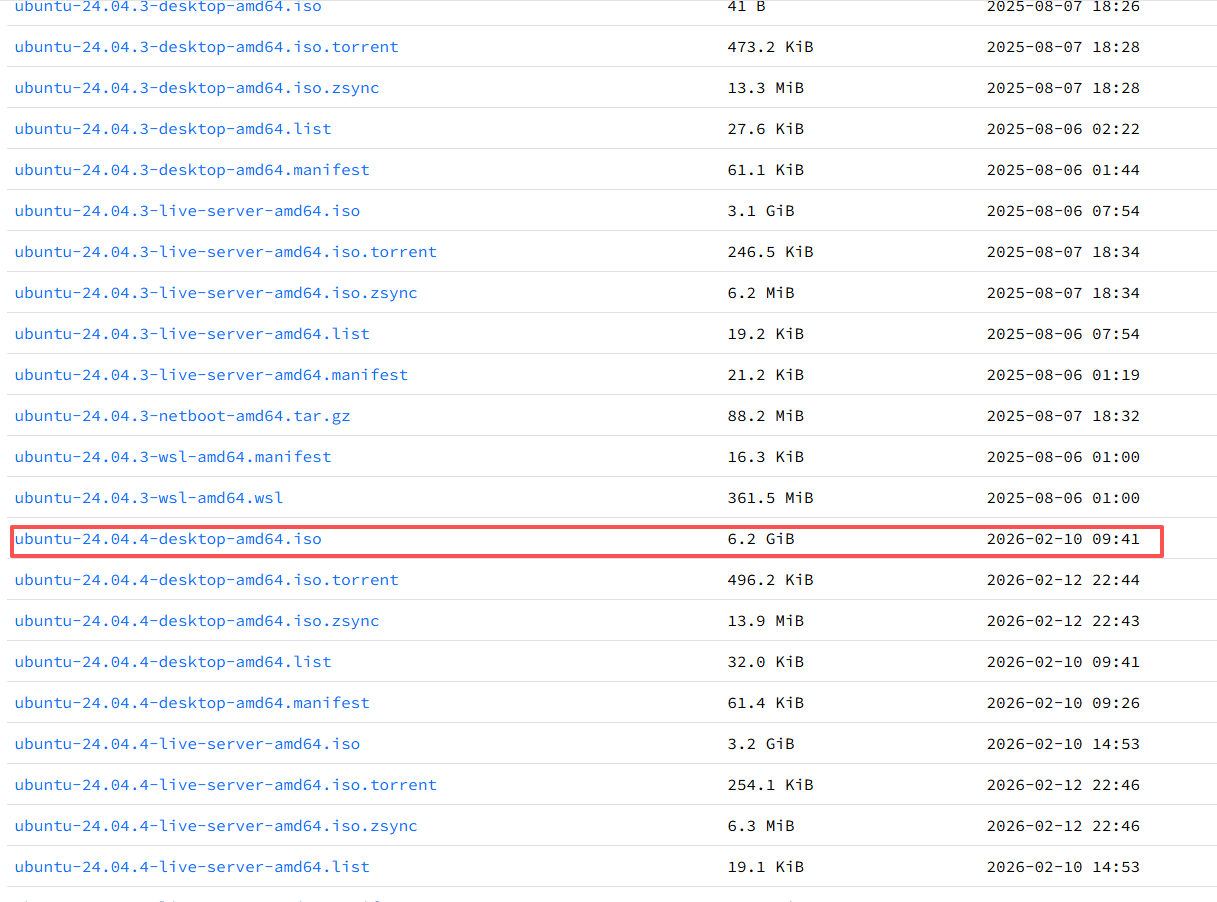
image-20260427154650038

二、在VMware中创建新虚拟机

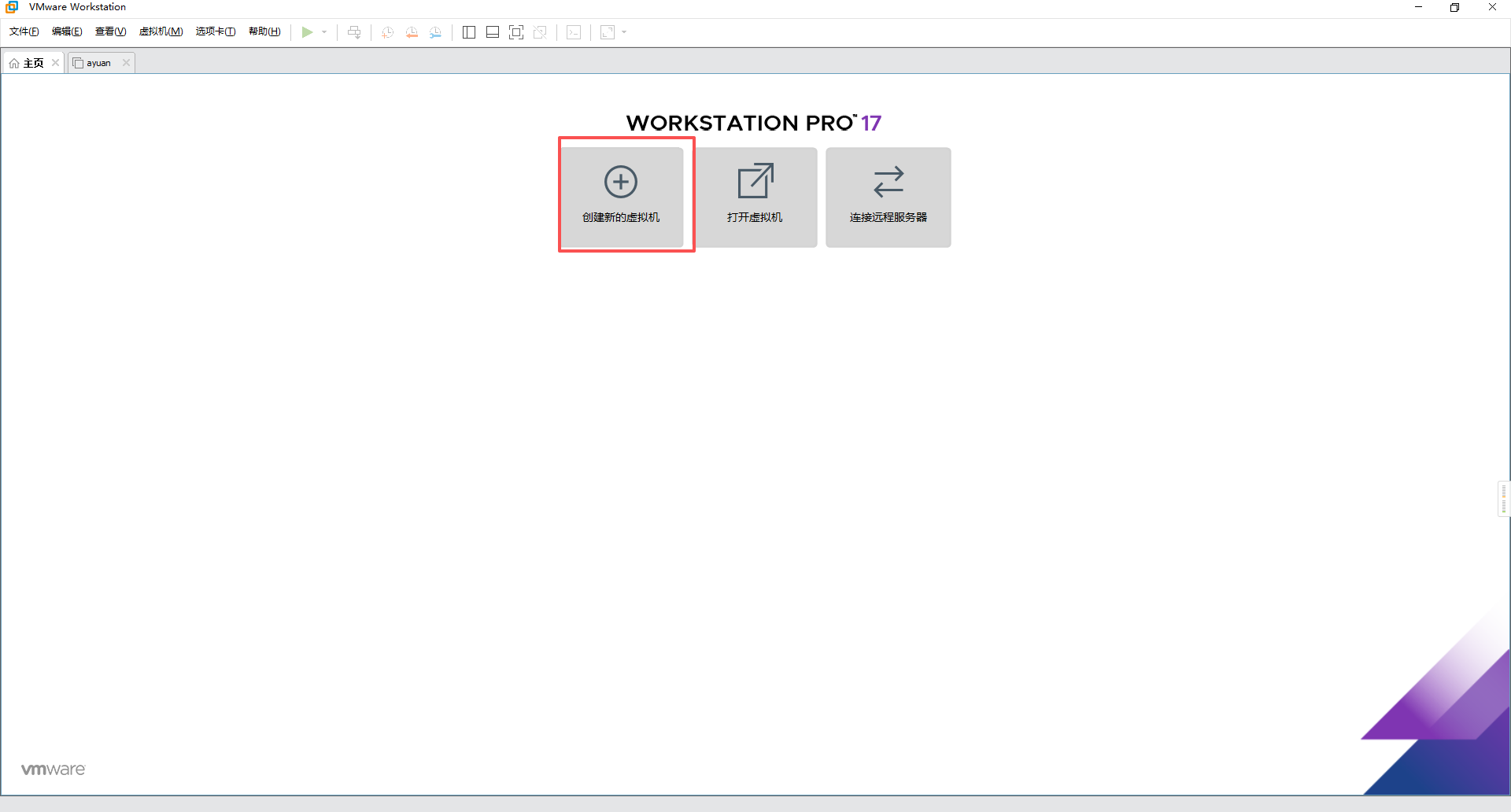
  • 打开VMware,点击创建新的虚拟机。

image-20260427154911622

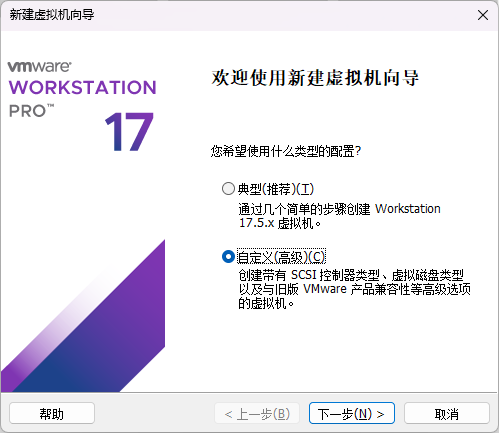
  • 希望使用什么类型的配置,选择默认项“自定义(高级)”

image-20260427154945366

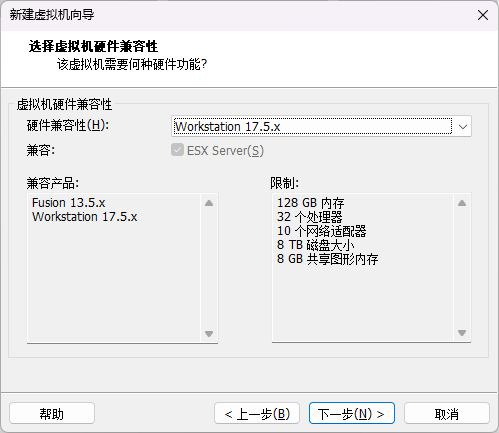
  • 虚拟机硬件兼容性,默认即可。

image-20260427155043449

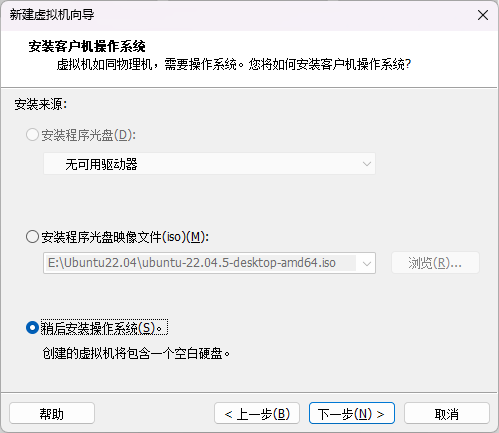
  • 安装客户机操作系统,选择“稍后安装操作系统”。

image-20260427155114628

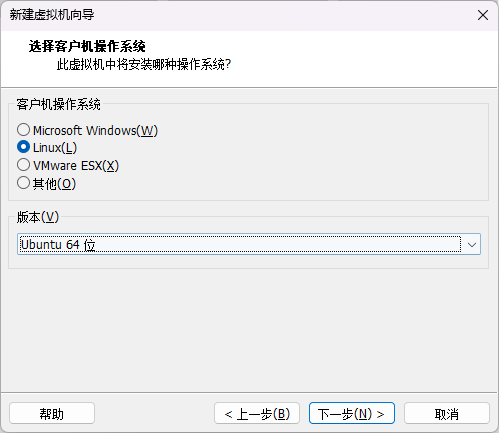
  • 选择客户机操作系统:Linux。

image-20260427155154544

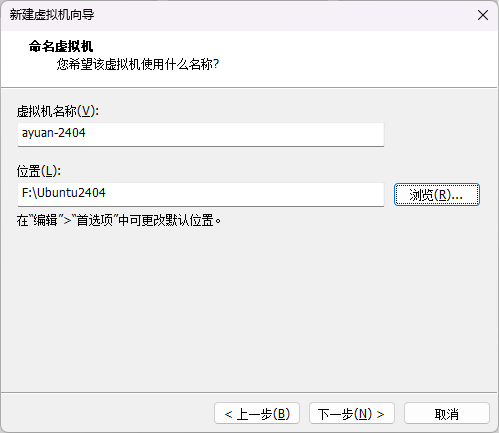
  • 虚拟机名称和位置,自定义即可。

image-20260427155331407

  • 处理器核心数量:这里最关键的是虚拟机分配的处理器核心并不等于这几个核心永久给虚拟机使用,宿主机无法调用。而是虚拟机宿主机统一调用。具体说明如下。

在 VMware 中配置“处理器数量”和“每个处理器核心数”并不是表示物理CPU真实被拆分,而是定义虚拟机的 vCPU 拓扑结构;现实电脑通常只有1个物理CPU(笔者电脑的CPU是4核8线程),VMware 允许模拟多个“CPU插槽”和“核心”,但本质上这些 vCPU 只是操作系统层面的并行调度单位,会被宿主机(Windows)统一调度到物理4核8线程上动态运行,并不会真正独占或切割CPU资源。因此“1×4 vCPU”并不等于占用4个物理核心或4个线程,而是允许虚拟机最多同时运行4个可调度任务。对于4核8线程的主机,vCPU一般建议分配1×2到1×4之间,既保证虚拟机性能,也避免过度挤占宿主机调度资源,从而造成整体卡顿。
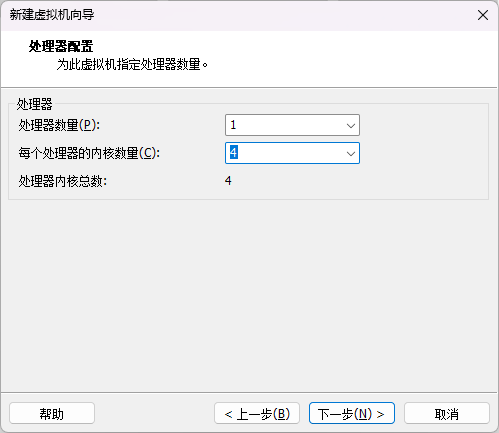
image-20260427160648724

  • 虚拟机内存分配根据自己电脑配置分配,建议不低于4GB。注意内存分配之后这部分内存宿主机就用不了了。

VMware 虚拟机的内存和硬盘本质上也是“从宿主机借用资源”而不是独立存在的:虚拟机内存是在宿主机物理内存中划出一段连续或分页的空间供虚拟机使用,一旦分配就会被占用(除非开启内存气球或动态回收机制),因此分配时需要预留给宿主机足够内存避免系统变卡。
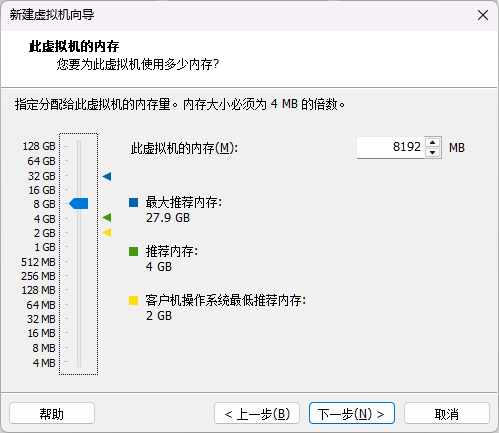
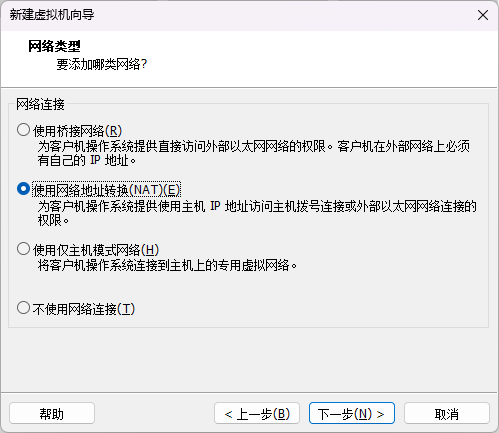
image-20260427160931600

  • 网络类型:使用网络地址转换(NAT)

image-20260427161007160

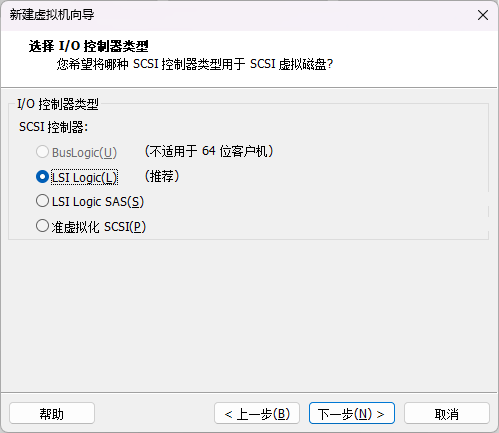
  • IO控制器类型:默认即可。

image-20260427161327676

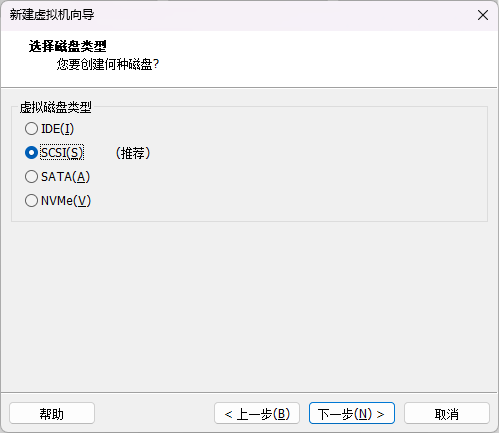
  • 磁盘类型:默认即可。

image-20260427161445317

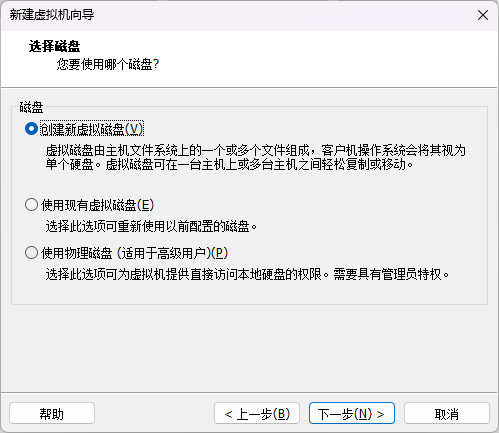
  • 选择磁盘:创建新虚拟磁盘

image-20260427161507139

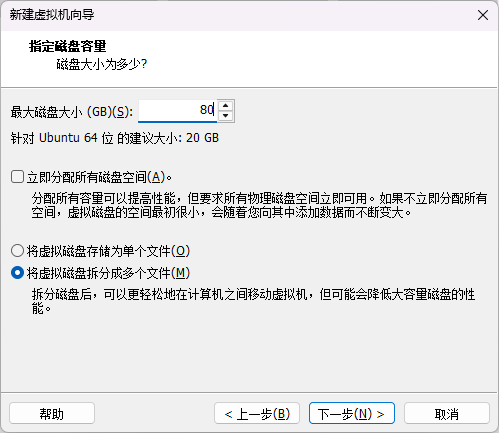
  • 指定磁盘容量,做开发的话,建议64GB以上。建议不勾选立即分配所有磁盘空间。具体说明如下表所示。
选项维度 选项 含义与特点
空间分配 立即分配所有磁盘空间 这是一种厚置备方式。创建时立刻从物理硬盘划走设定的全部空间(如100GB),无论虚拟机实际用多用少。优点是性能较好,缺点是占用空间大,创建过程也更慢。
不勾选(默认) 这是一种精简置备方式。创建时仅占用一个很小的初始空间(如几十MB),之后随着虚拟机内数据增多,文件才会自动增长,直至设定的上限。优点是节省物理硬盘空间,创建速度快,适合大多数个人使用场景。
文件存储 将虚拟磁盘存储为单个文件 虚拟机磁盘只对应物理硬盘上的1个文件优点是不易产生碎片,读写性能通常更好,文件管理也更简单。这是大多数情况下的推荐选项,尤其是固定在本地使用的时候。
将虚拟磁盘拆分为多个文件 会将虚拟磁盘拆分成多个小文件(例如每个2GB)。主要优点是兼容性好,方便把大虚拟机拷到FAT32格式的U盘里(该格式限制单文件不能超过4GB)。缺点是可能因文件碎片化轻微影响性能。

image-20260427161658781

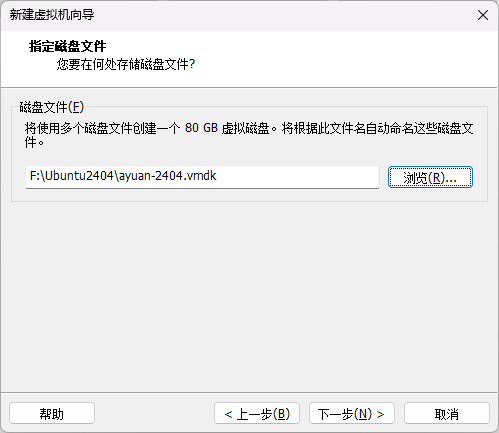
  • 这里是虚拟磁盘文件的存储位置。建议跟虚拟机放在一个文件夹中,方便后续打包迁移。

image-20260427161815817

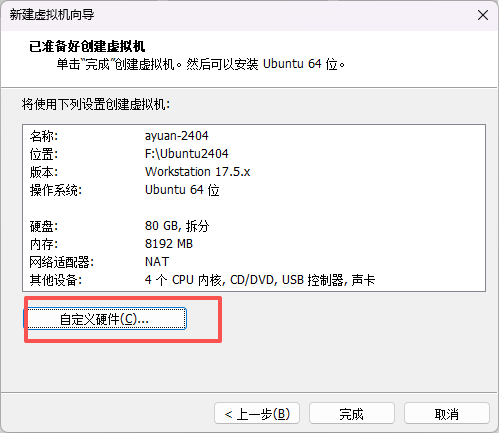
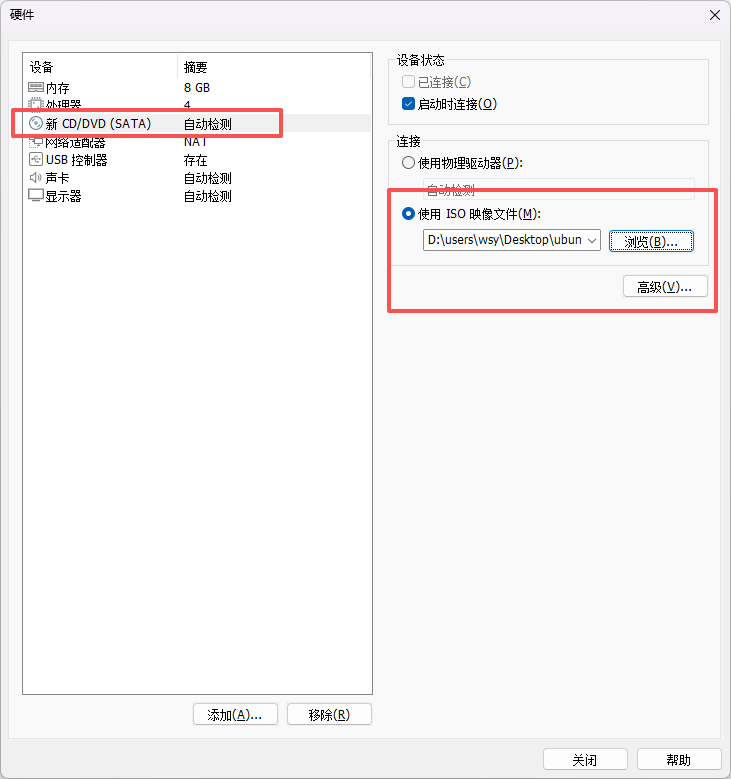
  • 点击自定义硬件,导入第一步我们下载的Ubuntu镜像文件。

image-20260427161901733

  • 导入镜像文件。

image-20260427161942900

三、启动并初始化Ubuntu

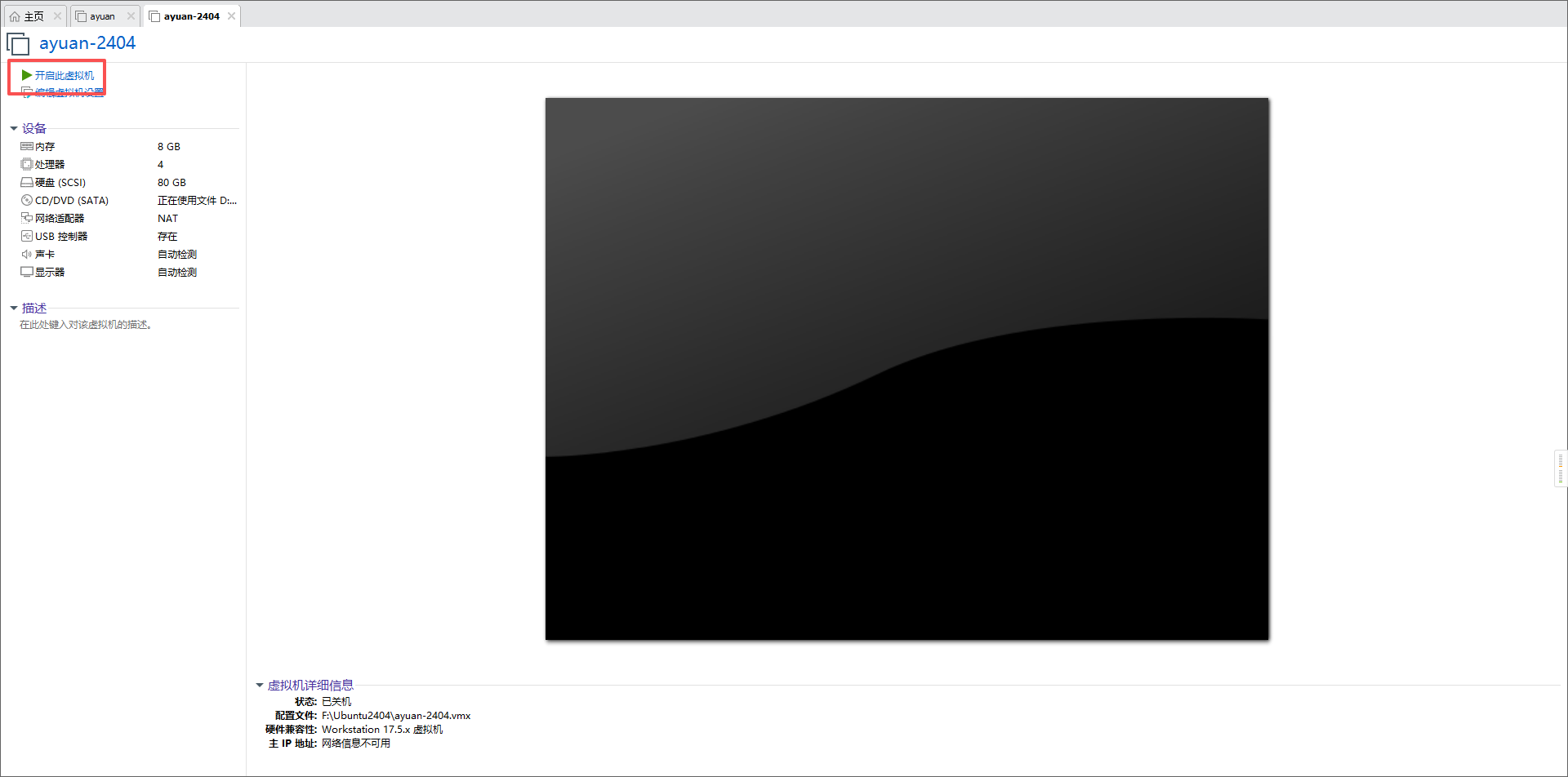
  • 点击开启虚拟机开机。

image-20260427162330434

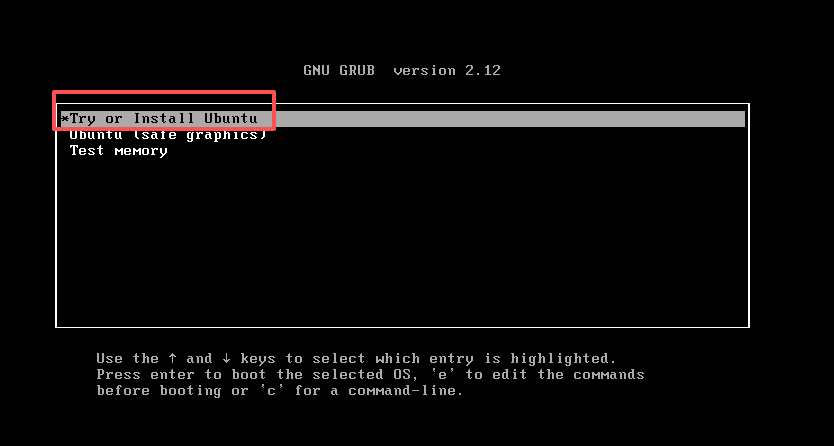
  • BootLoader中默认选中 Try or Install Ubuntu。然后回车。

image-20260427162602837

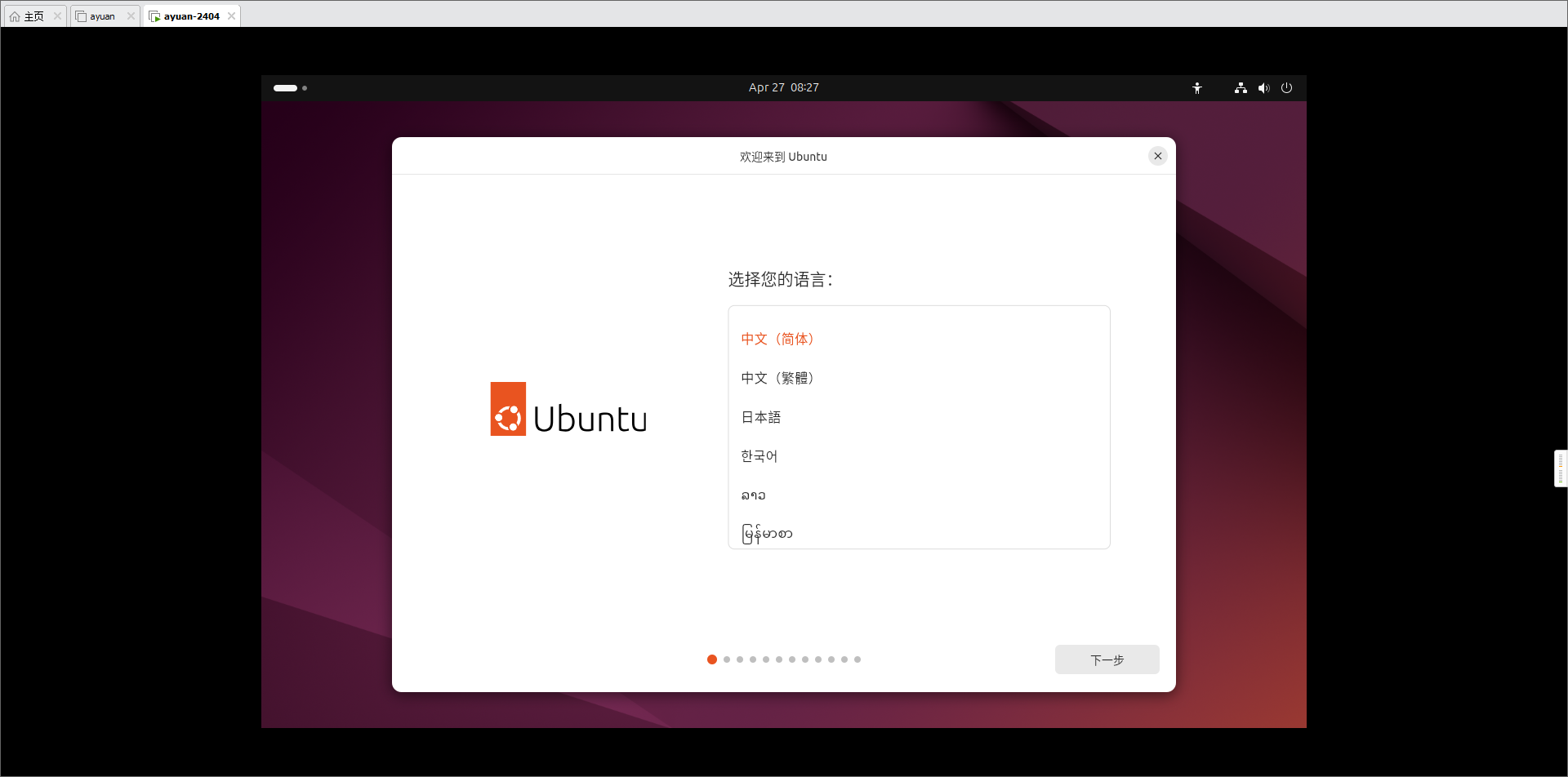
  • 进入Ubuntu初始化界面,接下来是一系列的初始化选项。
  • 首先是语言,选择中文简体。

image-20260427162751893

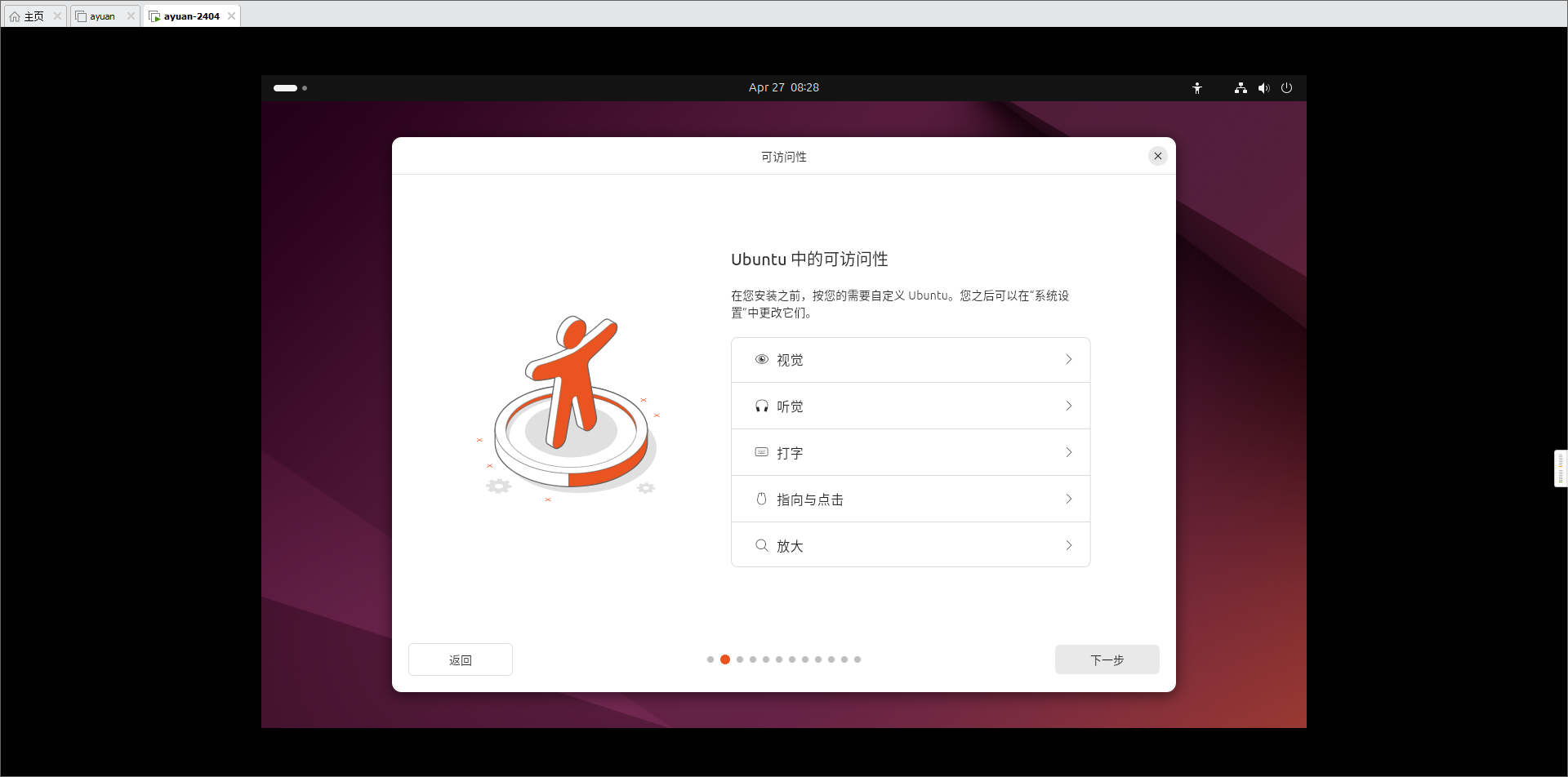
  • Ubuntu中的可访问性,保持默认,下一步。

image-20260427162843234

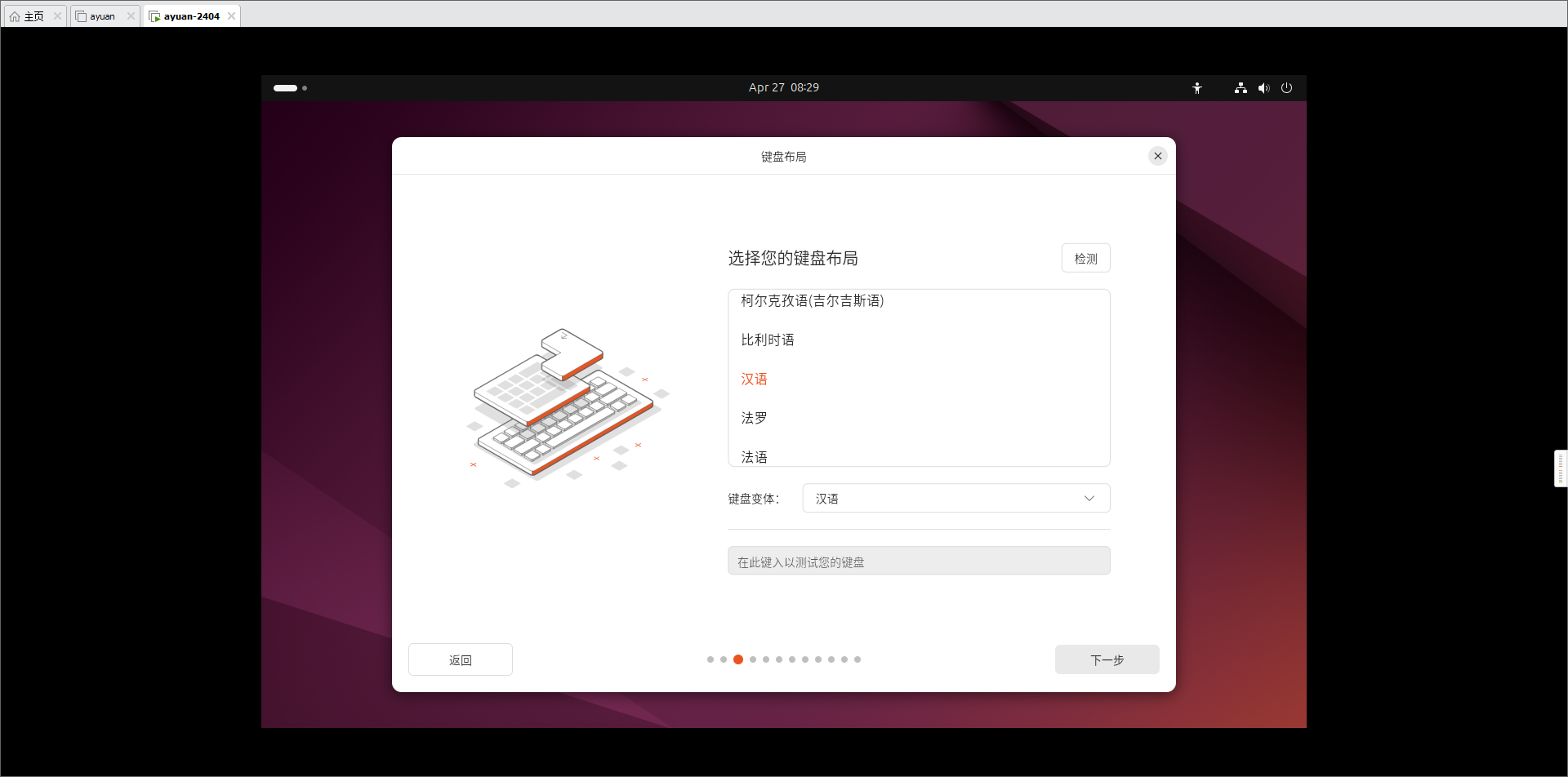
  • 键盘布局:汉语。

image-20260427162950380

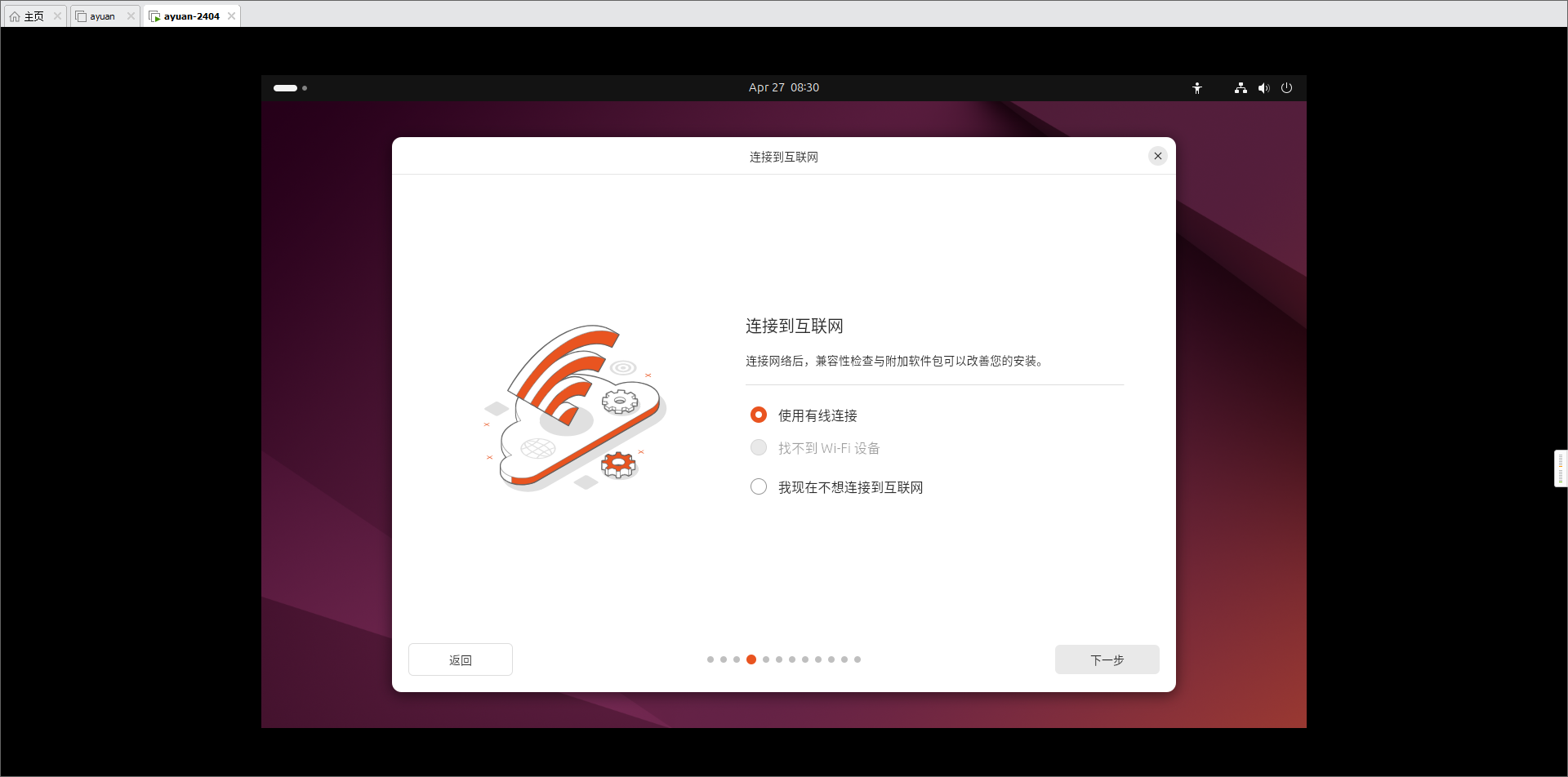
  • 连接到互联网,前面我们设置虚拟机的时候网络设置了NAT模式。选择使用有线连接。

image-20260427163014563

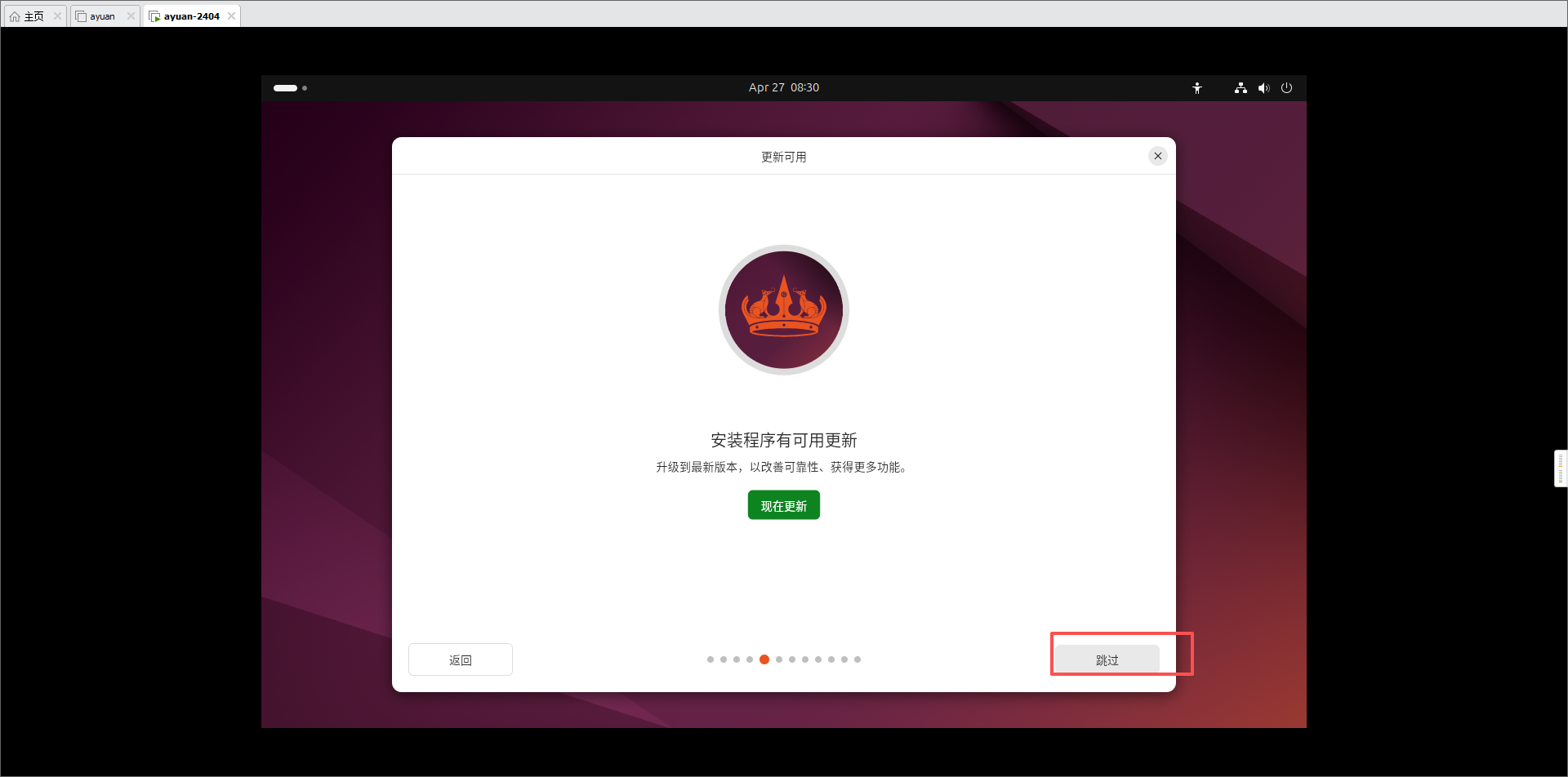
  • 安装可用更新:跳过。

image-20260427163033823

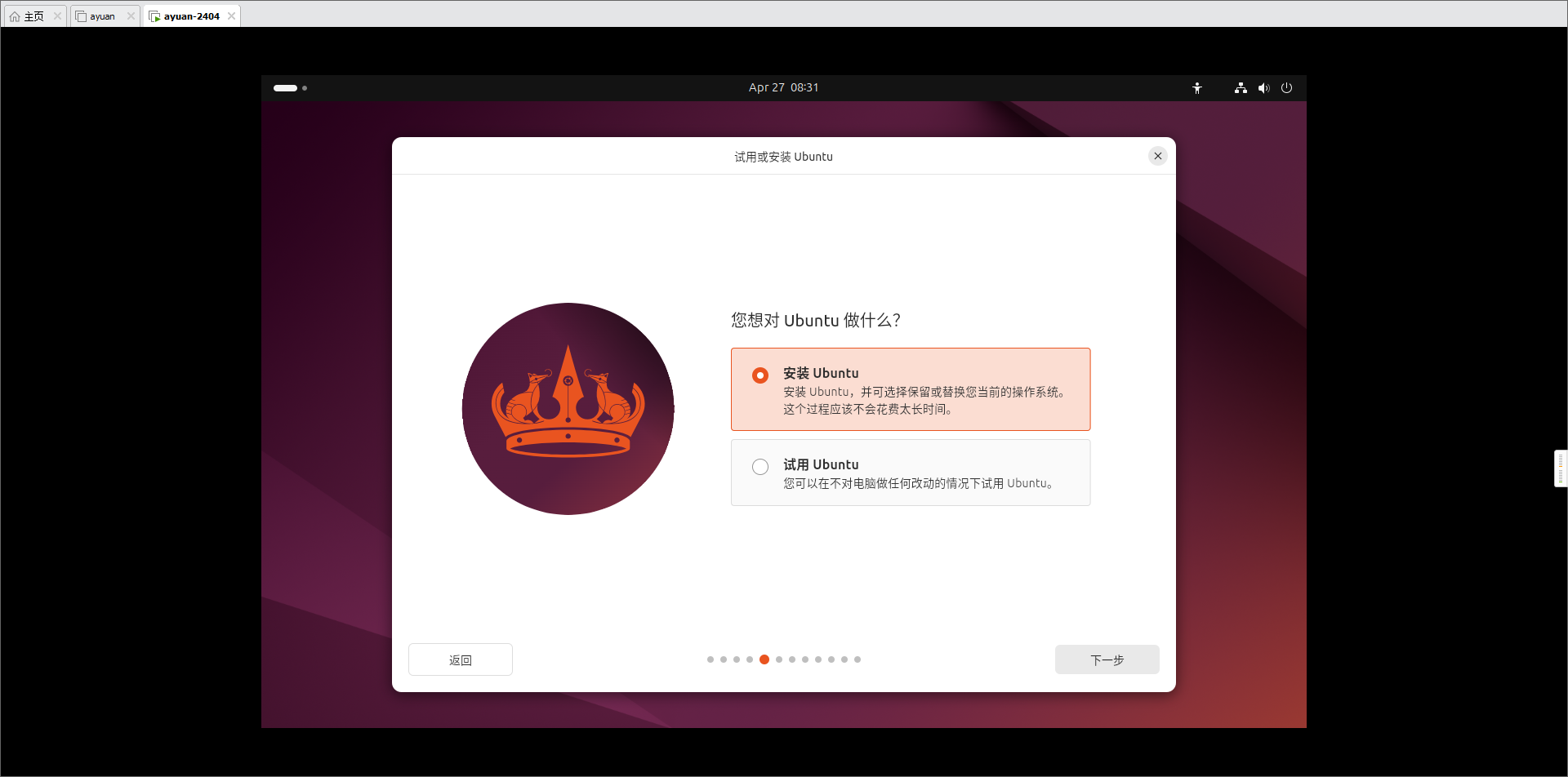
  • 点击安装Ubuntu。

image-20260427163201778

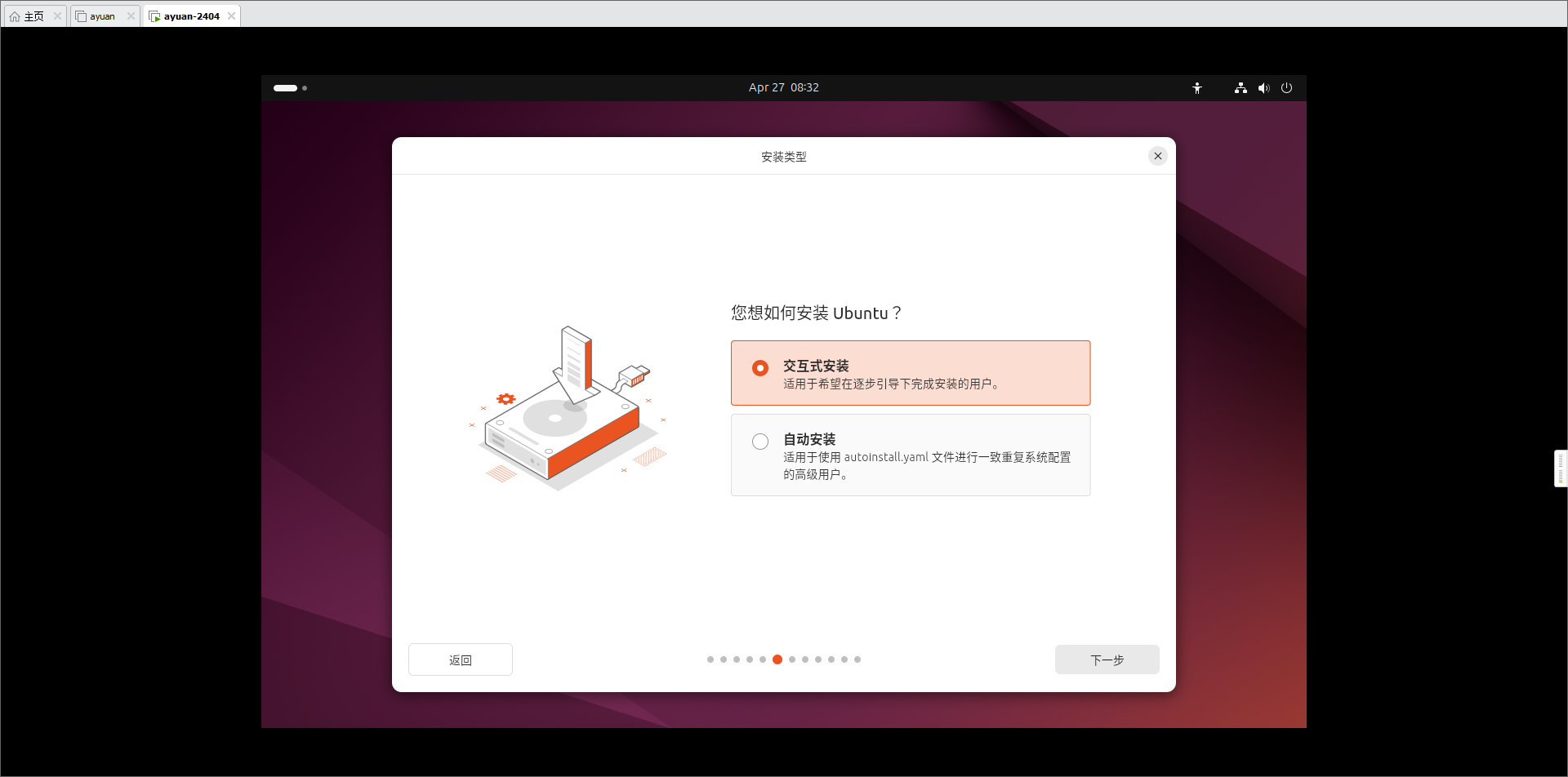
  • 选择交互式安装。

image-20260427163300965

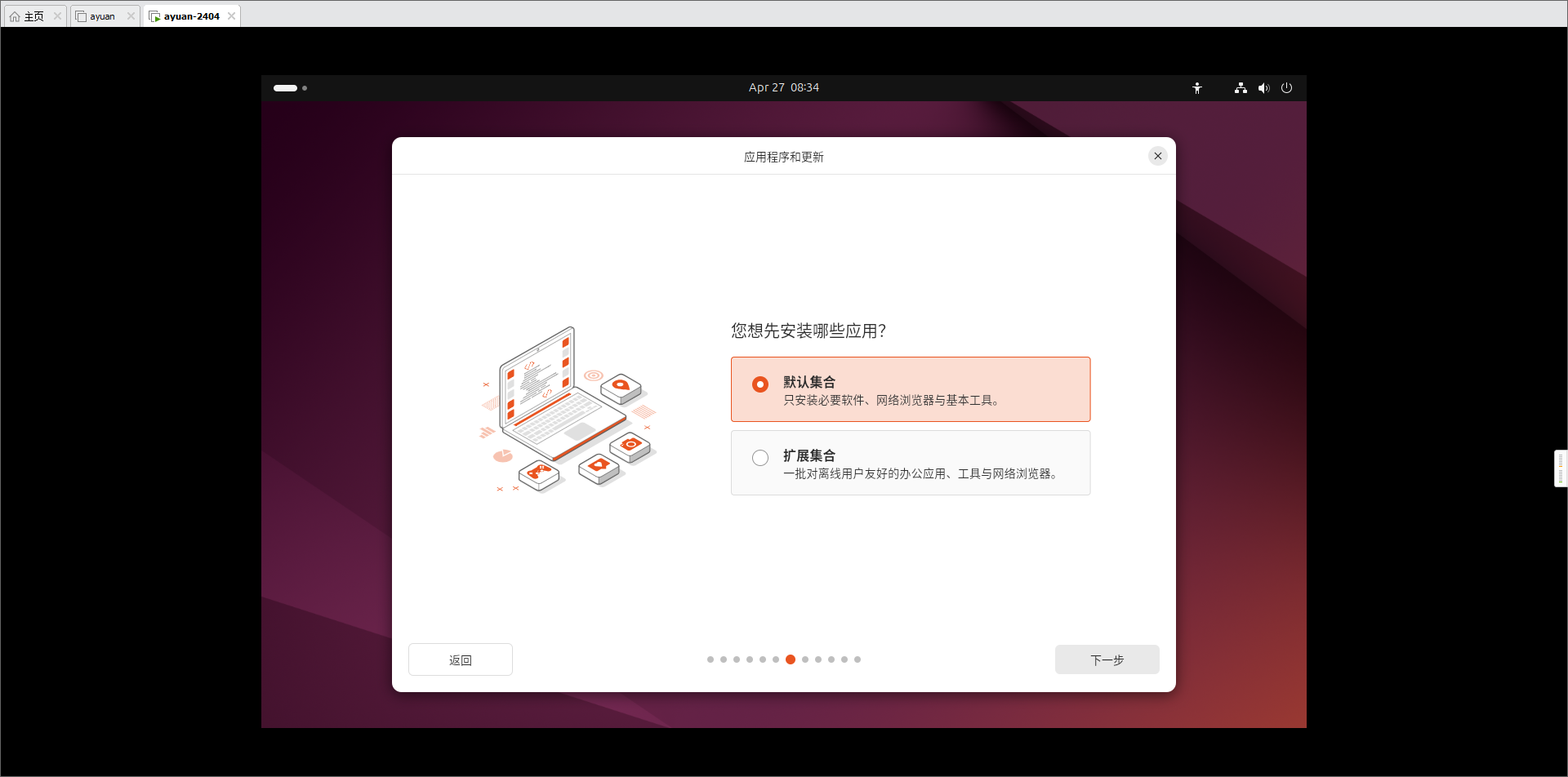
  • 选择默认集合。

image-20260427163413080

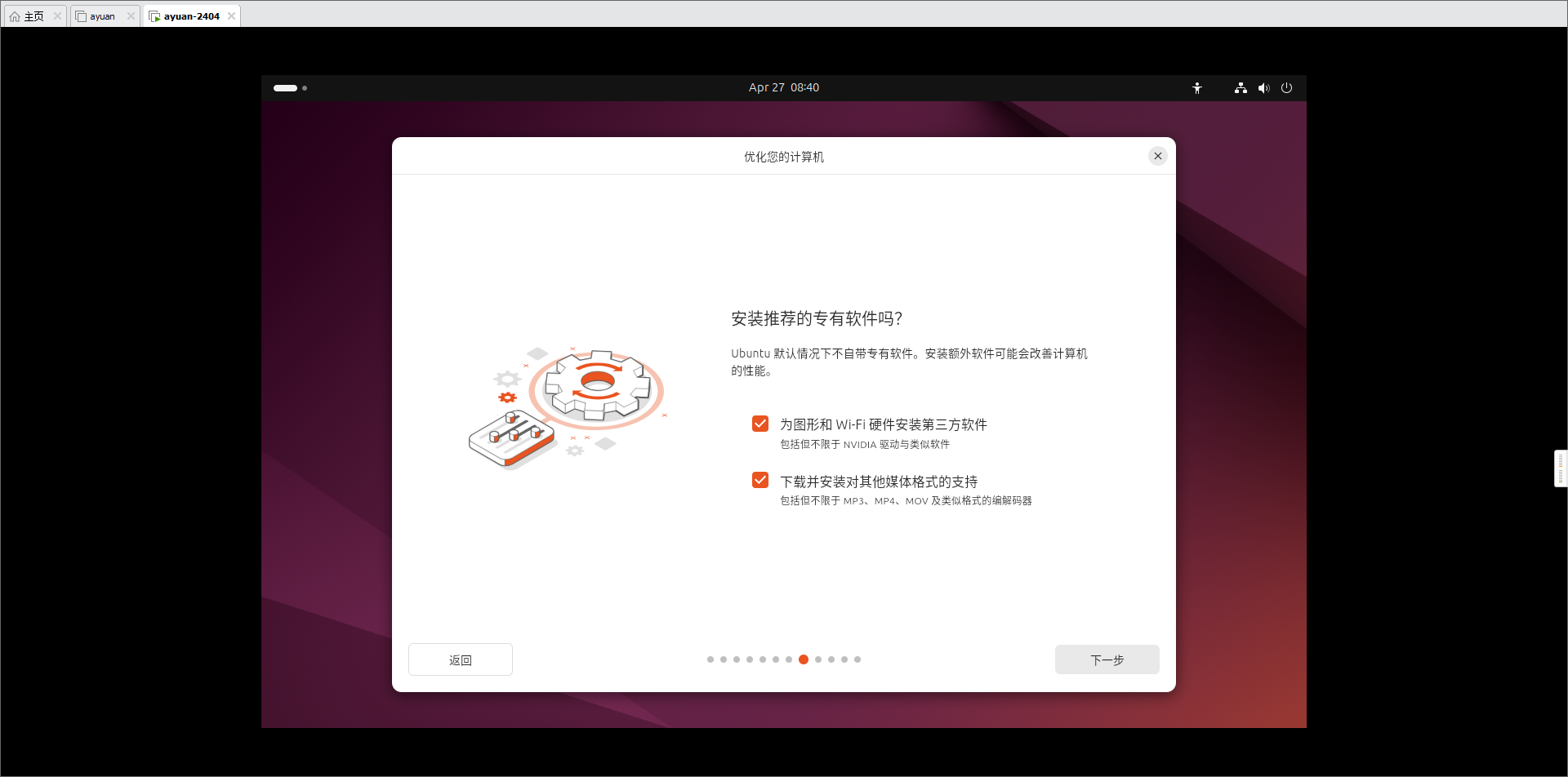
  • 安装推荐的专有软件,全部勾选,下一步。

image-20260427164017326

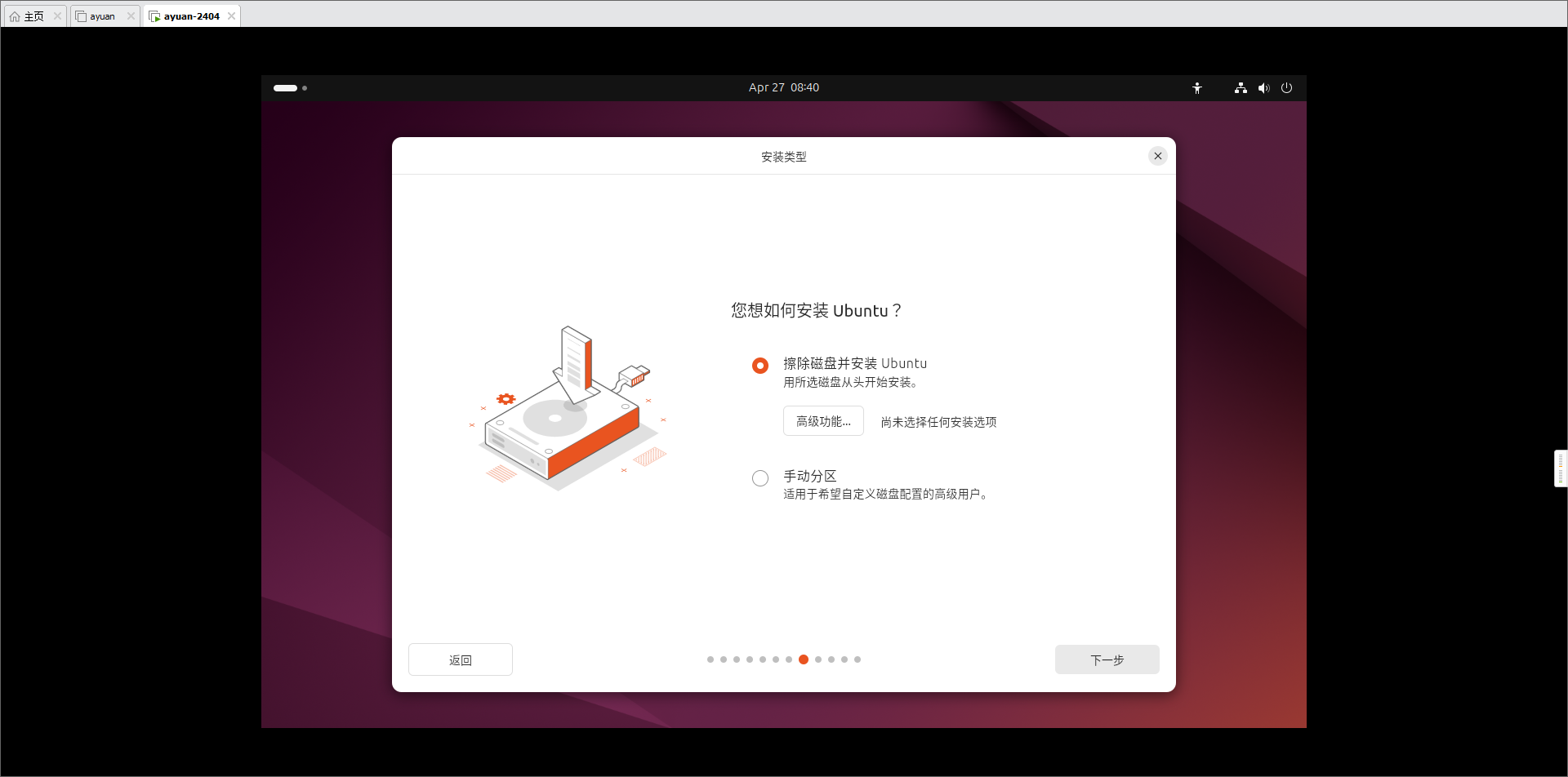
  • 选择擦除磁盘并安装Ubuntu。这里不会对我们原本Windows的磁盘数据造成影响。

image-20260427164045623

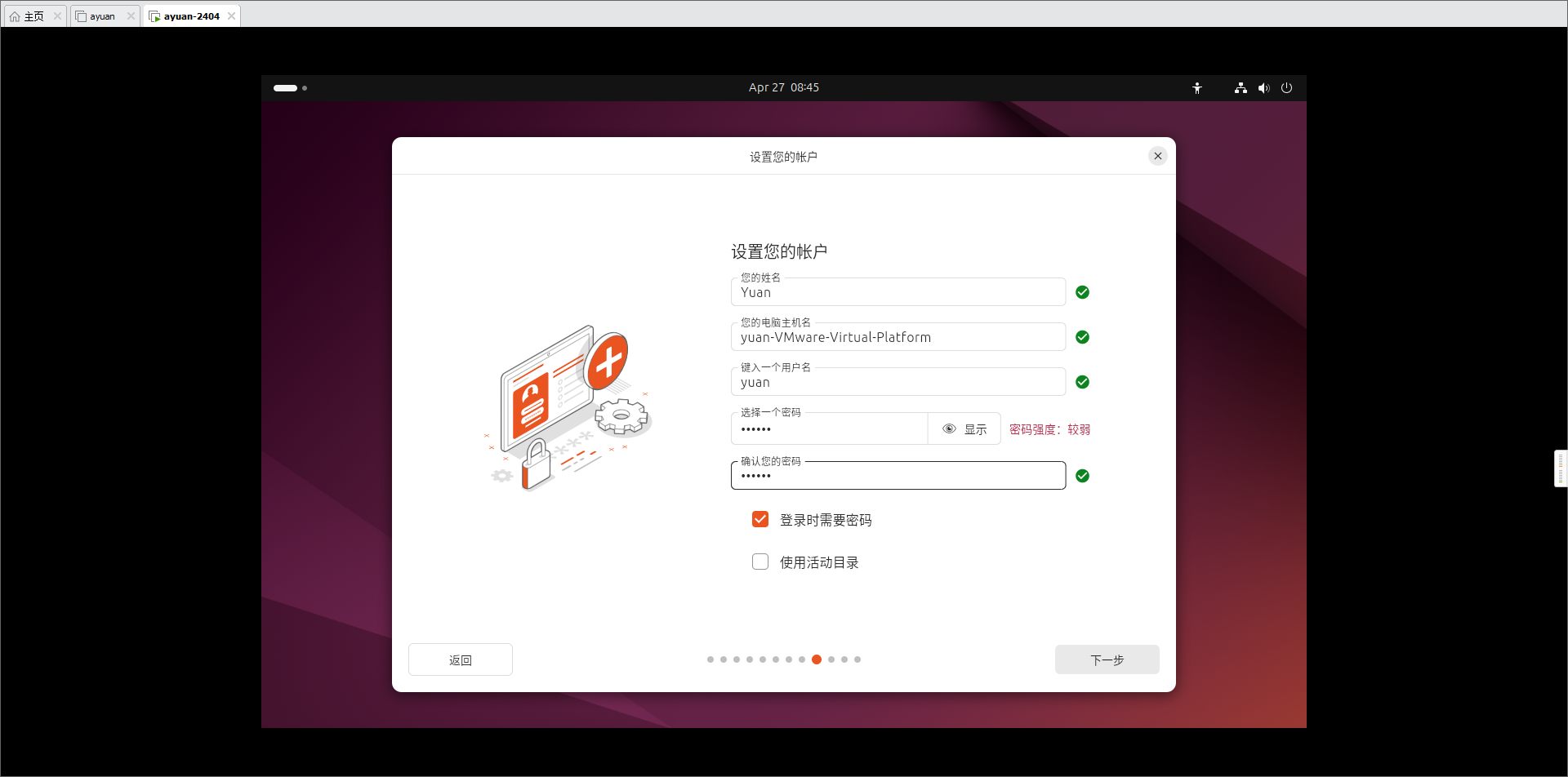
  • 设置账户,读者自行设置即可。

image-20260427164518097

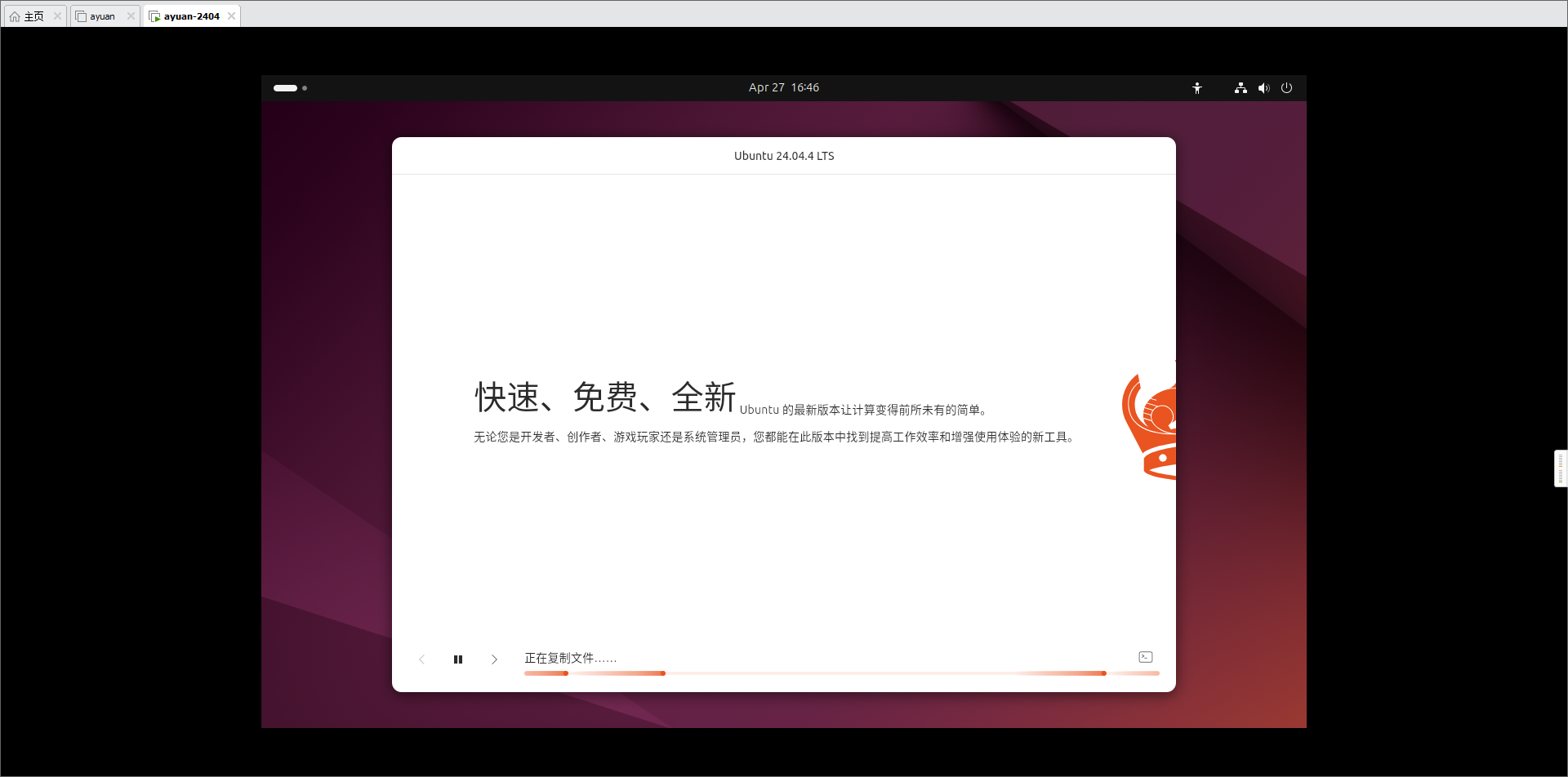
  • 选择地区,然后等待安装完成。

image-20260427164630274

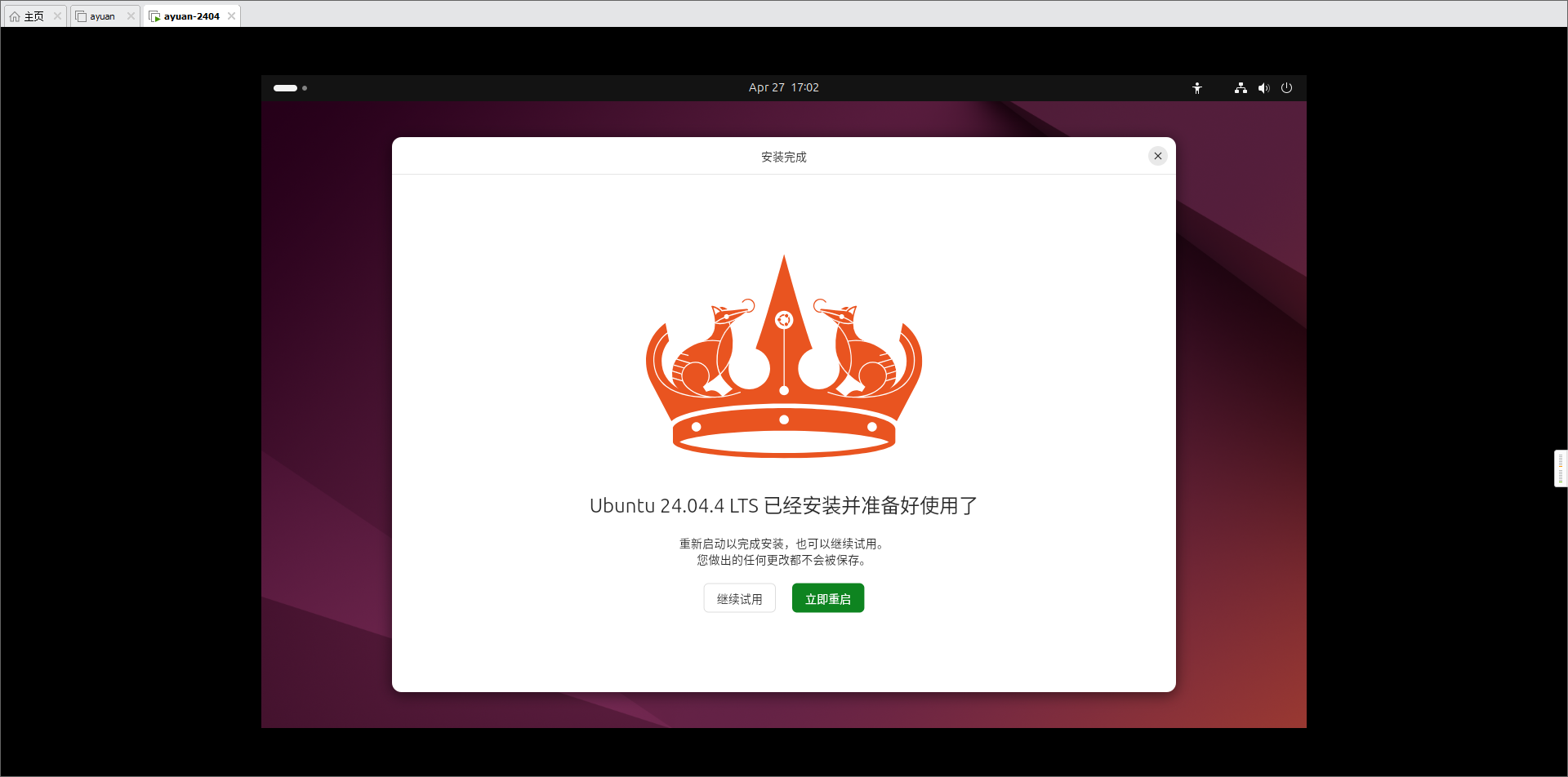
  • 安装完成!

image-20260427170234863

四、配置软件源

什么是软件源,简单来说就是Ubuntu获取软件包和系统更新的网络仓库地址列表。Ubuntu使用APT包管理器来安装、更新软件。它去哪里下载这些软件呢?就是去“软件源”里指定的服务器。软件源其实是一个记录了各种软件包仓库地址的配置文件,系统里主要是/etc/apt/sources.list这个文件。当你执行sudo apt installsudo apt update时,系统就会去访问这些地址,拉取软件列表和程序文件。

Ubuntu安装后,默认的软件源是官方的国际服务器(如 archive.ubuntu.com),这些服务器通常部署在欧洲或北美。从国内直接访问,下载速度极慢,连接不稳定甚至失败。将软件源地址改成国内的镜像站(如清华大学、阿里云、中科大等),这些服务器在国内有节点,访问速度和稳定性都会有质的飞跃。

如果你的Ubuntu镜像文件是在清华镜像站下载的,那么软件源已经默认是清华的了。这里我们介绍一下配置方法。

  1. 备份原有源列表(好习惯)

    sudo cp /etc/apt/sources.list /etc/apt/sources.list.backup
    
  2. 编辑源列表文件

    将里面原有的内容全部删除或注释掉(在行首加 #),然后粘贴以下适合 Ubuntu 24.04 (Noble) 的清华源地址。如果你安装的是其他版本,请自行去清华镜像站复制对应版本的配置。

    sudo vim /etc/apt/sources.list
    
    deb https://mirrors.tuna.tsinghua.edu.cn/ubuntu/ noble main restricted universe multiverse
    deb https://mirrors.tuna.tsinghua.edu.cn/ubuntu/ noble-updates main restricted universe multiverse
    deb https://mirrors.tuna.tsinghua.edu.cn/ubuntu/ noble-backports main restricted universe multiverse
    deb http://security.ubuntu.com/ubuntu/ noble-security main restricted universe multiverse
    
  3. 刷新软件源信息

    sudo apt update
    

五、安装GCC编译器并编译C程序

至此我们已经安装好了Ubuntu虚拟机。本节以简单的HelloWorld程序为例简单介绍一下如何在Linux环境下编译并执行简单的C语言程序。

首先我们需要配置C语言的编译环境。Ubuntu桌面版默认通常没有安装GCC编译器,可以在桌面右键然后打开终端,或者直接按快捷键Ctrl+Alt+T打开命令行。在终端中依次执行以下两条命令:

sudo apt update						# sudo 用于获取管理员权限
sudo apt install build-essential	# apt 是安装命令

其中第一条命令用于更新软件包。第二条则会安装build-essential套件,其中包含了GCC编译器、必要的库和make工具。安装完成后,可以输入gcc --version来验证是否安装成功,如果显示出GCC的版本信息,就说明环境已经准备就绪。如图所示:

image-20260428155703453

编译器安装完成后就可以编写程序了,程序源码随便用一个文本编辑器写都可以。这里使用在Linux终端中常用的vim编辑器,Ubuntu中默认安装的是老版本的vi编辑器,相比之下vim更好用一些,因此需要先安装一下vim。

sudo apt install vim

安装完成后创建一个文件夹,然后使用vim编辑源码:

cd ~
mkdir C-Code
cd C-Code
vim HelloWorld.c

代码内容如下:

不会使用vim编辑器的可以直接在图形界面右键使用文本编辑器打开。但是做开发还是终端命令用的多,建议入手一下vim,可以在B站搜一下教程,几分钟即可简单使用。

#include <stdio.h>

int main() {
    printf("Hello, World!\n");
    return 0;
}

接下来将源码编译为可执行文件:

gcc HelloWorld.c -o HelloWorld
./HelloWorld	# 执行可执行程序

因为Linux默认不会从当前目录搜索可执行文件,所以需要加上./来明确指定路径。按下回车后,终端就会输出“Hello, World!”。程序执行结果如下图所示。

image-20260428161115190


Steady Progress!