





最近家里断电了一次,我的群晖因为连接了 UPS 而优雅关机了,但 Linux 服务器由于没有连接 UPS,直接强制断电。这很容易导致数据丢失,严重的硬盘损坏!于是一直没配置的 NUT 今天终于安排上了。 这篇文章就分享一下如何通过 NUT 来实现一台 UPS 同时保护多台设备。
群晖 NAS:运行 DSM 7.2
Linux 服务器:运行 AlmaLinux 8.1
施耐德 APC UPS:直接连接到群晖上
要实现这个功能,我们需要用到 NUT (Network UPS Tools)。NUT 是一套监控和管理 UPS 设备的开源工具,它允许多台计算机通过网络共享一个 UPS 的状态信息。
其中关键的组成部份如下:
| 组件 | 功能说明 |
|---|---|
| nut-driver | 与物理 UPS 通讯 |
| upsd | 暴露 UPS 状态给网络, upsmon 可以从这个获取状态 |
| upsmon | 主控模式(primary)可控制关机,从控模式(secondary)只监听 |
| upssched | 用于延迟关机或超时判断 |
| scripts | 处理状态变化,如发送通知等 |
工作原理如下:
flowchart TD
  subgraph Device
    UPS["🔌 UPS (Physical Device)"]
  end

  subgraph Server
    driver["⚙️ nut-driver (upsdrvctl)"]
    upsd["🧠 upsd (NUT Daemon)"]
    upsmon_master["📡 upsmon (Primary)"]
    upssched["⏱️ upssched (Event Scheduler)"]
    notify_master["🔔 notify.sh (on Server)"]
  end

  subgraph Client
    upsmon_slave["🛰️ upsmon (Secondary)"]
    notify_slave["🔔 notify.sh (on Client)"]
  end

  UPS --> driver
  driver --> upsd
  upsd --> upsmon_master
  upsmon_master --> upssched
  upssched --> notify_master
  upsmon_master --> notify_master

  upsd -->|network| upsmon_slave
  upsmon_slave --> notify_slave
在这个设置中,群晖 NAS 将作为主服务器(primary),而 Linux 服务器将作为客户端(secondary)。
当市电断开后,Linux 服务器就能从群晖 NAS 上的 upsd 获取到断电的信息,开始倒计时关机,同时通过脚本通知(这里我配置的是企业微信的通知)。
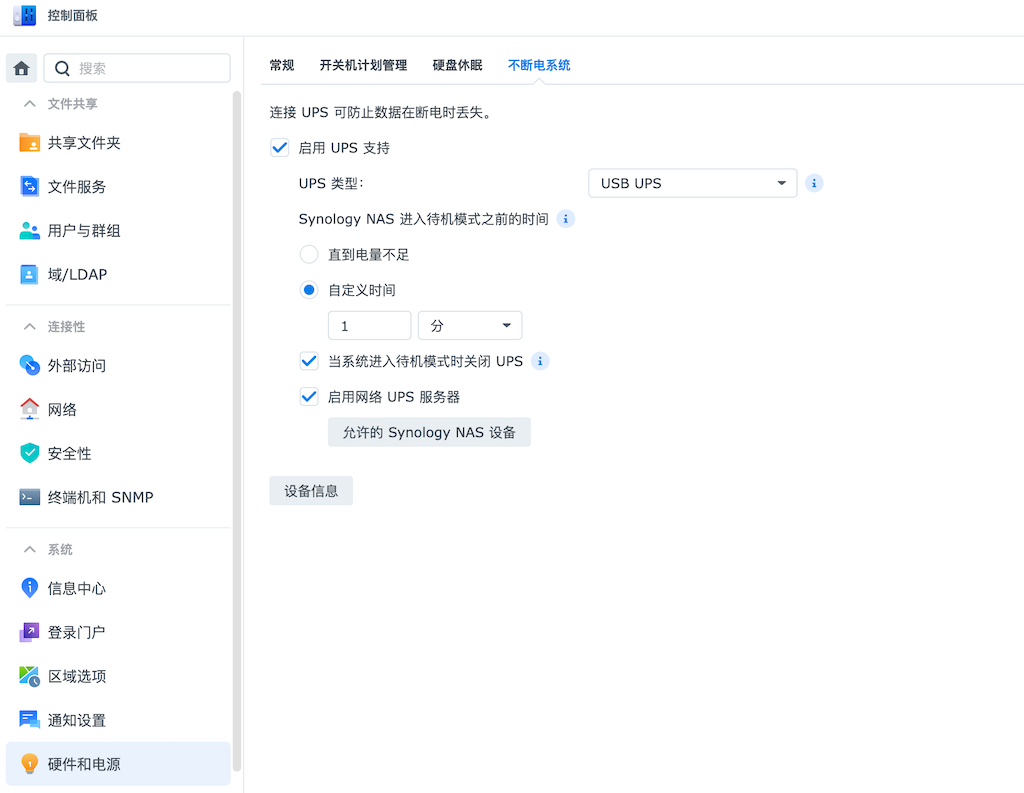
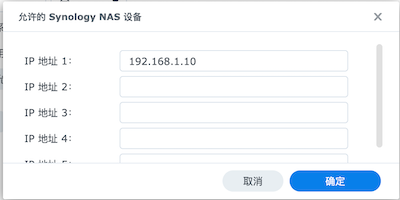
这样群晖这边就配置好了。
如果你希望电源恢复后自动重启,可以在「控制面板」>「硬件和电源」>「常规」中,勾选修复电源问题后自动重新启动。
我当前安装的版本是 2.8.2 (upsd -V 可查看版本)
sudo vi /etc/ups/nut.conf
将模式设置为 netclient :
MODE 可选值如下,可以了解一下。
值 含义说明 standalone 本机使用本地连接的 UPS,所有组件(upsdrv, upsd, upsmon)都在本机运行。用于 单机本地 UPS 管理。 netserver 本机连接本地 UPS,运行 upsd,允许其他网络客户端通过 NUT 协议连接监控。常用于群晖这类做UPS 主控服务器的场景。 netclient 本机不连接 UPS,只通过网络连接远程 UPS 主机(运行 upsd)。本机只运行 upsmon。这是从机最常用的模式。
sudo vi /etc/ups/upsmon.conf
添加以下行:
MONITOR ups@192.168.1.7 1 monuser secret secondary
MONITOR 的配置格式如下:
MONITOR (“primary”|“secondary”)
参数 说明 MONITOR 这是固定关键字,表示这一行是 UPS 监视配置。 system UPS 的名称和主机地址:这里表示远程主机 192.168.1.7 上运行的名为 ups 的 UPS 实例。 powervalue 表示这个 UPS 的"电源冗余级别" —— 是我们依赖的几台 UPS 中的一台。如果你有多个 UPS,设置这个数字用于 MINSUPPLIES 的判断(系统至少需要多少电源供应才认为是安全的)。通常设为 1 即可。 username 用户名,用于连接远程 upsd 服务。这个用户必须在远程主机的 /etc/nut/upsd.users 中定义,并具有 MONITOR 权限。 password monuser 的密码,对应 upsd.users 中配置的密码。 (“primary”/“secondary”) 角色类型:secondary 表示这是一个从属客户端,不会主动发起关机,只会等待主控机通知或监听事件自行关机。常见角色是 primary(主控)和 secondary(从属)。
群晖的UPS默认名称就是 ups, 192.168.1.7就是群晖的IP, 默认用户和密码为 monuser ,secret。后面故障排除章节中也会有查看用户名密码的方法。
测试配置是否正确。
可以使用DEBUG模式启动运行一下,看看是否能正常工作。
如果正常,可以看到类似下面输出
Network UPS Tools upsmon 2.8.2
   0.000000     fopen /run/nut/upsmon.pid: No such file or directory
   0.000026     Could not find PID file to see if previous upsmon instance is already running!
   0.000080     UPS: ups@192.168.1.7 (secondary) (power value 1)
   0.000139     Using power down flag file /etc/killpower
   0.000267     [D1] debug level is '1'
   0.000615     [D1] Saving PID 1141184 into /run/nut/upsmon.pid
   0.001801     [D1] Succeeded to become_user(nut): now UID=57 GID=57
Init SSL without certificate database
   0.020004     upsnotify: failed to notify about state 2: no notification tech defined, will not spam more about it
   0.020009     [D1] Trying to connect to UPS [ups@192.168.1.7]
   0.021112     [D1] Logged into UPS ups@192.168.1.7
再使用 upsc 指令,查看一下 UPS 状态。
会返回 UPS 的电量,版本等等信息。
Init SSL without certificate database
battery.charge: 100
battery.charge.low: 10
battery.mfr.date: 2001/01/01
battery.runtime: 868
battery.runtime.low: 120
battery.type: PbAc
battery.voltage: 13.7
battery.voltage.nominal: 12.0
device.mfr: American Power Conversion
device.model: Back-UPS BK650M2-CH
device.serial: 9Bxxxxxx
device.type: ups
driver.name: usbhid-ups
driver.parameter.pollfreq: 30
driver.parameter.pollinterval: 5
driver.parameter.port: auto
driver.parameter.synchronous: no
driver.version: DSM7-2-1
driver.version.data: APC HID 0.96
driver.version.internal: 0.41
input.sensitivity: low
input.transfer.high: 278
input.transfer.low: 160
input.voltage: 224.0
input.voltage.nominal: 220
ups.beeper.status: enabled
ups.delay.shutdown: 20
ups.firmware: 294803G -292804G
ups.load: 30
ups.mfr: American Power Conversion
ups.mfr.date: 2022/10/25
ups.model: Back-UPS BK650M2-CH
ups.productid: 0002
ups.realpower.nominal: 390
ups.serial: 9B2xxxxxxx
ups.status: OL
ups.test.result: Done and passed
ups.timer.reboot: 0
ups.timer.shutdown: -1
ups.vendorid: 051d
启动并启用 NUT 服务:
sudo systemctl enable nut-monitor
sudo systemctl start nut-monitor
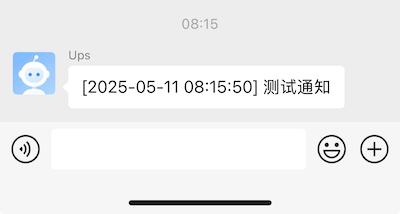
最后,我在 Linux 服务器上写了一个脚本,将 UPS 事件通知到企业微信。
sudo vi /etc/ups/notify.sh
YOUR_KEY 为你的企业微信机器人密钥):#!/bin/bash
WEBHOOK_URL="https://qyapi.weixin.qq.com/cgi-bin/webhook/send?key=YOUR_KEY"
# 获取事件消息
EVENT_MSG="$1"
# 获取当前时间(格式:2025-05-10 18:30:12)
TIMESTAMP=$(date "+%F %T")
# 构造完整推送内容
MSG="[$TIMESTAMP] $EVENT_MSG"
# 发送消息到企业微信
curl -s -X POST "${WEBHOOK_URL}" \
-H 'Content-Type: application/json' \
-d "{
\"msgtype\": \"text\",
\"text\": {
\"content\": \"${MSG}\"
}
}" >/dev/null 2>&1
sudo chmod +x /etc/ups/notify.sh
sudo vi /etc/ups/upsmon.conf
添加 NOTIFYCMD 指令指向你的脚本:
NOTIFYCMD /etc/ups/notify.sh
在 upsmon.conf 中启用你想要通知的事件,例如:
NOTIFYFLAG ONLINE       SYSLOG+EXEC
NOTIFYFLAG ONBATT       SYSLOG+EXEC
NOTIFYFLAG LOWBATT      SYSLOG+EXEC
NOTIFYFLAG FSD          SYSLOG+EXEC
NOTIFYFLAG COMMOK       SYSLOG+EXEC
NOTIFYFLAG COMMBAD      SYSLOG+EXEC
NOTIFYFLAG SHUTDOWN     SYSLOG+EXEC
NOTIFYFLAG REPLBATT     SYSLOG+EXEC
NOTIFYFLAG NOCOMM       SYSLOG+EXEC
NOTIFYFLAG NOPARENT     SYSLOG+EXEC
NOTIFYFLAG CAL          SYSLOG+EXEC
NOTIFYFLAG NOTCAL       SYSLOG+EXEC
NOTIFYFLAG OFF          SYSLOG+EXEC
NOTIFYFLAG NOTOFF       SYSLOG+EXEC
NOTIFYFLAG BYPASS       SYSLOG+EXEC
NOTIFYFLAG NOTBYPASS    SYSLOG+EXEC
sudo systemctl restart nut-monitor
现在,当 UPS 状态发生变化时,比如市电中断或恢复,你将同时在企业微信上收到通知。
都配置好后,可以断开 UPS 电源测试一下。
如果此时你打开了群晖WEB,你会发现他会在配置的时间之后,会停止服务,进入安全模式。
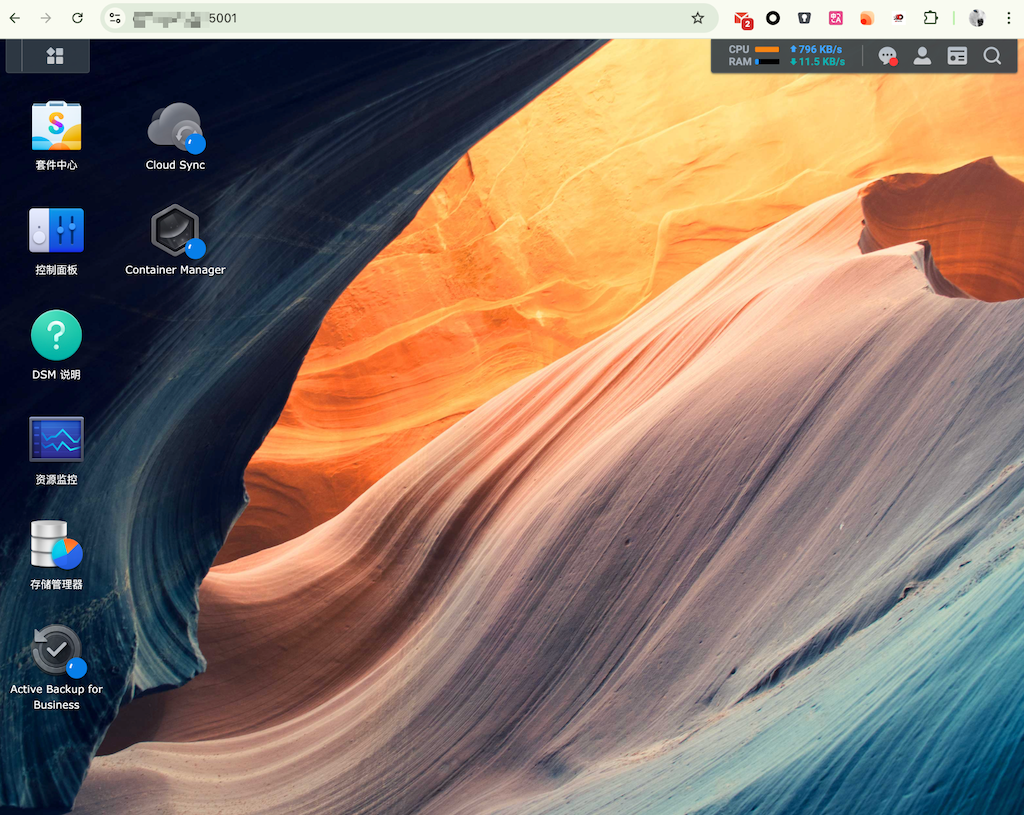
随后,Linux服务器会关闭,如果此时你SSH连接着,你会看到

这说明我们配置已经正常工作了。
如果你遇到问题,可以查看以下日志文件:
/var/log/messages 或 journalctl -u nut-monitor群晖的UPS配置需要 SSH 到群晖的后台才能看到。
/etc/ups/ups.conf :查看UPS的名称和配置,如[ups] # << 名称
driver = usbhid-ups # << 驱动
port = auto
/etc/ups/upsd.users: 查看用户和密码,如[monuser] # << 用户
password = secret # << 密码
upsmon master
你也可以修改这个密码,不过修改完成后需要重启 upsd 服务,使用下面命令重启
synosystemctl restart ups-usb
通过这个设置,我现在可以确保无论何时发生断电,我的群晖 NAS 和 Linux 服务器都能够安全关机,避免数据损坏和文件系统问题~
此内容由惯性聚合(RSS阅读器)自动聚合整理,仅供阅读参考。 原文来自 — 版权归原作者所有。