惯性聚合 高效追踪和阅读你感兴趣的博客、新闻、科技资讯
阅读原文 在惯性聚合中打开

推荐订阅源

Forbes - Security
Forbes - Security
A
Arctic Wolf
M
MIT News - Artificial intelligence
T
Threat Research - Cisco Blogs
T
The Exploit Database - CXSecurity.com
C
CERT Recently Published Vulnerability Notes
NISL@THU
NISL@THU
L
Lohrmann on Cybersecurity
Martin Fowler
Martin Fowler
A
About on SuperTechFans
P
Palo Alto Networks Blog
Project Zero
Project Zero
The GitHub Blog
The GitHub Blog
WordPress大学
WordPress大学
Blog — PlanetScale
Blog — PlanetScale
博客园_首页
大猫的无限游戏
大猫的无限游戏
Cisco Talos Blog
Cisco Talos Blog
P
Proofpoint News Feed
D
DataBreaches.Net
Cyberwarzone
Cyberwarzone
T
Tor Project blog
IT之家
IT之家
P
Proofpoint News Feed
Help Net Security
Help Net Security
S
Securelist
Threat Intelligence Blog | Flashpoint
C
CXSECURITY Database RSS Feed - CXSecurity.com
Microsoft Azure Blog
V2EX - 技术
V2EX - 技术
K
Kaspersky official blog
Hugging Face - Blog
Hugging Face - Blog
MongoDB | Blog
MongoDB | Blog
B
Blog
N
News and Events Feed by Topic
The Cloudflare Blog
S
Schneier on Security
P
Privacy & Cybersecurity Law Blog
T
The Blog of Author Tim Ferriss
Recorded Future
Recorded Future
Last Week in AI
Last Week in AI
The Last Watchdog
The Last Watchdog
Hacker News - Newest:
Hacker News - Newest: "LLM"
L
LangChain Blog
I
InfoQ
F
Full Disclosure
The Register - Security
阮一峰的网络日志
阮一峰的网络日志
H
Hacker News: Front Page
V
V2EX

Razeen`s Blog

Let's Encrypt 推出 Gen Y 根证书架构:揭示 Web PKI 的五大未来趋势 通过 Wi-Fi 自动备份你的 iPhone 到 Nas 管理培训感悟:从技术视角看管理之路 UPS 一拖多:保护你的 NAS 和 Linux 服务器 从影音中心到 AI 助手:我的50款 Homelab 服务清单 从SSL证书有效期将缩短到47天聊开去 部署一个自己的 Running Page 谈谈特斯拉 Model Y 用车一年的感受和费用分析 弃用 Disqus 评论,使用自建 Waline 使用 Prometheus 和 Grafana 搭建你的证书监控面板 服务器迁移记:一次磁盘换板引发的Linux分区与挂载的学习 改善信息来源, 利用 RSS 高效获取资讯 (RSShub + Reeder5 + WeWe RSS) 多种 Docker 镜像拉取解决方案与实践 App分享 | AppCleaner - Mac上的卸载神器 Azure OpenAI API 申请和使用 如何开通 OneKey 虚拟信用卡,并充值消费 如何拥有一个可长期在国内使用的国外手机号码 分享开通 ChatGPT Plus 过程 如何开通 Depay 虚拟信用卡,并充值消费 如何开通欧易Web3钱包, 交易入账 如何5分钟内1块钱注册 ChatGPT 如何注册美区的 Apple ID (2023年/无需科学上网) NAS折腾记(11): NASTool3.0体验和降级 NAS折腾记(9): NASTool与微信交互,微信发送消息远程下载电影【多图】 NAS折腾记(8):群晖安装 NASTool 实现影音半自动化【多图】 内网穿透(2):Tailscale 组网实现内网穿透,操作简单,无成本 内网穿透(1):总结了11中内网穿透的方式,总有一种适合你 NAS折腾记(7):从零开始设置(黑)群晖系统 NAS折腾记(6):黑群晖系统安装好后怎么洗白? NAS折腾记(5):群晖硬盘休眠设置与分析 NAS折腾记(4): 20分钟手把手带你完美安装 DS918+ 黑群晖7.1.1 NAS折腾记(3):NAS 装机 NAS折腾记(2):B360-ITX 双M.2 双2.5G网口 6 SATA主版 开箱 NAS折腾记(1):328元的4盘位Nas机箱开箱 Openwrt + Clash 全局科学上网 Newifi3 刷入 OpenWrt 固件 v21.02 利用 Markdown 画一些流程图、时序图、甘特图等 Homelab(8): 搭建自用 Gitlab 与 Docker 仓库 Nginx Tcp 转发保留客户端真实 IP (PROXY Protocol) Homelab (7):IPSec VPN(基于证书认证)客户端设置 Homelab (6): 基于自签发证书的 IPSec VPN 搭建 Homelab (5): DDNS 动态域名解析 Homelab (4): Linux 服务器基础环境准备 Homelab (3): 整体网络与基础硬件介绍 Go学习笔记(十)老项目迁移 go module 大型灾难记录 Github Actions 初体验之自动化部署 Hexo 博客 记一次 Nginx DNS 缓存导致转发问题 Homelab (2): 电信悦me网关修改桥接模式,路由器拨号 Homelab (1):5分钟上手黑群晖 NAS 终极 Bash 脚本指南 Typora 自动上传图片到七牛云 Ubuntu 20.04 LTS 有线网卡驱动安装 折腾 Ubuntu 20.04 LTS 开发环境 Go学习笔记(九) 计时器的生命周期[译] 利用 git hook 规范你的代码与 commit message 规范 git commit message 与自动化版本控制 超详细 vim 配置 (with MacVim) Golang 中的 RESTful API 最佳实践 折腾服务器(开篇) 我的第一台个人服务器 Newifi3 实现低成本家庭级科学上网 Go学习笔记(八) | 使用 os/exec 执行命令 如何用 Go 调用 Windows API Mac OS 自动根据 WI-FI 名字改变网络位置 关于 Docker 清理 MIME Types 速查表 Go学习笔记(七) | 理解OAuth 2.0并实现一个客户端 我又又又把博客迁移了 Go学习笔记(六) | 使用swaggo自动生成Restful API文档 Go学习笔记(五) | 使用代码片段(snippets)提高编码效率 书单 - 2018 IPFS 初体验,利用 IPFS 托管你的静态网站 记一次 PostgreSQL LIKE 索引优化,联合字段 LIKE 查询优化。 Disqus 添加有趣的 Reactions 的功能 TLS 1.3 详解 (RFC 8446解读) gRPC在Go中的使用(三)gRPC实现TLS加密通信与流模式 gRPC在Go中的使用(二)gRPC实现简单通讯 gRPC在Go中的使用(一)Protocol Buffers语法与相关使用 CentOS 安装 tshark 抓包工具 Go学习笔记(四) | win上使用VSCode搭建Go开发环境 日常 Postgres 数据库点滴记录 简单了解 PKCS 规范 美食篇 | DIY戚风蛋糕(烤箱做蛋糕) Go学习笔记(三) | 怎么写Go基准测试(性能测试) TLS1.3正式更新,为Nginx添加TLS1.3的支持 一次诡异的数据库删除 GitHub Pages自定义域名开启HTTPS 证书透明度是什么?它是怎么工作的? Go学习笔记(二) | 我对 recover 的一点误解 搭建证书透明度(certificate-transparency)日志服务之从入门到放弃 修复远程登陆 Centos 时,出现 UTF-8 Warning HTTPS篇之SSL握手过程详解 Go学习笔记(一) | postgres与golang点点滴滴 AWS 命令行界面(aws-cli)从安装到快速上手 数字证书分类及怎么区分各类数字证书 常用 linux 命令小结(一)文件目录操作 云服务器搭建 hexo 博客,git hooks自动更新 SSH 免密登陆, SSH Config 配置 Golang CGO Mac 交叉编译 Windows 使用 goose 让数据库迁移更加轻松 开始使用Ghost
NAS折腾记(10): Docker版本的NASTool配置
2023-02-20 · via Razeen`s Blog

前面的文章中,我分享了如何用套件去安装NASTool。 这篇文章中我主要分享一下Docker版本的NASTool怎么安装和配置,重点说一下需要注意的地方。

下载镜像

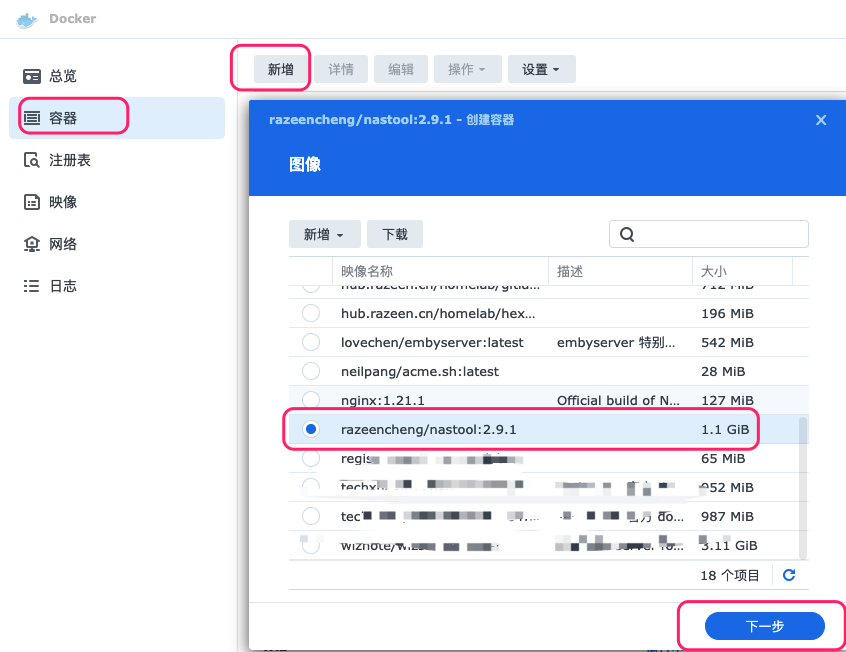
docker > 注册表中搜索并下载镜像, 图中是我的编译打包的2.9.1镜像。
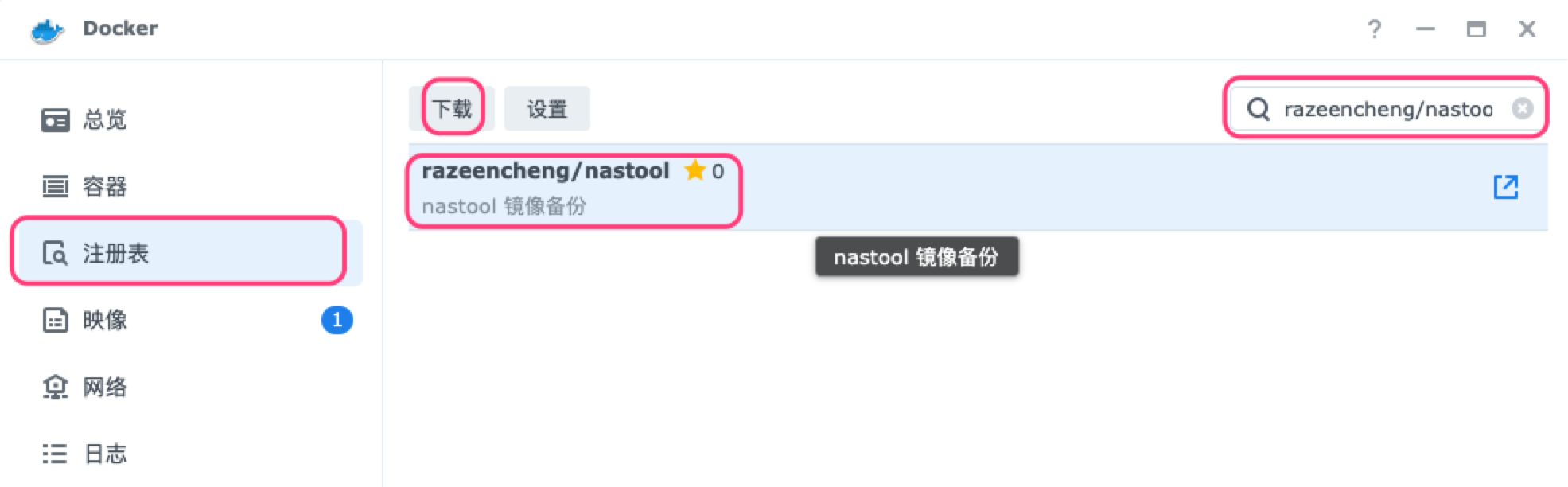
image-20230219225644068

创建配置文件夹

在docker文件夹中,创建 nastool 文件夹,并在里面创建config文件夹。

同时注意权限分配,需要让当前的用户拥有读取和写入“该文件夹以及该文件夹下面的文件以及子文件夹和文件”的权限。
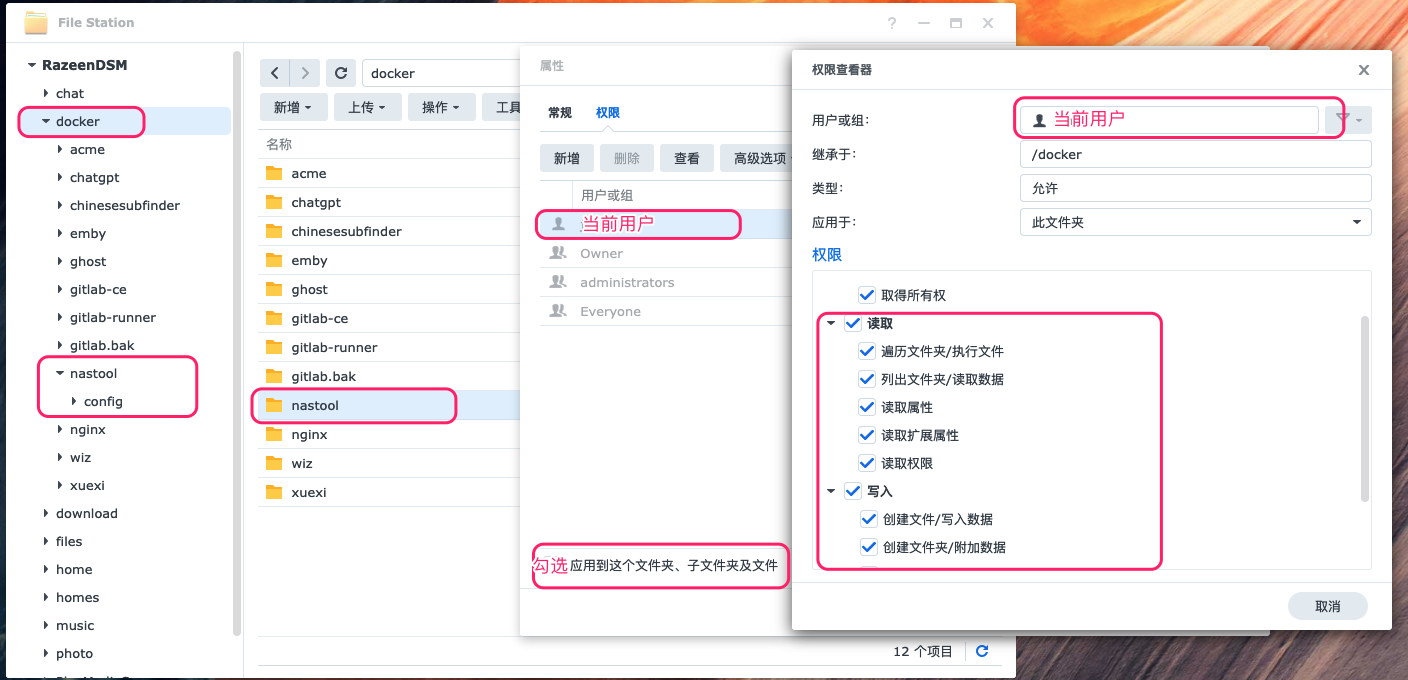
image-20230221012947254

媒体&下载文件夹准备

媒体文件夹和下载文件夹 主要注意硬链接模式下的目录配置。

硬链接模式下,由于不能跨分区,最好把媒体目录和下载文件目录配置在同一个目录下,如官方推荐的这种:

其中videos用来下载,links用来放整理后的文件,后面演示的目录配置我就按照这个来配置了。

.
├── media
    ├── videos
    │   ├── 电影
    │   ├── 动漫
    │   ├── 电视剧
    │   └──  其他
    └── links
        ├── 电影
        ├── 动漫
        ├── 电视剧
        └── 其他

移动/复制模式下配置就可以安装自己的需求来,如我这样配置。

其中video用来放整理后的文件,download用来存放下载的,下载完成后就复制到video中。

.
├── video
│   ├── 电影
│   ├── 动漫
│   ├── 电视剧
│   └──  其他
└── download
    ├── 电影
    ├── 动漫
    ├── 电视剧
    └── 其他

启动Docker

然后就可以在 Docker 中新增一个服务,选择 NASTool的镜像。

image-20230221023643238

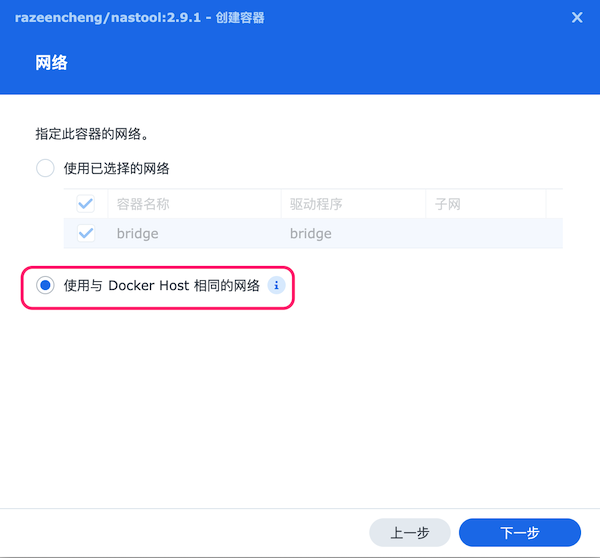
网络建议选择Host, 方便操作。

image-20230227223306198

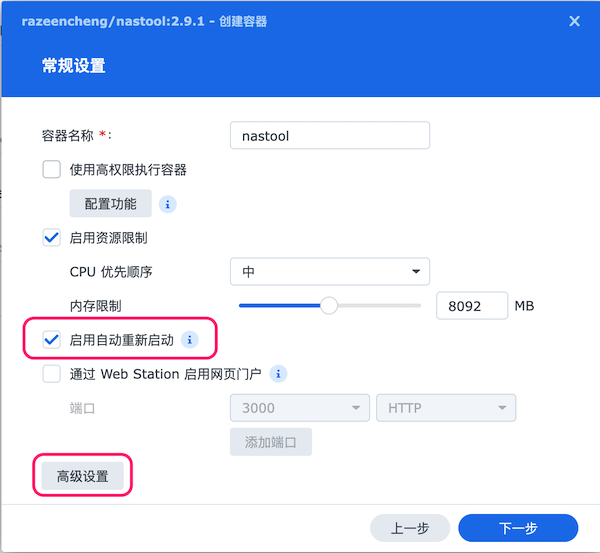
自动重启勾选上。

image-20230227224903204

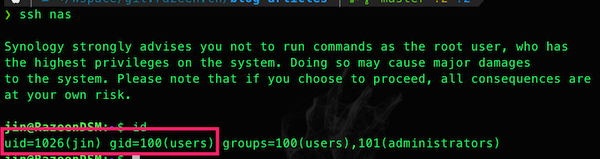
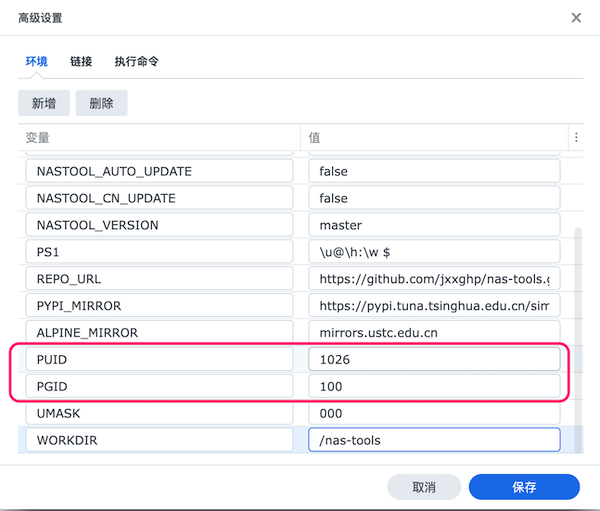
高级设置中注意 PUID 和 GUID 的设置,需要SSH到NAS上去,输入id获取当前用户的uidgid

image-20230227230325502

image-20230227225620631

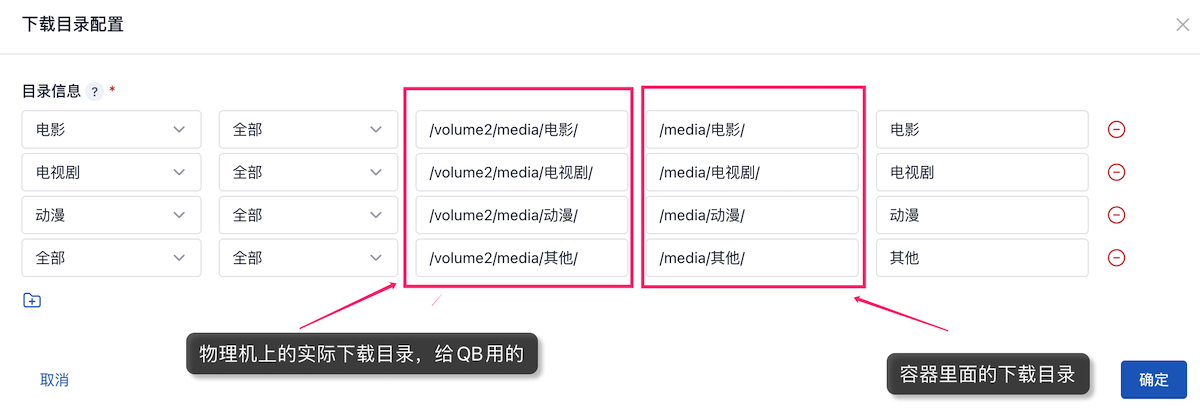
然后就是将 配置文件 与 下载文件的路径映射进去, 文件夹的结构保持和我上面的一致(如果你没弄清原理的话)。
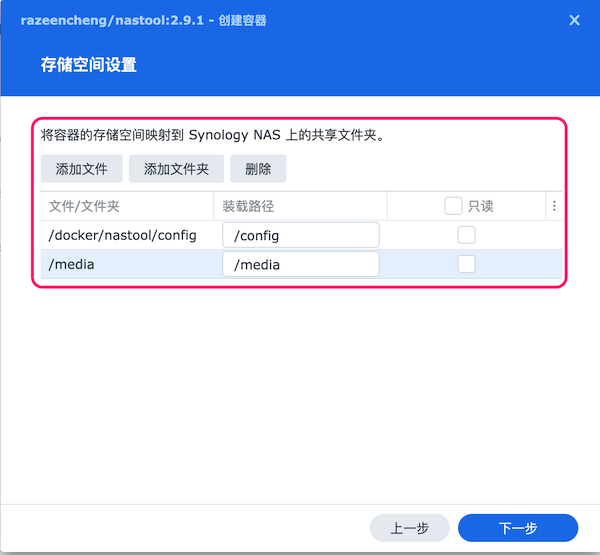
image-20230227232457050

稍等一会,启动需要一点时间,启动后访问 http://ip:3000 就可以了。

接下来,其他的操作就和前面这篇文章一致了 群晖安装 NASTool 实现影音半自动化,这里就不在重复。

套件配置恢复(可选)

如果原来你安装过套件版本的群晖,可以修改一下原来的配置,这样不用全部都重新配置了。

到NASTool 服务 > 备份&恢复 中,备份当前的配置,解压后可以看到这几个文件。
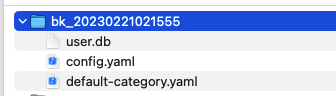
image-20230221021630179

上传前,我们需要修改一下 config.yaml 中的相关参数。

  • 套件启动时候配置文件中端口是 3003 , docker默认的是3000, 可以修改 config.yaml中的 web_port: '3000'到自己需要的端口。
  # 【WEB管理界面端口】:默认3003
  web_port: '3000'
  • 与此同时,注意媒体库路径和下载路径修改,需要改成映射之后的。
media:
  # 【媒体库管理软件】:emby、jellyfin、plex,需要在emby或jellyfin或plex区配置详细信息,用于下载检查控重、媒体库展示等,建议配置
  media_server: jellyfin
  # 【媒体库数据同步周期】:定时同步媒体服务器数据到本地,单位小时
  mediasync_interval: '12'
  # 【媒体库电影文件存放目录】:支持配置多个目录,不同的硬盘需映射为不同的根目录,以更于程序区分
  movie_path:
  - /media/links/电影/
  # 【媒体库电视剧文件存放目录】:支持配置多个目录,不同的硬盘需映射为不同的根目录,以更于程序区分
  tv_path:
  - /media/links/电视剧/
  # 【媒体库动漫文件单独存放目录】:支持配置多个目录,不同的硬盘需映射为不同的根目录,以更于程序区分
  # 如果设置了该目录,则所有动漫电视剧都会识别为动漫并存放在该目录下,否则动漫电视剧会识别为电视剧并存放在电视剧目录分类下;动漫电影仍然在电影目录分类下
  anime_path:
  - /media/links/动漫/
  
...

# 【下载目录】:配置下载目录,自按分类下载到指定目录
downloaddir:
- save_path: /media/电影/
  type: 电影
  category: ''
  container_path: ''
  label: 电影
- save_path: /media/电视剧/
  type: 电视剧
  category: ''
  container_path: ''
  label: 电视剧
- save_path: /media/动漫/
  type: 动漫
  category: ''
  container_path: ''
  label: 动漫
- save_path: /media/其他/
  type: ''
  category: ''
  container_path: ''
  label: 其他

改好后,把这几个文件上传到 docker/nastool/config文件夹下面。最好看一眼文件权限,如果当前用户拥有读写权限就没毛病了。

然后再重新启动NASTool的docker。

启动后,目录同步的地方也需要修改一下,这个在配置中没有看到,需要登陆上去,到设置 > 目录同步修改,

如果修改的时候报“网络错误”,就先把原来的都删除了,再添加, 同步的源路径到目标路径如下:

/media/电影     ->  /media/links/电影     硬链接
/media/电视剧   ->  /media/links/电视剧    硬链接
/media/动漫     ->  /media/links/动漫     硬链接

同时下载器中的 设置>下载器>下载目录的设置需要注意,如下图所示,这两个路径需要正确设置。