惯性聚合 高效追踪和阅读你感兴趣的博客、新闻、科技资讯
阅读原文 在惯性聚合中打开

推荐订阅源

T
The Blog of Author Tim Ferriss
IT之家
IT之家
Engineering at Meta
Engineering at Meta
WordPress大学
WordPress大学
博客园 - 三生石上(FineUI控件)
博客园 - 聂微东
C
Check Point Blog
T
Tailwind CSS Blog
博客园 - Franky
H
Help Net Security
钛媒体:引领未来商业与生活新知
钛媒体:引领未来商业与生活新知
Google DeepMind News
博客园 - 叶小钗
J
Java Code Geeks
腾讯CDC
罗磊的独立博客
爱范儿
爱范儿
阮一峰的网络日志
阮一峰的网络日志
Martin Fowler
Martin Fowler
酷 壳 – CoolShell
酷 壳 – CoolShell
I
InfoQ
B
Blog
V
Visual Studio Blog
F
Fortinet All Blogs

Razeen`s Blog

Let's Encrypt 推出 Gen Y 根证书架构:揭示 Web PKI 的五大未来趋势 通过 Wi-Fi 自动备份你的 iPhone 到 Nas 管理培训感悟:从技术视角看管理之路 UPS 一拖多:保护你的 NAS 和 Linux 服务器 从影音中心到 AI 助手:我的50款 Homelab 服务清单 从SSL证书有效期将缩短到47天聊开去 部署一个自己的 Running Page 谈谈特斯拉 Model Y 用车一年的感受和费用分析 弃用 Disqus 评论,使用自建 Waline 使用 Prometheus 和 Grafana 搭建你的证书监控面板 服务器迁移记:一次磁盘换板引发的Linux分区与挂载的学习 改善信息来源, 利用 RSS 高效获取资讯 (RSShub + Reeder5 + WeWe RSS) 多种 Docker 镜像拉取解决方案与实践 App分享 | AppCleaner - Mac上的卸载神器 Azure OpenAI API 申请和使用 如何开通 OneKey 虚拟信用卡,并充值消费 如何拥有一个可长期在国内使用的国外手机号码 分享开通 ChatGPT Plus 过程 如何开通 Depay 虚拟信用卡,并充值消费 如何开通欧易Web3钱包, 交易入账 如何5分钟内1块钱注册 ChatGPT 如何注册美区的 Apple ID (2023年/无需科学上网) NAS折腾记(11): NASTool3.0体验和降级 NAS折腾记(10): Docker版本的NASTool配置 NAS折腾记(9): NASTool与微信交互,微信发送消息远程下载电影【多图】 NAS折腾记(8):群晖安装 NASTool 实现影音半自动化【多图】 内网穿透(2):Tailscale 组网实现内网穿透,操作简单,无成本 内网穿透(1):总结了11中内网穿透的方式,总有一种适合你 NAS折腾记(7):从零开始设置(黑)群晖系统 NAS折腾记(6):黑群晖系统安装好后怎么洗白?
Homelab (7):IPSec VPN(基于证书认证)客户端设置
2021-09-12 · via Razeen`s Blog

上一篇文章基于自签发证书的 IPSec VPN 搭建中,我搭建了一个 IPSec VPN, 并且用自签发证书做客户端和服务器的认证。这篇文章我详细的介绍一下我们的手机(iPhone) 、电脑(Mac) 怎么配置。

准备

这里我们要用到3张证书(在上篇博客中我们生成的):

  • VPN 的根证书 (Razeen Test Root 2021_chain.crt);
  • VPN 的服务证书 (vpn.razeencheng.com_chain.crt);
  • 客户端证书(公钥&私钥 pfx 格式)(razeencheng-s-vpn-iis-0910233719.pfx)。

iPhone

系统版本: iOS 14.7.1(18G82)

  1. 将证书拷贝到手机 文件APP 里面。

    这一步都很多方法实现。空投、iCloud、 微信文件传到手机再另存到文件等等,当然空投应该是最方便的,而且空投到手机上后就会自动开始引导你安装。其他方式都要手动在 文件app 中打开。

  2. 然后就是在 文件APP 中找到证书,开始安装了,我尝试做了个小视频。

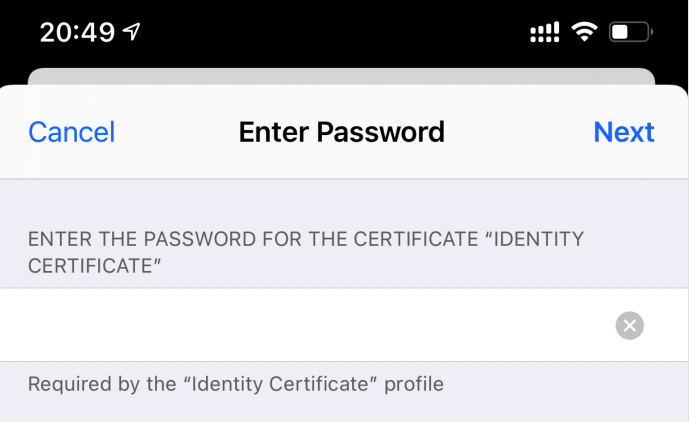
客户端证书和根证书的安装步骤基本一致,只是客户端证书在后面的安装过程中需要我们输入一下证书的密码(我们导出pfx格式时设置的密码), 也有一些 warning 提示, 继续就可以了。
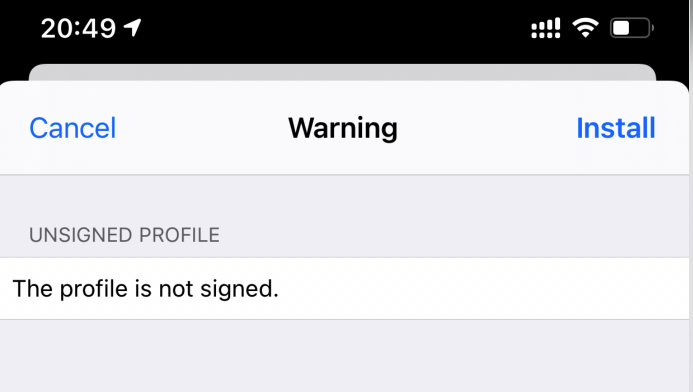
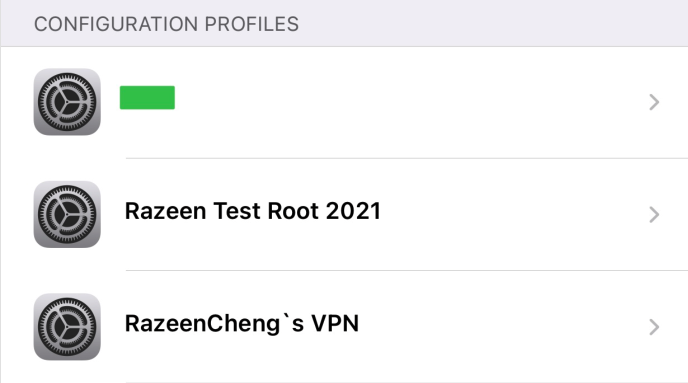
最后,我们在 “设置 - 通用 - 描述文件” 中可以看到已经入到的证书。
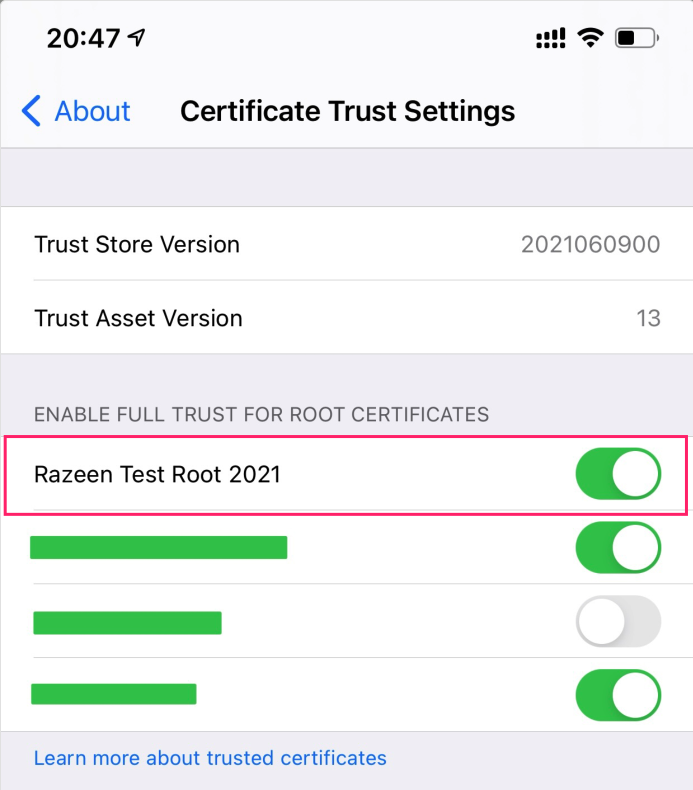
  1. 设置根证书“可信状态”。打开 “设置 - 通用 - 关于 - 可信证书设置” (关于最下面一栏)。

把按钮打开即可。

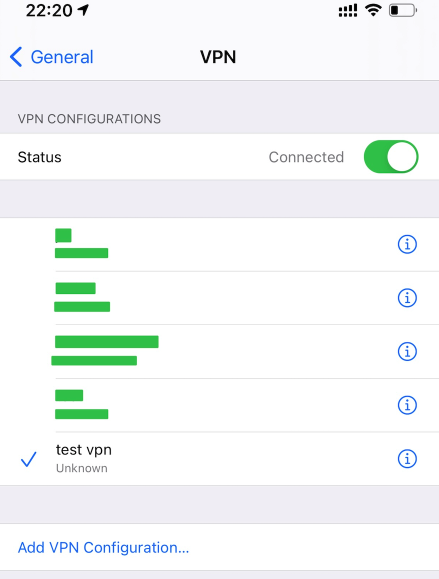
  1. 添加 vpn。在 “设置 - 通用 - VPN” 中,点击 “添加VPN设置” ,“类型” 选择 “IPsec” , 输入描述、服务地址、账号、密码。

    打开“使用证书”选项,选择刚安装的客户端证书。如下图:
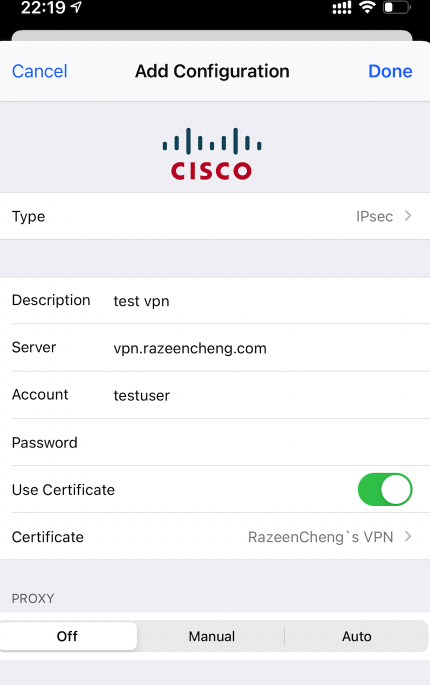
这样我们就完成了 iPhone 上的设置了,可以愉快的连接了。

macOS

系统版本 macOS Big Sur (Version 11.3.1)
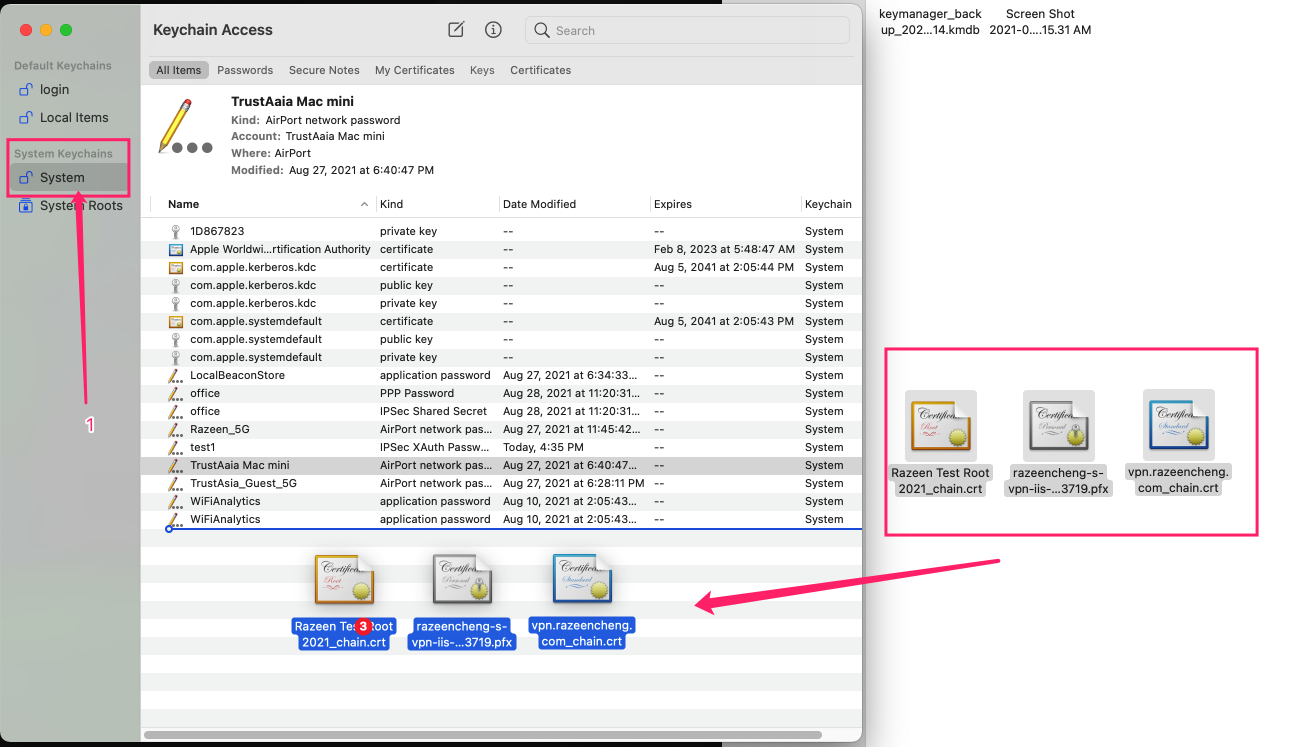
  1. 打开 Keychain, 选择左边的“系统“, 把三张证书进来,中间要输入本机密码,和客户端证书的密码,安装提示完成即可。

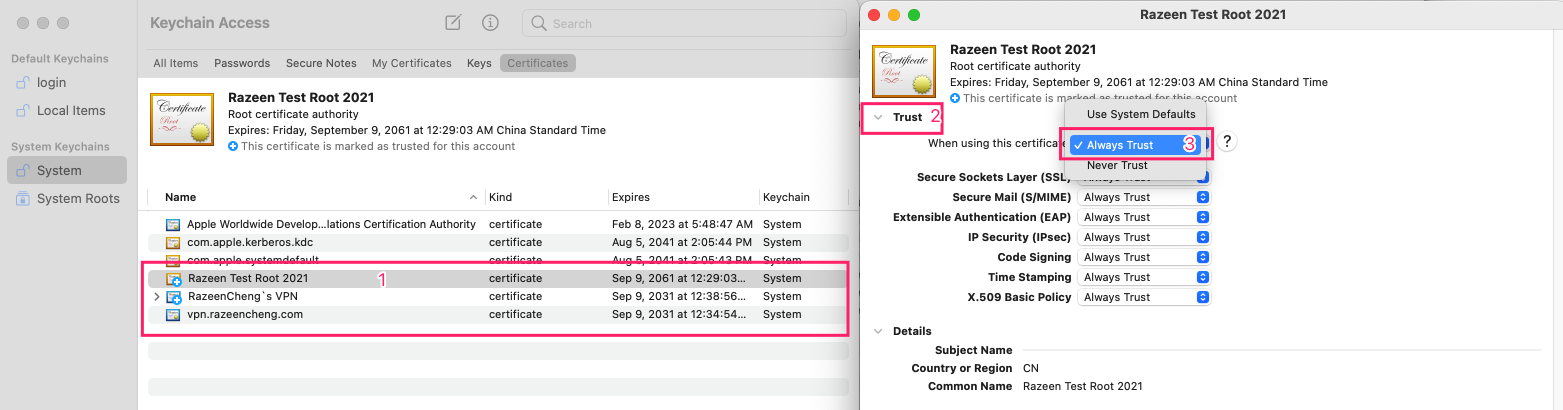
  1. 设置证书可信。找到我们刚导入的证书,依次打开,点击“信任”, 选择“总是信任”, 然后关闭,再次输入密码确认。

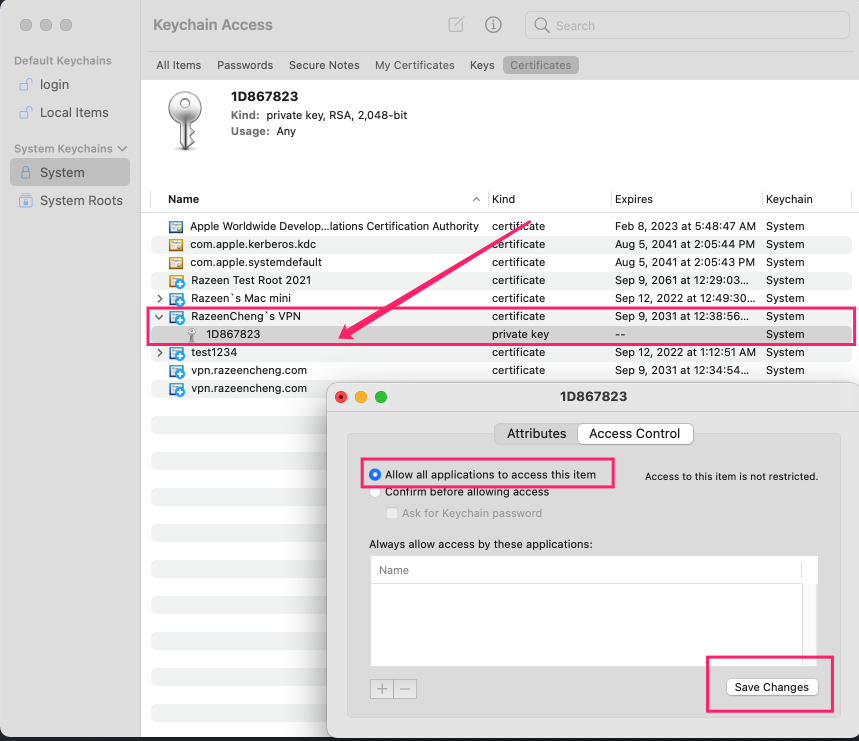
  1. 之后我们还需要设置客户端 私钥的权限。如下图所示,点开证书找到私钥,双击,设置允许所有APP,保存。然后需要输入几次本机的用户名密码确认。

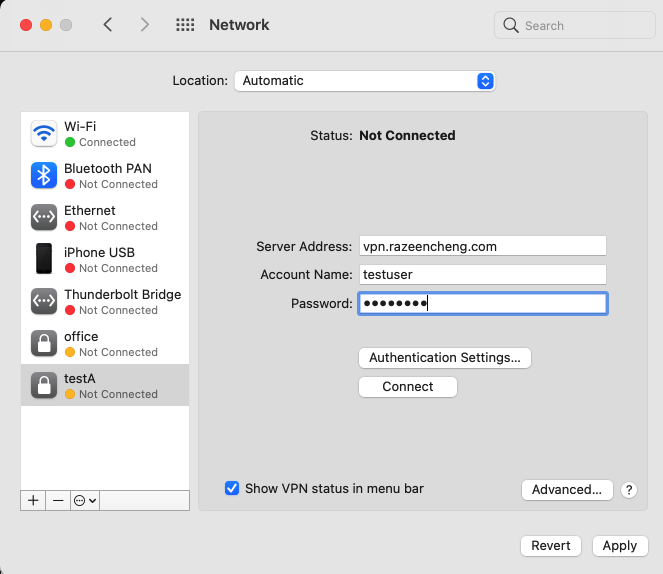
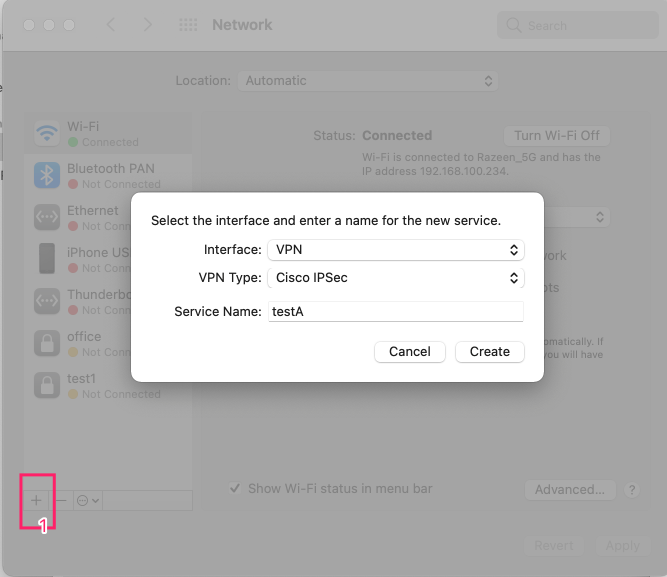
  1. 添加 VPN 设置。 在“系统偏好设置 - 网络”
  • 点击“+”, “接口” 选择 “VPN” ; “VPN 类型” 选择 “Cisco IPSec”;
  • 添加后, 设置好账号、密码。
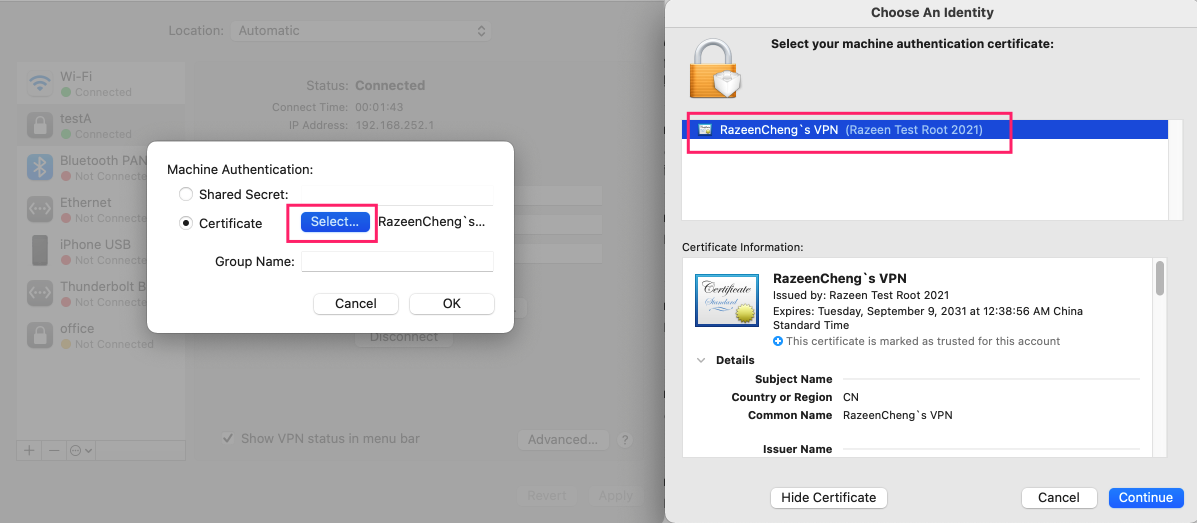
  • 打开“认证设置”, 选择“证书”,选择我们加入的证书即可。

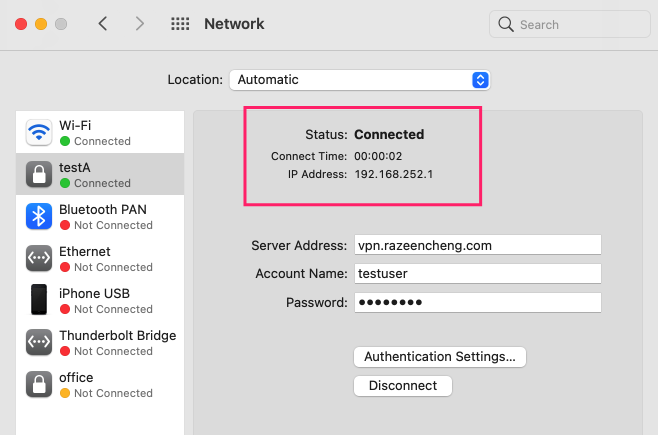
  1. 点击连接就可以完成VPN的连接了。