惯性聚合 高效追踪和阅读你感兴趣的博客、新闻、科技资讯
阅读原文 在惯性聚合中打开

推荐订阅源

SecWiki News
SecWiki News
OSCHINA 社区最新新闻
OSCHINA 社区最新新闻
V
Visual Studio Blog
博客园 - 叶小钗
S
SegmentFault 最新的问题
IT之家
IT之家
大猫的无限游戏
大猫的无限游戏
博客园_首页
Apple Machine Learning Research
钛媒体:引领未来商业与生活新知
钛媒体:引领未来商业与生活新知
月光博客
月光博客
酷 壳 – CoolShell
酷 壳 – CoolShell
腾讯CDC
D
Darknet – Hacking Tools, Hacker News & Cyber Security
V
V2EX
阮一峰的网络日志
阮一峰的网络日志
L
Lohrmann on Cybersecurity
量子位
C
Cyber Attacks, Cyber Crime and Cyber Security
T
Tor Project blog
J
Java Code Geeks
cs.CL updates on arXiv.org
博客园 - 三生石上(FineUI控件)
Attack and Defense Labs
AI
AI
The Cloudflare Blog
T
Tailwind CSS Blog
S
Schneier on Security
爱范儿
爱范儿
PCI Perspectives
PCI Perspectives
Stack Overflow Blog
Stack Overflow Blog
S
Secure Thoughts
Exploit-DB.com RSS Feed
T
The Exploit Database - CXSecurity.com
博客园 - 【当耐特】
V2EX - 技术
V2EX - 技术
S
Securelist
P
Proofpoint News Feed
T
Threat Research - Cisco Blogs
Help Net Security
Help Net Security
C
Cisco Blogs
N
News and Events Feed by Topic
人人都是产品经理
人人都是产品经理
B
Blog RSS Feed
K
Kaspersky official blog
T
The Blog of Author Tim Ferriss
G
Google Developers Blog
S
Security Affairs
freeCodeCamp Programming Tutorials: Python, JavaScript, Git & More
Simon Willison's Weblog

Razeen`s Blog

Let's Encrypt 推出 Gen Y 根证书架构:揭示 Web PKI 的五大未来趋势 通过 Wi-Fi 自动备份你的 iPhone 到 Nas 管理培训感悟:从技术视角看管理之路 UPS 一拖多:保护你的 NAS 和 Linux 服务器 从影音中心到 AI 助手:我的50款 Homelab 服务清单 从SSL证书有效期将缩短到47天聊开去 部署一个自己的 Running Page 谈谈特斯拉 Model Y 用车一年的感受和费用分析 弃用 Disqus 评论,使用自建 Waline 使用 Prometheus 和 Grafana 搭建你的证书监控面板 服务器迁移记:一次磁盘换板引发的Linux分区与挂载的学习 改善信息来源, 利用 RSS 高效获取资讯 (RSShub + Reeder5 + WeWe RSS) 多种 Docker 镜像拉取解决方案与实践 App分享 | AppCleaner - Mac上的卸载神器 Azure OpenAI API 申请和使用 如何开通 OneKey 虚拟信用卡,并充值消费 如何拥有一个可长期在国内使用的国外手机号码 分享开通 ChatGPT Plus 过程 如何开通 Depay 虚拟信用卡,并充值消费 如何开通欧易Web3钱包, 交易入账 如何5分钟内1块钱注册 ChatGPT 如何注册美区的 Apple ID (2023年/无需科学上网) NAS折腾记(11): NASTool3.0体验和降级 NAS折腾记(10): Docker版本的NASTool配置 NAS折腾记(9): NASTool与微信交互,微信发送消息远程下载电影【多图】 NAS折腾记(8):群晖安装 NASTool 实现影音半自动化【多图】 内网穿透(2):Tailscale 组网实现内网穿透,操作简单,无成本 内网穿透(1):总结了11中内网穿透的方式,总有一种适合你 NAS折腾记(7):从零开始设置(黑)群晖系统 NAS折腾记(6):黑群晖系统安装好后怎么洗白? NAS折腾记(5):群晖硬盘休眠设置与分析 NAS折腾记(4): 20分钟手把手带你完美安装 DS918+ 黑群晖7.1.1 NAS折腾记(3):NAS 装机 NAS折腾记(2):B360-ITX 双M.2 双2.5G网口 6 SATA主版 开箱 NAS折腾记(1):328元的4盘位Nas机箱开箱 Openwrt + Clash 全局科学上网 Newifi3 刷入 OpenWrt 固件 v21.02 利用 Markdown 画一些流程图、时序图、甘特图等 Homelab(8): 搭建自用 Gitlab 与 Docker 仓库 Nginx Tcp 转发保留客户端真实 IP (PROXY Protocol) Homelab (7):IPSec VPN(基于证书认证)客户端设置 Homelab (6): 基于自签发证书的 IPSec VPN 搭建 Homelab (5): DDNS 动态域名解析 Homelab (4): Linux 服务器基础环境准备 Homelab (3): 整体网络与基础硬件介绍 Go学习笔记(十)老项目迁移 go module 大型灾难记录 Github Actions 初体验之自动化部署 Hexo 博客 记一次 Nginx DNS 缓存导致转发问题 Homelab (2): 电信悦me网关修改桥接模式,路由器拨号 Homelab (1):5分钟上手黑群晖 NAS 终极 Bash 脚本指南 Typora 自动上传图片到七牛云 Ubuntu 20.04 LTS 有线网卡驱动安装 折腾 Ubuntu 20.04 LTS 开发环境 Go学习笔记(九) 计时器的生命周期[译] 利用 git hook 规范你的代码与 commit message 规范 git commit message 与自动化版本控制 超详细 vim 配置 (with MacVim) Golang 中的 RESTful API 最佳实践 折腾服务器(开篇) 我的第一台个人服务器 Newifi3 实现低成本家庭级科学上网 Go学习笔记(八) | 使用 os/exec 执行命令 如何用 Go 调用 Windows API Mac OS 自动根据 WI-FI 名字改变网络位置 关于 Docker 清理 MIME Types 速查表 Go学习笔记(七) | 理解OAuth 2.0并实现一个客户端 我又又又把博客迁移了 Go学习笔记(六) | 使用swaggo自动生成Restful API文档 Go学习笔记(五) | 使用代码片段(snippets)提高编码效率 书单 - 2018 IPFS 初体验,利用 IPFS 托管你的静态网站 记一次 PostgreSQL LIKE 索引优化,联合字段 LIKE 查询优化。 Disqus 添加有趣的 Reactions 的功能 TLS 1.3 详解 (RFC 8446解读) gRPC在Go中的使用(三)gRPC实现TLS加密通信与流模式 gRPC在Go中的使用(二)gRPC实现简单通讯 gRPC在Go中的使用(一)Protocol Buffers语法与相关使用 CentOS 安装 tshark 抓包工具 Go学习笔记(四) | win上使用VSCode搭建Go开发环境 日常 Postgres 数据库点滴记录 简单了解 PKCS 规范 美食篇 | DIY戚风蛋糕(烤箱做蛋糕) Go学习笔记(三) | 怎么写Go基准测试(性能测试) TLS1.3正式更新,为Nginx添加TLS1.3的支持 一次诡异的数据库删除 GitHub Pages自定义域名开启HTTPS 证书透明度是什么?它是怎么工作的? Go学习笔记(二) | 我对 recover 的一点误解 搭建证书透明度(certificate-transparency)日志服务之从入门到放弃 修复远程登陆 Centos 时,出现 UTF-8 Warning HTTPS篇之SSL握手过程详解 Go学习笔记(一) | postgres与golang点点滴滴 AWS 命令行界面(aws-cli)从安装到快速上手 数字证书分类及怎么区分各类数字证书 常用 linux 命令小结(一)文件目录操作 云服务器搭建 hexo 博客,git hooks自动更新 SSH 免密登陆, SSH Config 配置 Golang CGO Mac 交叉编译 Windows 使用 goose 让数据库迁移更加轻松
科学上网
2023-03-14 · via Razeen`s Blog

作为一个程序员,科学上网是必备的技能之一。科学上网可以让我接触到一手的学习资料,扩展自己的视野,更高效的去检索信息等等。这篇文章分享一些我的科学上网的方式与经验。

思路

我个人科学上的方式是购买机场的服务 + 自建

其中机场的服务能保证我在绝大的时候都能够科学上网,即使我自己的被屏蔽之后,我依然能通过第三方提供的服务来再次恢复自建的节点。

而自建的节点,更多的是为了保证数据的安全以及IP地址不会频繁的去变动。

这就是我科学上网的总体思路,我自用感觉是完全足够了。 左耳朵耗子的这篇《科学上网》也分享了很多他科学上网的方法,值得一看。

购买现成的服务

我购买的是shadowsocks的服务 (链接含aff)。

他家的服务我从2017年就开始接触,每次一买就是三年,稳定性能接受(在某些时期会出现抖动,这段时期内节点会频繁的更新,能接受可以选择这个)。

服务有Lite和Pro版本,个人Lite就好了,$19.95/年,$49.95/三年, 价格不算高,支持支付宝付款。

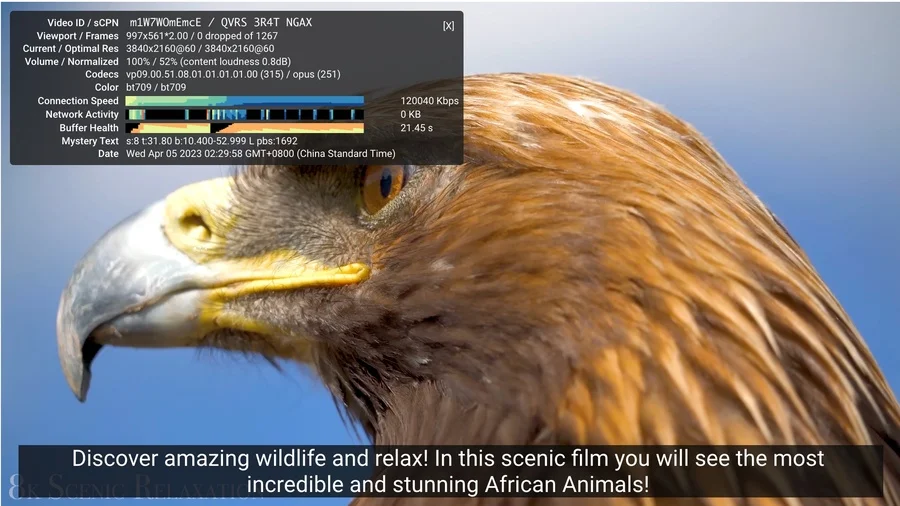
速度方面,这是用美国的节点看Youtube,速度还可以(当然速度还取决于你家的带宽,出口等,仅供参考)。
如何购买

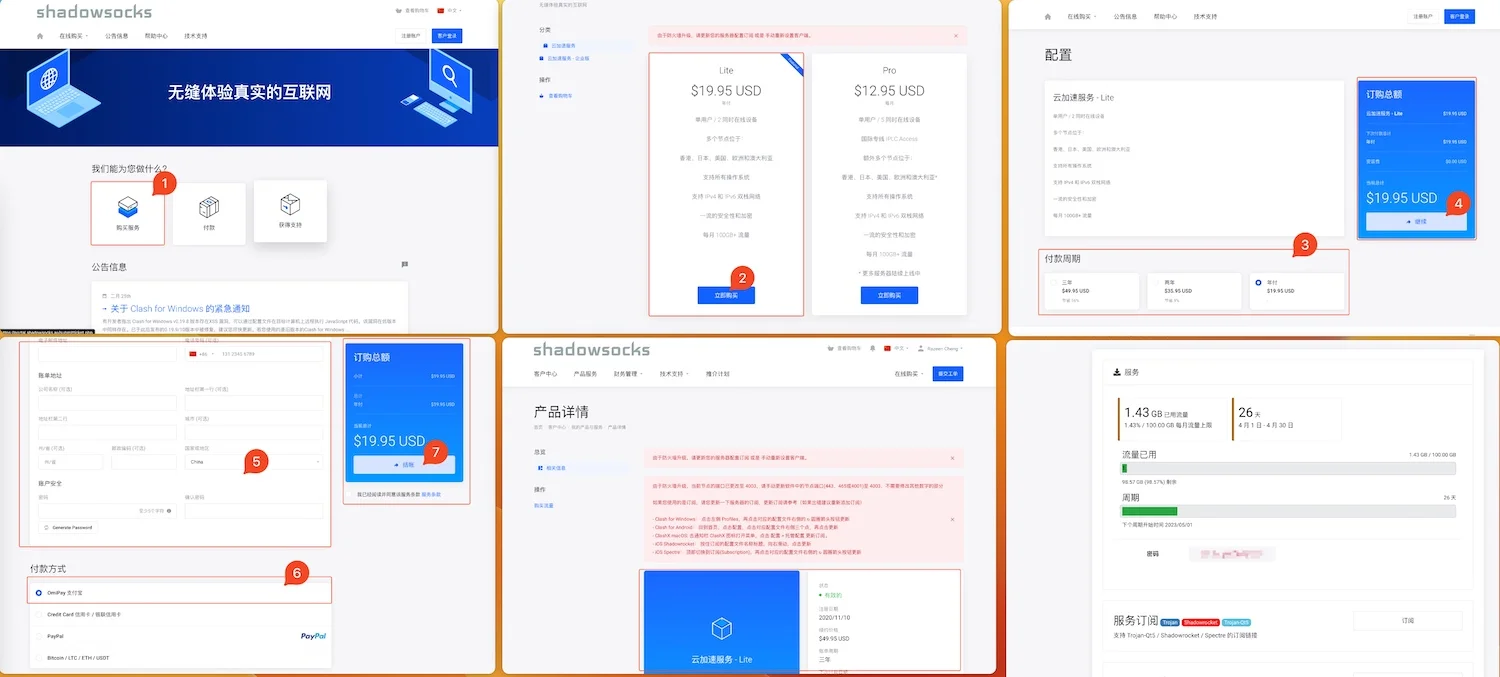
购买很简单,大部分的机场都差不多,以我购买这个为例子,如下图所示。

总结了一下可能需要注意的点:

  • 看看节点的路由,需要质量高的,就选好一点路线的,什么国际专线 IPLC Access之类的,当然价格也会贵一些;

  • 看看流量是否符合自己的需求,一般都会有流量限制。

  • 支付选择多年会有一定的优惠,双11,黑五等可能会有活动(我上次双11买的Lite,不到$30买了3年);

如何使用

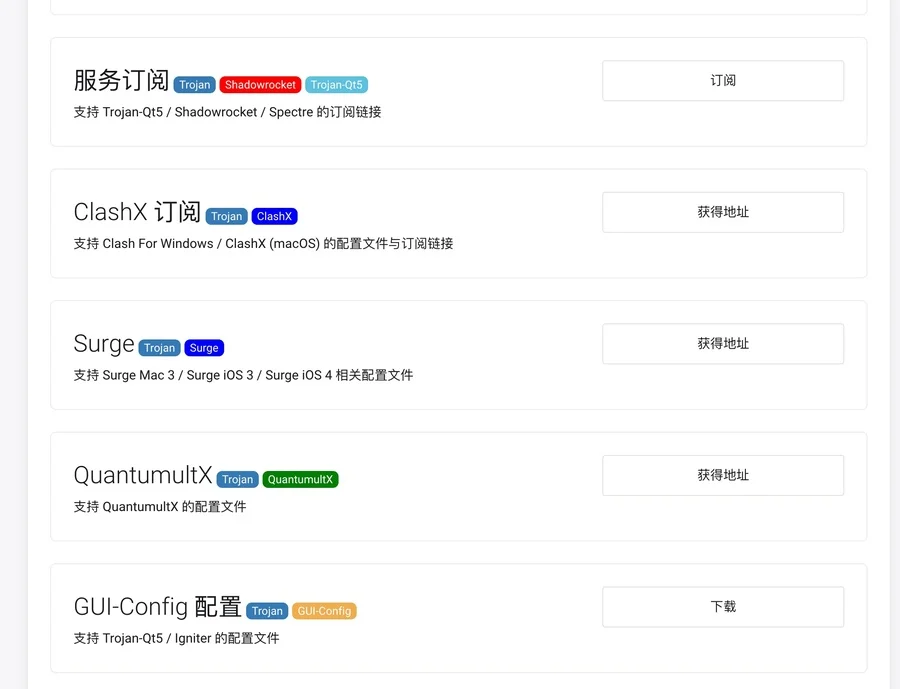
一般购买的机场服务都会提供一个订阅地址,可以结合客户端使用。

目前个人使用下来,桌面/安卓端使用 Clash, iOS端使用 Shadowrocket, 体验还不错;

如何上述链接失效,可以到这个地址去找一找。

下面主要介绍一下 MacOS 和 iOS 的使用。

ClashX

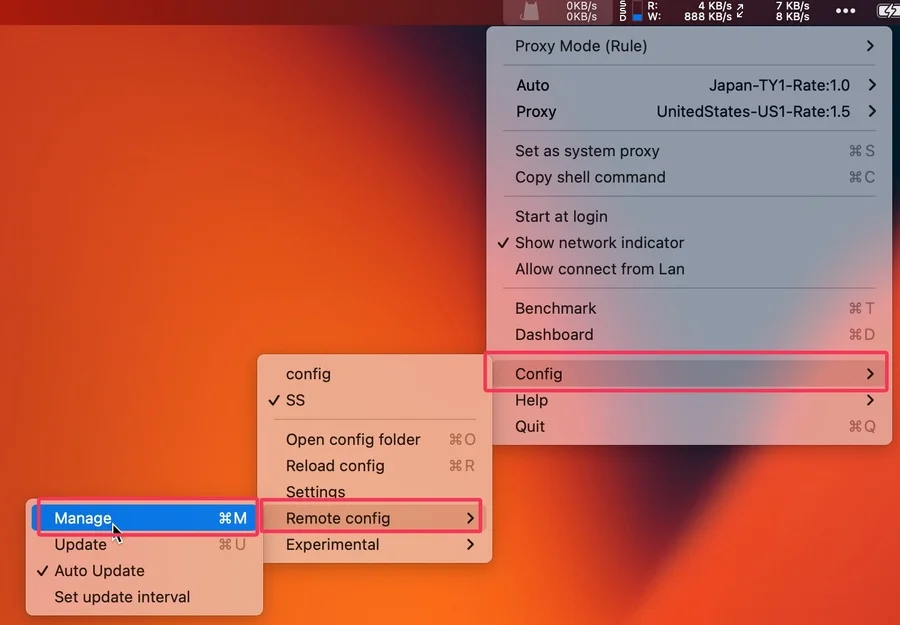
软件下载好后,如下图所示,打开配置中的远程配置管理

然后到购买的服务中”获取地址“,复制地址后,在ClashX中添加
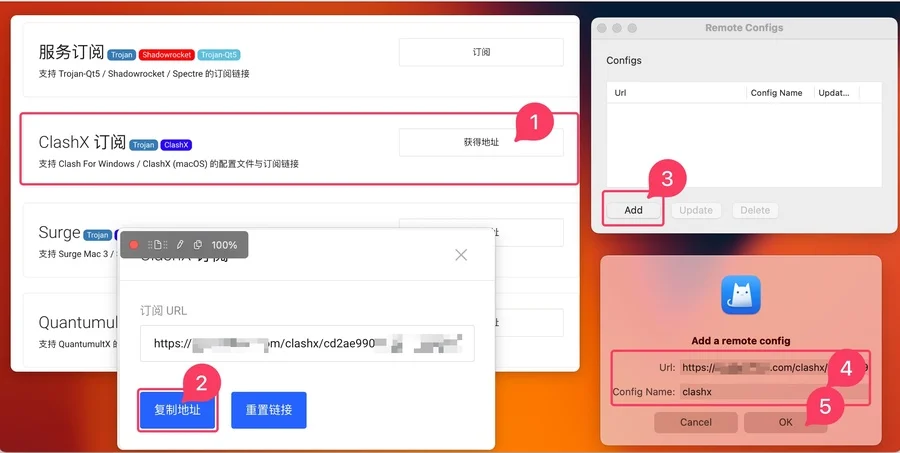
添加完成后,就可以看到现在的配置已经切换到了刚刚添加的“clashx"
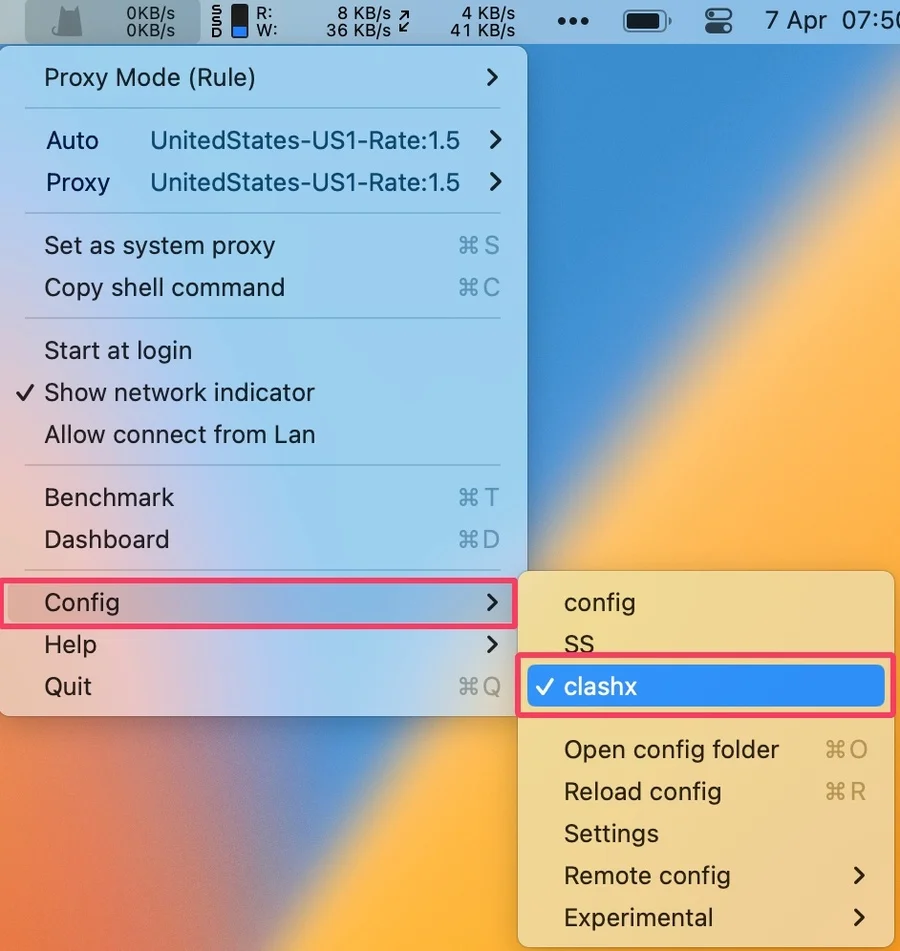
这样就完成添加了。

Shadowrocket

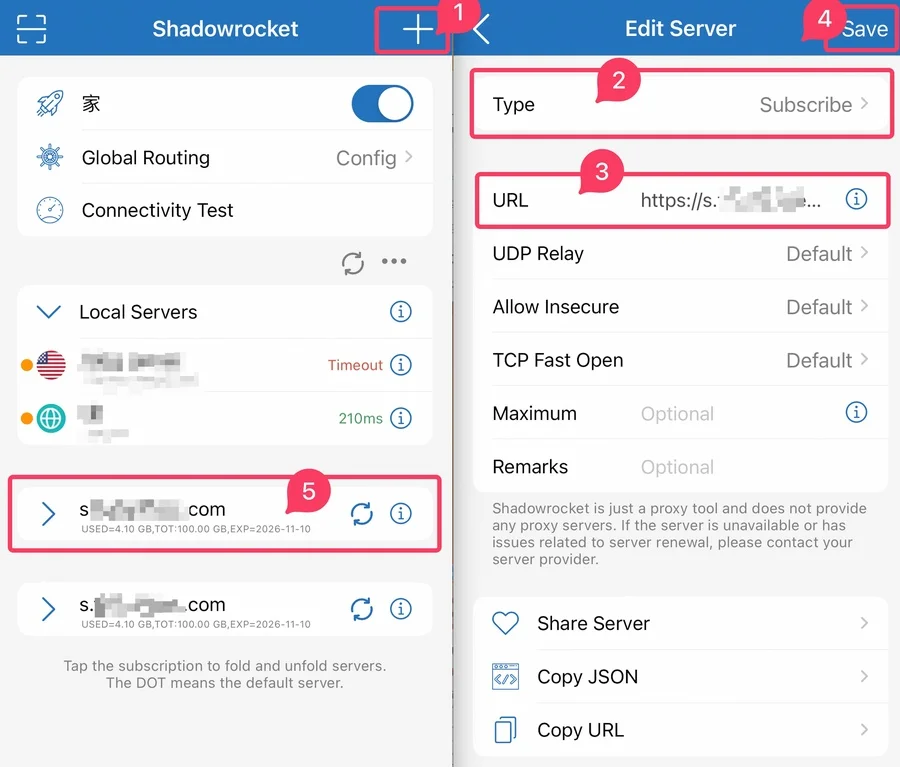
添加比较简单,如下图。

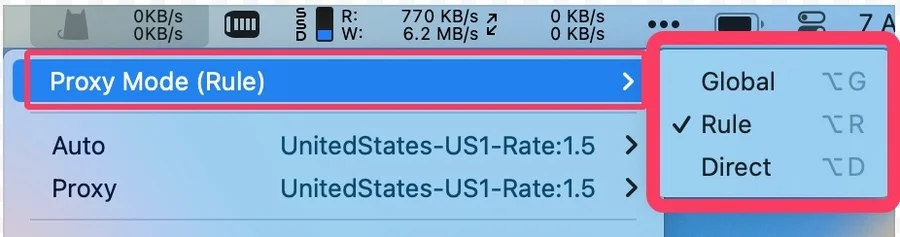
几种代理模式

不管是使用ClashX还是Shadowrocket, 或者其他的软件,这三种模式都是有的:

  • 全局代理 (Global/Proxy) : 全部的访问都走代理转发。

  • 规则模式 (Rule/Config): 按照规则转发,国内直连,国外走代理转发。

  • 直连(Direct):全部不走代理,都直连。

全局代理和规则模式都可以单独选择固定节点,也可以配置一个自动选择,自动会根据代理节点的连通性,延迟来选择代理节点。

如何自建

自建的话方案有很多,我目前使用的是 trojan + ws 的方式。trojan使用的是trojan-go这个项目。

下面是详细的步骤。

购买海外服务器

首先,肯定是需要一个海外的服务器,我目前用的是racknerd家的服务器。

他家会推出一些比较便宜的机器大概 $10 就能用一年,一个月1000GB的流量,自己用完全是够了。

他家黑五,新年都会搞一些活动,挺便宜的,这里就有一些以前黑五的,最低 $10.28 就能买一年,搭梯子完全够用了。

当然也有一些大佬,收集了一些其他的活动, 其中也有不少比较便宜的,按需购买。

购买海外服务器需要注意测试IP是否能连通,有些VPS IP可能被屏蔽了。买了第一时间去测试一下,大部分服务商之后换IP是需要额外收费的, 但刚买的这段时间,可以尝试和客服沟通,一般是给换的。

配置服务器

购买完成,系统初始化好后,就可以配置了。最简单的就是全部使用docker安装了。这里就不详细展开了,只描述一下大概步骤。

  • 安装docker 可以参考官方文档

  • 然后,准备好配置文件 config.json

详细的配置说明看官方文档,下面是我用的。

{
    "run_type": "server",
    "local_addr": "127.0.0.1",
    "local_port": 443,
    "remote_addr": "127.0.0.1",
    "remote_port": 80,
    "password": [
        "ugbajhgsajgdasdhjksa"
    ],
    "ssl": {
        "cert": "/etc/trojan-go/cert.pem",
        "key": "/etc/trojan-go/key.pem",
        "sni": "trojan.example.com" ,
        "verify_hostname": false
    },
   "websocket": {
        "enabled": true,
        "path": "/dksdasd"
   }
}
  • 为了伪装的更像,后面可以用nginx跑个网站。
docker run --name nginx -p 80:80 -d nginx
  • 一个域名,可以到 cloudflare.com, name.com 等等很多家注册。

  • 一个证书,利用ACME快速的申请证书,详细文档

  • 然后我们就可以启动服务了。

docker run \
    --name trojan-go \
    -d \
    -v /etc/trojan-go/:/etc/trojan-go \
    --network host \
    p4gefau1t/trojan-go
  • 最后注意一下是否有防火墙或iptables, 如果有,需要放行443端口。

这样我们的服务就启动好了。

ClashX

首先 ClashX 需要更新到比较新的版本,如果老版本,可能不支持 trojan-go 开启 ws。

然后,我们在 “配置 > 打开配置文件” , 配置一下config.yml文件,然后选择该文件即可。

如我的配置文件为:

port: 7890
socks-port: 7891
allow-lan: false
mode: Global
log-level: silent
external-controller: 127.0.0.1:9090
secret: ""
proxies:
  - 
    name: trojan-ws-xx
    type: trojan
    server: trojan.example.com
    port: 443
    password: ugbajhgsajgdasdhjksa
    # sni: trojan.example.com
    alpn:
      - http/1.1
    tls: true
    # skip-cert-verify: true
    network: ws
    ws-opts:
      path: /dksdasd

proxy-groups:
  - 
    name: Proxy
    type: select
    proxies:
      - trojan-ws-xx

rules:
  - IP-CIDR,91.108.4.0/22,Proxy,no-resolve
  - IP-CIDR,91.108.8.0/22,Proxy,no-resolve
  - IP-CIDR,91.108.12.0/22,Proxy,no-resolve
  - IP-CIDR,91.108.16.0/22,Proxy,no-resolve
  - IP-CIDR,91.108.56.0/22,Proxy,no-resolve
  - IP-CIDR,149.154.160.0/22,Proxy,no-resolve
  - IP-CIDR,149.154.164.0/22,Proxy,no-resolve
  - IP-CIDR,149.154.168.0/22,Proxy,no-resolve
  - IP-CIDR,149.154.172.0/22,Proxy,no-resolve
  - DOMAIN-SUFFIX,local,DIRECT
  - IP-CIDR,127.0.0.0/8,DIRECT
  - IP-CIDR,172.16.0.0/12,DIRECT
  - IP-CIDR,192.168.0.0/16,DIRECT
  - IP-CIDR,10.0.0.0/8,DIRECT
  - IP-CIDR,17.0.0.0/8,DIRECT
  - IP-CIDR,100.64.0.0/10,DIRECT
  - GEOIP,CN,DIRECT
  - MATCH,Proxy

Shadowrocket

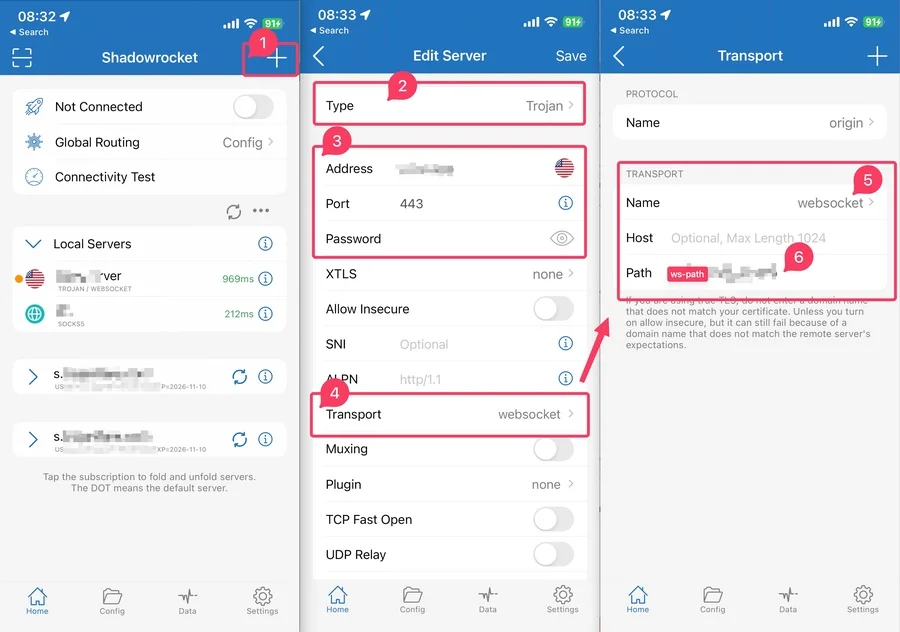
如下图所示,在Shadowrocket中添加一个服务,类型是trojan, 地址端口添加我们服务端的 域名/端口/密码,Transport 选择 websocket, 并把ws路径设置上去。这样就设置完成了。
自建进阶(Trojan + ws + cloudflare cdn)

自建🪜有个问题就是节点IP很可能被封,而一些VPS更换节点IP是需要收费的。为了解决这个问题,目前可以在节点前套一层cloudflare的cdn。这样直连的其实是Cloudflare的IP,能解救被封的IP。同时这种方法也能隐藏我们真实的IP。操作步骤如下:

注册 Cloudflare

直接到 Cloudflare 使用邮箱注册。

添加域名到Cloudflare

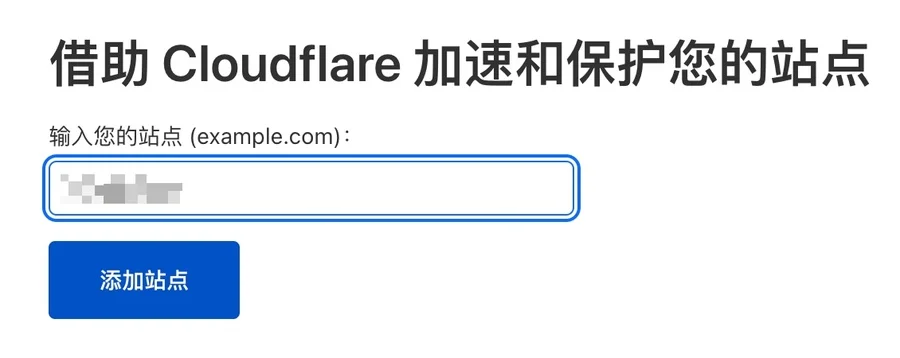
登陆到Cloudflare后,到“网站”中,输入你的域名,并“添加站点”。

选择 Free 的计划就好了。
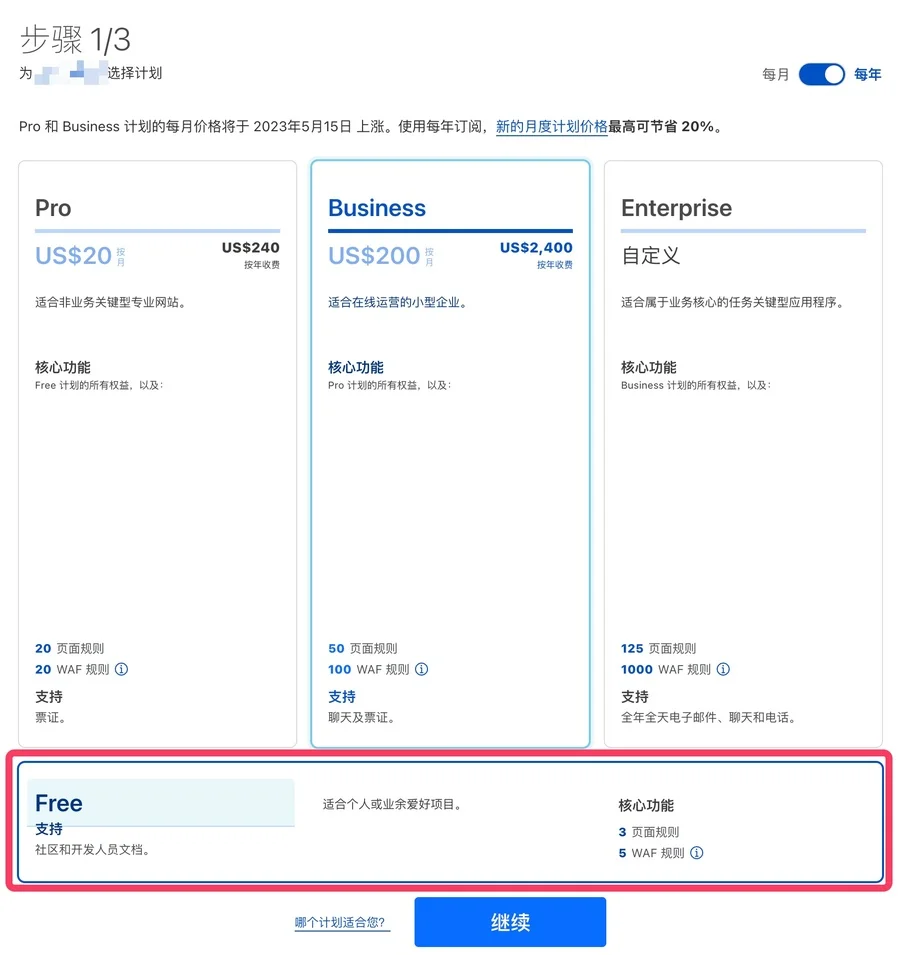
Cloudflare 会自动检测你当前的域名解析,可以做到一键导入。
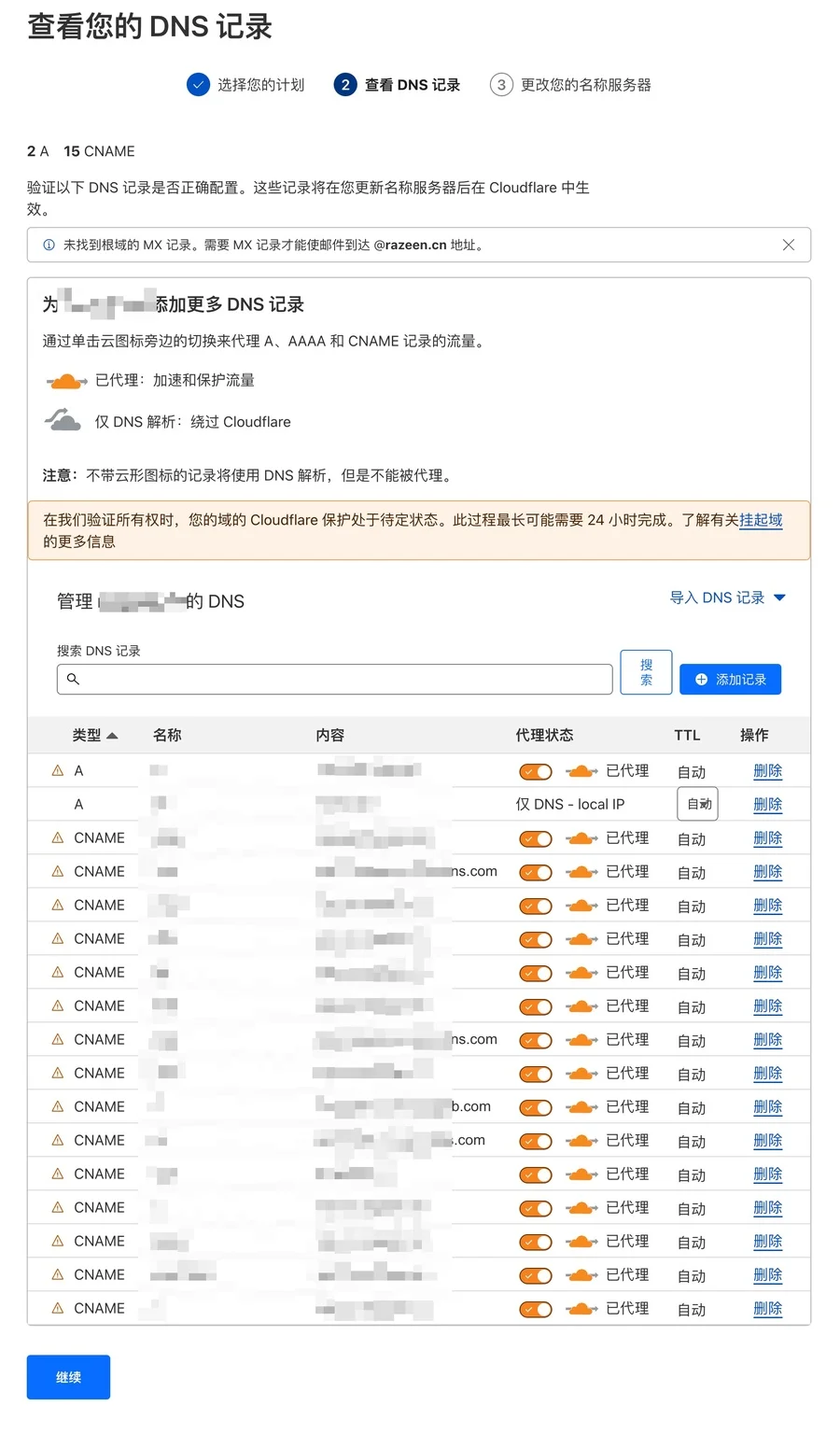
然后,Cloudflare 会给你一个 Cloudflare 的NS地址。到域名的DNS服务商那里将原来的NS地址更换成这个地址, 各家稍微不一样,一般都在域名管理里面。
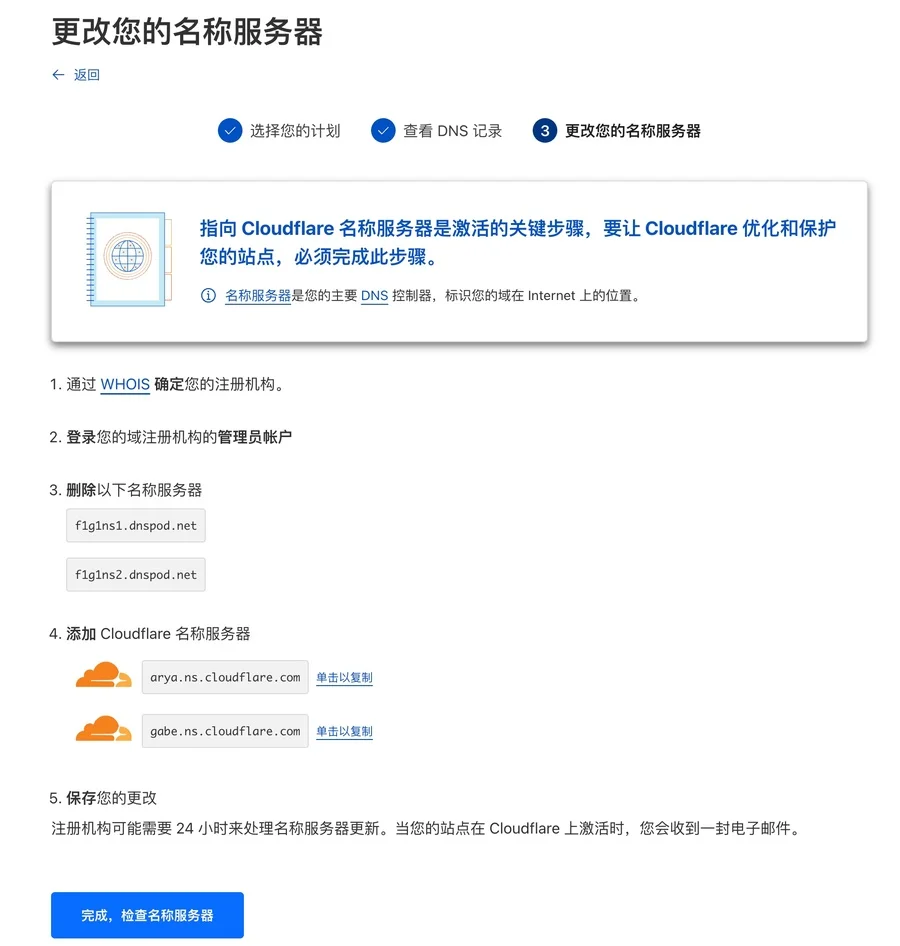
完成后,等待一段时间,可以到Cloudflare完成检测。

添加解析,并开启中转

域名成功的使用Cloudflare DNS解析后,到DNS记录中添加A记录,ipv4填写自己的IP, 然后开启“代理状态”中的这朵云,这样Cloudflare会给你中站流量。
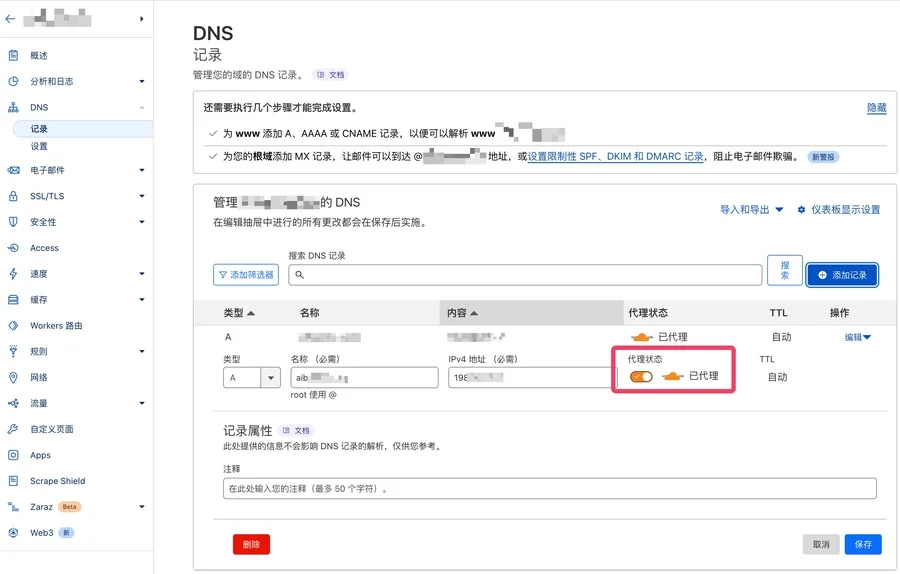
这样,我们对外的IP就是Cloudflare的IP了。