











为了保证安全的同时,在外网也能便利访问家里的服务,同时又能减少转发带来流量,VPN绝对是最佳的选择。这里我就用StrongSwan 搭建一个基于证书认证的IPSec VPN。
IPsec 全称 Internet Protocol Security, 即互联网安全协议,是一个协议包,包含了AH、ESP、IKE/IKEv2这些协议,其作用是通过加密和认证保证端到端的IP数据传输的安全。当前,IPsec协议主要就是用于VPN。
StrongSwan 是一个跨平台的开源项目,Linux 上实现了 IPsec功能,所以我们这里用它来搭建。
想要详细了解其细节,推荐阅读:
我的系统是 CentOS 7.
$ cat /etc/redhat-release
CentOS Linux release 7.9.2009 (Core)
$ uname -a
Linux localhost.localdomain 3.10.0-1160.el7.x86_64 #1 SMP Mon Oct 19 16:18:59 UTC 2020 x86_64 x86_64 x86_64 GNU/Linux
如我的域名 vpn.razeencheng.com, 解析已OK。
vpn.razeencheng.com. 600 IN A 192.168.100.53
由于是搭建基于自签发证书认证的,我们需要提前准备好需要的自签发证书,这里我们需要:
我这里推荐使用 KeyManager 生成,这是我司开发的一款离线证书管理软件,可以在这里下载。
软件安装好后,打开如下,设计一个密码就可以进入了(密码别忘了哦,除了用恢复密钥外没有办法恢复的)。

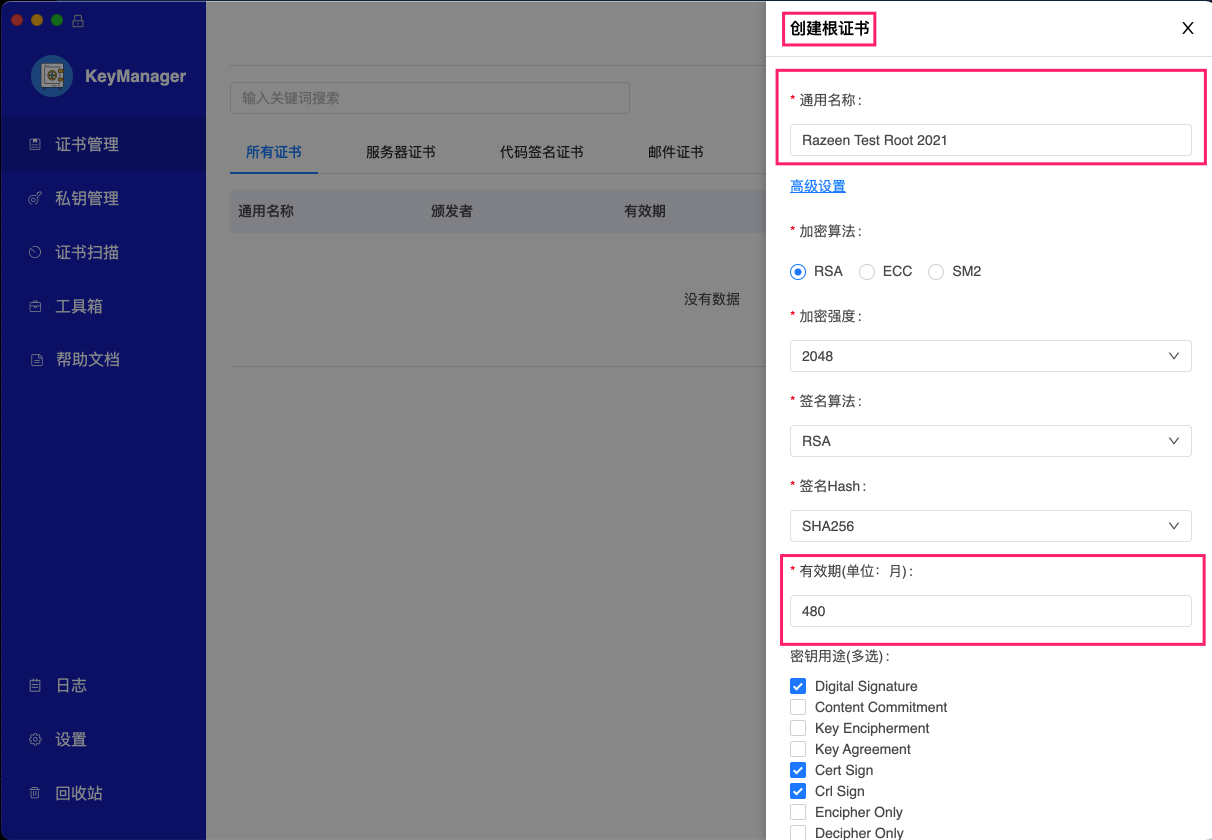
首先我们来生成一张根证书。进入软件后,点击“创建测试证书”, 然后将表单往下拉,我们可以看到有一个 “创建根证书” 按钮,点击。 然后我们需要为自己的更起个“霸气”的名字。点击“高级设置”,我们可以选择算法等,这里我就都用默认,只把有效期改长一点,给个480月吧,最后滚动到最下面,点击“创建根证书“即可完成根证书创建。
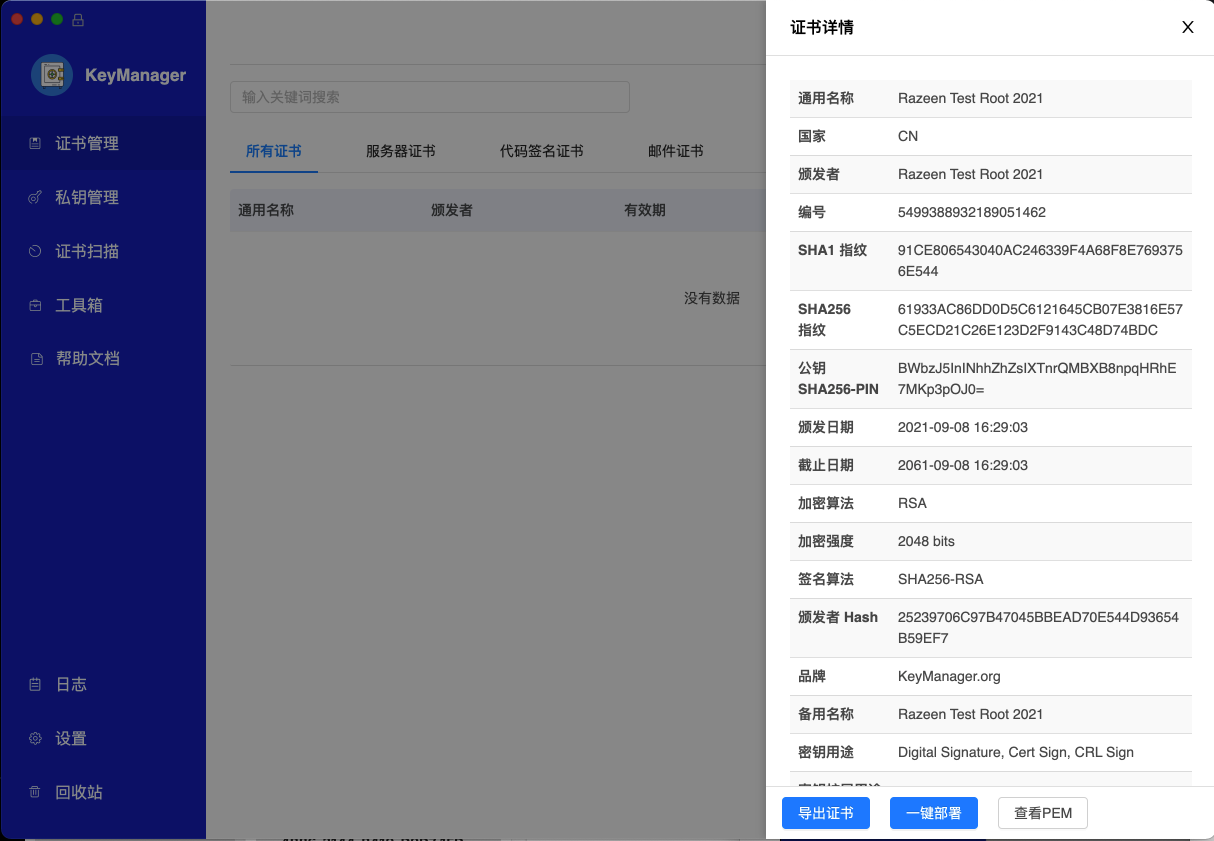
如下,成功后我们可以看到根证书的详细信息。
接下来,我们用这张根签发一张服务器证书。再次点击“创建测试证书”,如下图所示,证书类型选择“服务器证书”,写上自己将要使用的VPN 域名,有效期也可以改长点。最重要的是,“证书签发者” 选刚刚创建的这张证书,最后点击“创建证书”。
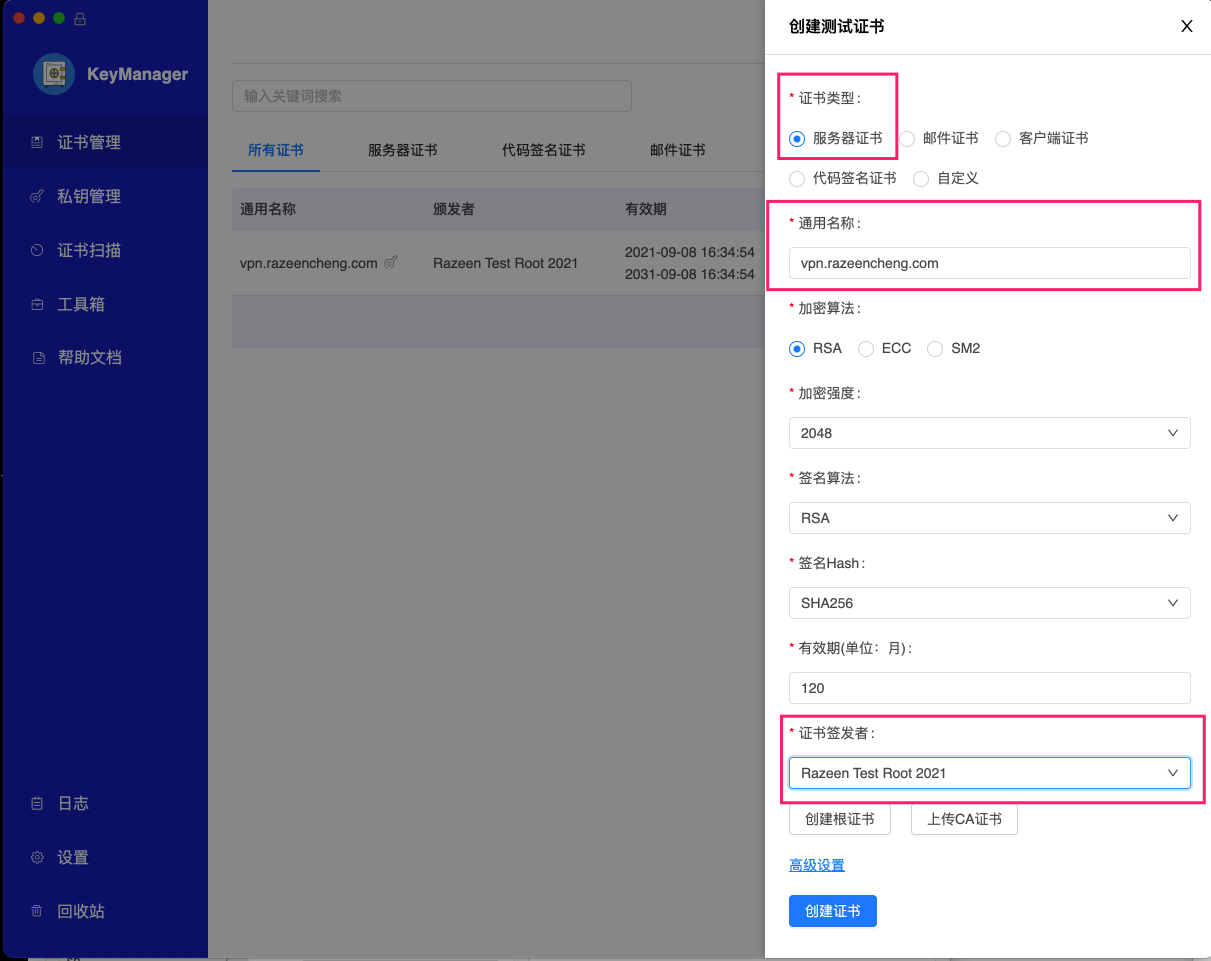
继续,我们再签发一张客户端证书,其他操作和上面一样,除了“证书类型”选择客户端证书外。

这样,我们在"所有证书"中,就能看到我们生成的客户端和服务器证书,点击对应证书的“更多”,选择“导出证书”, 客户端证书我们选择pfx格式(需要设置一个密码),服务端证书,选择“Nginx”,点击导出。 然后在“CA证书”栏中同样操作,选择Nginx,导出刚刚的根证书。
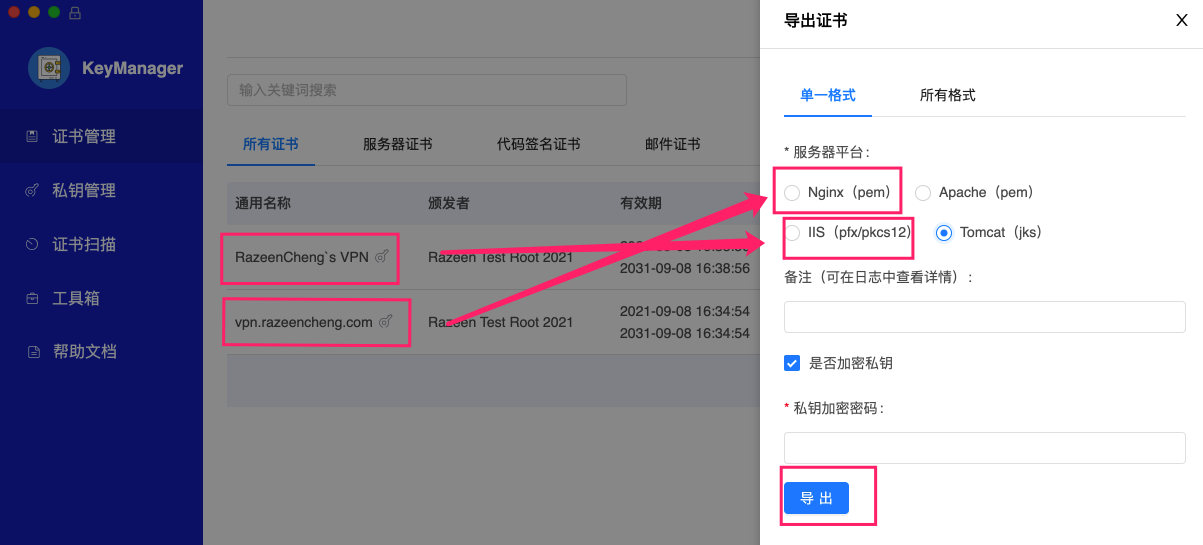
如下图所示,这样我们的证书全部准备就绪了,我们需要的就是:

$ yum -y install epel-release
$ yum -y install strongswan
安装好后,strongswan 的目录为/etc/strongswan/。
/etc/strongswan/ipsec.d/cacerts 下;/etc/strongswan/ipsec.d/certs下:/etc/strongswan/ipsec.d/private下。放好后,目录结构如下:
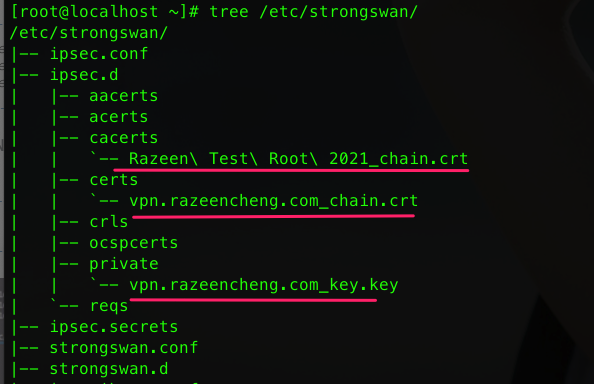
我们到 /etc/strongswan 目录,把原来的默认配置文件备份下。
$ cd /etc/strongswan
$ mv ipsec.conf ipsec.conf.bak
我们创建一个新的ipsec.conf。
粘贴下面的配置。
config setup
      charondebug="ike 2, knl 2, cfg 2, net 2, esp 2, dmn 2,  mgr 2"
        # strictcrlpolicy=yes
        # uniqueids = no

conn %default
    keyexchange=ikev2
    ike=aes128-sha256-ecp256,aes256-sha384-ecp384,aes128-sha256-modp2048,aes128-sha1-modp2048,aes256-sha384-modp4096,aes256-sha256-modp4096,aes256-sha1-modp4096,aes128-sha256-modp1536,aes128-sha1-modp1536,aes256-sha384-modp2048,aes256-sha256-modp2048,aes256-sha1-modp2048,aes128-sha256-modp1024,aes128-sha1-modp1024,aes256-sha384-modp1536,aes256-sha256-modp1536,aes256-sha1-modp1536,aes256-sha384-modp1024,aes256-sha256-modp1024,aes256-sha1-modp1024!
    esp=aes128gcm16-ecp256,aes256gcm16-ecp384,aes128-sha256-ecp256,aes256-sha384-ecp384,aes128-sha256-modp2048,aes128-sha1-modp2048,aes256-sha384-modp4096,aes256-sha256-modp4096,aes256-sha1-modp4096,aes128-sha256-modp1536,aes128-sha1-modp1536,aes256-sha384-modp2048,aes256-sha256-modp2048,aes256-sha1-modp2048,aes128-sha256-modp1024,aes128-sha1-modp1024,aes256-sha384-modp1536,aes256-sha256-modp1536,aes256-sha1-modp1536,aes256-sha384-modp1024,aes256-sha256-modp1024,aes256-sha1-modp1024,aes128gcm16,aes256gcm16,aes128-sha256,aes128-sha1,aes256-sha384,aes256-sha256,aes256-sha1!
    dpdaction=clear
    dpddelay=300s
    rekey=no
    left=%any
    leftsubnet=0.0.0.0/0
    leftcert=vpn.razeencheng.com_chain.crt
    right=%any
    rightdns=192.168.1.1,114.114.114.114
    rightsourceip=192.168.252.0/24
    rightca="C=CN, CN=Razeen Test Root 2021"


conn IPSec-IKEv2
    keyexchange=ikev2
    auto=add

conn IPSec-IKEv2-EAP
    also="IPSec-IKEv2"
    rightauth=eap-mschapv2
    rightauthby2=pubkey
    rightsendcert=never
    eap_identity=%any

conn CiscoIPSec
    keyexchange=ikev1
    forceencaps=yes
    authby=xauthrsasig
    xauth=server
    auto=add
这里你需要修改的是:
leftcert=vpn.razeencheng.com_chain.crt 这里 left 我们可以理解为VPN服务端这边,这里指定我们的服务端证书的名字(上面我们放到 /etc/strongswan/ipsec.d/certs 文件夹下的)。
rightdns=192.168.1.1,114.114.114.114 这里 right 可以理解为VPN的客户端那边,指定客户端连接后使用的DNS,可以逗号分隔指多个。
rightsourceip=192.168.200.0/24 这里指VPN客户端端连接后分配的子网。
rightca="C=CN, CN=Razeen Test Root 2021" 对客户端证书的CA Subject 限制,这里改成你的CA证书对应的。可用openssl快速查看, Subject: 后面的内容复制上来即可。
$ openssl x509 -in ipsec.d/cacerts/Razeen\ Test\ Root\ 2021_chain.crt -text | grep "Subject:"
        Subject: C=CN, CN=Razeen Test Root 2021
如果需要理解配置中其他参数的含义,可以看官方的 wiki - IpsecConf。
编辑ipsec.secrets文件,例如:
: RSA vpn.razeencheng.com_key.key
testuser : EAP "test1234"
testuser2 : EAP "test5678"
这里:
: RSA vpn.razeencheng.com_key.key 指定我们的服务端的私钥文件名字(上面我们放到 /etc/strongswan/ipsec.d/private文件夹下的);testuser : EAP "test1234" 就是我们的账号密码了。这里我加了两个用户 testuser 和 testuser2 , 密码分别为test1234 和test5678。想了解更多配置含义,可以看 wiki - IpsecSecrets。
# 启动
systemctl start strongswan
# 设置开启启动
systemctl enable strongswan
# 添加 AH ESP 协议
firewall-cmd --zone=public --permanent --add-rich-rule='rule protocol value="esp" accept'
firewall-cmd --zone=public --permanent --add-rich-rule='rule protocol value="ah" accept'

# 添加 IPsec 服务端口和服务
firewall-cmd --zone=public --permanent --add-port=500/udp
firewall-cmd --zone=public --permanent --add-port=4500/udp
firewall-cmd --zone=public --permanent --add-service="ipsec"

# 允许 NET 地址伪装并重载
firewall-cmd --zone=public --permanent --add-masquerade
firewall-cmd --reload
编辑 /etc/sysctl.conf文件,允许端口转发。
# vim /etc/sysctl.conf
net.ipv4.ip_forward = 1
net.ipv4.conf.all.accept_redirects = 0
net.ipv4.conf.all.send_redirects = 0
目前我们只设置了ipv4的。允许下面命令重载。
重启 strongswan。
$ systemctl restart strongswan
到这里我们的安装过程就结束了。
当然,连接之前你还有域名别忘你解析到你的主机上。。
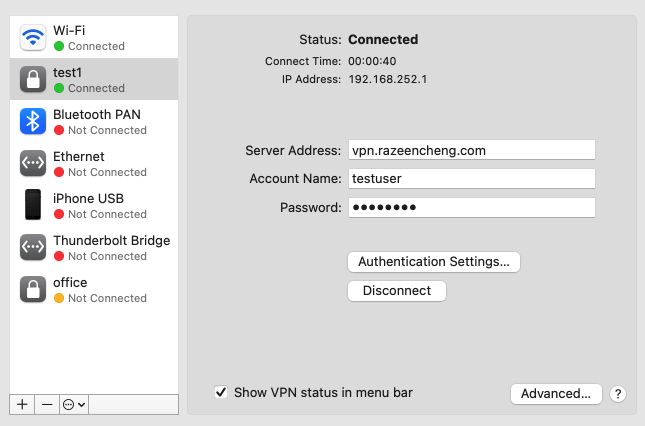
最后经过测试,连接正常。而客户端的配置过程,稍微有点复杂,而且在配置 macOS Big Sur 过程中还遇到一些坑,关于这些详细内容,请看我的下一篇文章。
此内容由惯性聚合(RSS阅读器)自动聚合整理,仅供阅读参考。 原文来自 — 版权归原作者所有。