惯性聚合 高效追踪和阅读你感兴趣的博客、新闻、科技资讯
阅读原文 在惯性聚合中打开

推荐订阅源

S
Security Archives - TechRepublic
WordPress大学
WordPress大学
量子位
The GitHub Blog
The GitHub Blog
S
SegmentFault 最新的问题
Vercel News
Vercel News
博客园 - 三生石上(FineUI控件)
云风的 BLOG
云风的 BLOG
有赞技术团队
有赞技术团队
Google DeepMind News
H
Heimdal Security Blog
Microsoft Security Blog
人人都是产品经理
人人都是产品经理
Engineering at Meta
Engineering at Meta
The Last Watchdog
The Last Watchdog
Security Latest
Security Latest
C
CXSECURITY Database RSS Feed - CXSecurity.com
PCI Perspectives
PCI Perspectives
H
Help Net Security
Threat Intelligence Blog | Flashpoint
博客园 - Franky
cs.AI updates on arXiv.org
MongoDB | Blog
MongoDB | Blog
V
V2EX - 技术
Attack and Defense Labs
C
Cybersecurity and Infrastructure Security Agency CISA
H
Hacker News: Front Page
Stack Overflow Blog
Stack Overflow Blog
C
Check Point Blog
cs.CV updates on arXiv.org
V
Visual Studio Blog
T
Tor Project blog
Recent Commits to openclaw:main
C
Cisco Blogs
K
KPMG report finds enterprise disconnect between AI and its ROI | CIO
大猫的无限游戏
大猫的无限游戏
Simon Willison's Weblog
F
Full Disclosure
博客园 - 司徒正美
L
LINUX DO - 最新话题
J
Java Code Geeks
G
GRAHAM CLULEY
The Register - Security
B
Blog
D
Darknet – Hacking Tools, Hacker News & Cyber Security
CTFtime.org: upcoming CTF events
A
About on SuperTechFans
N
Netflix TechBlog - Medium
TaoSecurity Blog
TaoSecurity Blog
S
Security Affairs

Shine & Website

从圆肩到挺拔:我的训练计划 V2|肩胛稳定优先 2026 最新土耳其(外区)Apple ID 注册教程:低价订阅 ChatGPT Plus 完整指南(附开启跨区 Apple 家庭共享) 我们都还在路上:在不确定中攒出自己的选择权 Claude Desktop 接入第三方模型 API:基于 ccswitch 的配置与踩坑 从圆肩到挺拔:我的训练计划 V1|我的第一份认真训练计划 一生难忘,仅此一次:傅氏傅厝井朵桥祖厝重建竣工暨祔桃庆典 At Datawahle 我在Datawahle的日常 使用 Waline 实现 iCloud 和 Gmail 邮件通知的完整配置教程 为 Astro 博客打造完美的 Waline 评论系统:从集成到深度定制的完整实践 vscode优化体验(推荐设置 & 推荐插件) YOLO V7及多线程优化和边缘端设备RK3588-RK3588S部署 YOLO V11及多线程优化和边缘端设备RK3588-RK3588S部署 用于备份和恢复 Zotero 配置的插件-蒲公英 Tara Obsidian利用Syncthing全平台同步终极方案 同步ios和PC端 新机Linux(Ubuntu)到手一般都会做如下配置 04讲 - 炼丹流程 - PyTorch深度学习快速入门教程 03讲 - 神经网络 - PyTorch深度学习快速入门教程 02讲 - 数据 - PyTorch深度学习快速入门教程 其他设备通过局域网内主机的代理VPN科学上网(以Jetson设备为例) Jetson系统烧入过程(以Orin - Nano为例) Jetson Orin Nano开发指南记录 以RKNN系列模型为例,训练一个yolov7的目标检测模型 常用软件配置分享 - 持续更新 瓦肯举手礼 初识MCP技术 Qwen2.5 - VL的vllm部署方案(图像分析) 部署大模型并用Chatbox连接到远程Ollama服务 关于biome代码审查 配合Cloudflare和Piclist搭建一个属于你的免费图床 代码如诗,文章如歌
01讲 - 配置 - PyTorch深度学习快速入门教程
2025-07-13 · via Shine & Website

在Anaconda环境下配置PyTorch开发环境的步骤。 首先,安装Anaconda,使用conda创建和激活pytorch环境。 然后,根据是否有显卡选择合适的PyTorch安装命令。 接着,测试PyTorch是否安装成功。 此外,教程还介绍了PyCharm和Jupyter Notebook的配置方法,以及如何使用PyCharm调试conda环境。 最后,讲解了dir()和help()两个函数在PyTorch中的作用。

July 13, 2025  •  2 min read


教程视频见 B 站 up 主 小土堆

第 01 讲 配置📝

1.1 基本环境

1.1.1 Anaconda

安装当前最新版 Anaconda,安装时记好自己的 安装路径

Anaconda链接
当前https://www.anaconda.com/download/success
其他https://repo.anaconda.com

也许,你之后会遇到不同的项目,需要使用到不同版本的环境

比如这个项目要用到 pytorch 0.4,另一个项目要用到 pytorch 1.0

Anaconda 集成的 conda 就能够解决这个问题

它可以创造出两个屋子相互隔离,一个屋子放 0.4 版本,一个屋子放 1.0 版本。

# 启动Anaconda Prompt后,我们首先使用conda指令创建一个屋子,叫做pytorch

conda create -n pytorch python=3.6

# conda 指调用conda包

# create 创建的意思

# -n 指后面的名字

# pytorch 即名字(可以更改成自己喜欢的)

# python=3.6 指创建的屋子为python3.6版本

# 激活「pytorch」这个屋子

conda activate pytorch

# 查看「pytorch」中的包列表,目前还无pytorch包,需要安装

pip list

1.1.2 PyTorch

有显卡参考 cuda 版本选择 (无显卡选择 CPU 版本),选择后复制相应指令

PyTorch链接
当前https://pytorch.org/
文档https://pytorch.org/docs/stable/index.html

# GPU版

pip3 install torch torchvision torchaudio --index-url https://download.pytorch.org/whl/cu118

# CPU版

pip3 install torch torchvision torchaudio

# 测试PyTorch

#1(pytorch) C:\Users\morinha>

pip list

#2(pytorch) C:\Users\morinha>

python

···

>>> import torch

>>> torch.cuda.is_available() #检查GPU是否可以被Pytorch使用

True

1.2 基本工具

1.2.1 PyCharm

安装当前最新版 PyCharm 专业版 https://www.jetbrains.com/pycharm/download

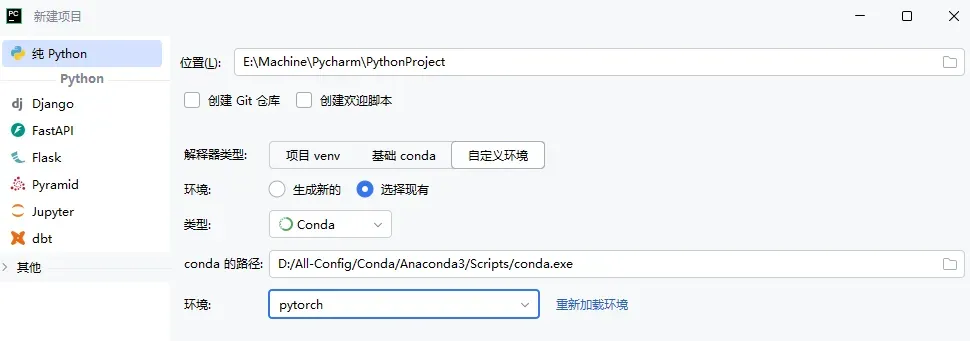
新建项目 : 「自定义环境」 -> 「选择现有」 -> 「Conda」 -> 「conda.exe 路径」 -> 选择创建的 pytorch
# Python 控制台 可以输入指令检测是否成功导入Conda的环境

import torch

torch.cuda.is_available()

# PyCharm 终端 不显示当前环境「pytorch」

解决办法:「设置」->「工具 - 终端」-> 「Shell 路径」 修改为 「cmd.exe」

1.2.2 Jupyter

# 进入「pytorch」环境

conda activate pytorch

# 通过这个指令就可以安装好Jupyter

conda install nb_conda

# 在pytorch中启动Jupyter

jupyter notebook

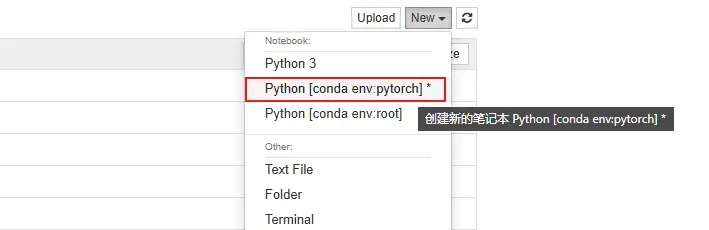
新建项目: 「New」 -> 「conda 的 pytorch 环境」
# Jupyter Notebook 测试

import torch

torch.cuda.is_available()

针对于 ssh 服务器的情况下

#服务器上启动 Jupyter Notebook(指定了端口)

##--no-browser是 Jupyter Notebook 等命令行工具的一个启动参数,含义是启动服务器时不自动在本地主机打开浏览器

jupyter notebook --no-browser --port=8888

#在你的本地电脑上做 SSH 端口转发

ssh -L 8888:localhost:8888 cnb@10.1.0.100 #cnb@10.1.0.100是服务器的地址加用户名

#本地浏览器访问

http://localhost:8888/?token=xxxxxx

1.2.3 两个函数

TIP

  • 查看帮助:PyCharm 中使用 「ctrl+ 鼠标移动」 Jupyter 中使用 「Name+??」
  • 查看参数:PyCharm 中使用 「ctrl+P」
函数功能
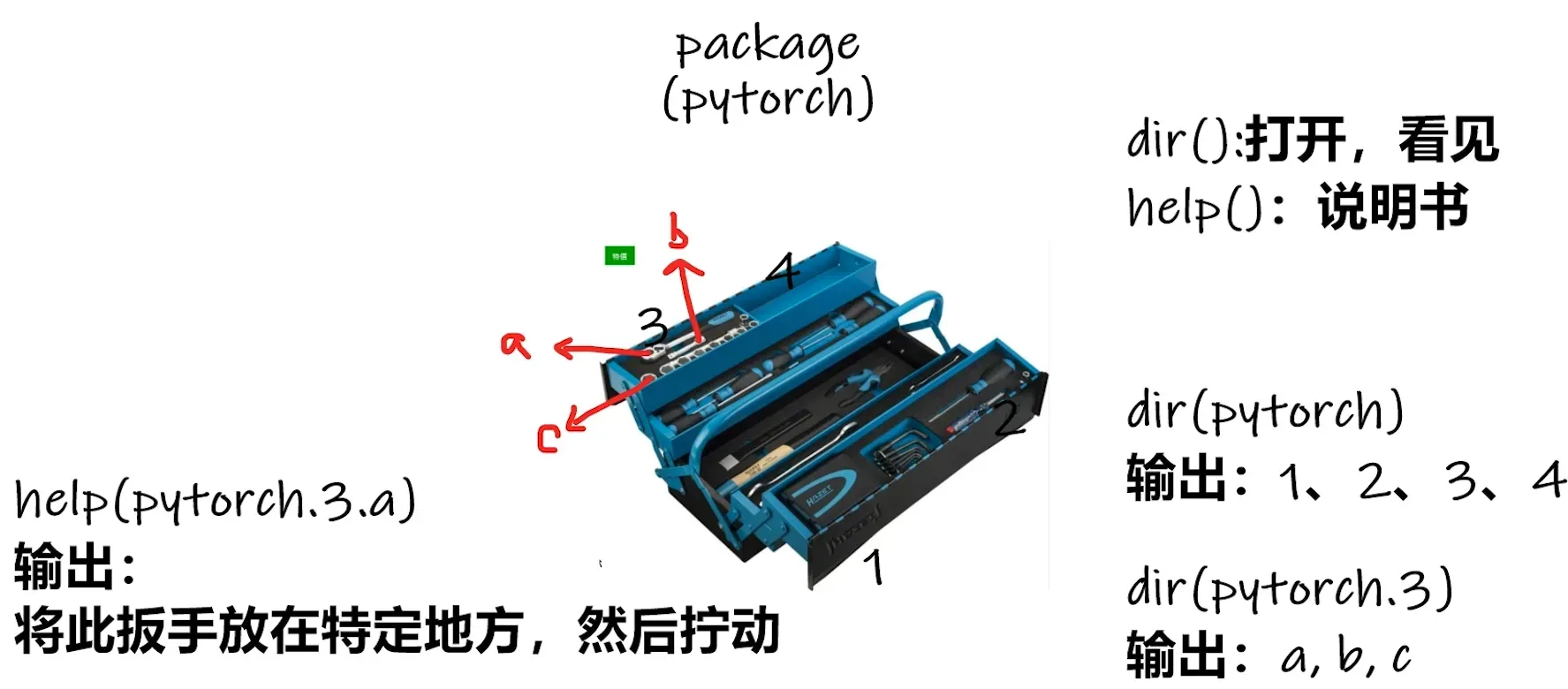
dir( )能让我们知道工具箱、工具箱中的分隔区有什么东西
help( )能让我们知道每个工具是如何使用

# 导入 torch

import torch

# dir()

dir(torch)

dir(torch.cuda)

dir(torch.cuda.is_available)

# help()

help(torch.cuda.is_available)

1.2.4 工具对比
01讲 - 配置 - PyTorch深度学习快速入门教程

https://www.futseyi.com/blog/pytorch-quickstart-configuration/

Author
FuTseYi

Published at
July 13, 2025

Copyright
CC BY-NC-SA 4.0