惯性聚合 高效追踪和阅读你感兴趣的博客、新闻、科技资讯
阅读原文 在惯性聚合中打开

推荐订阅源

S
SegmentFault 最新的问题
J
Java Code Geeks
V
V2EX
Blog — PlanetScale
Blog — PlanetScale
博客园 - 司徒正美
Hugging Face - Blog
Hugging Face - Blog
F
Fortinet All Blogs
aimingoo的专栏
aimingoo的专栏
B
Blog
A
About on SuperTechFans
有赞技术团队
有赞技术团队
月光博客
月光博客
Microsoft Azure Blog
阮一峰的网络日志
阮一峰的网络日志
腾讯CDC
美团技术团队
大猫的无限游戏
大猫的无限游戏
爱范儿
爱范儿
N
Netflix TechBlog - Medium
C
Check Point Blog
Recent Announcements
博客园 - Franky
博客园 - 叶小钗
T
Tailwind CSS Blog

Shine & Website

从圆肩到挺拔:我的训练计划 V2|肩胛稳定优先 2026 最新土耳其(外区)Apple ID 注册教程:低价订阅 ChatGPT Plus 完整指南(附开启跨区 Apple 家庭共享) 我们都还在路上:在不确定中攒出自己的选择权 Claude Desktop 接入第三方模型 API:基于 ccswitch 的配置与踩坑 从圆肩到挺拔:我的训练计划 V1|我的第一份认真训练计划 一生难忘,仅此一次:傅氏傅厝井朵桥祖厝重建竣工暨祔桃庆典 At Datawahle 我在Datawahle的日常 使用 Waline 实现 iCloud 和 Gmail 邮件通知的完整配置教程 为 Astro 博客打造完美的 Waline 评论系统:从集成到深度定制的完整实践 vscode优化体验(推荐设置 & 推荐插件) YOLO V7及多线程优化和边缘端设备RK3588-RK3588S部署 YOLO V11及多线程优化和边缘端设备RK3588-RK3588S部署 用于备份和恢复 Zotero 配置的插件-蒲公英 Tara Obsidian利用Syncthing全平台同步终极方案 同步ios和PC端 新机Linux(Ubuntu)到手一般都会做如下配置 04讲 - 炼丹流程 - PyTorch深度学习快速入门教程 03讲 - 神经网络 - PyTorch深度学习快速入门教程 02讲 - 数据 - PyTorch深度学习快速入门教程 01讲 - 配置 - PyTorch深度学习快速入门教程 其他设备通过局域网内主机的代理VPN科学上网(以Jetson设备为例) Jetson Orin Nano开发指南记录 以RKNN系列模型为例,训练一个yolov7的目标检测模型 常用软件配置分享 - 持续更新 瓦肯举手礼 初识MCP技术 Qwen2.5 - VL的vllm部署方案(图像分析) 部署大模型并用Chatbox连接到远程Ollama服务 关于biome代码审查 配合Cloudflare和Piclist搭建一个属于你的免费图床
Jetson系统烧入过程(以Orin - Nano为例)
2025-07-09 · via Shine & Website

Jetson Orin Nano 烧录系统有两种方法:使用 NVIDIA SDK Manager 或手动搭建 Linux_for_Tegra 环境进行烧录。本文介绍后者,需要在 Ubuntu 系统(16.04 或 18.04 LTS)上安装 qemu-user-static 和 python。然后,从 NVIDIA 官网下载驱动程序包和示例根文件系统包。解压后,进入 Linux_for_Tegra 目录,执行相关脚本。最后,使用 l4t_initrd_flash.sh脚本烧录系统,选择 NVMe 方式。烧录过程中,Jetson 设备会断开并重新连接。 成功后会出现 successful 提示。

July 9, 2025  •  1 min read


1 前言

Jetson 系列产品烧录系统的方法一般有两种,

  • 一种为使用 NVIDIA 官方提供的 SDK manager 软件给 Jetson 设备烧录系统。
  • 另一种即为当前文档所描述的,在安装 Ubuntu 系统的电脑主机上搭建系统烧写目录 Linux_for_Tegra,使用 flash.sh 脚本进行烧录,

此方法不仅仅适用于烧录系统,还可用于提取配置好的 Jetson 系统。

Note

搭建 Jetson 系列产品烧录系统的环境需要在电脑主机上安装 Ubuntu 系统。 且安装的 Ubuntu 系统版本为 16.04 LTS 或者 18.04 LTS。

2 环境搭建过程

2.1 在安装有 Ubuntu 系统的电脑主机上安装应用库

sudo apt-get install qemu-user-static

sudo apt-get install python

搭建环境的过程需要以上应用库来将某些 NVIDIA 软件组件安装到 Jetson 开发工具包中。

2.2 从 NVIDIA 官网下载所需版本的驱动程序包,和示例根文件系统包
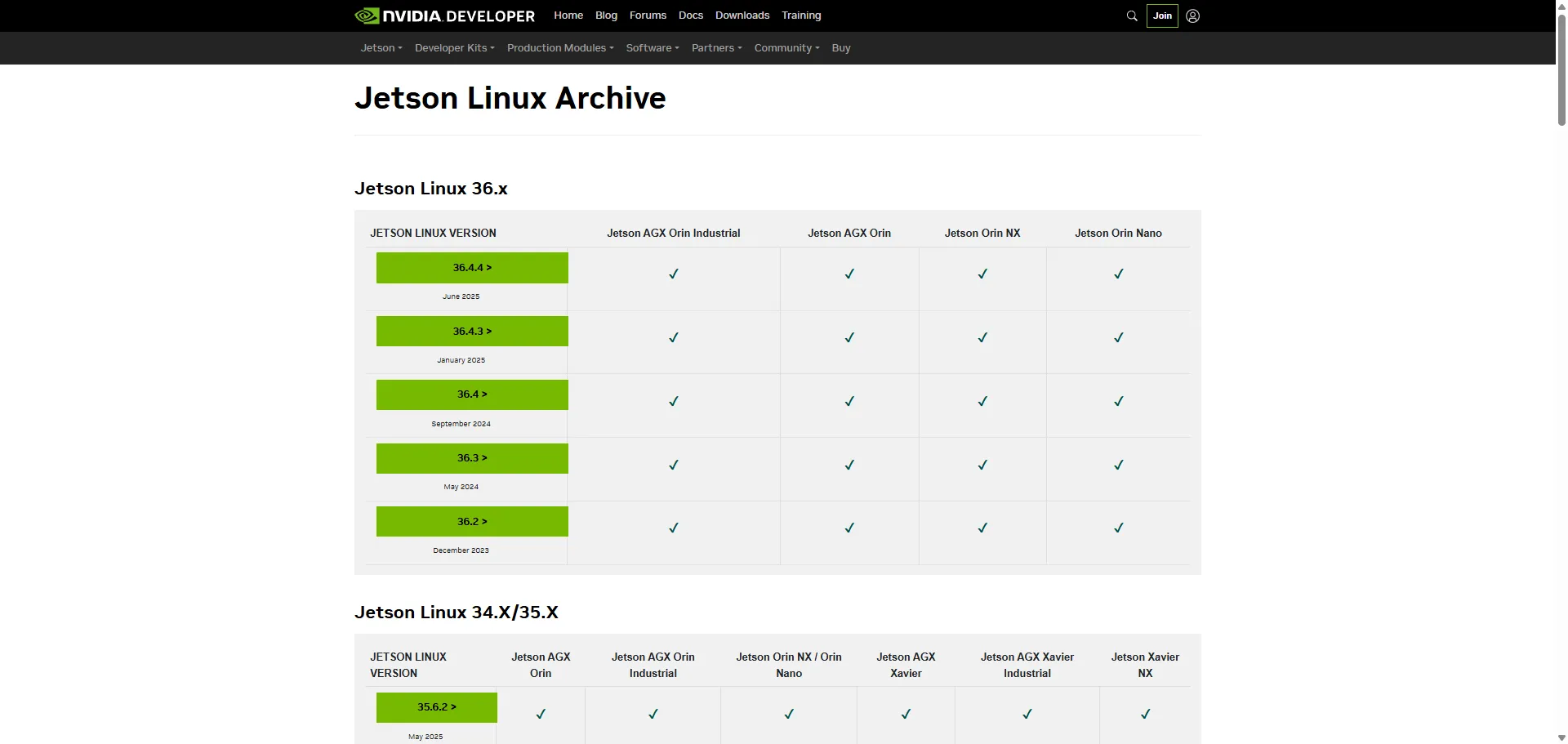
2025-07-10_09-57-05.png

Note

这里我选择较为稳定的版本 35.3.1

2.3 查阅指导文档

  • 选择版本进入后点击查看指导文档(Jetson Linux Developer Guide)
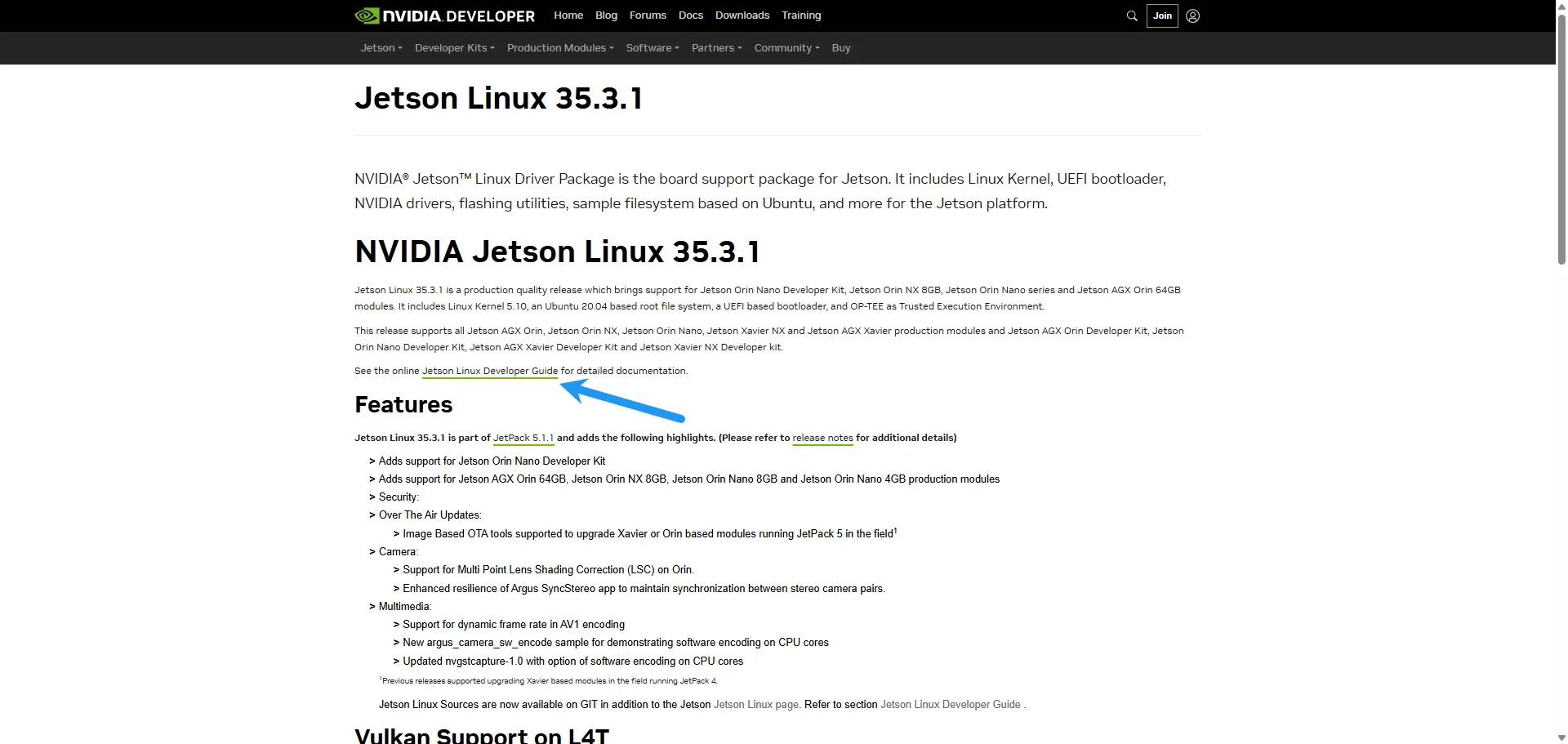
2025-07-10_09-58-08.png

  • 选择目录中Quick Start,滑动到 Environment Variables 部分开始着手操作 2025-07-10_10-07-04.png
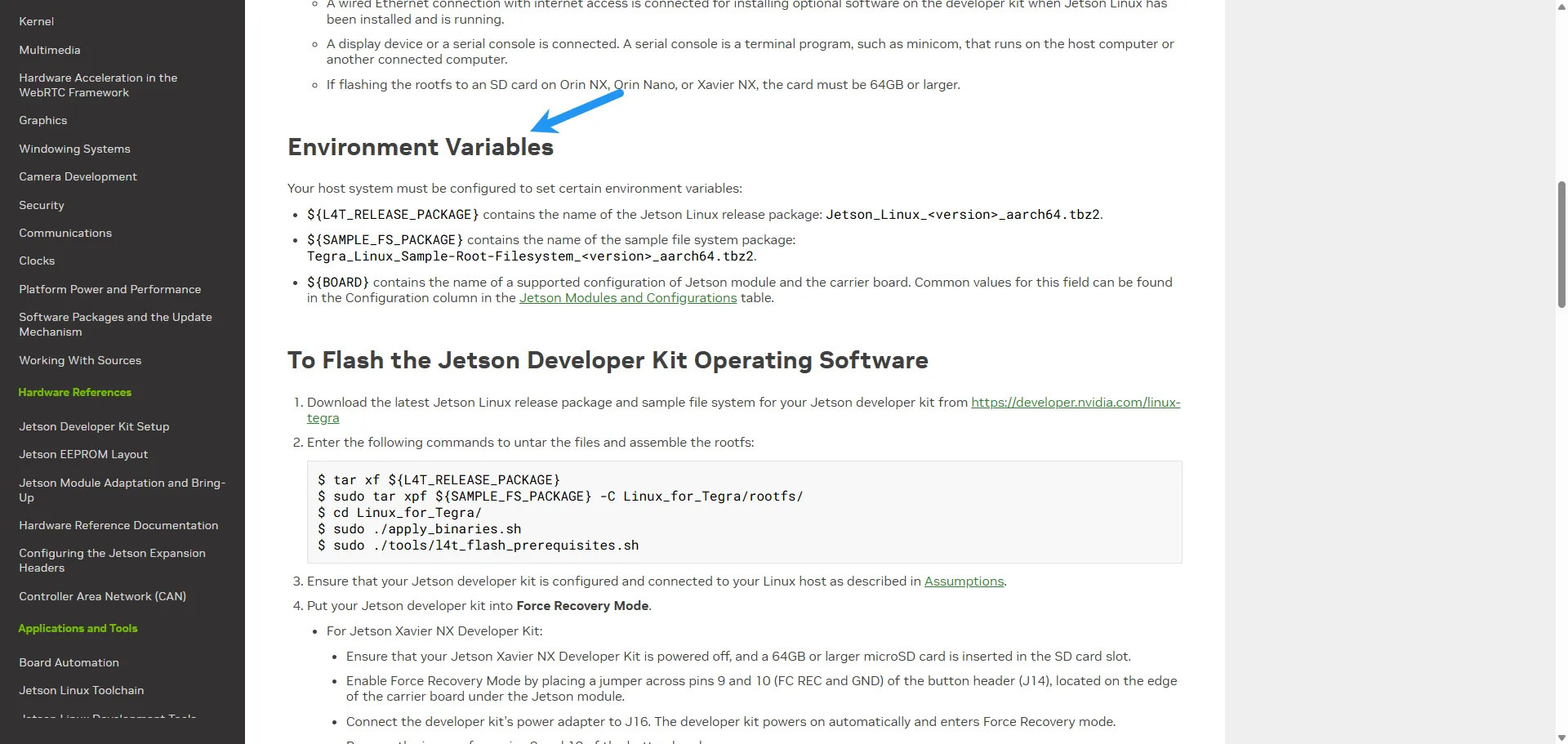
3 开始动手烧录系统

  • 通过以上操作,已经将相关驱动文件放入同一个文件夹 (我命名为 Jetson)

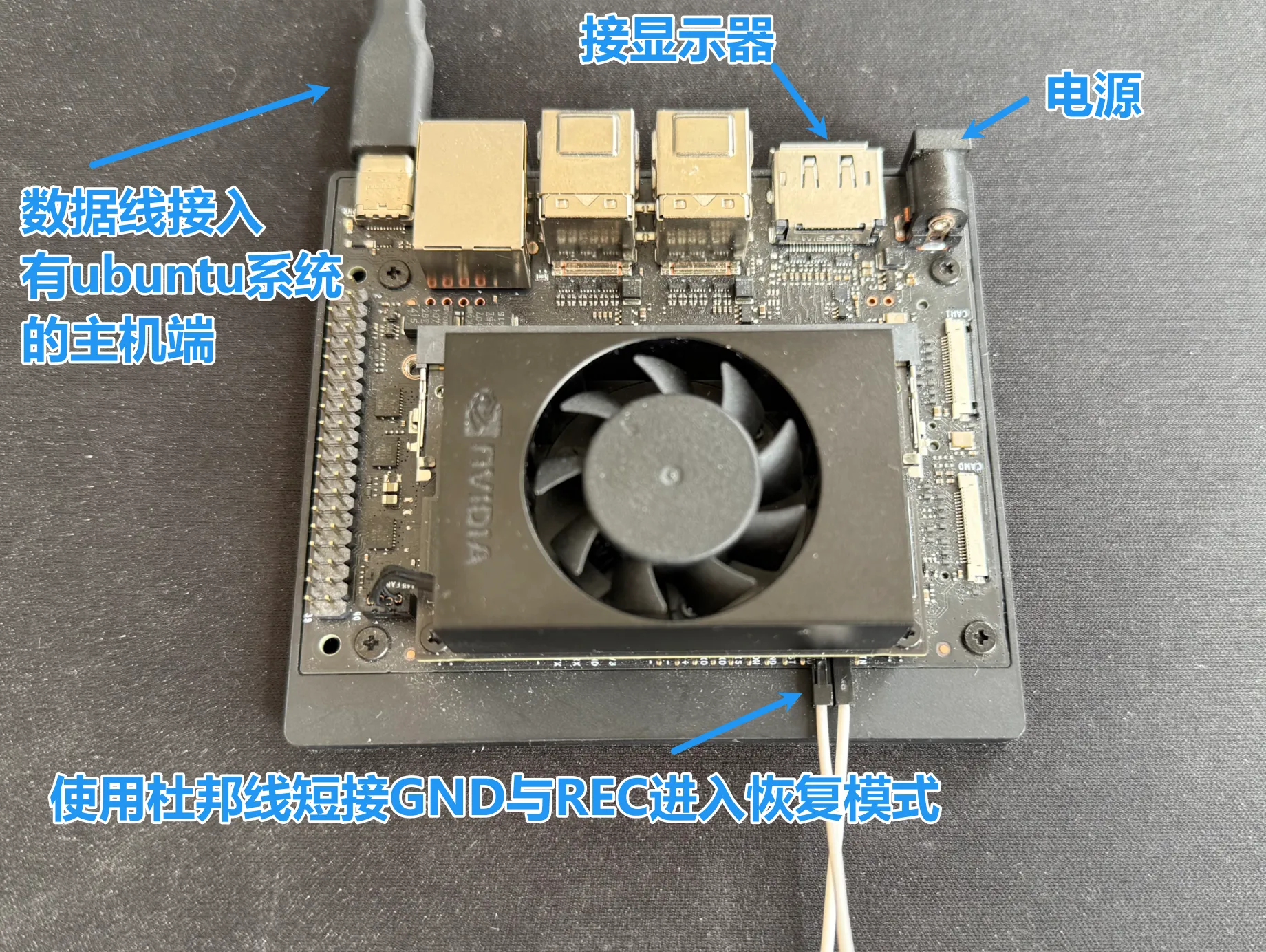
  • Jetson 设备硬件操作 2025-07-10_10-32-19.png

  • 具体步骤:

  1. 解压包

1. cd jeston

2. tar xf Jetson_Linux_R35.3.1_aarch64.tbz2

3. sudo tar xpf Tegra_Linux_Sample-Root-Filesystem_R35.3.1_aarch64.tbz2 -C Linux_for_Tegra/rootfs/ #解压到Linux_for_Tegra/rootfs/中

4. cd Linux_for_Tegra/

5. sudo ./apply_binaries.sh

6. sudo ./tools/l4t_flash_prerequisites.sh

  1. 开始烧录

查看Quick Start的第六点,选择烧入的方式 (NVMe,USB,SD)
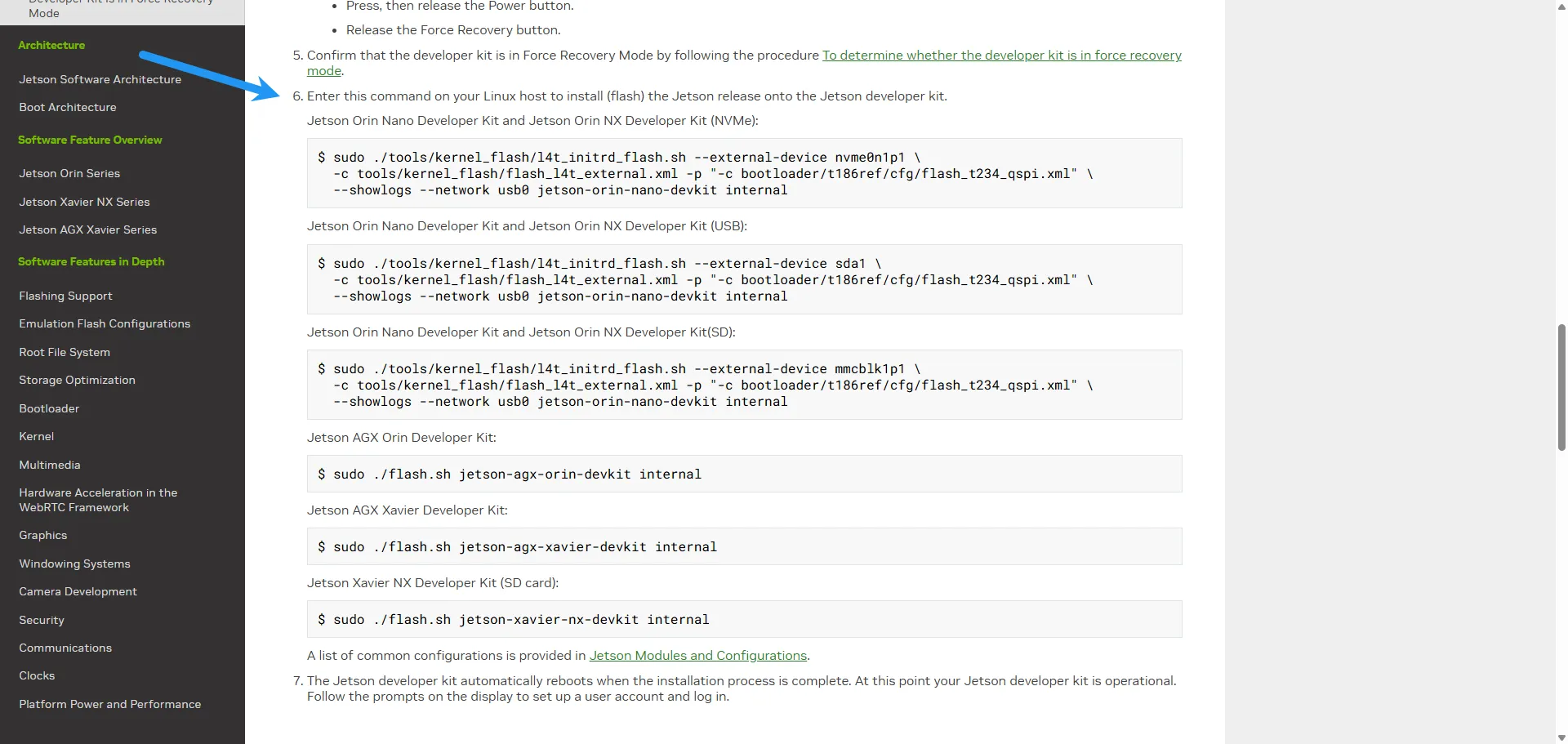
2025-07-10_10-36-13.png

这里 Jetson orin Nano 是板载了固态 NVMe,故使用第一条命令

sudo ./tools/kernel_flash/l4t_initrd_flash.sh --external-device nvme0n1p1 \ -c tools/kernel_flash/flash_l4t_external.xml -p "-c bootloader/t186ref/cfg/flash_t234_qspi.xml" \ --showlogs --network usb0 jetson-orin-nano-devkit internal

Note

在烧录过程中,Jetson 设备与主机连接会断开,并重新连接,要及时确认连接到主机中才能继续烧录

Note

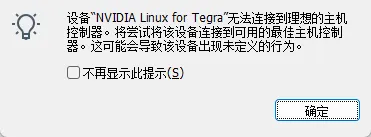
重新连接后若出现如图所示问题:

usb问题.png

可以换根数据线 or 换个在主机端换个数据口插

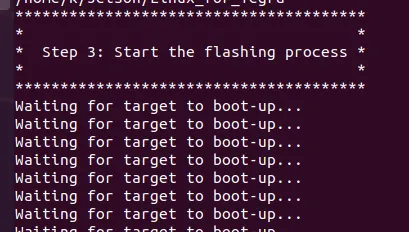
  • 在烧录进行时,最后一步是 Step3

2025-07-10_10-46-33.png

  • 出现 successful 就是大功告成啦!

2025-07-10_10-47-39.png

Jetson系统烧入过程(以Orin - Nano为例)

https://www.futseyi.com/blog/jetson-orin-nano-flashing/

Author
FuTseYi

Published at
July 9, 2025

Copyright
CC BY-NC-SA 4.0