惯性聚合 高效追踪和阅读你感兴趣的博客、新闻、科技资讯
阅读原文 在惯性聚合中打开

推荐订阅源

C
CXSECURITY Database RSS Feed - CXSecurity.com
Stack Overflow Blog
Stack Overflow Blog
月光博客
月光博客
T
Threat Research - Cisco Blogs
小众软件
小众软件
有赞技术团队
有赞技术团队
酷 壳 – CoolShell
酷 壳 – CoolShell
Apple Machine Learning Research
C
Cyber Attacks, Cyber Crime and Cyber Security
cs.CV updates on arXiv.org
T
Tailwind CSS Blog
Cisco Talos Blog
Cisco Talos Blog
V
V2EX
博客园 - 【当耐特】
C
Cybersecurity and Infrastructure Security Agency CISA
Hugging Face - Blog
Hugging Face - Blog
The Cloudflare Blog
The Last Watchdog
The Last Watchdog
Simon Willison's Weblog
T
Threatpost
S
Secure Thoughts
O
OpenAI News
P
Proofpoint News Feed
S
SegmentFault 最新的问题
Forbes - Security
Forbes - Security
让小产品的独立变现更简单 - ezindie.com
Application and Cybersecurity Blog
钛媒体:引领未来商业与生活新知
钛媒体:引领未来商业与生活新知
Last Week in AI
Last Week in AI
宝玉的分享
宝玉的分享
Scott Helme
Scott Helme
T
Tenable Blog
A
Arctic Wolf
L
LINUX DO - 热门话题
爱范儿
爱范儿
奇客Solidot–传递最新科技情报
奇客Solidot–传递最新科技情报
www.infosecurity-magazine.com
V
Visual Studio Blog
Hacker News: Ask HN
Hacker News: Ask HN
Hacker News - Newest:
Hacker News - Newest: "LLM"
腾讯CDC
博客园 - Franky
WordPress大学
WordPress大学
Know Your Adversary
Know Your Adversary
博客园_首页
雷峰网
雷峰网
IT之家
IT之家
PCI Perspectives
PCI Perspectives
L
LINUX DO - 最新话题
H
Heimdal Security Blog

Raz1ner

Github Pages 设置自定义域名 - Raz1ner Mac 实用软件推荐 - Raz1ner 视频动态字幕合成使用方法 - Raz1ner Google Opal 系统提示词 - Raz1ner Google Opal Use Memory 功能解析 - Raz1ner Sheet Toos 使用教程 - Raz1ner 电子表格批量修改 使用教程 - Raz1ner 表格分页批量修改 使用教程 - Raz1ner 滚动字幕视频合成使用方法 - Raz1ner QSwitch 使用方法 - Raz1ner SnapOCR - 截图文字识别工具 - Raz1ner 说说 - 智能语音输入工具 - Raz1ner HEIC Converter 使用方法 - Raz1ner 悬浮歌词播放器 - Raz1ner Google 账号地区修改 - Raz1ner 视频批量添加水印 - Raz1ner 免费试用 Gemini Enterprise - Raz1ner
Deep Clean Pro 使用方法 - Raz1ner
Raz1ner · 2026-05-20 · via Raz1ner

#软件 #macOS

一款专为 Mac 设计的深度清理缓的工具,释放磁盘空间,让设备恢复流畅。

下载链接:https://raz1ner.com/Awesome-Software/Deep-Clean-Pro/

使用前准备

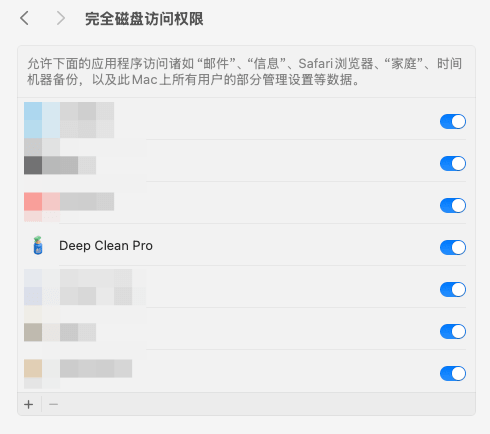
使用前需要在系统设置中授权「完全磁盘访问权限」,只有设置了这个权限,软件才能扫描到所有的缓存目录,确保软件发挥出完整的功能。
开始扫描

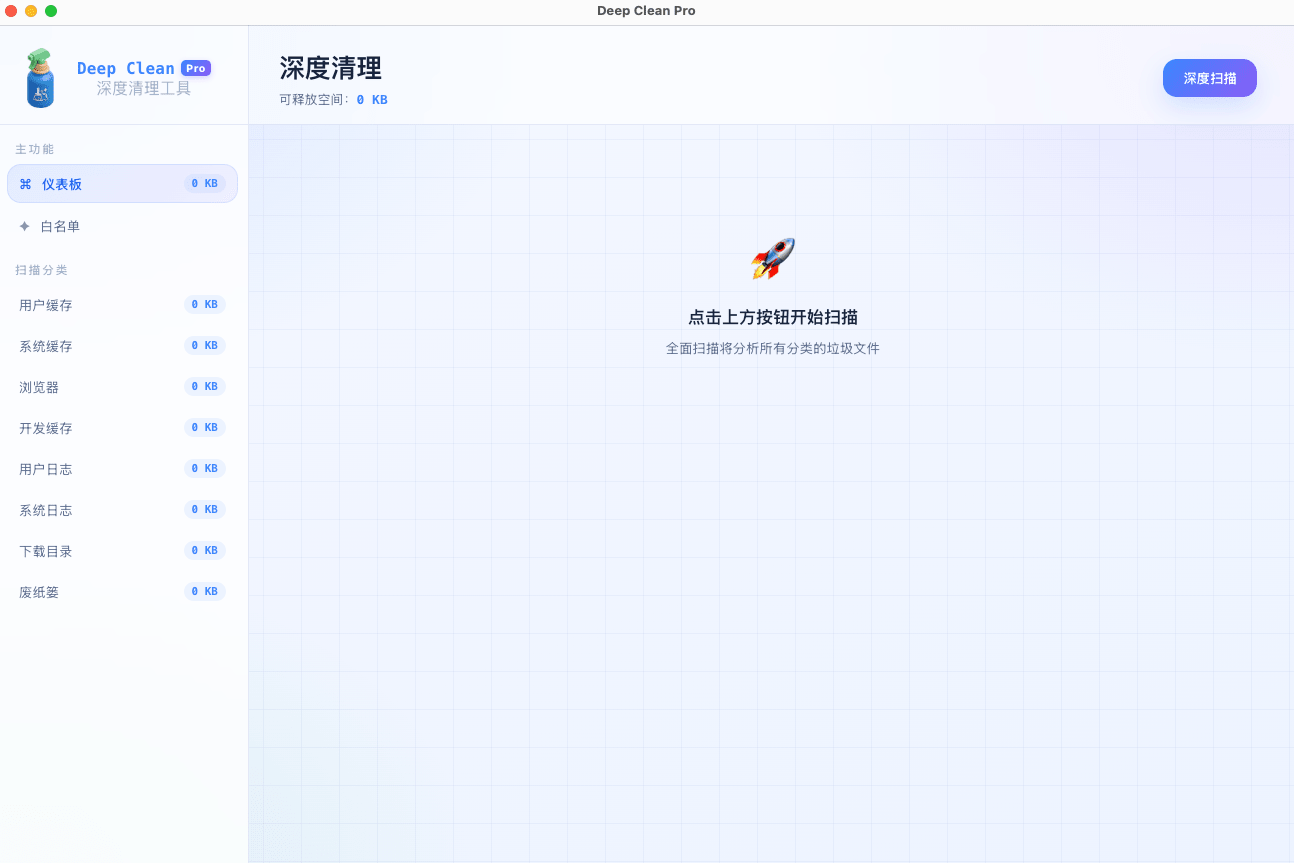
点击「深度扫描」按钮,软件会自动开始扫描设备上的缓存文件。
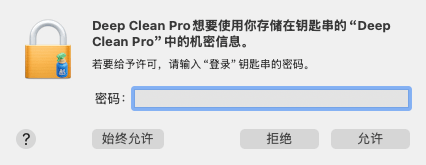
第一次使用的时候,可能会出现下图的弹窗,输入开机密码后点击「始终允许」。
查看扫描结果

扫描完成后,界面会按分类展示每个类型的缓存文件的大小。默认情况下所有分类均为勾选状态,也可以根据需要手动调整,只清理想清理的部分。
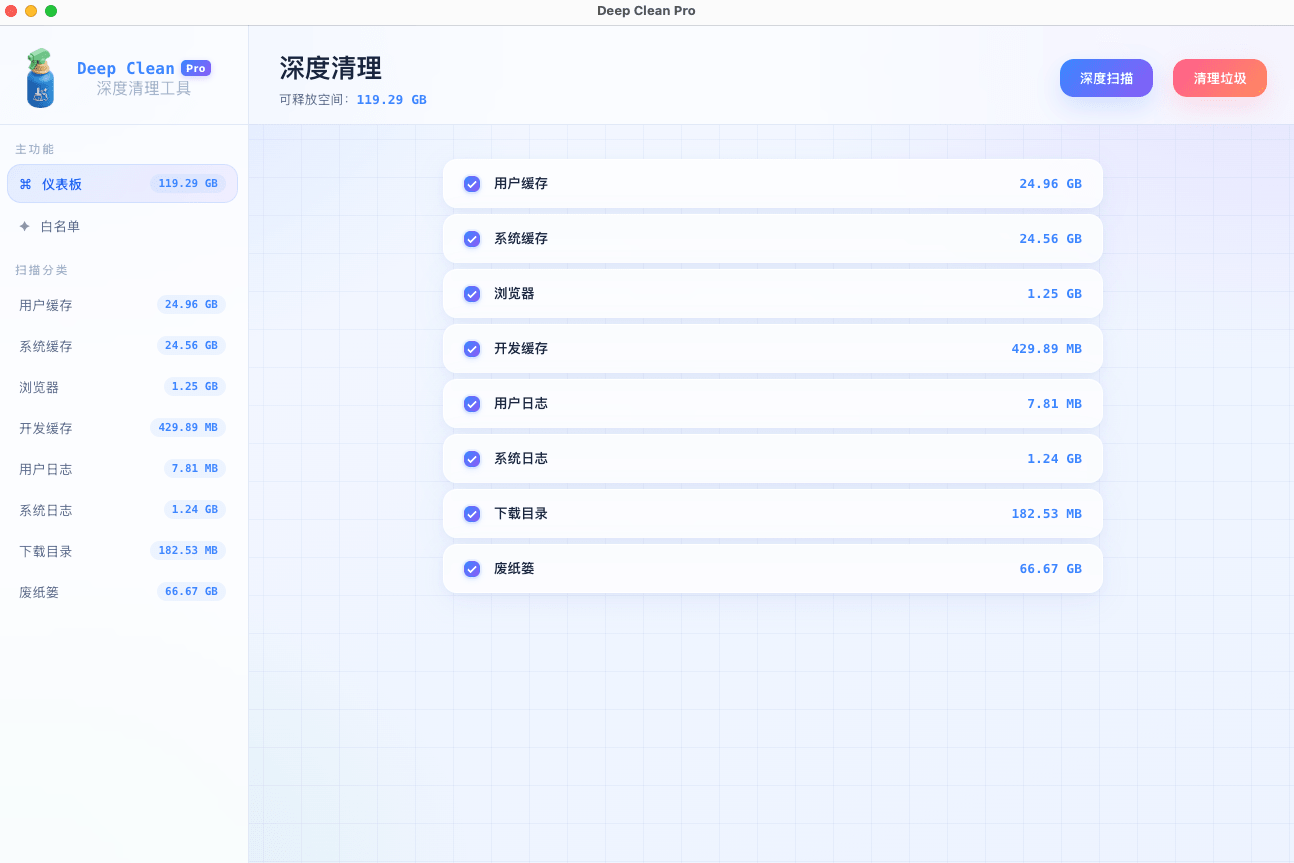
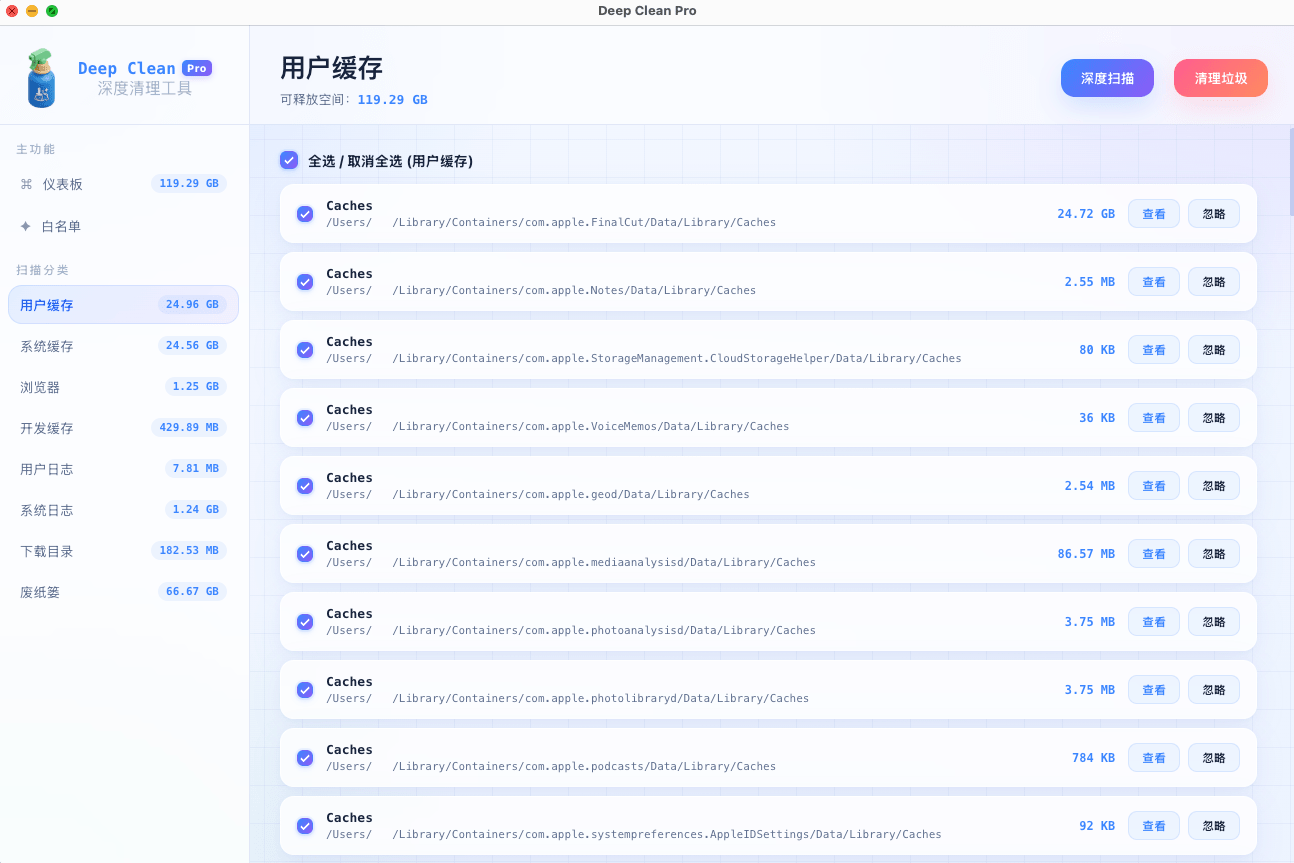
点击左侧的「扫描分类」,可以查看每个分类扫描出来的目录和文件。
点击右侧的「查看」可以打开 Finder 打开所在目录,方便确认内容。
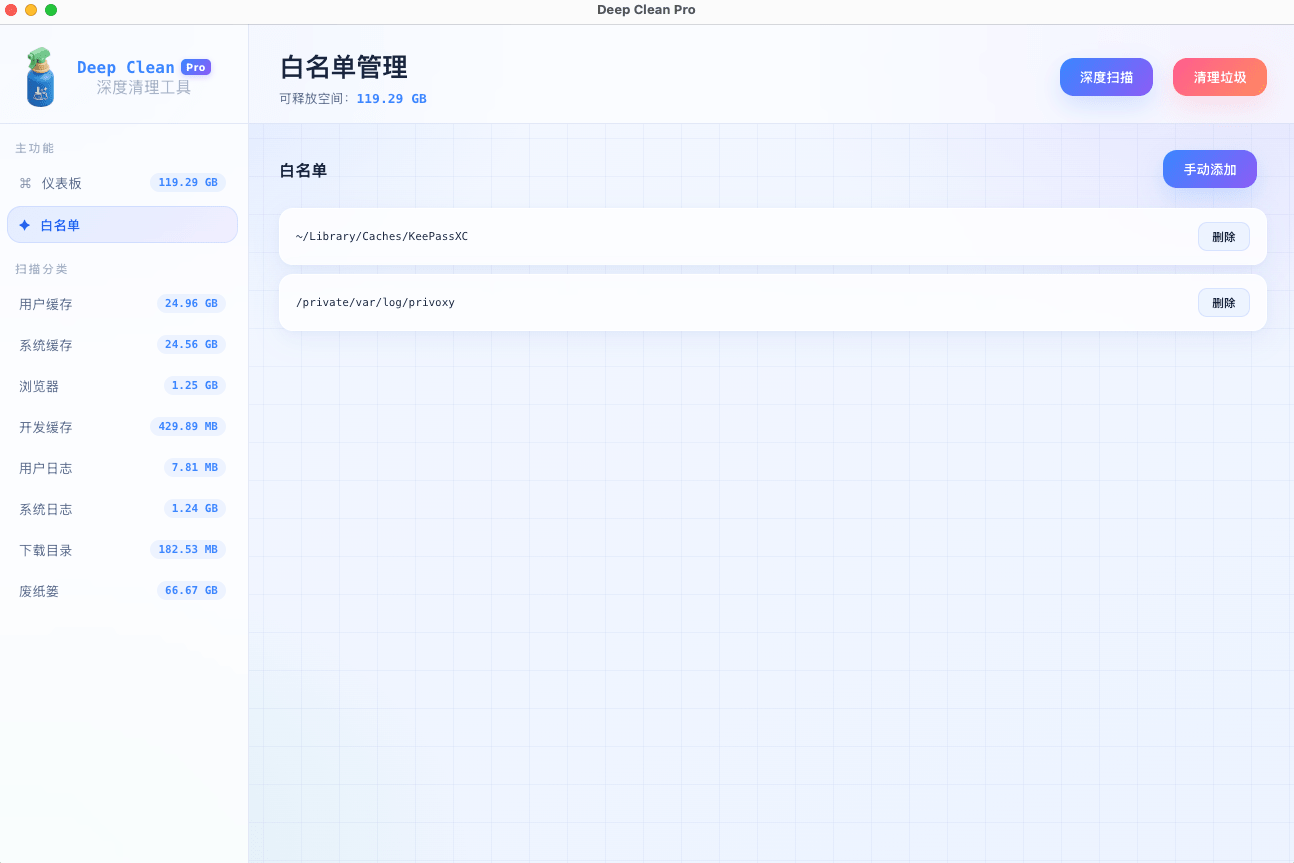
点击右侧的「忽略」按钮,可以把该目录或者文件添加到白名单里,下次扫描的时候会自动忽略。
白名单管理

所有被忽略的路径都会统一保存在白名单管理页面。也可以点击「手动添加」按钮,选择指定的目录或者文件夹添加到白名单中。添加后,下次扫描就会自动跳过这些路径。
执行清理

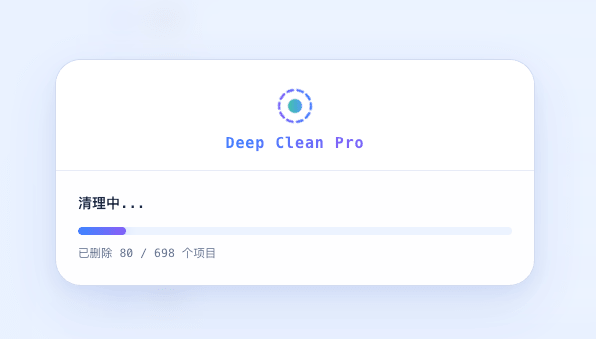
确认好需要清理的分类后,点击「清理垃圾」按钮,软件就会将选中的文件彻底删除,释放磁盘空间。

注意:清理操作不可撤销。 执行前请确认选中的文件均不再需要。