



惯性聚合 高效追踪和阅读你感兴趣的博客、新闻、科技资讯
阅读原文 在惯性聚合中打开

推荐订阅源

小众软件
小众软件
博客园_首页
博客园 - 聂微东
T
Tailwind CSS Blog
钛媒体:引领未来商业与生活新知
钛媒体:引领未来商业与生活新知
J
Java Code Geeks
The Cloudflare Blog
aimingoo的专栏
aimingoo的专栏
Martin Fowler
Martin Fowler
D
Docker
人人都是产品经理
人人都是产品经理
WordPress大学
WordPress大学
博客园 - 三生石上(FineUI控件)
Microsoft Azure Blog
Recent Announcements
Apple Machine Learning Research
阮一峰的网络日志
阮一峰的网络日志
B
Blog RSS Feed
OSCHINA 社区最新新闻
OSCHINA 社区最新新闻
Microsoft Security Blog
L
LangChain Blog
Jina AI
Jina AI
博客园 - Franky
D
DataBreaches.Net

志文工作室

zerobrew:用 Rust 把 Homebrew 提速 5-20 倍的包管理器 The World’s Worst Advice On Fambet How To Guide: Fambet Essentials For Beginners The Consequences Of Failing To Casinofambet When Launching Your Business Don’t Fall For This Binobetcasino Scam Betorycasino Stats: These Numbers Are Real How To Find The Right Aphroditecasino For Your Specific Service Earning a Six Figure Income From Aphrodite Learn Exactly How We Made Hugo Last Month To Click Or Not To Click: Fat Pirate And Blogging 15 Tips For Insta Sino Success What Is 1red and How Does It Work? The A-Z Guide Of Sugar 59% Of The Market Is Interested In Goldenparkcasino Kudoscasino Explained 阿里开源的 open-code-review 代码审查工具介绍 AI 编程中的代码知识图谱与上下文工具:七款开源工具能力对比与快速上手 在 Nginx 中配置启用多域名站点的 HTTP/3 支持 为什么 Superpowers 和 OpenSpec 都强调”先想后做”? 轻量级 SDD 开发工具 OpenSpec 实用入门指南 AI 工具选型指南:OpenClaw 很火,但普通人更该怎么选?这些国产替代更适合你 OpenClaw 十大应用场景与实战技巧:从“会聊天”到“会干活” Image Kit:一个在浏览器里搞定批量去水印、压缩、格式转换、证件照制作的在线工具站 Cursor CLI 里使用的 ripgrep:比 grep 快几十倍的命令行搜索神器,30 分钟完全上手(附 6 大实战案例) OpenClaw(原 Clawdbot/Moltbot)完全技术指南:在本地打造你的多渠道全能 AI 智能助手中枢 ACP(Agent Client Protocol):智能体客户端协议架构及应用简介
开源 AI 编程神器 OpenCode 从入门到进阶
任侠 · 2026-02-01 · via 志文工作室

这篇文章给你介绍一款正在快速走红的开源 AI 编程工具——OpenCode,以及它的桌面工作流搭档 OpenWork
如果你想要一套开源可控、支持多模型、还能自托管的 AI 编程环境,这篇可以直接收藏当入门指南。
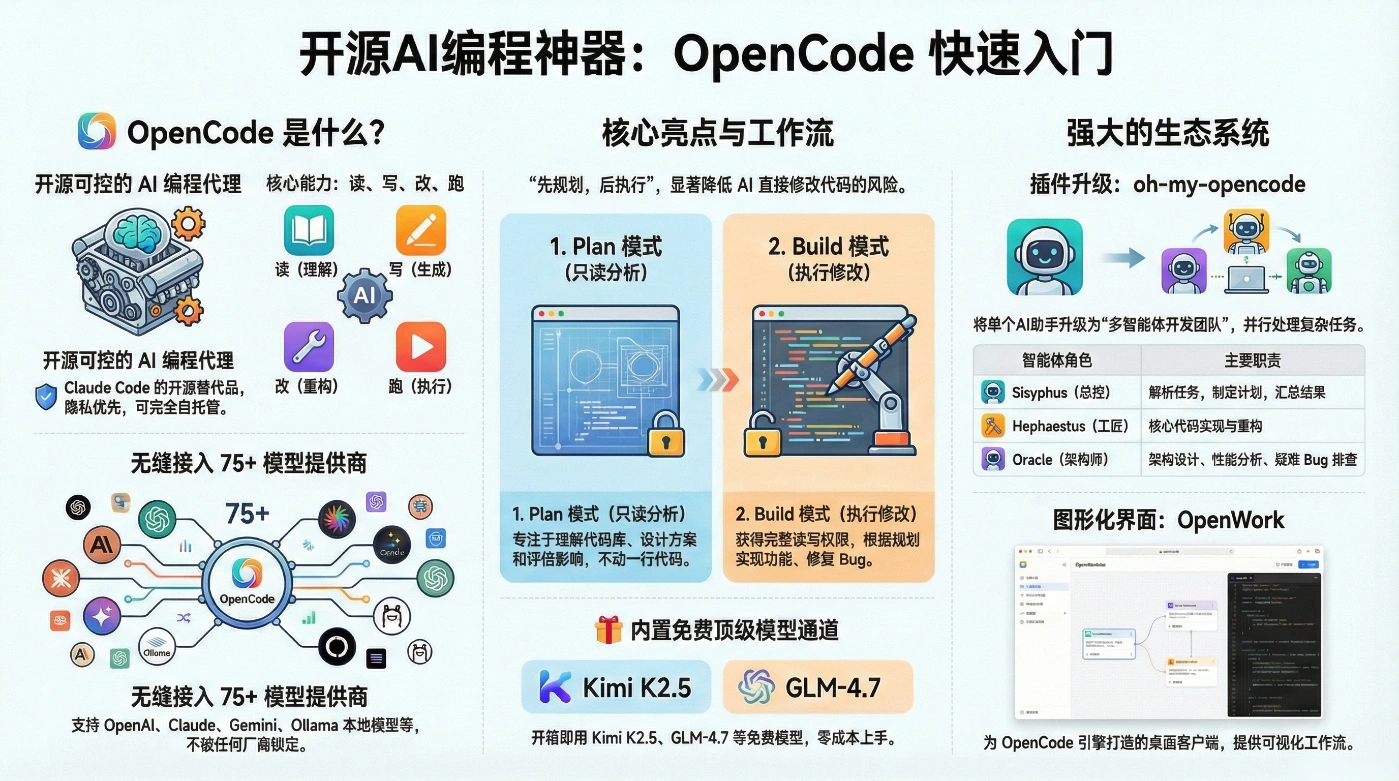
OpenCode 快速入门介绍

一、OpenCode 是什么?

Claude Code 很棒。 但如果你是一个极客,你会对 OpenCode 一见钟情。 从你的 ChatGPT、Claude、Gemini 订阅开始。OpenCode 全部支持。

OpenCode 是一款开源的 AI 编程代理(Coding Agent),可以看做是 Claude Code 的开源替代品。它不绑定任何单一模型提供商,支持 75+ LLM 提供商以及本地模型,采用 隐私优先、可自托管、完全开源 的路线。

它可以运行在:

  • 终端 TUI(类似 Neovim 风格界面)
  • 桌面应用(Desktop App)
  • IDE 插件(VS Code、JetBrains 等)

你只需要用自然语言描述需求,它就能帮你:

  • 读代码:理解项目结构、依赖关系、关键模块
  • 写代码:生成新功能、补全逻辑、写测试
  • 改代码:重构、修 Bug、大规模重命名
  • 跑命令:执行脚本、运行测试、构建项目
  • 自动化任务:规划多步任务并按计划一条条执行

它完全开源(MIT 协议),支持本地部署和多种模型接入,不依赖任何单一厂商。

二、核心功能与特点

2.1 独特的 Plan / Build 双模式

OpenCode 最有代表性的设计,就是 Plan / Build 双模式工作流

  • Plan 模式:只读分析,不乱动代码
    • 只读,专注于「分析与规划」
    • 默认不直接修改代码;执行 Bash 命令前会请求权限
    • 适合:理解陌生代码库、设计重构方案、评估修改影响
  • Build 模式:真正执行修改
    • 完整读写权限,可以直接编辑文件和执行命令
    • 适合:实现功能、重构代码、修 Bug、跑测试

实战推荐用法是:先 Plan 想清楚,再 Build 动手做,这种「先规划、再执行」的流程,能显著降低翻车风险。

2.2 多模型 + 一键接入 + 免费旗舰模型

在模型这块,OpenCode的定位可以概括为:

「模型中立平台」:支持多家模型提供商、本地模型、自带Key,并且开箱即用。

2.2.1 多模型统一管理

OpenCode支持 75+ 模型提供商,包括:

  • 国际厂商:Anthropic Claude、OpenAI GPT、Google Gemini、GitHub Copilot、AWS Bedrock、Groq、Azure 等
  • 国产与本地模型:GLM-4.7、DeepSeek、MiniMax 等
  • 本地部署:Ollama、Llama.cpp、vLLM、TGI、LocalAI 等

你可以在同一套工作流中自由切换、对比不同模型,不被任何一家厂商锁死。

2.2.2 一键配置,降低使用门槛

多模型带来的最大问题,往往是配置复杂:不同家的 Base URL、认证方式、模型名各不相同。

OpenCode在这里做了一件非常实用的事情:

只需「选择提供商 → 粘贴 API Key」,即可完成一键配置。

它会自动帮你处理:

  • 接口地址
  • 鉴权方式
  • 模型名称映射
  • 请求格式细节

不需要手写复杂配置文件,也不必自己调试 HTTP 请求,大幅降低了多模型接入的复杂度。

2.2.3 内置免费顶级模型

在此基础上,OpenCode还通过官方渠道内置了免费高质量模型通道,例如:[2]

  • Kimi K2.5 免费版(kimi-k2.5-free)
  • GLM‑4.7 免费版(glm-4.7-free)

这些模型在:

  • 代码生成
  • 复杂逻辑推理
  • 大项目重构
  • 多轮对话与 Agent 场景

中都有非常亮眼的表现,已经可以对标很多闭源旗舰模型。

在 OpenCode 中使用它们非常简单:

  • 无需单独去平台注册、申请 Key
  • 在模型列表中直接选择 kimi-k2.5-freeglm-4.7-free 即可使用

这让新手可以零成本上手 AI 编程,老手则可以用来对比评估不同模型的效果和成本。

综合来看,多模型 + 一键配置 + 免费模型,让 OpenCode 在「模型层」兼顾了:

  • 灵活性(想用谁就用谁)
  • 易用性(配置足够简单)
  • 成本(有不错的免费方案可用)

2.3 终端优先的 TUI 体验

对很多开发者来说,终端就是主战场
OpenCode 的 TUI 界面基于终端 UI 框架构建,整体风格偏 Neovim:

  • 支持会话列表与快速切换
  • 支持流式输出,实时看 AI 思路
  • 支持代码 diff 预览、补丁确认
  • 内置简易编辑器,可直接看/改代码

对习惯 Vim/Neovim 的同学来说,上手非常自然。

2.4 多会话 & 客户端 / 服务器架构

OpenCode并不是一个「单机小工具」,而是一个可以当服务使用的编程智能体平台

  • 多会话并行
    • 同一项目下可以开多个会话
    • 比如一个会话做重构,另一个专门调试测试用例
  • 客户端 / 服务器架构
    • Server 可以部署在本地、远程服务器或企业内网
    • Client 可以是:
    • 终端 TUI
    • 桌面 App
    • IDE 插件(VS Code、JetBrains)
    • Web UI / 手机 / 机器人(社区拓展)

这让你可以把 OpenCode 当成一个「编程服务」,统一管理权限、模型和工具,然后用各种 UI 去驱动它。

2.5 LSP 集成与工具系统

OpenCode内置了 LSP(Language Server Protocol) 集成:

  • 自动加载对应语言服务器(如 gopls、pylsp、clangd 等)
  • 提供代码跳转、重命名、诊断等能力

同时还提供一批内置工具(globgrepviewpatchdiagnostics 等),供 AI 智能体在内部调用,实现更复杂的编辑和分析操作。

三、安装与基础配置

3.1 一键脚本安装(Linux / macOS 推荐)

curl -fsSL https://opencode.ai/install | bash

特点:

  • 自动识别系统与架构(x64 / arm64)
  • 自动选择安装目录(遵循 XDG 规范,优先 $OPENCODE_INSTALL_DIR$XDG_BIN_DIR$HOME/bin$HOME/.opencode/bin
  • 自动配置 PATH
  • 安装完成后可直接使用 opencode 命令

3.2 包管理器安装

Node.js / npm:

npm i -g opencode-ai@latest
# 或 bun/pnpm/yarn 对应命令

Homebrew(macOS / Linux):

brew install anomalyco/tap/opencode   # 社区 tap,更新更快
# 或
brew install opencode                 # 官方 formula,更新较慢

Windows:

# Scoop
scoop bucket add extras
scoop install extras/opencode

# 或 Chocolatey
choco install opencode

Arch Linux:

paru -S opencode-bin

安装完后,用:

opencode --version

确认安装成功。

3.3 桌面应用安装

适合不喜欢纯命令行的用户:

  • 从官网或 GitHub Releases 下载:
    • macOS: opencode-desktop-darwin-aarch64.dmg / ...-x64.dmg
    • Windows: opencode-desktop-windows-x64.exe
    • Linux: .deb/.rpm 或 AppImage
  • macOS 也可用:
brew install --cask opencode-desktop

桌面版提供 GUI,底层仍然驱动同一套 OpenCode 引擎。

3.4 配置模型与密钥

首次运行:

opencode

进入 TUI 后:

  1. 输入 /connect
  2. 选择你使用的模型提供商(如 Anthropic、OpenAI、Google、DeepSeek 等)
  3. 粘贴对应 API Key 即可

也可以直接编辑配置文件:

  • 全局配置~/.config/opencode/opencode.json(或 $XDG_CONFIG_HOME/opencode/opencode.json
  • 项目级配置<项目根目录>/opencode.json.opencode/opencode.json

典型配置示例(简化版):

{
  "$schema": "https://opencode.ai/config.json",
  "provider": {
    "myprovider": {
      "npm": "@ai-sdk/openai-compatible",
      "name": "CanopyWave",
      "options": {
        "baseURL": "https://inference.canopywave.io/v1",
        "headers": { "Authorization": "Bearer your_key" }
      },
      "models": {
        "zai/glm-4.7": { "name": "glm47" }
      }
    }
  }
}

四、实用使用技巧(强烈建议尝试)

4.1 基础交互流程

4.1.1 基于 CLI/TUI 的交互使用

在项目根目录执行:

opencode

进入后:

  1. 选择或新建一个会话
  2. 用自然语言描述你的需求,例如:

    帮我在当前项目中增加一个用户登录接口,使用 JWT 认证,并补全单元测试。

  3. 先切到 Plan 模式:看它如何理解项目、计划改动
  4. 确认无误后切到 Build 模式:让它执行编辑和测试

4.1.2 基于 WebUI 的远程交互使用

通过 WebUI 以浏览器的形式使用 AI 编程工具,可以实现随时随地使用手机等移动设备远程编程。对于 Claude Code 等工具需要借助如 happyCode 等第三方工具实现。

OpenCode 自带 WebUI 服务支持,可以直接运行如下命令后通过浏览器访问:

opencode web --port 8881 --mdns

其中 mdns 参数用于允许可局域网访问。
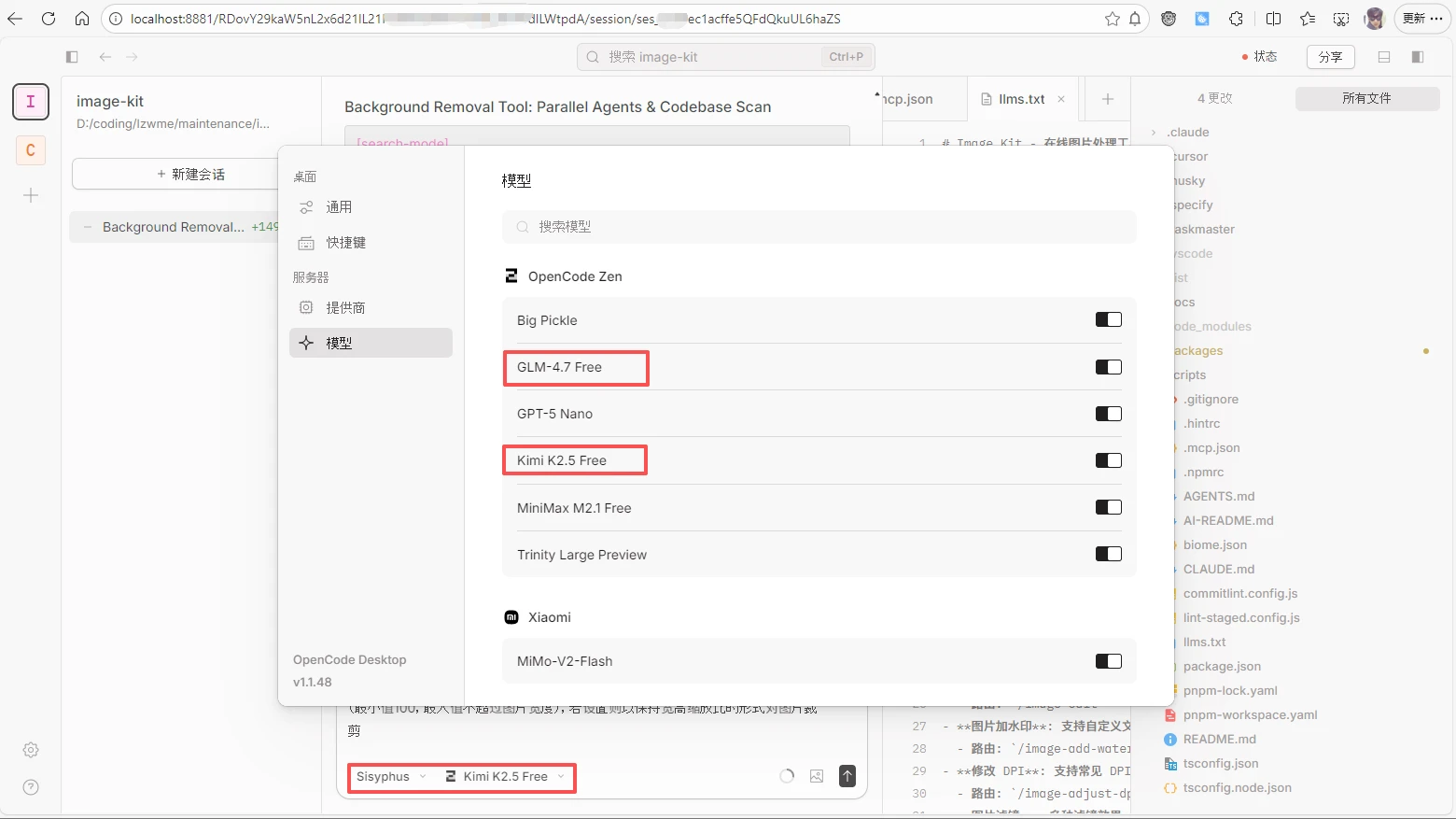
OpenCode WebUI 示例

4.2 搭配 oh-my-opencode:多智能体「外挂大脑」

oh-my-opencode 是一个「OpenCode 的超级插件 / 智能体管理框架」,通过多个专业子智能体并行协作,模拟真实开发团队的工作方式,相当于给 OpenCode 安装一个「多智能体大脑」。

在 OpenCode 基础上,oh-my-opencode(简称 OMO) 做的核心事情就是:

把原本的“单一 AI 助手”,升级为一个 有分工、有协作、能并行干活的多智能体开发团队

具体实现方式包括:

  • 引入一个 总控智能体 Sisyphus,负责统筹全局;
  • 在后台常驻多个 专业智能体(前端、架构、文档、代码探索等)
  • 多个智能体可以 异步、并行 工作,而不是一个模型从头到尾“单线程想”。

结果是:在复杂项目、长链路任务(如重构大项目、从 0 到 1 搭项目)中,效率和可靠性显著提升

安装示例:

# 基于 Bun 的 bunx 安装示例
bunx oh-my-opencode install # recommended

# 基于 Node.js 的 npx 安装示例
npx oh-my-opencode install # alternative
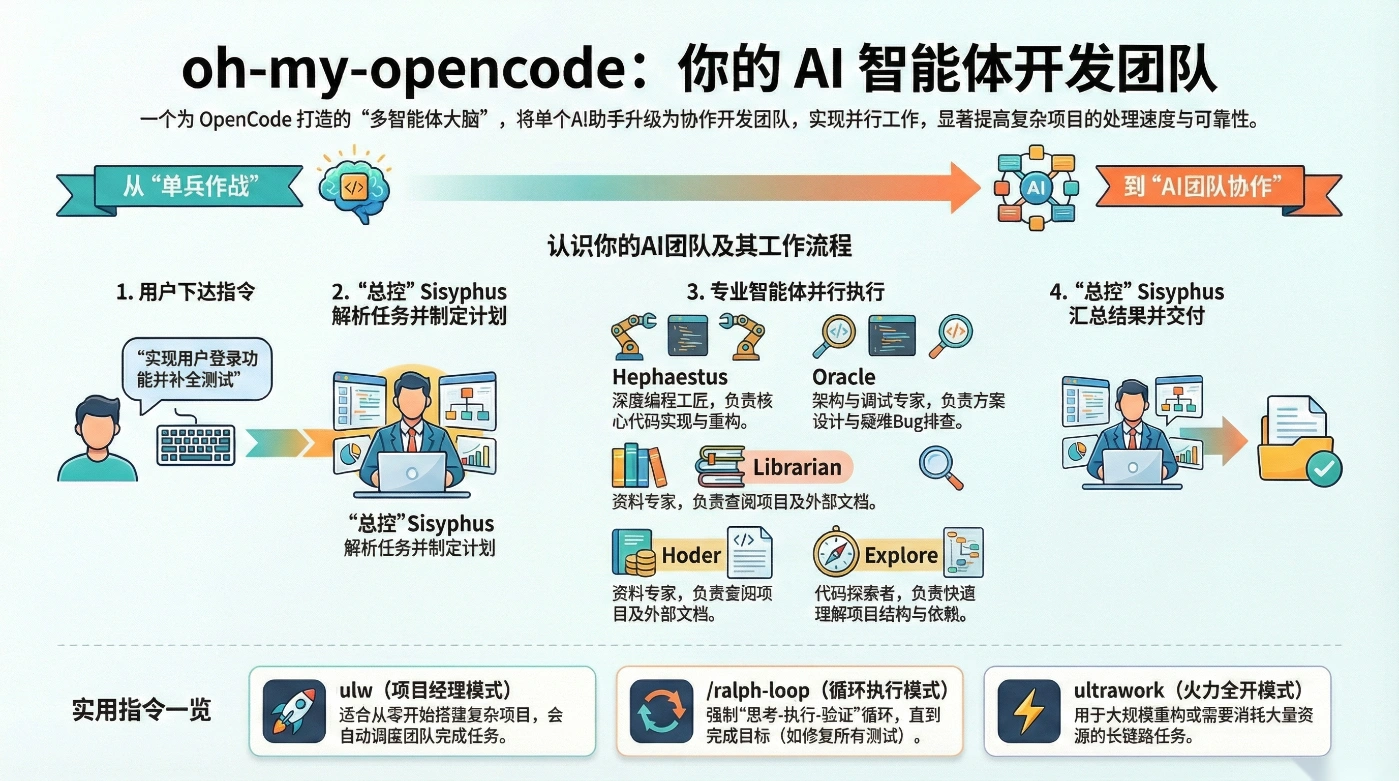
oh-my-opencode: 你的AI智能体开发团队

4.2.1 OMO 核心能力

A. 多智能体协作:并行执行与任务编排

OMO 的一个核心优势是:后台多个智能体可以并行工作

典型流程(以一个“实现登录功能”的需求为例):

  1. 你只说一句:
    > “帮我在当前项目里实现登录 + JWT 鉴权,并补全测试。”
  2. Sisyphus 接单 → 调用 Prometheus 生成详细 Plan;
  3. 为了搞清项目结构,它会并行启动多个 Explore / Librarian
    • 一个去扫路由
    • 一个去看用户模型
    • 一个去翻 README / 约定文档
  4. 整理完背景后,由 Hephaestus 负责核心实现:
    • 新增 /修改哪些文件
    • 怎样对接现有中间件
    • 写哪些单元测试
  5. 若涉及接口设计 / 性能,交给 Oracle 做架构 & 调优;
  6. 最终由 Sisyphus 汇总结果,给你可检查的 diff / patch。

要点:你不是在和“一个模型聊天”,而是在和 一个由多模型、多智能体组成的“AI 团队”合作

B. 深度集成 LSP + AST 工具:自动重构、重命名、结构化搜索。

  • LSP(语言服务器)
    • 自动加载如 gopls、pylsp、clangd 等;
    • 提供类型信息、符号表、跳转关系等;
  • ASTGrep / AST 工具
    • 做语义级搜索和替换;
    • 支持安全重命名、方法抽取、模式匹配。

这让智能体在执行诸如“重命名一个核心函数”时,不是简单字符串替换,而是通过 LSP/AST 做 结构化、安全的重构,极大降低“改挂项目”的风险。

C. 上下文治理:自动注入、智能裁剪、降低 token 浪费

  1. 自动注入关键文档
    • README.mdAGENTS.md、约定/规范文档会自动进入上下文;
    • 不需要你每次手动粘贴。
  2. 上下文“分片”给不同智能体
    • Librarian 拿文档相关上下文;
    • Explore 拿代码结构相关上下文;
    • Hephaestus 则只拿与当前修改直接相关的文件/片段;
    • 由 Sisyphus 进行统一协调。
  3. 智能删减噪声
    • 无关注释、重复片段会被压缩或忽略;
    • 避免“为了凑上下文,把整个项目塞到一个模型里”。

4.2.2 OMO 智能体矩阵及基本你工作原理

OMO 预设了一整套“专业角色”,常见的包括:

智能体 主要职责 使用场景示例
Hephaestus 深度 Coding 工匠 端到端实现复杂功能、大块重构
Oracle 设计 + 调试专家 架构设计、性能分析、疑难 bug 排查
Frontend UI/UX Engineer 前端工程师 页面布局、交互逻辑、组件拆分
Librarian 文档 / 资料专家 查官方文档、找开源实现、读 README/AGENTS 等
Explore 极速代码库探索者 AST 级“语义 grep”、代码模式搜索
Multimodal Looker 多模态分析 对复杂多模态内容做解析(如设计稿、图表等)

其中 Hephaestus 的设计非常典型,体现了 OMO 对“真正能干活的智能体”的追求:

  • 目标导向:你只给“目标”,它自行决定步骤;
  • 行动前探索:在写代码前,会并行调用 Explore / Librarian 先把上下文摸清;
  • 端到端负责:没有足够“证据”和验证,不轻易停手;
  • 风格匹配:尽量贴合项目既有代码风格,避免“AI 味”太重的垃圾代码;
  • 改动最小化:只改必要的地方,减少引入新坑。

工作原理:

Oh My OpenCode 的任务执行流程如下:

用户输入任务
    ↓
Sisyphus(主协调器)解析任务并制定执行计划
    ↓
Sisyphus 将任务分派给相应的专业子智能体
    ↓
子智能体在后台并行执行各自任务
    ↓
Sisyphus 汇总各子智能体的输出
    ↓
生成最终结果

整个过程为全自动化。用户只需输入任务描述,系统会根据任务类型自动调度相应的子智能体完成工作,无需额外干预。

4.2.3 OMO 实用指令

几个非常实用的指令:

  1. ulw(Unified Large Worker)
  • 直接把主智能体切换到「项目经理模式」
  • 会自动调用不同模型、不同子智能体并行工作,适合从 0 到 1 搭建复杂项目
  • 示例:

    ulw 帮我做一个基于 Vue3 + Pinia 的 Todo List,要求数据持久化到 localStorage

  1. /ralph-loop
  • 强制「思考–执行–验证」闭环,直到满足你设定的终止条件
  • 很适合「让测试全绿」「修掉所有 Lint 错误」这类任务
  1. ultrawork
  • 火力全开模式,大规模重构/长任务时使用(要注意 API 费用)

4.3 日常高效用法建议

  • 复杂改动(重构、多文件修改)
    务必先用 Plan 看清楚,再用 Build 执行
  • 大项目刚接手
    → 让 OpenCode 先「画项目地图」,帮你梳理模块与数据流

  • 大量 Bug / 测试不通过
    → 搭配 /ralph-loop,让 AI 自动修到测试通过为止

  • 多模型对比
    → 在同一任务下切换不同模型,结合 oh-my-opencode 做 A/B 测试

五、底层技术与架构

5.1 技术栈概览

核心 CLI / Server:

  • 主要使用 Go 语言 实现(老版本 opencode-ai/opencode 仓库即为 Go-based CLI)[3]
  • 使用 Cobra 作为命令行框架
  • 使用 SQLite 存储会话和对话历史
  • 集成 LSP 提供多语言代码智能

终端 UI / 桌面 UI:

  • 大量使用 TypeScript + Astro / 前端组件 构建 UI 部分(尤其是在 anomalyco/opencode 新架构中)[3]
  • 桌面端通过 Tauri(Rust + TypeScript)构建(在 OpenWork 中尤为明显)[11]

扩展与集成:

  • 支持 MCP(Model Context Protocol),可以集成:
    • websearch(Exa)、context7(文档索引)、grep_app(GitHub 搜索)等工具
  • 提供多语言 SDK(Go、Python、TypeScript),方便自建 Agent 或集成到现有系统[3][10]

5.2 架构要点

整体架构可以简化为:

TUI / 桌面 / IDE 插件 / Web UI
                ↓
     OpenCode SDK / HTTP API
                ↓
          OpenCode Server
     (会话管理 + LSP + 工具系统)
                ↓
     模型网关 / 各家 LLM / 本地模型
  • 客户端 / 服务器解耦:让 OpenCode 可以部署在开发机、远程服务器、容器甚至企业内网
  • 多会话并行:每个会话独立上下文、独立文件操作
  • 插件系统:通过修改 opencode.json.opencode/skills 来扩展能力

六、与主流 AI 编程工具对比

6.1 与 Claude Code 对比

维度 OpenCode Claude Code
授权与开源 MIT 开源,可自托管 闭源,SaaS 服务
模型支持 75+ 提供商 + 本地模型(Ollama 等) 仅 Claude 系列模型
工具本身定价 工具免费,按模型供应商付费 订阅费 + API 费用(如 \$20–\$200/月)
界面形态 终端 TUI + 桌面 App + IDE 插件 CLI + 桌面 App + VS Code 扩展
工作流 Plan / Build 双模式,强制先规划后执行 Plan 模式 + 高度自动化编程代理
数据与隐私 完全可控,可在内网部署 依赖云端服务
Skills 生态 兼容 Claude Skills,且可通过插件扩展 原生 Skills 生态
响应速度 略慢于官方(通常 2.1–2.5 秒级别) 更快(约 1.6–2.0 秒)
灵活性 极高,可任意更换或混合模型 中等,受限于Anthropic 生态

简要结论

  • 不差钱、只追极致体验 → 直接用 Claude Code
  • 在意开源、可控、可折腾、怕被封号「断粮」 → 必须掌握 OpenCode 作为「备胎」,很多人甚至把它当主力。[13]

6.2 与 Cursor(AI IDE)对比

维度 OpenCode Cursor(基于 VS Code 的 AI IDE)
使用场景 更像「智能体层」,偏自动化工作流 更像「IDE 增强」,偏代码补全与局部修改
界面 终端 + 桌面 + IDE 集成 完整 IDE(VS Code 改造版)
学习曲线 需要理解 Agent / Plan/Build 思路 VS Code 用户几乎零成本
模型灵活性 极高,多模型+本地模型 多模型但集中在云端
自主性 强调自动完成多步复杂任务 更强调「人机协同」+ 实时补全

一句话概括:
Cursor 像是「聪明的 VS Code」,而 OpenCode 更像「可编排的编程智能体平台」

七、OpenWork:基于 OpenCode 的桌面工作流 GUI

7.1 OpenWork 是什么?

OpenWork 是基于 OpenCode 引擎的开源桌面应用,定位是 Claude Cowork / Claude Work 的开源替代品

可以理解为:

OpenCode 是引擎,OpenWork 是图形界面 + 工作流编排层。

适合:

  • 不熟悉命令行的知识工作者
  • 需要可视化管理任务、权限、进度的用户
  • 想把 AI 代理当「本地同事」来用的场景

7.2 核心功能

  • 两种模式
    • Host 模式:本机启动 opencode serve,工作区目录即为项目根
    • Client 模式:连接已有的 OpenCode 服务器(URL)
  • 工作流界面
    • 选择 workspace(工作目录)
    • 启动 run(任务)
    • 实时查看执行计划与进度(Execution Plan Timeline)
    • 遇到敏感操作弹出权限对话框(一次性允许 / 永久允许 / 拒绝)
  • Sessions & Templates
    • 创建、切换会话
    • 将常用任务保存为模板,一键重跑
  • Skills 管理
    • 读取 .opencode/skillsopencode.json
    • 可视化安装、启用、禁用插件 / 技能(包括 OpenPackage 安装的技能)
  • 实时流 / SSE
    • 界面通过 SSE 订阅 OpenCode 的事件流,实时显示任务状态和日志

7.3 技术栈与架构

  • Tauri 桌面壳:Rust + TypeScript
  • 前端 UI:位于 packages/app
  • 桌面应用:位于 packages/desktop
  • UI 通过 @opencode-ai/sdk/v2/client 连接 OpenCode Server,实现:
    • 会话管理
    • 提示发送
    • SSE 事件订阅
    • 权限与 ToDo 管理[11]

本质关系可以概括为一句话:

OpenCode 是引擎,OpenWork 是体验层。
OpenCode 处理「能干什么」,OpenWork 负责「怎么让人好用」。

八、整体建议与入门路线

如果你看到这里,想实际试一试,可以参考下面的步骤:

  1. 先装再说
    • 用脚本安装 OpenCode
    • 启动后选用内置免费模型(Kimi K2.5 / GLM‑4.7),零成本体验
  2. 亲手跑一个任务
    • 在自己项目中,让它:
      • 用 Plan 模式梳理项目结构
      • 再用 Build 模式帮你实现一个小需求
  3. 尝试 oh-my-opencode
    • 安装并试用 ulw/ralph-loop 等命令
    • 体验真正意义上的「自动多步任务」
  4. 按需求选择界面
    • 喜欢终端 → TUI + Vim 风格
    • 喜欢可视化 → 装 OpenWork 桌面应用
    • 需要 IDE → 配套 VS Code / JetBrains 插件

九、总结与参考

OpenCode 解决了很多传统 AI 编程工具的痛点:

  • 不再被单一厂商绑定
  • 模型选择足够自由
  • 通过 Plan / Build 把复杂任务做得更稳
  • 通过 OpenWork、oh-my-opencode 形成了一整套可扩展的工作流生态

无论你是个人开发者,还是负责团队工程效率的技术负责人,都值得花一点时间把它搭起来,用一段时间,你会明显感到:

这不只是「写代码更快」,而是「整个开发流程的智能化升级」。

相关参考