惯性聚合 高效追踪和阅读你感兴趣的博客、新闻、科技资讯
阅读原文 在惯性聚合中打开

推荐订阅源

人人都是产品经理
人人都是产品经理
Stack Overflow Blog
Stack Overflow Blog
S
SegmentFault 最新的问题
博客园 - 司徒正美
aimingoo的专栏
aimingoo的专栏
U
Unit 42
GbyAI
GbyAI
B
Blog RSS Feed
博客园 - Franky
L
LangChain Blog
Hugging Face - Blog
Hugging Face - Blog
美团技术团队
The GitHub Blog
The GitHub Blog
Y
Y Combinator Blog
云风的 BLOG
云风的 BLOG
H
Hackread – Cybersecurity News, Data Breaches, AI and More
博客园 - 三生石上(FineUI控件)
Microsoft Azure Blog
钛媒体:引领未来商业与生活新知
钛媒体:引领未来商业与生活新知
G
Google Developers Blog
Last Week in AI
Last Week in AI
阮一峰的网络日志
阮一峰的网络日志
让小产品的独立变现更简单 - ezindie.com
Apple Machine Learning Research

mafeifan 的编程技术分享

mafengwo-mp3-downloader | mafeifan 的编程技术分享 示例页面 | mafeifan 的编程技术分享 mafeifan 的编程技术分享 mafeifan 的编程技术分享 mafeifan 的编程技术分享 mafeifan 的编程技术分享 mafeifan 的编程技术分享 mafeifan 的编程技术分享 mafeifan 的编程技术分享 mafeifan 的编程技术分享 mafeifan 的编程技术分享 查看 default namespace 下的 default service account名称 mafeifan 的编程技术分享 检查日志 | mafeifan 的编程技术分享 bridge fdb show dev flannel.1 mafeifan 的编程技术分享 mafeifan 的编程技术分享 mafeifan 的编程技术分享 mafeifan 的编程技术分享 mafeifan 的编程技术分享 mafeifan 的编程技术分享 mafeifan 的编程技术分享 mafeifan 的编程技术分享 mafeifan 的编程技术分享 mafeifan 的编程技术分享 mafeifan 的编程技术分享 mafeifan 的编程技术分享 mafeifan 的编程技术分享 mafeifan 的编程技术分享 mafeifan 的编程技术分享
mafeifan 的编程技术分享
2026-01-16 · via mafeifan 的编程技术分享

看完这篇教程你会学到如何在安卓模拟器里运行一个React Native程序。

我的电脑及软件环境 系统: windows10 64 Node:8.5.0 然后安装下面的工具,不分先后。

首先说下 create-react-native-app npm install -g create-react-native-app 并按照教程 尝试启动,执行完执行npm start会出现个二维码,让我们在手机里安装expo,扫一扫就可以打开react native应用。注意要处在同一网络。经常会出现timeout。

Android Studio 3.0 (注意这个不是必须的,我主要是用他来安装android sdk) 这个安装过程会比较慢,而且加上sdk等大约会占2G的空间。按照网站的视频安装就行,安装完就可以启动一个安卓程序了。 image.png
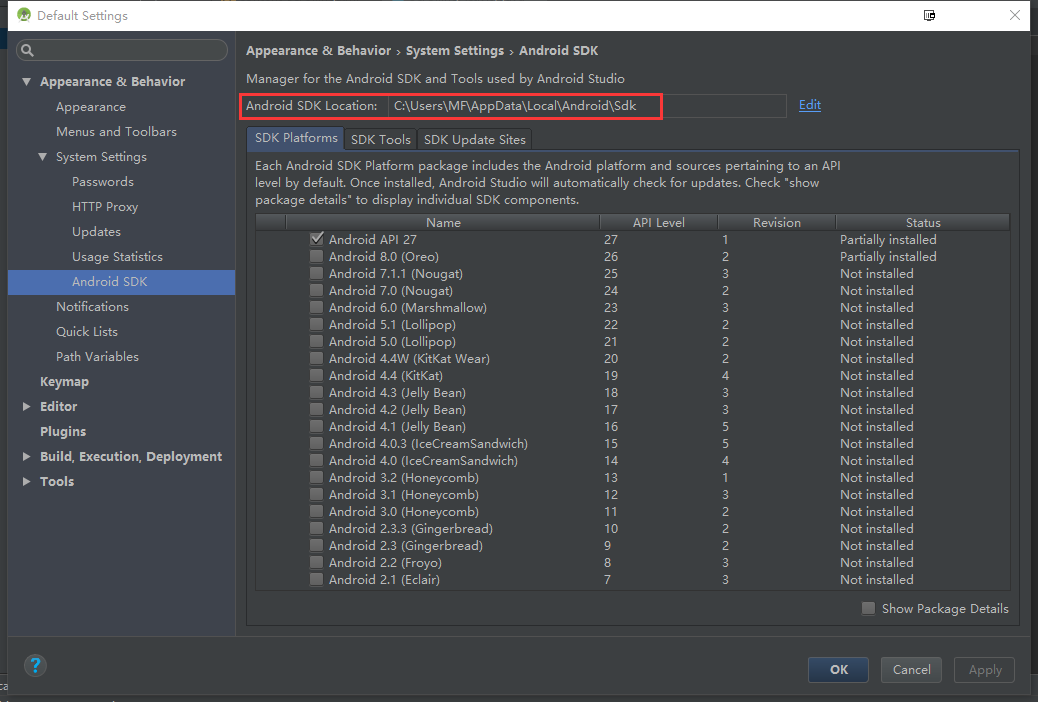
注意sdk的安装路径,我们要保证命令行可以直接运行adb。 我是在环境变量里添加了C:\Users\{替换成你的计算机名}\AppData\Local\Android\Sdk\platform-tools

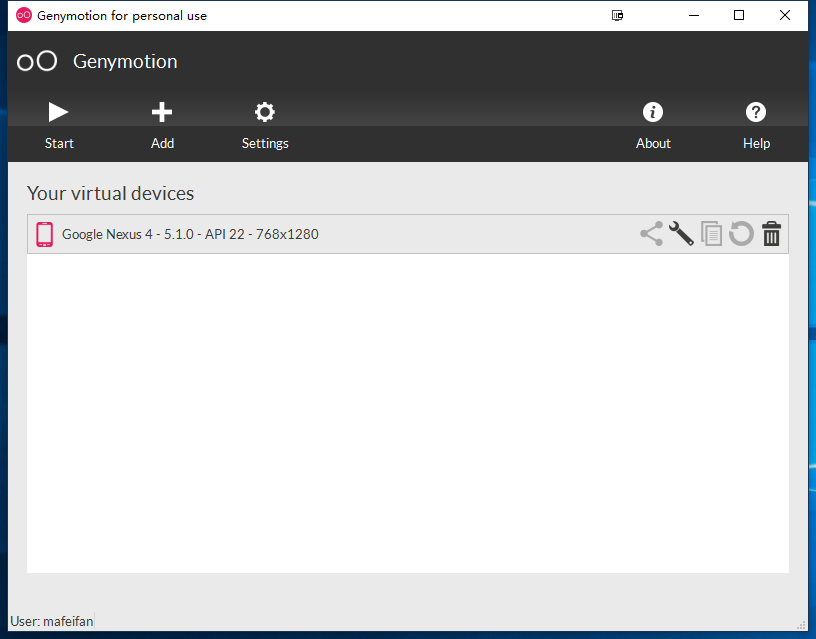
genymotion 这个需要注册帐号,然后按照expo的推荐,安装安卓虚拟设备,可以是Nexus5。

安装 expo XDE 简单说expo是一个工具,可以运行react native,并且在genymotion模拟器里打开,提供live reload等功能,还可以发布你的程序。类似开发微信小程序那个工具。 具体文档 实测发现不太稳定。可能会受到不同的电脑环境和环境变量的影响。 这里要注意一点ADB的配置 image.png
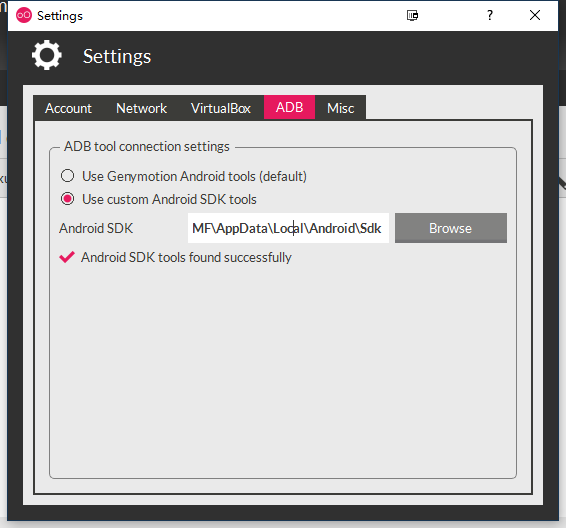
大致流程:

  1. create-react-native-app 创建一个项目,比如名叫RN_First image.png
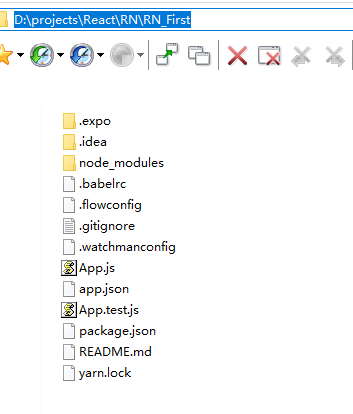
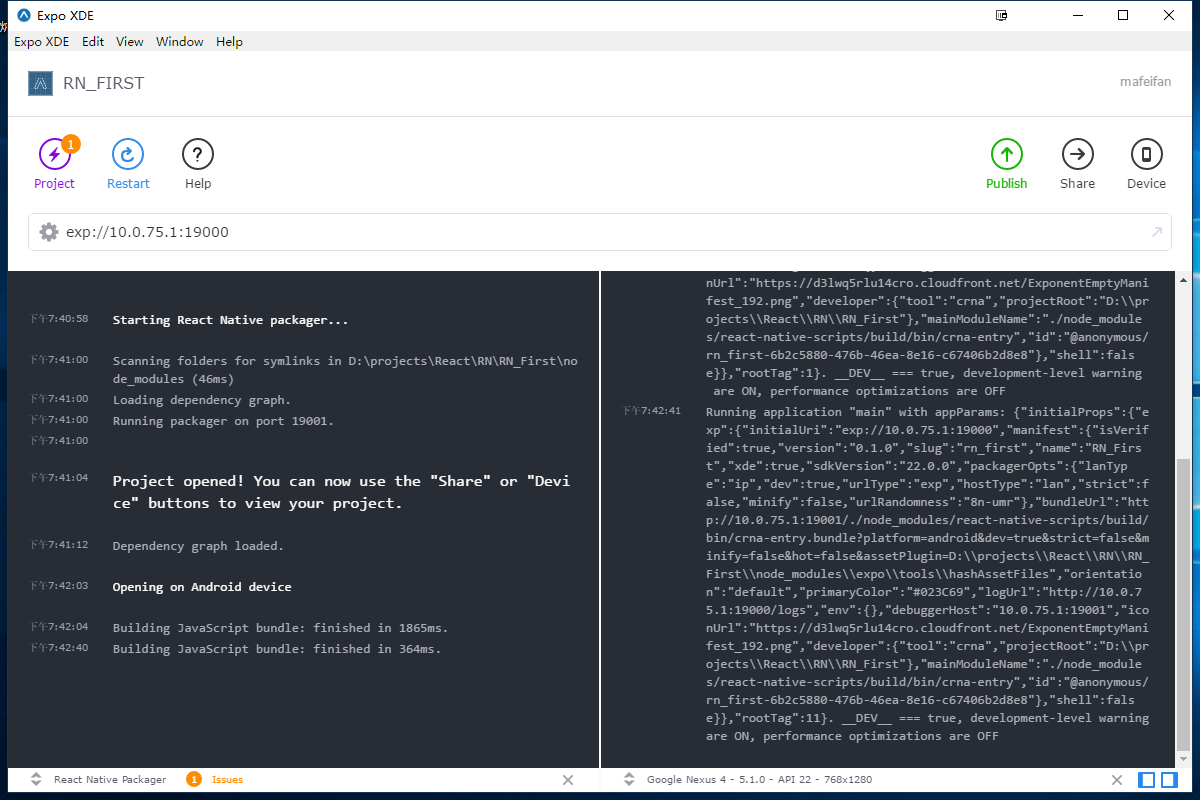
  2. 用Expo XDE打开这个项目并运行 运行后界面如下, image.png

  3. 打开Genymotion并运行安卓模拟器

image.png

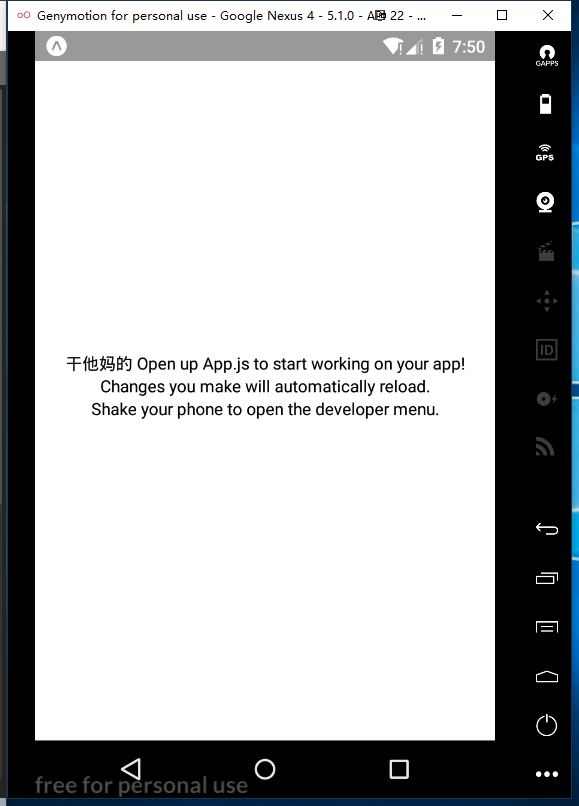
  1. 然后在expo里选择Device-Open on Android,成功的话可以在安卓模拟器看到启动expo并打开了我们的RN项目

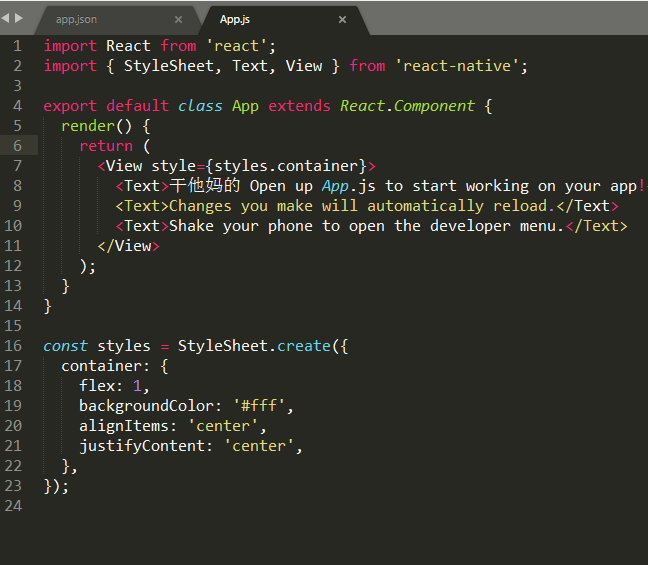
如果修改代码,比如App.js,会立即发生变化。 image.png

image.png

遇到的坑:

ADB server didn't ACK, failed to start daemon ​

答: 发现adb的环境变量设的不对,之前装过安卓sdk造成有两个adb。expo找的是老的adb。 参考

Error running adb: Error running app. Error: Activity not started, unable to resolve Intent ​

答: 检查adb配置,最后重装expo解决。

原谅我用了粗话,因为第一次接触,走了不少弯路。

关于模拟器里调试: ​

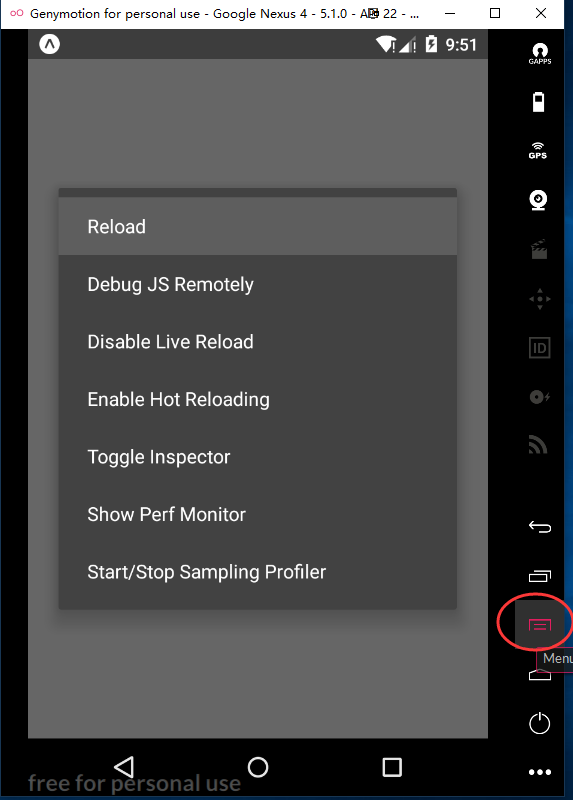
ios里按cmd+R,对于安卓,点击菜单按钮 image.png

总结: ​

  1. 最好用mac开发react native,毕竟这个工具的开发者很多都用的MBP,坑会少一些。
  2. 工具尽量从官方下载,不要胡乱从第三方网站下载
  3. 开发前建议多看几遍 expo 文档。清楚你每步的操作是什么。

相关工具官方下载地址: Android Studiogenymotion