惯性聚合 高效追踪和阅读你感兴趣的博客、新闻、科技资讯
阅读原文 在惯性聚合中打开

推荐订阅源

Microsoft Security Blog
Apple Machine Learning Research
美团技术团队
WordPress大学
WordPress大学
酷 壳 – CoolShell
酷 壳 – CoolShell
G
Google Developers Blog
阮一峰的网络日志
阮一峰的网络日志
The Cloudflare Blog
J
Java Code Geeks
Martin Fowler
Martin Fowler
M
MIT News - Artificial intelligence
IT之家
IT之家
博客园 - 三生石上(FineUI控件)
月光博客
月光博客
Google DeepMind News
小众软件
小众软件
V
V2EX
Hugging Face - Blog
Hugging Face - Blog
爱范儿
爱范儿
OSCHINA 社区最新新闻
OSCHINA 社区最新新闻
Jina AI
Jina AI
freeCodeCamp Programming Tutorials: Python, JavaScript, Git & More
腾讯CDC
B
Blog

mafeifan 的编程技术分享

mafengwo-mp3-downloader | mafeifan 的编程技术分享 示例页面 | mafeifan 的编程技术分享 mafeifan 的编程技术分享 mafeifan 的编程技术分享 mafeifan 的编程技术分享 mafeifan 的编程技术分享 mafeifan 的编程技术分享 mafeifan 的编程技术分享 mafeifan 的编程技术分享 mafeifan 的编程技术分享 mafeifan 的编程技术分享 查看 default namespace 下的 default service account名称 mafeifan 的编程技术分享 检查日志 | mafeifan 的编程技术分享 bridge fdb show dev flannel.1 mafeifan 的编程技术分享 mafeifan 的编程技术分享 mafeifan 的编程技术分享 mafeifan 的编程技术分享 mafeifan 的编程技术分享 mafeifan 的编程技术分享 mafeifan 的编程技术分享 mafeifan 的编程技术分享 mafeifan 的编程技术分享 mafeifan 的编程技术分享 mafeifan 的编程技术分享 mafeifan 的编程技术分享 mafeifan 的编程技术分享 mafeifan 的编程技术分享 mafeifan 的编程技术分享
mafeifan 的编程技术分享
2026-01-16 · via mafeifan 的编程技术分享

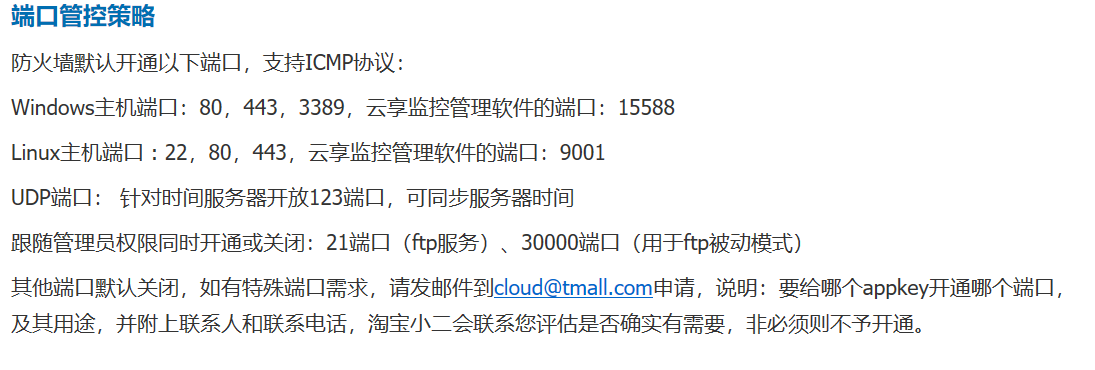
今天在一个全新的Ubuntu16.04主机上配置PHP,MySQL,Nginx环境。 这种事情我已经做过很多遍了。应该是信手拈来。 环境很快就搭建起来了,本地浏览器访问主机IP后确始终显示不出来页面。 我配置的是8001端口,难道防火墙限制了? 这个主机是天猫聚石塔用的,查了文档果然有如下说明:

image.png

好吧,我不得不换成80端口。 然后我再刷新浏览器竟然显示 "File not found"。 下面是我的解决流程:

  1. 一般来说这是nginx配置文件中root的项目根目录路径不对所致,检查nginx配置文件无误,排除。
  2. tail -n 20 /var/log/nginx/error 查看错误日志,内容是 FastCGI sent in stderr primary script unknown while reading response header from upstream
  3. 查了一会网上说的,总结是俩原因: 一个是 nginx中的fastcgi_param段配置有误, 一个是文件权限问题。
  4. 先排除 fastcgi_param 问题,因为同样的配置在其他同样的操作系统运行时正常。唯一不同的是在其他主机默认是ubuntu用户,在这个上面是root用户。所以我觉得是文件权限问题。
  5. 先后给项目目录 加 www-data 用户组,给 /run/php/php-fpm.sock 提高权限。依然不行。
  6. 正一筹莫展之际,我发现项目的全路径是 /root/project 而并不是 /home/root/project。 而/root的权限是 drwx------ 当我执行完 chmod 755 /root。 页面终于打开了,我只想说一句,Linux真难啊。