




文章目录
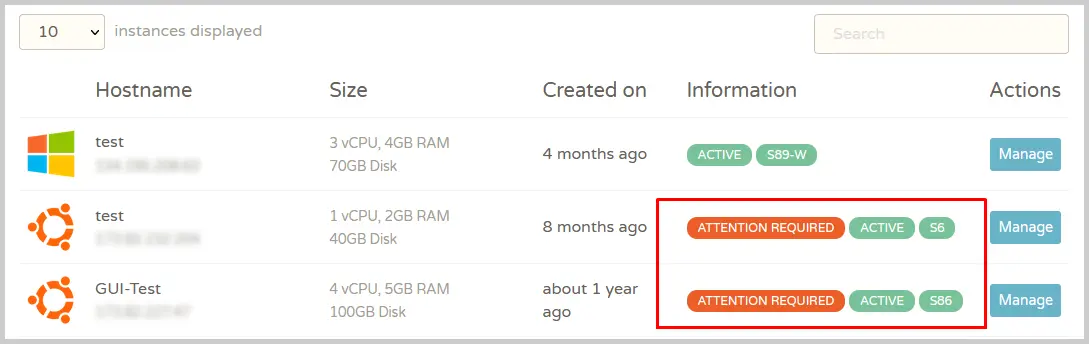
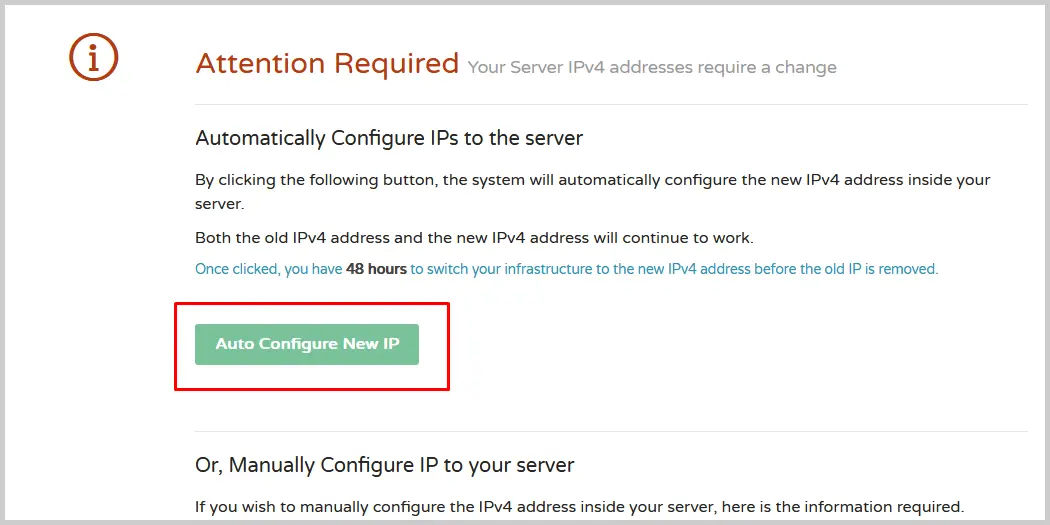
CloudCone 最近在陆续更换服务器 IPv4,后台会给你一个「Auto Configure New IP」按钮。
很多人看到这个按钮,第一反应可能是:那不就是点一下,等它自动配置完就行了吗?
但坑就在这里。
CloudCone 的自动配置,只是先把新 IP 挂到你的 VPS 上,并不代表你的服务器已经彻底切到新 IP。默认网关、旧 IP 配置、DNS、面板服务这些东西,如果你没有自己检查,前 48 小时可能一切正常,等旧 IP 真正下线之后,服务器就可能突然出不了网,SSH 也连不上。
所以这篇不是教你「点哪个按钮」。
而是提醒你,换 IP 真正危险的地方,往往发生在按钮点完之后。

CloudCone实际做了哪些事情
✅ Hypervisor 层把新 IP 路由到你的 VPS
✅ 在 /etc/network/interfaces 里追加了一段 eth0:0 别名,挂上新 IP(持久化)
✅ 不用重启就让新 IP 在系统里生效(双 IP 并存窗口)
CloudCone没做的事
❌ 没改默认网关 —— 默认路由仍指向旧网关
❌ 没删除 eth0 段的旧 IP 配置 —— interfaces 文件里 eth0 段仍是旧 IP
❌ 没提示你检查系统里是否有其他写死了旧网关的服务/脚本
后果
ip -4 addr show                # 看接口和已绑的 IP,`eth0` 上两个 IP:旧 IP(主)+ 新 IP(通常挂在 `eth0:0` 别名上)
ip route                       # 看默认网关,默认路由仍是 `default via <旧网关>`
cat /etc/network/interfaces    # 看持久化配置,`interfaces` 文件里 `eth0` 段是旧 IP 配置,**追加**了一段 `auto eth0:0 / iface eth0:0 inet static ...` 是新 IP
ls /etc/cloud/cloud.cfg.d/ 2>/dev/null    # 看是否有 cloud-init 管网络
如果有 cloud-init 管网络(/etc/cloud/cloud.cfg.d/ 下有 network 相关 cfg),需要先禁用它的网络模块,避免你手改的配置被重启时覆盖:
echo 'network: {config: disabled}' > /etc/cloud/cloud.cfg.d/99-disable-network-config.cfg在本地电脑用SSH工具连接新的IP地址(这块新的IP会有一段生效时间,一般在半小时内。)
连接成功后进行下一步,以下所有操作都在「新 IP 的 SSH 会话」里执行。旧 IP 那条 SSH 在改默认路由瞬间会断,属正常。
# 备份配置
cp /etc/network/interfaces /etc/network/interfaces.bak

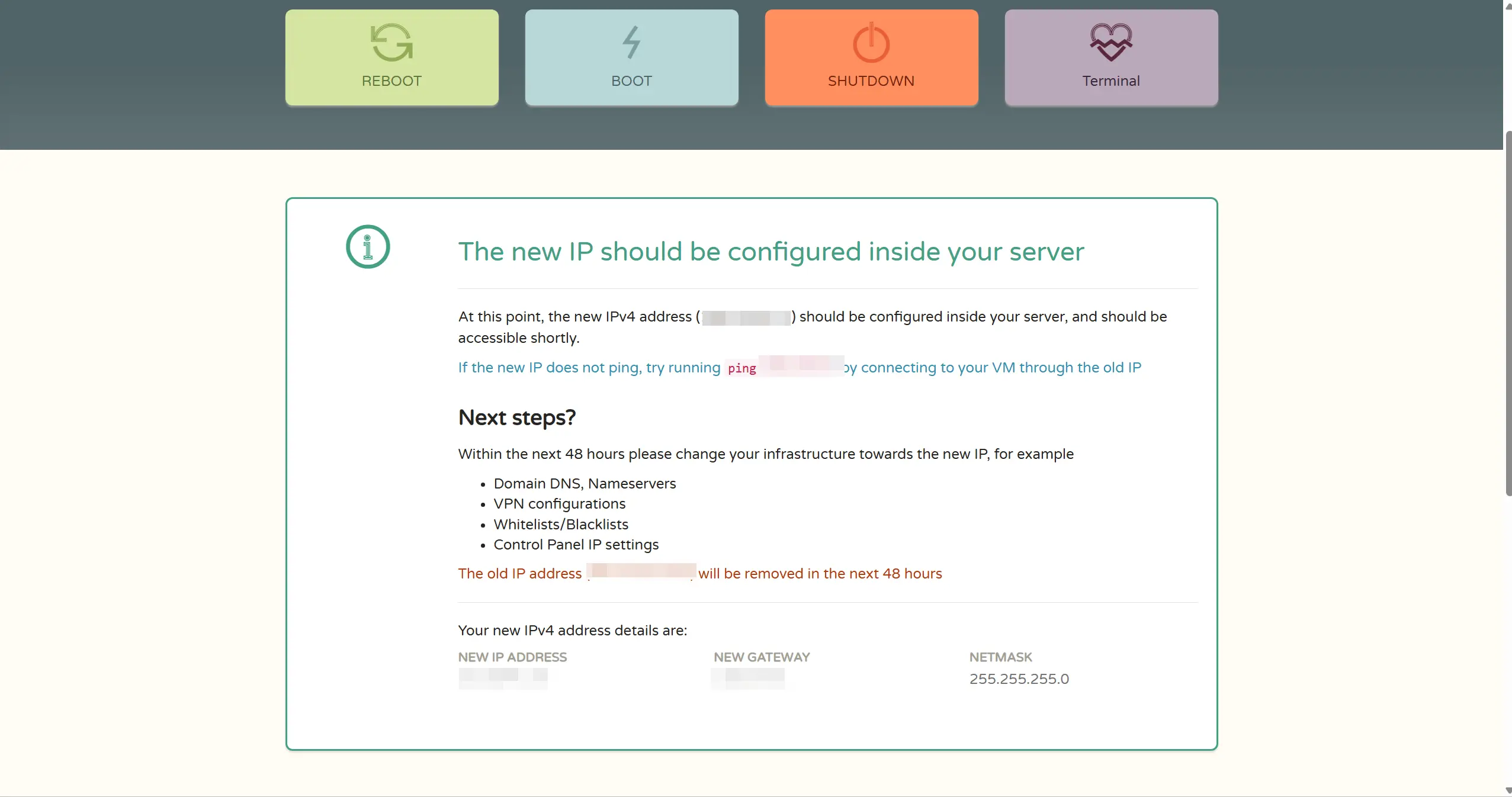
# 原子替换默认路由,将<新网关>替换为NEW GATEWAY的值
ip route replace default via <新网关> dev eth0

# 验证出网走新 IP
ip route
curl -4 -s ifconfig.me; echo      # 应返回 <新IP>
ping -c 3 8.8.8.8运行一会看看服务是否正常,这一步不正常就不要继续改配置文件,回滚 ip route replace default via <旧网关> 即可。
执行:nano /etc/network/interfaces 来修改 interfaces 里的内容
# 把内容改成(eth0 段换成新 IP,整段删掉 eth0:0,IPv6 段按需保留或更换):
# The loopback network interface
auto lo
iface lo inet loopback

# The primary network interface
auto eth0
iface eth0 inet static
        address <新IP>
        netmask 255.255.255.0
        gateway <新网关>

# 如果 IPv6 也换了,相应替换;如果 IPv6 不换,整段保留原样
iface eth0 inet6 static
        accept_ra 0
        address <你的IPv6>
        netmask 64
        gateway <你的IPv6网关>
Ctrl+O 保存,出现文件名按回车↩︎,Ctrl+X 退出。
重启机器验证:reboot
等 1–2 分钟,本地电脑用 SSH工具 重连「新 IP」,进去验证:
ip -4 addr show     # eth0 只剩 <新IP>,无 eth0:0
ip route # default via <新网关>版权声明: 本博客所有文章除特别声明外,均采用 CC BY-NC-SA 4.0 许可协议。转载请注明来自 文武科技柜!
此内容由惯性聚合(RSS阅读器)自动聚合整理,仅供阅读参考。 原文来自 — 版权归原作者所有。