






2019年12月25日大约 5 分钟GitGit使用技巧
一般地,都会安装好Git后直接设置一个全局的config信息,如下:
git config --global user.name "yyc" // 配置全局用户名,如 Github 上注册的用户名
git config --global user.email "[email protected]" // 配置全局邮箱,如 Github 上配置的邮箱
但是有时候会遇到这样的问题:
场景一:将同一个项目托管在多个平台(Coding、GitHub、GitLab等)时,可能无法满足需求,因为这两个平台不仅仓库地址不一样,并且账户名和密码都是不同的。例如,我在github pages上面搭建的个人博客,在国内访问太慢,我需要将这个项目同时托管到Coding上,然后双线部署到coding和github pages上。
场景 二:本地有两个项目,分别使用不同的托管平台。比如项目一使用GitHub托管,项目二使用GitLab托管。
本文配置GitHub一个账户,多个账户的配置方法相同。
在正式配置之前,我们先得把全局配置给清除掉(如果你配置过的话),执行以下命令可以列出所有已经配置的全局配置 :
git config --global --list
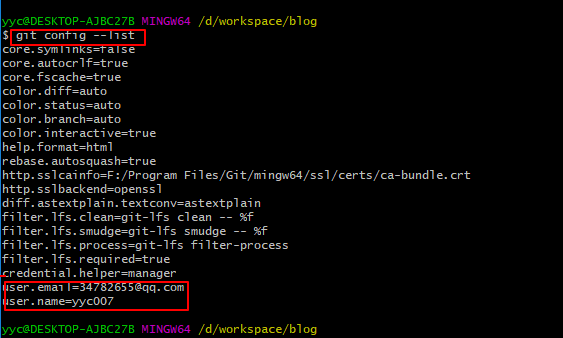
发现其中有 user.name 和 user.email 信息,请执行以下命令将其清除掉:
git config --global --unset user.name
git config --global --unset user.email
钥对的保存位置默认在 ~/.ssh 目录(Windows 10系统在C盘User文件夹)下,我们先清理下这个目录中已存在的钥对信息,即删除其中的 id_rsa、id_rsa.pub 之类的公钥和密钥文件。注意:windows应该切换到~/.ssh/目录下执行。
首先我们开始生成 github 上的仓库钥对,通过 -C 参数填写 github 的邮箱:
回车后会提示Enter file in which to save the key ,在这里输入公钥的名字(默认为 id_rsa),这里输入 id_rsa_github。输入完毕后,一路回车,钥对就生成完毕了。注意:需要配置多个账户的话,一定要自己输入名字,以免被覆盖
回车后系统将提示您输入密码以保护您的新 SSH 密钥对。最好使用密码,但也可以不需要密码,一般就按两次回车来跳过创建密码。
将 id_rsa_github.pub 中的内容添加到 github的 SSH Keys 中,这个需要直接到网页上设置里面操作(点头像-->setting)。可以使用命令先将文件中的内容复制到粘贴板:
cat ~/.ssh/id_rsa_github.pub | clip
在上一步中,我们已经将公钥添加到了 github服务器上,我们还需要将私钥添加到本地中,不然无法使用。添加命令也十分简单,如下:
ssh-add ~/.ssh/id_rsa_github
添加完毕后,可以通过执行 ssh-add -l 命令验证下。
执行ssh-add时出现Could not open a connection to your authentication agent,则应先执行如下命令即可:
或者
更多关于ssh-agent的细节,可以用 man ssh-agent 来查看 。
通过以上步骤,公钥、密钥分别被添加到 git 服务器和本地了。下面我们需要在本地创建一个密钥配置文件,通过该文件,实现根据仓库的 remote 链接地址自动选择合适的私钥。
编辑 ~/.ssh 目录下的 config 文件,如果没有,请创建。
配置内容如下:
Host github
HostName github.com
User yyc007
IdentityFile ~/.ssh/id_rsa_github

Host coding
HostName e.coding.net
User yyc007
IdentityFile ~/.ssh/id_rsa_coding
该文件分为多个用户配置,每个用户配置包含以下几个配置项:
可以用 ssh -T 命令检测下多个仓库配置的 Host或HostName 是否是连通的:
或者
完成以上配置后,已经基本完成了所有配置。分别进入附属于 github 和 coding的仓库,此时都可以进行 git 操作 (或者可以对同一个项目分别操作两个不同的远程Git仓库)。
完成以上配置后,其实已经基本完成了所有配置。但是如果你此时提交仓库修改后,你会发现提交的用户名变成了你的系统主机名。
这是因为 git 的配置分为三级别,System —> Global —>Local。System 即系统级别,Global 为配置的全局,Local 为仓库级别,优先级是 Local > Global > System。
因为我们并没有给仓库配置用户名,又在一开始清除了全局的用户名,因此此时你提交的话,就会使用 System 级别的用户名,也就是你的系统主机名了。
因此我们需要为每个仓库单独配置用户名信息,假设我们要配置 github 的某个仓库,进入该仓库后,执行:
执行完毕后,通过以下命令查看本仓库的所有配置信息:
git config --local --list
至此你已经配置好了 Local 级别的配置了,此时提交该仓库的代码,提交用户名就是你设置的 Local 级别的用户名了。
此内容由惯性聚合(RSS阅读器)自动聚合整理,仅供阅读参考。 原文来自 — 版权归原作者所有。