惯性聚合 高效追踪和阅读你感兴趣的博客、新闻、科技资讯
阅读原文 在惯性聚合中打开

推荐订阅源

Hugging Face - Blog
Hugging Face - Blog
云风的 BLOG
云风的 BLOG
大猫的无限游戏
大猫的无限游戏
M
MIT News - Artificial intelligence
L
LangChain Blog
阮一峰的网络日志
阮一峰的网络日志
OSCHINA 社区最新新闻
OSCHINA 社区最新新闻
Recent Announcements
IT之家
IT之家
Google DeepMind News
罗磊的独立博客
爱范儿
爱范儿
Last Week in AI
Last Week in AI
人人都是产品经理
人人都是产品经理
U
Unit 42
MongoDB | Blog
MongoDB | Blog
S
SegmentFault 最新的问题
B
Blog
博客园 - 叶小钗
月光博客
月光博客
Stack Overflow Blog
Stack Overflow Blog
V
Visual Studio Blog
C
Check Point Blog
钛媒体:引领未来商业与生活新知
钛媒体:引领未来商业与生活新知

小松鼠的博客

记录一次线上k8s工作节点无法创建容器的问题排查思路与解决办法 记一次线上GoLang项目OOM排查过程 从LastPass转向拥抱开源KeePass的心路历程 故障定位与 AI 结合前后端编码实践 FileBeat收集nginx-ingress-controller日志 K8s云原生环境下文件描述符占用过高查询思路 2024年最新关闭火绒安全工具的开机自启方法 Kubernetes任务调度实践-Go语言实现Job和CronJob对比分析 离线更新k8s环境下的trivy漏洞库方法 使用Go语言接入Choerodon实现基于OAuth2的统一身份认证登录 在Vue2中自定义Switch组件并实现父子组件双向数据绑定 关于docker jdk1.8镜像中的GB18030-2022标准支持及验证 Go框架gin中的session存储gin-contrib-sessions和go-session 关于修改node_module中的源码问题记录 docker-compose网络和内网服务IP冲突问题 慎用存储过程:一条语句引发的数据库存储100%占用 Spring Boot中4种文件下载方法的实现 避坑-不能将specific类型的gitlab-runner改变为share类型 Docker compose中的MySQL主从复制模式和percona-toolkit工具使用 在minio中开启https访问以及使用rclone备份minio桶 在多机Docker环境下部署Choerodon的解决方案 Prometheus中Monitor添加对SpringBoot Actuator的Basic认证 在Nginx的容器镜像中隐藏Nginx的Server响应头 K8s中的两种nginx-ingress-controller及其区别 两个docker工具:runlike和whaler Grafana中的邮件报警和截图插件grafana-image-enderer K8s中externalName-service和services-without-selectors maven配置文件settings.xml中的一些概念总结 K8s中flexvolume插件驱动的安装 K8s中的coredns无法解析svc问题排查
Windows系统查看端口占用、结束进程方法和命令
ycyin · 2020-06-27 · via 小松鼠的博客

2020年6月26日大约 2 分钟常用命令windows端口占用taskkill


前言

在开发中难免会遇到windows的端口被占用,现在我们来查看端口的占用和结束占用端口的进程。

需要先按键win+r 输入cmd进入命令提示符;

根据端口号查进程PID

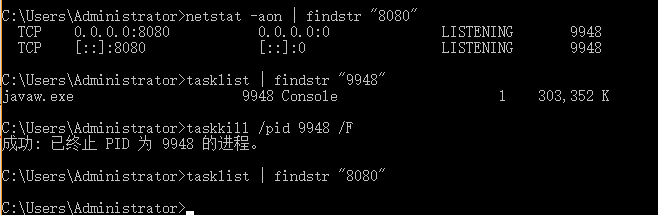
比如我们需要查看8080端口的占用情况,输入netstat -aon | findstr "8080",可以看出当前8080端口被进程号(PID)为9948的程序占用。输入命令时注意空格

C:\Users\Administrator>netstat -aon | findstr "8080"
 Proto   Local Address         Foreign Address        State           PID
 ====    ============          ==============        ==========     ======
  TCP    0.0.0.0:8080           0.0.0.0:0              LISTENING       9948
  TCP    [::]:8080              [::]:0                 LISTENING       9948

[可选]根据PID查询具体的进程任务

输入tasklist | findstr "9948",来查看进程PID是9948的程序占用情况。如下所示,可以看出PID为9948的进程是javaw.exe。如果你很熟悉此进程,并确定可以终止,那么就直接进入下一步使用taskkill /pid 9948 /F 命令把PID为9948的进程终止而无需每次都执行tasklist命令。

C:\Users\Administrator>tasklist | findstr "12012"
  图像名                       PID   会话名                   会话     内存使用
=======================      ====== ======                ========  ========
 javaw.exe                    9948  Console                  1      329,652 K

根据PID结束进程

通过命令结束

通过输入taskkill /pid 9948 /F 命令,来结束PID为9948的进程。

C:\Users\Administrator>taskkill /pid 9948 /F
成功: 已终止 PID 为 9948 的进程。

通过任务管理器结束

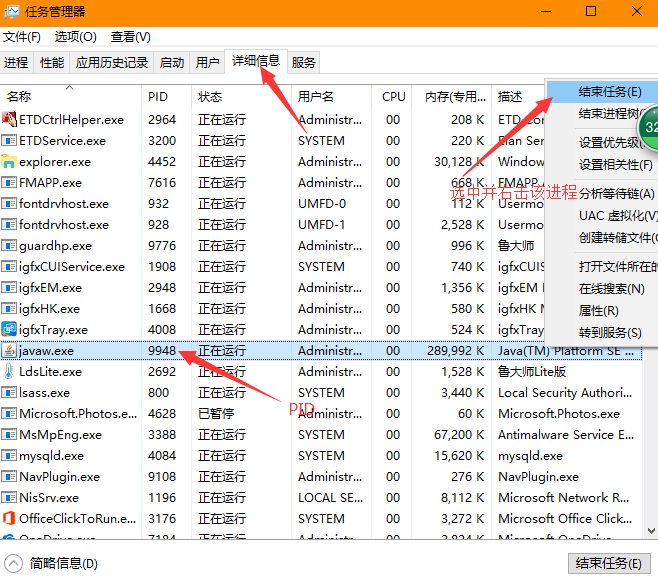
这一步同样可以在任务管理器中执行,右击windows任务栏,选择任务管理器(快捷键:Ctrl+Shift+Esc)选择详细信息找到PID为9948的条目,如下图所示。javaw.exe就是任务管理器中的映像名称,选中它并点击”结束进程”即可。
通过任务管理器结束
通过任务管理器结束

完整命令截图

完整命令截图
完整命令截图

该篇文章转载自本人的博客园(不再更新)。