






在 OC 时代,通过 .h 头文件以及 include 标记,还有那长长的 api 名称,可以很方便的意会和找到某个类。使用 Xcode 十年,在 Vim 的加持下,基本没用过啥快捷键。
最近在 Swift 里面一顿拾掇,理解源码也太复杂了。
1 个 class 在 3 个文件中增加了 5 个扩展并实现了 4 个协议,1 个文件中包含 400 行注释 500 行代码 10 多个杂七杂八的 enum/struct/class/extension/protocol,去他妈的。
一直都是夸奖 Swift 的,作为后现代语言,集百家长补百家短。
但不好的编程习惯对 Swift 来说会是灾难,文件名不在作为当前文件内容的强约束、无需 import 后的 extension 可以写在任意位置、enum/struct/class 是值类型值语义引用类型引用语义搞不愣清后的混用,等等,这些都会骤然增加 Swift 源码的理解。
不得已对 Xcode 进行一些调教。
目标是快速查阅继承、搜索、实现协议方、三方库文档等代码阅读操作。
vscode 的搜索是出奇的快和方便查阅。很喜欢做的一件事情,是把公司几百个仓库 down 下来,通过 vscode 搜索要抄的作业。这时候通过搜索简短的注释级别的语意,就能找到期望的代码片段,AI 都得落泪。
对于 xcode,感觉就像老人,多操作几个功能就菊花圈转啊转的。搜索符号、文本的时候也经常有卡顿。可能是电脑太差了吧。
最近把搜索切到快捷键后,感觉快了很多。这应该是不用鼠标操作 UI,避免了主线程的卡顿。xcode 中主线程易卡死,最烂 IDE 不是吹的。
新增的快捷搜索如下:
1 | ⌥C -> Find Call Hierarchy |
在 setting - Key Bindings - filter【find】进行修改,使用 Option 做前缀,这样不会产生快捷键冲突。后缀使用语意单词的首字母,方便记忆。
在需要搜索的单词上按下快捷键,就可以切到 搜索 区域展示搜索结果了(无需全选单词,xcode 默认会做单词内容全选)。
对其中的几个搜索做下介绍:
Find Ancestor Types: 展示当前 class 的逐个父类 (祖先类)。其中,协议也属于祖先类,会一并展示。
Find Descendent Types: 和上一个相反,展示子类。不过无法展示协议的实现类。和上一个有差异。
Find Conforming Types: 展示当前协议的实现类。其中若 A 协议继承 B 协议,搜索 B 也会将 A 展示出来。
Find Selected Symbol in Workspace: 根据符号进行搜索,相比文本搜索会更准确。如 函数、属性 的搜索,直接展示所有使用方。
这几个快捷键,基本覆盖找代码过程中的大部分场景。里面还有一些小技巧,如前后缀及单词匹配、大小写敏感、展示方法和属性等。
对于 Procotol,若 ProtocolB 继承 ProtocolA。无法通过以上 Find 操作从 ProtocolB 找到其祖先协议 ProtocolA。这是 Xcode 的缺陷。
这个有一个补救的办法,是通过下面说到的 DocC 来查阅。DocC 文档的末尾,一般有一个 Conformed to 列表,用于标记当前 Procotol 实现了哪些祖先 Protocol。
对于 ⌥T 文本搜索,任何条件下使用都没有问题。但是其他的搜索如符号、祖先等,就需要 xcode 先解析项目生成 Index 索引,然后才能通过读取 db 缓存来使用。
这里的解析项目,是不需要编译通过的。只需要 Xcode 把项目的词法分析操作完即可 (默认打开项目就会解析)。
但这里也会有一个小问题,就是多个 Group 下有大量无法编译通过的文件,Index 索引生成会失败。
这时候可以通过新建 Target,将文件添加到不同的 Target 中。可以解决 Index 索引失效问题。
如 Xcode Index 中描述,对于有些项目,如 github 源码、自己建立的测试工程等,某些原因下可能无法编译通过。
这个时候项目里面会有很多 error,使用搜索的时候,会有很多刺眼的红色警告条干扰。
这个时候可以操作 Manager Schemes - show,将所有 scheme 取消勾选。因为 xcode 已经把项目解析完成,搜索依旧是可以使用的。这样可以有效的去除警告干扰。
巧妙设置 Scopes,可以大范围缩小部分文本的搜索范围。搜索范围可以设置为部分主项目文件夹和任意三方库的关联。
有个小技巧,是按着 Control 选中需要搜索的文件夹或者三方库,然后右键,会有一个快捷添加 Scopes 的入口。
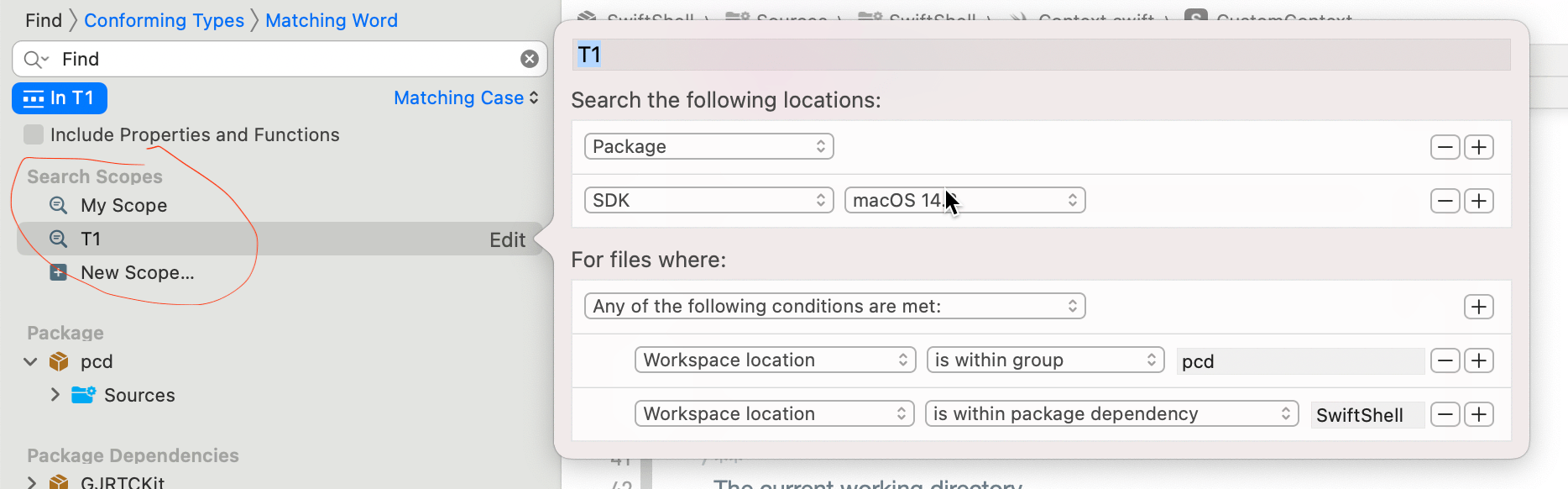
配合 ChatGPT 写正则搜索,也非常棒。如果需要对正则结果使用文本替换功能 (replace),最好在 vscode 里面操作,效果会更好。
上面说到的搜索,仅仅对于有源码的当前项目或者三方库进行使用。Swift Foundation 等模块,只能通过其生成的 api 接口来预览。
这个时候弊端非常明显,就是很难查找当前一个系统类的父子及实现协议之间的关系 (如:想要查看 Array 实现了哪些 Protocol 以及父子类)。
因为 Swift 是开源的,这里一个办法是直接获取 Swift 源码。具体方法可以参考这篇文章。swift-5.9 - RELEASE 源码编译(Xcode)
整套流程非常耗费时间和磁盘大小 (62.5G),若非查看 cpp 实现源码,可通过 lite 版本进行 swift 源码查阅 swift5.9.2_rawcode_lite。
当然,cpp 源码包含非常多的有价值内容。如 LLVM 项目中有整套编译器和平台架构的实现。Swift 项目中有对 ELF/Mach-0 Image 等详细操作流程的实现。
在编辑窗口使用默认快捷键 ⌃⌥⌘↩ 可打开 Assistant 视图。在做 Storyboard / SwiftUI 等 UI 面板开发的时候经常用里面的 auto 功能以打开对应源码文件。
其中还有一些如 Procotol/extension/superclass 等,毕竟方便展示当前打开页面的清单。
尤其里面有一个 interface 能力,可以展示当前 swift 源码对应的头文件。这样可以边看源码边看接口定义,非常方便。
苹果开放了 DocC 能力,可以快速输出任意项目 / 三方库的接口文档。具有和官方文档一样的体感,非常好用。
DocC 文档可通过 ⇧⌘0 快捷键快速体验。通过 Product - Build Documentation 可快速输出项目接口文档。
新版 xcode (15) 增加了书签 Bookmark 功能。可以在文本任意行右键找到入口,在搜索面板的左侧找到书签总入口。
以前,都是通过打断点然后把该断点设置取消状态的方案,在断点总入口里面刻意做到标记。把断点当书签用。
现在有了单独的书签,展示上也更加友好。这些 IDE 必备的功能,虽迟但到吧。

xcode 自建了 vim 的支持。vim 对中文场景一直有诟病,切换输入法的瞬间秒变灾难。vscode / 终端 均是如此。
但是 xcode 完美支持中文。在普通状态中文场景下,按键会自动表意为英文并执行对应的命令,不会变灾难。
xcode 是我见过的对 vim 支持最友好的 IDE。
如今,我经常中文写作,对于 md 文档也希望通过 xcode 来管理。我的方案是这样的:
add files to EditBlog (不选中 target,不选中 copy,使用 folder reference)。这样就完全将 md 文档接入到 xcode 工程里面了。 优点:
自然增长即无刻意操作情况下,自然能达到的数量级。
一个千万级日活的 app,新增一个重要的功能入口。
那么如何评估这个功能的数据是否优秀,不能看 UV 或者 DAU。即使什么都不做,这个量级的用户基数也会有上百万的点击。
这对国家层面数据指标的鉴别也有重要参考,因为这里的基数更大。正向数据表达的可能是增长,也可能是降低。
此内容由惯性聚合(RSS阅读器)自动聚合整理,仅供阅读参考。 原文来自 — 版权归原作者所有。