









这是一篇在公司写的文档,但不涉及公司隐私。几乎所有内容参考于:https://www.cnblogs.com/welcomer/p/5068287.html
编写本文档是为了让读者快速上手使用Unison进行两台Linux服务器文件进行同步。
Unison是windows和unix平台下都可以使用的双向文件同步工具,它能使两个文件夹(本地或网络上的)保持内容的一致。 unison 拥有其它一些同步工具或文件系统的相同特性,但也有自己的特点:
只要是能连通的两台主机 ,就可以运行 unison ,可以直接使用 socket 连接或安全的 ssh 连接方式,对带宽 的要求不高,使用类似 rsync 的压缩传输协议。
Unison双向同步的一个缺点是,对于同名文件在两个同步文件夹中都被修改时,unison是不会去同步的,因为unison无法判断以那个为准。
本文档介绍如何同步两台服务器,为表述方便,将第一台服务器命名为“服务器1”,操作该服务器的用户为“system1”;将第二台服务器命名为“服务器2”,操作该服务器的用户命名为“system2”。
《使用Unison同步服务器目录》 https://www.cnblogs.com/welcomer/p/5068287.html
由于在目录同步时需要跨服务器通过ssh连接,因此不建议使用root用户,建议新建普通用户进行操作。
在两台或多台服务器之间同步,只需要在第一台服务器上安装Unison,再用scp连接将可执行的unison文件复制到第二台服务器上即可。
由于使用源码包安装Unison需要安装Ocaml依赖,且Unison默认将文件复制到“/用户名/bin/”目录下,会导致在make install步骤时提示错误,所以建议使用apt-get或yum安装。
Ubuntu下安装:在配置好阿里云的apt-get源之后,使用sudo apt-get install unison安装。
CentoOS下安装:使用yum install unison安装。
使用apt-get或yum安装Unison后,默认放在/usr/bin/unison。
1、使用ssh连接到远程主机:
scp /usr/bin/unison root@服务器2的IP地址:/root/
注意:在Ubuntu下,如果服务器没有安装openssh-server,则无法被其他服务器连接,解决方法:
2、登录服务器2,使用复制命令,将可执行文件unison从/root/移到/usr/bin/下。
cp /root/unison /usr/bin/
3、在两台服务器上都输入unison –version,查看是否安装成功。如果返回了版本号,则安装成功。
[root@服务器名 ~]$ unison -version

unison version 2.40.128
即配置公私钥。从这里开始,建议使用普通用户进行操作。
本文使用用户system1指代服务器1的用户,system2指代服务器2的用户。
在服务器1的system1用户下,
1、将~/.ssh/id_rsa.pub公钥文件上传到服务器2
[system1@服务器1~]$ scp ~/.ssh/id_rsa.pub system2@服务器2ip地址:/home/system2/
2、使用system2登录服务器2
(1)在~目录下新建文件夹.ssh,并使用chmod赋予权限
mkdir .ssh
chmod 700 .ssh
(2)将刚才system1生成的公钥id_rsa.pub移动到刚才system2新建的.ssh目录下,并重命名为authorized_keys,并使用chmod赋予权限
mv ~/id_rsa.pub ~/.ssh/authorized_keys

chmod 600 ~/.ssh/authorized_keys
至此,配置服务器1信任服务器2完成。
执行方法与服务器1完全一致。在服务器2上,使用system2登录,然后使用ssh-keygen –t rsa 生成公私钥,使用scp复制公钥到服务器1的system1的~目录下,在服务器1上将服务器2的id_rsa.pub公钥移动到~/.ssh/下并改名为authorized_keys。
在两台服务器上分别使用如下命令以重启ssh服务。
/etc/init.d/ssh stop

/etc/init.d/ssh start
在两个服务器的~目录下分别新建test目录,此目录将作为之后被同步的目录。
[system1@服务器1 ~]$ mkdir test

[system2@服务器2 ~]$ mkdir test
在两台服务器上分别执行一次unison,如果出现提示确认,则直接敲回车选择默认值。
[system1@服务器1~]$unison /home/system1/test/ ssh://system2@服务器2//home/system2/test/
[system2@服务器2~]$unison /home/system2/test/ ssh://system1@服务器1//home/system1/test/
在首次同步之后,Unison会在用户的~目录下新建一个.unison目录,里面会有一个default.prf,这是unison同步的配置文件,编辑这个文件,之后就可以直接使用unison命令执行同步。
对服务器1的default.prf进行如下编辑:
#Unison preferences file
root = /home/system1/test
root = ssh://system2@服务器2//home/system2/test/
#force =
#ignore =
batch = true
#repeat = 1
#retry = 3
#owner = true
#group = true
perms = -1
fastcheck = false
rsync = false
sshargs = -C
xferbycopying = true
log = true
logfile = /home/system1/.unison/unison.log
对服务器2的default.prf进行如下编辑:
#Unison preferences file
root = /home/system2/test
root = ssh://system1@服务器1//home/system1/test/
#force =
#ignore =
batch = true
#repeat = 1
#retry = 3
#owner = true
#group = true
perms = -1
fastcheck = false
rsync = false
sshargs = -C
xferbycopying = true
log = true logfile = /home/system2/.unison/unison.log
相关注解如下:
force表示会以本地所指定文件夹为标准,将该目录同步到远端。这里需要注意,如果指定了force参数,那么Unison就变成了单项同步了,也就是说会以force指定的文件夹为准进行同步,类似与rsync。
Unison双向同步基本原理是:假如有A B两个文件夹,A文件夹把自己的改动同步到B,B文件夹也把自己的改动同步到A,最后A B两文件夹的内容相同,是AB文件夹的合集。
Unison双向同步的一个缺点是,对于一个文件在两个同步文件夹中都被修改时,unison是不会去同步的,因为unison无法判断以那个为准。
ignore = Path表示忽略指定目录,即同步时不同步它。
batch = true,表示全自动模式,接受缺省动作,并执行。
-fastcheck true 表示同步时仅通过文件的创建时间来比较,如果选项为false,Unison则将比较两地文件的内容。
log = true 表示在终端输出运行信息。
logfile 指定输出的log文件。
在终端下,直接输入命令unison即可同步。
在没有发生更改时,运行的结果为:
 在目标目录test下有文件发生改变时,运行结果为:
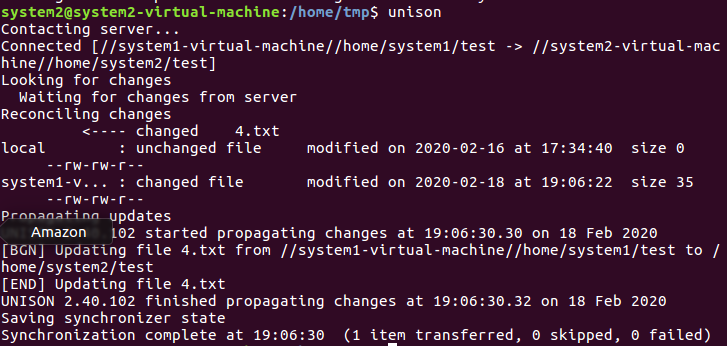
使用crontab进行自动同步。
(1)使用crontab –e 命令编辑定时任务。
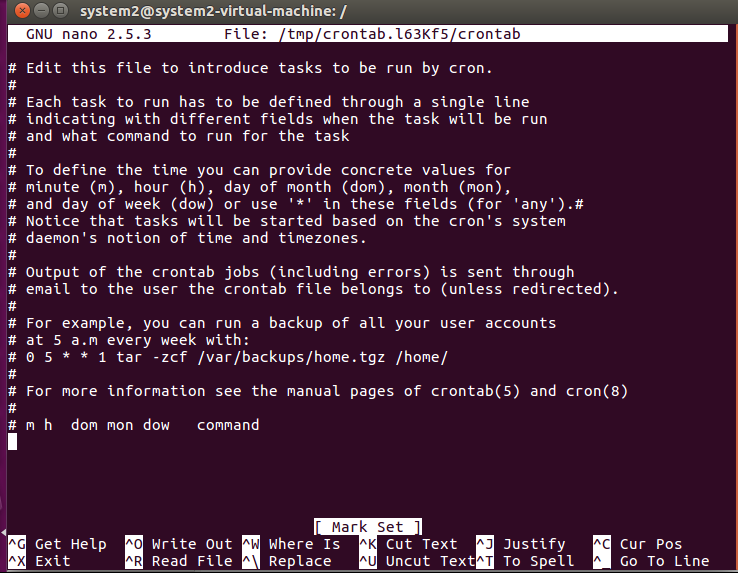
(2)在文件最后一行输入cron表达式 + 要执行的命令,如果要每分钟执行一次同步,则输入:
* * * * * unison
然后按下ctrl+O,会提示保存,按回车确认保存;
最后按下ctrl+X退出。
(3)在终端输入crontab –l 查看当前正在运行的定时任务
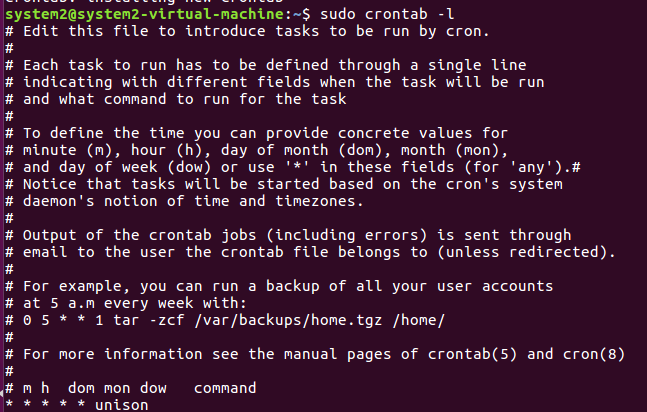
此内容由惯性聚合(RSS阅读器)自动聚合整理,仅供阅读参考。 原文来自 — 版权归原作者所有。