惯性聚合 高效追踪和阅读你感兴趣的博客、新闻、科技资讯
阅读原文 在惯性聚合中打开

推荐订阅源

WordPress大学
WordPress大学
Cyberwarzone
Cyberwarzone
The GitHub Blog
The GitHub Blog
云风的 BLOG
云风的 BLOG
P
Proofpoint News Feed
小众软件
小众软件
Recent Announcements
博客园 - 三生石上(FineUI控件)
Security Archives - TechRepublic
W
WeLiveSecurity
Cloudbric
Cloudbric
博客园 - 司徒正美
美团技术团队
N
News and Events Feed by Topic
Exploit-DB.com RSS Feed
PCI Perspectives
PCI Perspectives
宝玉的分享
宝玉的分享
H
Help Net Security
H
Hackread – Cybersecurity News, Data Breaches, AI and More
Google DeepMind News
Help Net Security
Help Net Security
Last Week in AI
Last Week in AI
S
Schneier on Security
N
News | PayPal Newsroom
B
Blog RSS Feed
L
LINUX DO - 最新话题
T
Troy Hunt's Blog
S
Secure Thoughts
雷峰网
雷峰网
aimingoo的专栏
aimingoo的专栏
L
Lohrmann on Cybersecurity
G
Google Developers Blog
Microsoft Azure Blog
Hacker News - Newest:
Hacker News - Newest: "LLM"
T
Tenable Blog
S
Securelist
L
LangChain Blog
Recent Commits to openclaw:main
I
InfoQ
H
Heimdal Security Blog
Cisco Talos Blog
Cisco Talos Blog
F
Full Disclosure
Y
Y Combinator Blog
酷 壳 – CoolShell
酷 壳 – CoolShell
K
Kaspersky official blog
T
Tailwind CSS Blog
奇客Solidot–传递最新科技情报
奇客Solidot–传递最新科技情报
钛媒体:引领未来商业与生活新知
钛媒体:引领未来商业与生活新知
阮一峰的网络日志
阮一峰的网络日志
C
Cisco Blogs

澄沨的漫游茶记

岁暮杂记 在 KOReader 上显示直排文本 虎落平阳:TNO 美国罗伯特·F·肯尼迪线·前篇 烟火·乙巳 蜀都行纪 实习日 事故小记 烟火·甲辰 藏地行纪 元旦杂记 浴火重生:TNO 东方红西北国防阵线党权线·后篇 太阳旗之下:TNO 东方红西北国防阵线党权线·前篇 尚在人间:TNO 乌克兰-苏维埃社会主义共和国线 上海电信 SDN 网关全局域网皆可收看 IPTV 的实现 论 AList 的滥用:多平台串联搭建个人影音-番剧流媒体服务 俄罗斯已逝:TNO 俄罗斯科米-神俄线·后篇 紫日高悬:TNO 俄罗斯科米-神俄线·前篇 The Pure WINDOWS Project: 使用 Windows Sandbox 隔离腾讯系软件的笔记 廣東手艺人:TNO 广东国索尼-长江实业线 使用 PaaS 服务部署 umami 统计工具的笔记 柏林春晓:TNO 德国施佩尔左线 闲话 COMICUP 与敝站 解决小米手机在 fastboot 模式下不被 Windows 识别的问题 贺正·癸卯 MIUI 下观看 Netflix 等流媒体时 Widevine DRM L1 认证失效之解决 崇明骑行纪事·合 磊哥小传 崇明骑行纪事·转 让 Hyper-V 虚拟机支持调用 USB 摄像头 崇明骑行纪事·起承 炎夏小憩 飞哥小传 さよなら、WordPress 使用 Cloudflare Workers 加速甲骨文存储桶 博客流浪纪事 moe-counter-cf:将萌萌计数器部署到 Cloudflare Workers 烟火·迪士尼 红十字救护员培训小记 迁移到了狗云 探索优雅纯粹的追番体验:蜜柑计划 + Resilio Sync Moe-counter: 给网站装上多种风格可选的萌萌计数器 疫情,在下的朋友圈拾遗 Postcrossing 初探小记 解决 Github 同步复刻上游仓库时冲突的问题 使用甲骨文免费云服务器搭建 frp 内网穿透工具的笔记 「在下」的两周年 The Pure WINDOWS Project: Hyper-V 虚拟机使用笔记 The Pure MIUI Project: 小米 10 刷机笔记 烟火·壬寅 贝恩小传「大盛り」 非法侵入住宅罪之浅究 碧蓝航线舰娘原型考据「铁血驱逐篇」 贰拾 火警纪事 观 EDG 夺冠有感 华硕路由器实现远程唤醒局域网设备的笔记 军训随笔 夏日蓝调 在 Wordpress 博客里创建彩色标签云页面的笔记 贝恩小传 迁移到了 Bandwagon Host 杂诗二首 来给 WordPress 添加一个书单页面吧 乡影随摄 从刑法的报复主义论中国刑法的发展 漫谈二次元的「破圈」 浅谈「FBI WARNING」 とある魔都の ACGN 巡礼目録 桜色 在 WordPress 上添加 moc3 Live2d 看板娘的超简单方法 COVID-19 疫苗接种全纪录 Steam 转区小记 元旦 更新主题为 Sakurairo 华为 HarmonyOS / EMUI 安装 GMS 谷歌框架的笔记 下载没有下载权限的钉钉直播回放的笔记 Re:从零开始的 Windows 简明优化指南 Re:从零开始的计算机使用指南 使用 ADB 工具箱卸载手机预装应用 The Story of the Snake | 蛇纪事 参议院纪事 箱轮纪事
基于宝塔面板的 Google Drive 百宝箱搭建笔记
澄沨 · 2020-08-15 · via 澄沨的漫游茶记

最近在 Telegram 上关注了一些 Google Drive 资源分享群组,白嫖固然很香,但是 Google Drive 并不支持诸如一些国内网盘的一键转存的功能,而且转存大量资源也会受到大小的限制,而 Google Drive 百宝箱正好能够完美满足在下对大量 Google Drive 资源的转存需求。另外,它还支持使用 Telegram Bot 进行操作,非常方便。

安装并配置宝塔面板和 Web

在下使用的是 CentOS 系统,在 ssh 中输入以下命令安装。

1
yum install -y wget && wget -O install.sh http://download.bt.cn/install/install_6.0.sh && sh install.sh

安装好宝塔面板后,根据提示安装 web 环境,推荐 LNMP。然后在宝塔面板软件管理中安装 PM2 管理器。

最后,在宝塔面板里新建一个网站,并填写上解析好的域名。

在站点设置中申请好 Let’s Encrypt 的 SSL 证书。

安装 Google Drive 百宝箱服务和依赖

在 ssh 中输入命令克隆项目到本地。

1
git clone https://github.com/iwestlin/gd-utils && cd gd-utils

再安装依赖。

1
npm i

配置 Service Account

这里要用到 AutoRclone 来利用 Service Accounts 来替代普通 Google 账号进行拷贝/上传。

安装 python 依赖及 Rclone 主程序

在 ssh 终端输入以下命令:

1
2
yum update
yum install python3-pip git screen -y
1
2
curl https://rclone.org/install.sh | sudo bash
sudo git clone https://github.com/xyou365/AutoRclone && cd AutoRclone && sudo pip3 install -r requirements.txt

生成 Service Account

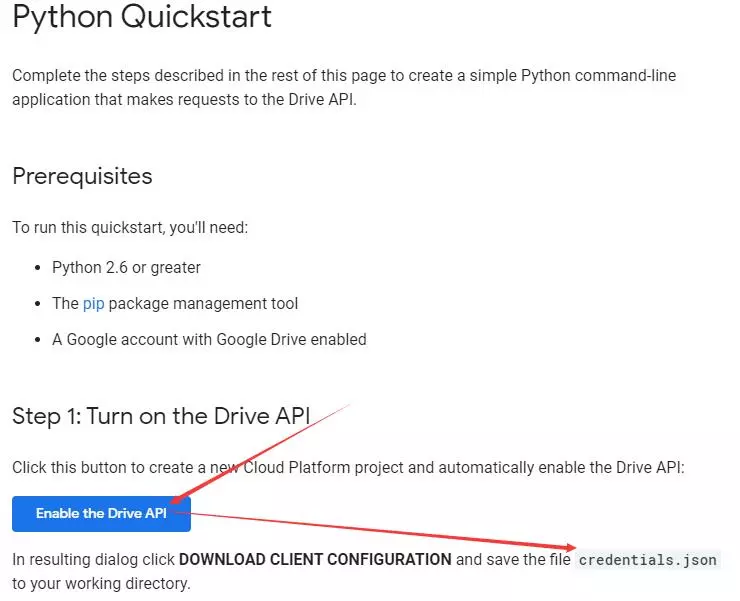
首先,开启 Drive API 并在宝塔文件管理里将 credentials.json 上传到服务器的 root/gd-utils/AutoRclone 目录当中。

切换到 AutoRclone 目录。

1
cd /root/gd-utils/AutoRclone/

如果你之前没创建过项目,则直接在 ssh 中输入命令:

1
python3 gen_sa_accounts.py --quick-setup 1
  • 创建 1 个项目
  • 开启相关的服务
  • 创建 100 个 service accounts
  • 将 100 个 service accounts 的授权文件下载到 accounts 文件夹下面

100 个 SA = 750GB*100 = 75T,一天就能转存 75T 的资源。

如果你已经有 N 个项目,现需要创建新的项目并在新的项目中创建 service accounts,则在 ssh 中输入命令:

1
python3 gen_sa_accounts.py --quick-setup 2 --new-only
  • 额外创建 2 个项目(项目 N+1 到项目 N+2)
  • 开启相关的服务
  • 创建 200 个 service accounts(2 个项目,每个项目 100 个)
  • 将 200 个 service accounts 的授权文件下载到 accounts 文件夹下面

如果你想用已有的项目来创建 service accounts(不创建新的项目),则在 ssh 中输入命令:

1
python3 gen_sa_accounts.py --quick-setup -1

注意这会覆盖掉已有的 service accounts

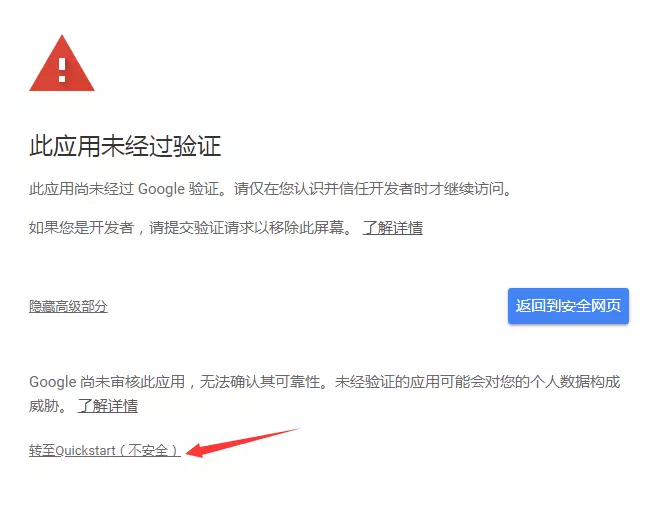
接着打开给出的链接授权。

授权并复制 code 到 ssh 终端。

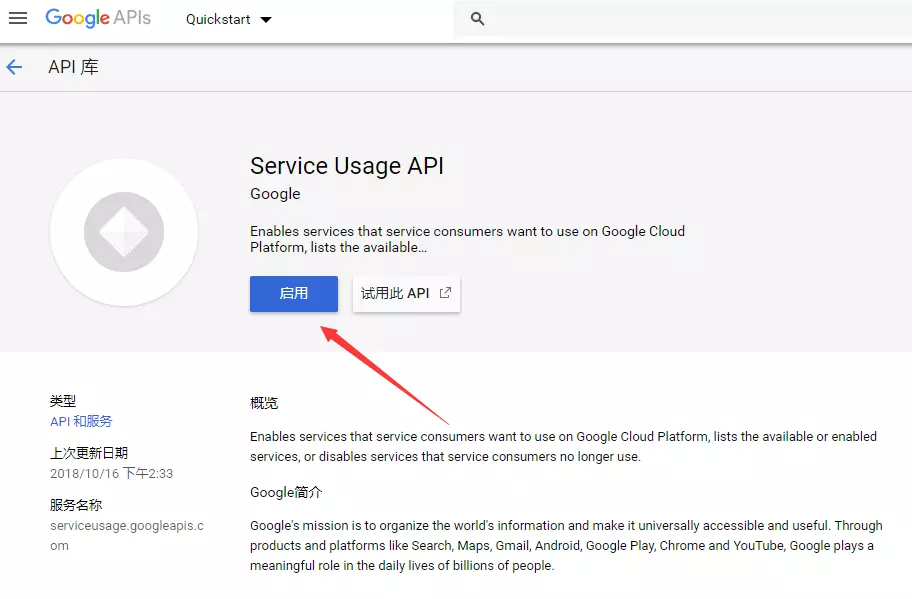
第一次会遇到 Service Usage API 服务未开启的情况,这时ssh会给出网址,打开并启用 Service Usage API 即可。

顺利完成后,AutoRclone 文件下面的 accounts 文件夹下会有很多的 json 文件。

将 Service Accounts 加入共享云端硬盘(选做)

为了更好地管理创建的 SA,可以选择将它们加入 Google Groups,以此将 Google Groups 加入谷歌团队盘中,实现将资源转存入谷歌团队盘。

首先,在 Google APIs 中找到项目及 SA。

看到凭据处,点击进入找到每个 SA 账号所对应的邮箱地址。

创建一个 Google Group ,将 service accounts 对应的邮箱地址挨个添加进去,每次只能添加 10 个,以西文逗号「,」作为两个邮箱之间的间隔,每 24 小时只能添加 100 个,并记住此 Group 的邮箱地址。

最后,前往谷歌共享云端硬盘,在管理成员的选项中通过输入邮箱地址的方式添加好刚刚建立的 Google Group。

复制 Service Accounts

在 ssh 终端执行以下命令:

1
2
cd /root/gd-utils/AutoRclone/accounts/
cp -r ./* /root/gd-utils/sa

接着回到 SA 目录,检查 SA 是否被成功复制。

1
2
cd /root/gd-utils/sa
ls

若返回了 SA 的 json 文件的列表,则表示 SA 被成功复制了。

配置个人帐号

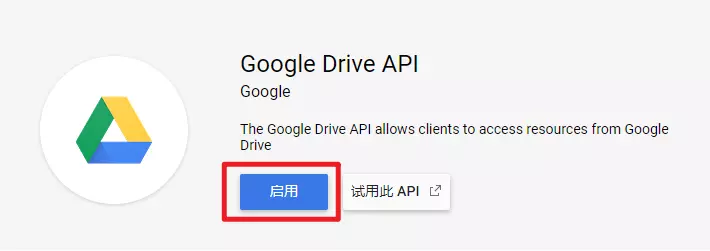
首先,要启用 Google Drive API

获取 client_idclient_secret

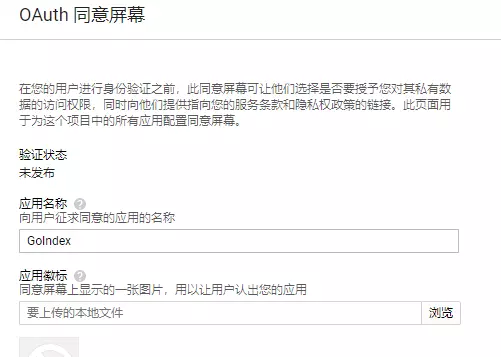
创建 OAuth client ID,首次创建会要求配置同意屏幕,填写应用名称后直接保存即可,应用类型选择其他

接着就可以看到客户端 ID client_id 和客户端密钥 client_secret,复制并保存好。

获取 refresh_token

在 ssh 输入以下命令执行 Rclone 的账号配置:

1
2
cd /root/gd-utils
rclone config

根据提示绑定 Google Drive。

1
2
3
4
5
6
7
8
9
10
11
12
13
14
15
16
17
18
19
20
21
22
23
24
25
26
27
28
29
30
31
32
33
34
35
36
37
38
39
40
41
42
43
44
45
46
47
48
49
50
51
52
53
54
55
56
57
58
59
60
61
62
63
64
65
66
67
68
69
70
71
72
73
74
75
76
77
78
79
80
81
82
83
84
85
86
87
88
89
90
91
92
93
94
95
96
97
98
$ rclone config
...
e) Edit existing remote
n) New remote
d) Delete remote
r) Rename remote
c) Copy remote
s) Set configuration password
q) Quit config
e/n/d/r/c/s/q> n # 输入 n,新建
name> # 输入名字
···
Storage> # 在这里输入 Google Drive 对应的序号
···
Google Application Client Id
Setting your own is recommended.
See https://rclone.org/drive/#making-your-own-client-id for how to create your own.
If you leave this blank, it will use an internal key which is low performance.
Enter a string value. Press Enter for the default ("").
client_id> # 输入 client_id
Google Application Client Secret
Setting your own is recommended.
Enter a string value. Press Enter for the default ("").
client_secret> # 输入 client_secret
Scope that rclone should use when requesting access from drive.
Choose a number from below, or type in your own value
1 / Full access all files, excluding Application Data Folder.
\ "drive"
2 / Read-only access to file metadata and file contents.
\ "drive.readonly"
/ Access to files created by rclone only.
3 | These are visible in the drive website.
| File authorization is revoked when the user deauthorizes the app.
\ "drive.file"
/ Allows read and write access to the Application Data folder.
4 | This is not visible in the drive website.
\ "drive.appfolder"
/ Allows read-only access to file metadata but
5 | does not allow any access to read or download file content.
\ "drive.metadata.readonly"
scope> 1 # 完整权限访问
ID of the root folder
Leave blank normally.

Fill in to access "Computers" folders (see docs), or for rclone to use
a non root folder as its starting point.

Note that if this is blank, the first time rclone runs it will fill it
in with the ID of the root folder.

Enter a string value. Press Enter for the default ("").
root_folder_id> # 留空
Service Account Credentials JSON file path
Leave blank normally.
Needed only if you want use SA instead of interactive login.
Enter a string value. Press Enter for the default ("").
service_account_file> # 留空
Edit advanced config? (y/n)
y) Yes
n) No
y/n> n
Remote config
Use auto config?
* Say Y if not sure
* Say N if you are working on a remote or headless machine
y) Yes
n) No
y/n> n # 输入 n
If your browser does not open automatically go to the following link:https://accounts.google.com/o/oauth2/XXXXXXX
Log in and authorize rclone for access # 复制上面的链接到浏览器中打开进行授权。
Enter verification code> # 输入网页上显示的验证码
Configure this as a team drive?
y) Yes
n) No
y/n> y # 如果是团队盘输入 y ,需要在接下来进行选择具体的团队盘,否则输入 n
···
--------------------
[name]
type = drive
client_id = client_id
client_secret = client_secret
scope = drive
token = {"access_token":"XXXXX","token_type":"Bearer","refresh_token":"refresh_token","expiry":"expiry"} # 保存其中的 refresh_token
team_drive = team_drive
--------------------
y) Yes this is OK
e) Edit this remote
d) Delete this remote
y/e/d> y # 输入 y 确认
···
e) Edit existing remote
n) New remote
d) Delete remote
r) Rename remote
c) Copy remote
s) Set configuration password
q) Quit config
e/n/d/r/c/s/q> q # 输入 q 退出

接着,在 ssh 执行以下命令:

1
cat /root/.config/rclone/rclone.conf

此时应该可以看到 client_idclient_secretrefresh_token 这三个变量,随后在宝塔文件管理里找到服务器中 /root/gd-utils/config.js 这个文件,使用编辑把这三个变量分别对应填入其中,需要注意的是这三个值必须被成对的英文引号包裹,且引号后以英文逗号结尾。

如果 rclone.conf 里没有 client_idclient_secret,说明配置 rclone 的时候默认用了 rclone 自己的 client_id,连 rclone 官方都不建议这样做,因为大家共享了它的接口调用限额,在使用高峰期可能会触发限制。

最后在 ssh 中输入命令:

1
node check.js

如果返回了谷歌硬盘(注意,非团队盘)根目录的数据,则说明配置成功。

配置 Telegram Bot 及站点

首先在 Telegram BotFather 那里根据指示创建一个新机器人并拿到该 bot 的 token,然后再将之填入 config.js 中的 tg_token 变量当中,接着在 tg_whitelist 变量当中根据提示填入自己的 Telegram 用户名。

回到宝塔面板,在安全选项中添加 23333 端口放行。

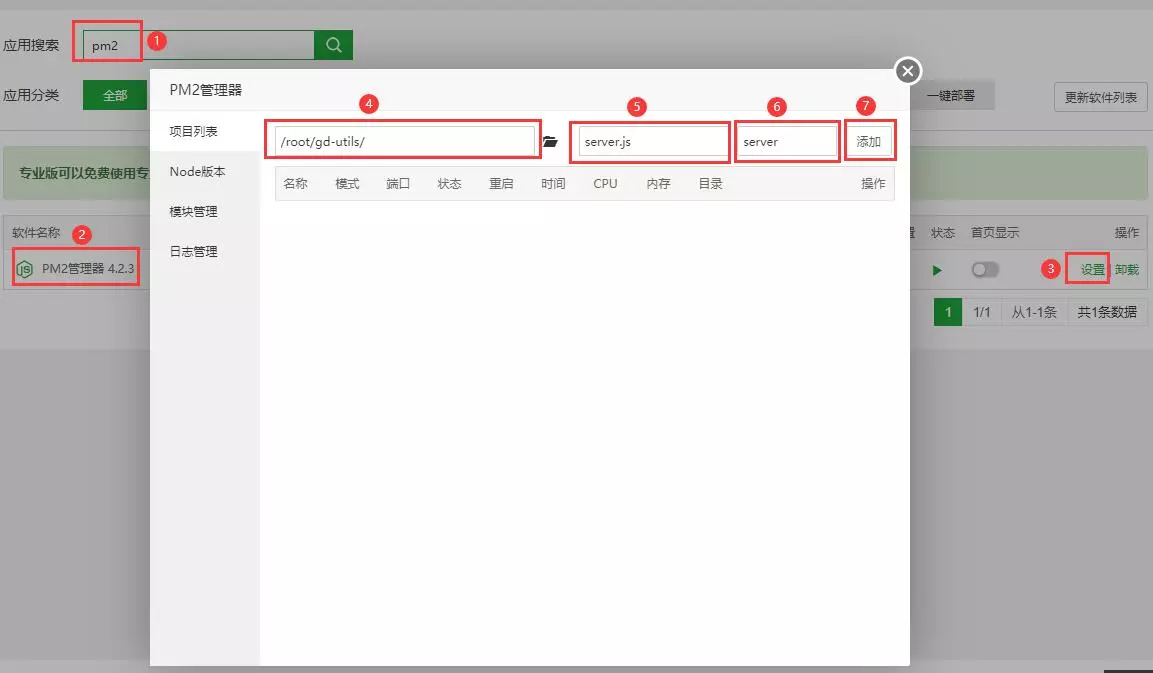
然后在 PM2 管理器中添加以下项目自动运行。

此时,回到安全选项,可以看到 23333 端口正在使用中。

接着,在网站配置里添加反向代理,目标 URL 填 http://127.0.0.1:23333 ,站点就配置完成。

继续回到ssh终端输入以下命令(将 YOUR_WEBSITE_URL 替换成自己的网址):

1
curl 'YOUR_WEBSITE_URL/api/gdurl/count?fid=124pjM5LggSuwI1n40bcD5tQ13wS0M6wg'

如果返回了 gd-utils 成功启动的信息,便说明部署成功了。

最后,在ssh终端输入以下命令(将 YOUR_WEBSITEYOUR_BOT_TOKEN 分别替换成自己的网址和 bot token):

1
curl -F "url=YOUR_WEBSITE/api/gdurl/tgbot" 'https://api.telegram.org/botYOUR_BOT_TOKEN/setWebhook'

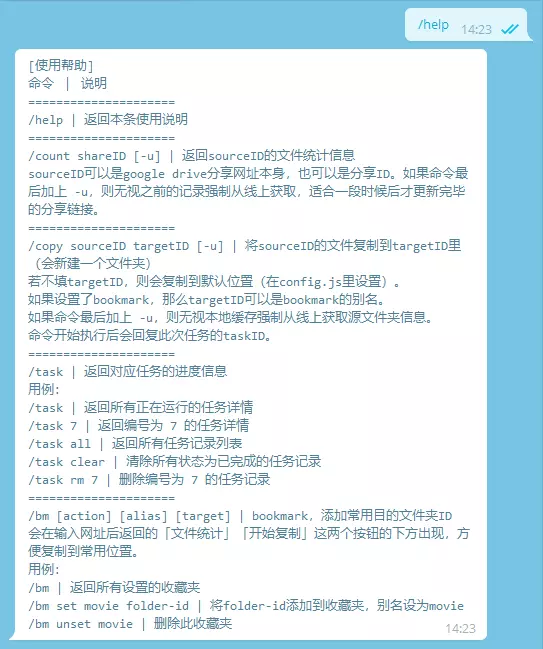
如此一来,便将服务器连接上了 Telegram bot,这时,给bot发送 /help ,如果它回复了使用说明,便说明 bot 配置成功了。

无效 SA 清理

如果在使用途中遇到了以下几种问题,说明 SA 目录下混杂了没有权限的 json 文件。

  • 任务异常中断
  • 命令行日志无限循环输出但进度不变
  • 复制完发现丢文件或文件夹没有正确地被创建

这些情况会发生在 SA 没有对应目录的阅读权限的时候。 当进行 server side copy 时,需要向 Google 的服务器提交要复制的文件 ID 和复制的位置,也就是新创建的目录 ID,由于在请求时是随机选取的 SA,所以当选中没有权限的 SA 时,这次拷贝请求没有对应目录的权限,就会发生以上错误。

以下是解决办法:

1
2
3
4
cd /root/gd-utils
git pull
./validate-sa.js -h
./validate-sa.js 目录ID

程序会读取 SA 目录下所有 json 文件,依次检查它们是否拥有对你的目录 ID 的阅读权限,如果最后发现了无效的 SA,程序会提供选项允许用户将无效的 SA json 移动到特定目录。

最后,别忘记重启 PM2 进程。

1
pm2 reload server