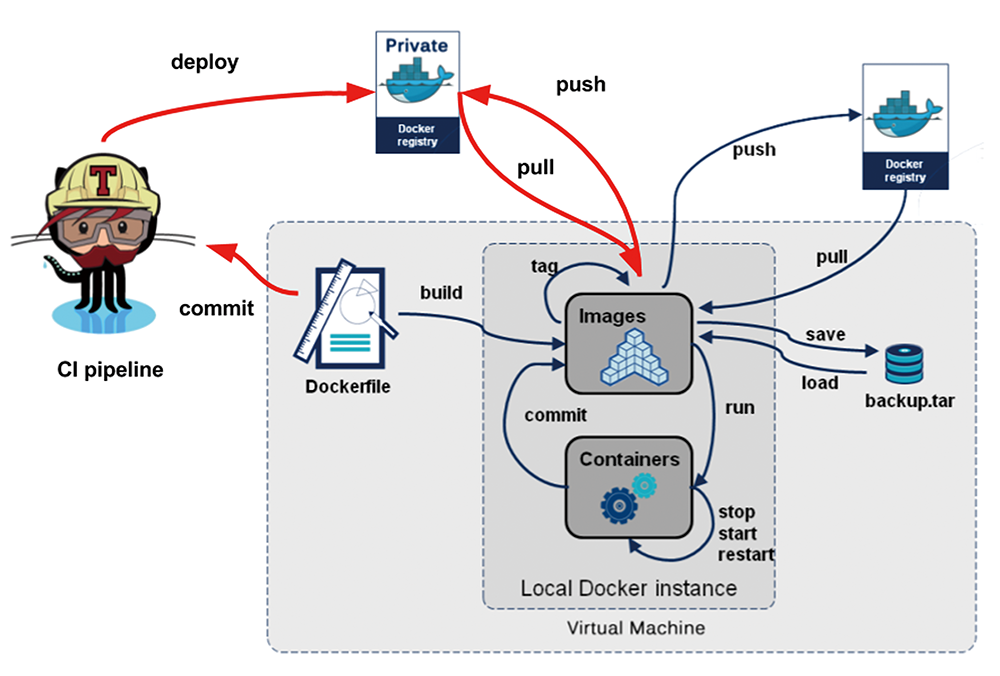
Dockerfile 是用来构建 docker 镜像的文件,是命令参数脚本
编写一个 dockerfile 文件 docker build 构建成为一个镜像 docker run 运行镜像 docker push 发布镜像(DockerHub、阿里云镜像仓库!)centos - Official Image | Docker Hub 1 2 3 4 5 6 7 8 9 10 11 12 13 14 FROM scratch ADD centos-7-x86_64-docker.tar.xz / LABEL org.label-schema.schema-version="1.0" \ org.label-schema.name="CentOS Base Image" \ org.label-schema.vendor="Centos" \ org.label-schema.1icense="GPLv2" \ org.1abel-schema.bui1ddate="20200504" \ org.opencontainers.image.title="CentOS Base Image" \ org.opencontainers.image.vendor="Centos" \ org.opencontainers.image.1icenses="GPL-2.0-only" "2020-05-04 00:00:00+01:00" CMD ["/bin/bash" ]
官方都是基础包,啥都没有,我们通常自己搭建镜像
每个保留关键字(指令)都是必须是大写字母 从上到下顺序执行 #表示注释每一个指令都会创建提交一个新的镜像层并提交 后两块都是用别人的,会第一步才是自己的
指令 说明 FROM 指定基础镜像,构建镜像的 一切都从这里开始 MAINTAINER 指定镜像作者的信息(如姓名+邮箱),现在推荐使用 LABEL 代替 RUN 构建镜像时执行的命令(如安装软件等) ADD 添加文件/目录到镜像中,支持自动解压 .tar.gz(比 COPY 强大) COPY 简单的文件/目录复制,不解压,推荐优先使用 COPY 而不是 ADD WORKDIR 设置工作目录,相当于 cd,之后的指令都基于这个目录运行 VOLUME 定义挂载点,用于数据卷(数据持久化) EXPOSE 声明容器运行时监听的端口(不会自动映射) CMD 容器启动时执行的命令,只能有一个生效 ,可被 docker run 覆盖 ENTRYPOINT 容器启动时执行的命令,不会被覆盖 ,但可以追加参数 ONBUILD 给未来继承这个镜像的 Dockerfile 预设指令(父镜像的“钩子”) ENV 构建的时候设置环境变量
Docker Hub中 99% 镜像都是从这个基础镜像过来的——FROM scratch,然后配置需要的软件和配置来进行的构建
创建一个自己的ubuntu
1 2 3 4 5 6 7 8 9 10 11 FROM ubuntu:20.04 MAINTAINER zheep <zheep1209@foxmail.com> ENV PATH=/usr/local WORKDIR $PATH ENV DEBIAN_FRONTEND=noninteractive # 防止 tzdata 交互式安装卡住 RUN apt-get update && \ EXPOSE 80 CMD ["/bin/bash" ]
docker build -f dockerfile 文件路径 -t 镜像名:[tag]
1 2 3 $ docker build -f mydockerfile -t zheep-ubuntu:0.1 .
最末尾的这个 .构建上下文(build context) 的路径,意思是:
把当前目录 .(就是你运行这个命令的目录)作为 Docker 构建所用的上下文目录。
建议在构建目录添加 .dockerignore 文件,排除掉如 node_modules、target、.git 等大文件夹
1 2 $ pwd /usr/local
使用docker history 镜像id可以查看镜像如何一步步构建的
CMD 和 ENTRYPOINT 区别
1 2 CMD #指定这个容器启动的时候要运行的命令,只有最后一个会生效,可被替代 ENTRYPOINT #指定这个容器启动的时候要运行的命令,可以追加命令
准备镜像文件 Tomcat 压缩包,jdk 压缩包
编写 Dockerfile 文件,官方命名 Dockerfile ,build 会自动寻找这个文件,就不需要 -f 指定了
1 2 3 4 5 6 7 8 9 10 11 12 13 14 15 16 17 18 19 20 21 22 FROM ubuntu:20.04 LABEL maintainer="zheep" # 设置非交互,避免 tzdata 卡住 ENV DEBIAN_FRONTEND=noninteractive # 安装工具 RUN apt-get update && \ # 复制文件 COPY readme.txt /usr/local/readme.txt ADD jdk-8u451-linux-x64.tar.gz /usr/local ADD apache-tomcat-9.0.105.tar.gz /usr/local # 设置环境变量 ENV JAVA_HOME=/usr/local/jdk1.8.0 _451 ENV CATALINA_HOME=/usr/local/apache-tomcat-9.0 .105 ENV PATH="$JAVA_HOME/bin:$CATALINA_HOME/bin:$PATH" # 工作目录(非必须) WORKDIR $CATALINA_HOME # 暴露端口 EXPOSE 8080 # 启动 tomcat(前台) CMD ["catalina.sh" , "run" ]
1 $ docker build -t diytomcat .
这里直说了,前面都是代码演示,教你什么代码能做什么事
1 2 3 4 5 6 7 8 9 10 11 12 13 14 15 16 17 18 19 20 21 22 23 24 25 26 27 28 29 30 31 32 33 34 35 36 FROM ubuntu:20.04 # 设置为非交互模式,避免 tzdata 等卡住 ENV DEBIAN_FRONTEND=noninteractive
# 安装常用工具 RUN apt-get update && \ apt-get install -y wget curl gnupg lsb-release vim net-tools software-properties-common && \ rm -rf /var/lib/apt/lists/*
# 安装 Nginx RUN apt-get update && \ apt-get install -y nginx && \ rm -rf /var/lib/apt/lists/*
# 安装 Java 17 RUN apt-get update && \ apt-get install -y openjdk-17-jdk && \ rm -rf /var/lib/apt/lists/*
ENV JAVA_HOME=/usr/lib/jvm/java-17 -openjdk-amd64ENV PATH="${JAVA_HOME}/bin:${PATH}"
# 安装 MySQL(仅测试用,不建议生产使用此方式) RUN apt-get update && \ apt-get install -y mysql-server && \ rm -rf /var/lib/apt/lists/*
ENV MYSQL_ROOT_PASSWORD=rootENV MYSQL_DATABASE=testdb
# 暴露端口 EXPOSE 80 3306 8080
# 启动多个服务(注意:这种写法适合测试,不适合生产) CMD service mysql start && service nginx start && bash
然后在启动的时候做一个卷挂载,路径只是演示 ,仅提供思路
1 2 3 4 -v /home/project/mysql/conf:/etc/mysql/comf.d
然后把不同端口映射出去,数据库和jar是在容器内互相访问的,因此不用映射数据库
1 2 -p 1008:80 # 映射nginx # 映射后端
如果你想让这三个服务真正「长期运行」,可以用 supervisord 来管理建议分开来写,分成单独的容器 ,后面我们使用docker-compose来组装容器
因为上一步,我们在run的时候做了卷挂载,因此我们可以直接在本地编写项目,说白了就是把你的数据库,jar,前端打包好的文件等等放到挂载到本地的文件夹里
接下来的步骤上文已经全部讲过了,就是 build 成镜像,然后 run 一个容器
本文就是教你怎么写DockerFile,以及相关的一系列流程,下期再见
DockerHub官网
自己注册登录账号 在自己的服务器上提交自己的镜像 1 2 3 4 5 6 7 8 9 $ docker login --help Usage: docker login [OPTIONS] [SERVER]if no server is specified.
docker login -u 你的名字
1 docker push 你的名字/镜像名:版本号
提一嘴:给镜像加版本号docker 镜像id/tomcat:1.0
登录阿里云 找到容器镜像服务 创建命名空间 创建镜像仓库