





我在 Twitter 发布的一条 tweet,写了我使用了墨水屏制作了一个 Todo List,可以同步苹果提醒的全家待办列表。收到了很多推友的关注,所以我决定写一个教程,帮助大家制作一个墨水屏 Todo List。
同步服务由我开发的 einktodo.com 提供。
— Eson Wong (@eson000) January 15, 2024
我正在尝试将墨水屏 Todo List 制作成产品,如果你对这个产品感兴趣,可以在前往 einktodo.com 加入行等待邮件列表,你将会收到产品制作的最新进度信息。
如果你对 E-ink Todo List DIY 也有兴趣和有意购买 DIY 电路板、DIY 套件、3D 打印版原型机,欢迎加入交流微信群。添加 EsonWong_ 微信号,备注E-ink Todo List 加入。也可以关注我的 X(Twitter) @eson000 。
下面开始制作墨水屏 Todo List 的教程。
注意: 开源固件已经放弃对 ESP32 的支持。
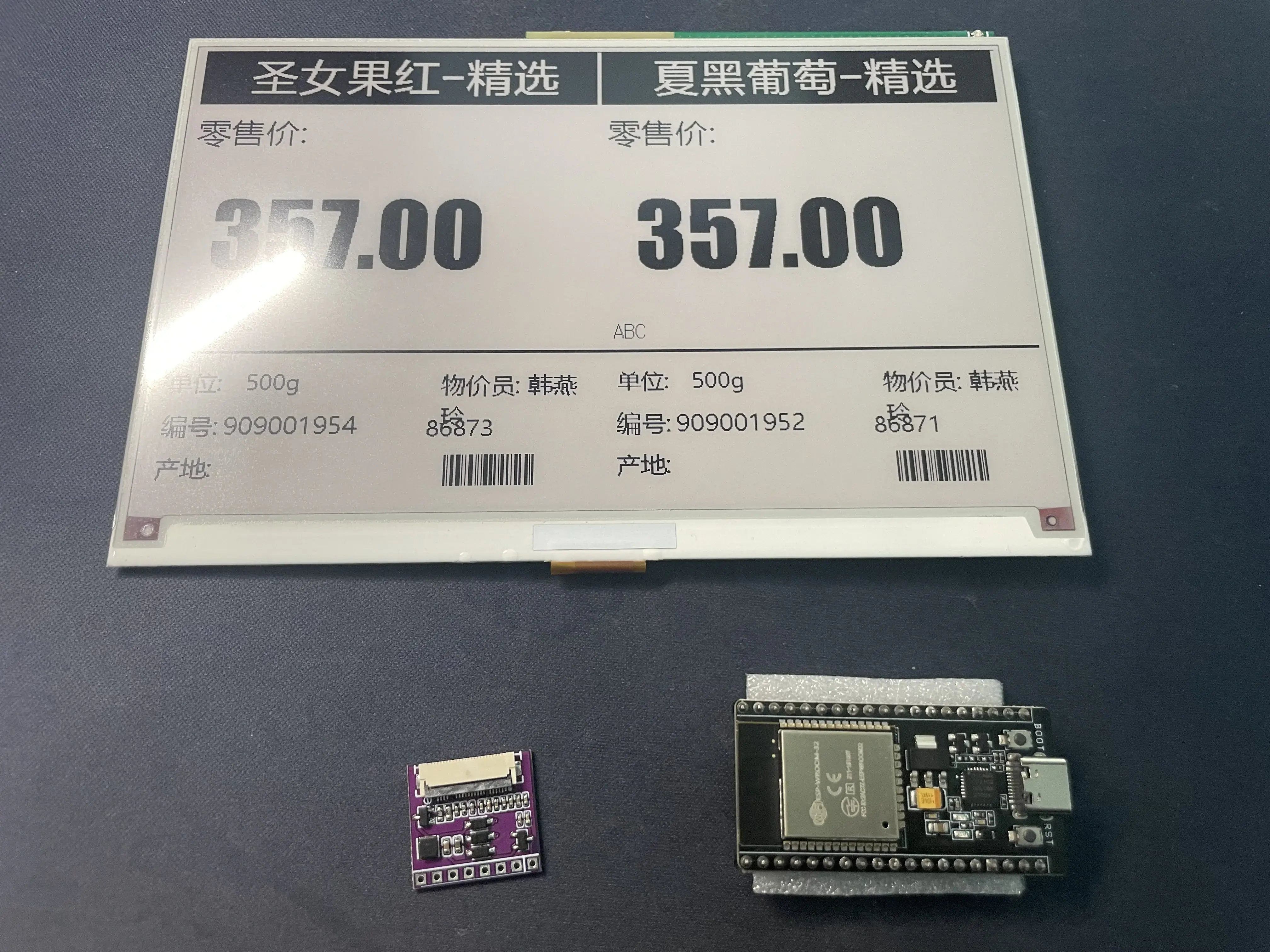
微雪 7.5 寸墨水屏可以在网上找到拆机屏,也可以买新的。注意要买 800x480 分辨率的。
墨水屏驱动板在闲鱼搜索墨水屏驱动板,买 24 pin 的通用驱动板。
或者
E-ink Todo List 墨水屏待办 DIY PCB 可以代替开发板和墨水屏驱动板。
注:如果你购买了 E-ink Todo List 墨水屏待办 DIY 的 PCB,则不需要电烙铁来焊接。
将墨水屏驱动板按下面的表格对应的脚位连接到 ESP8266 开发板上。
| 墨水屏驱动板 | ESP8266 开发板 |
|---|---|
| VCC | 3.3V |
| GND | GND |
| SDA | Pin 14 |
| SCK | Pin 13 |
| CS | Pin 15 |
| DC | Pin 4 |
| RST | Pin 2 |
| BUSY | Pin 5 |
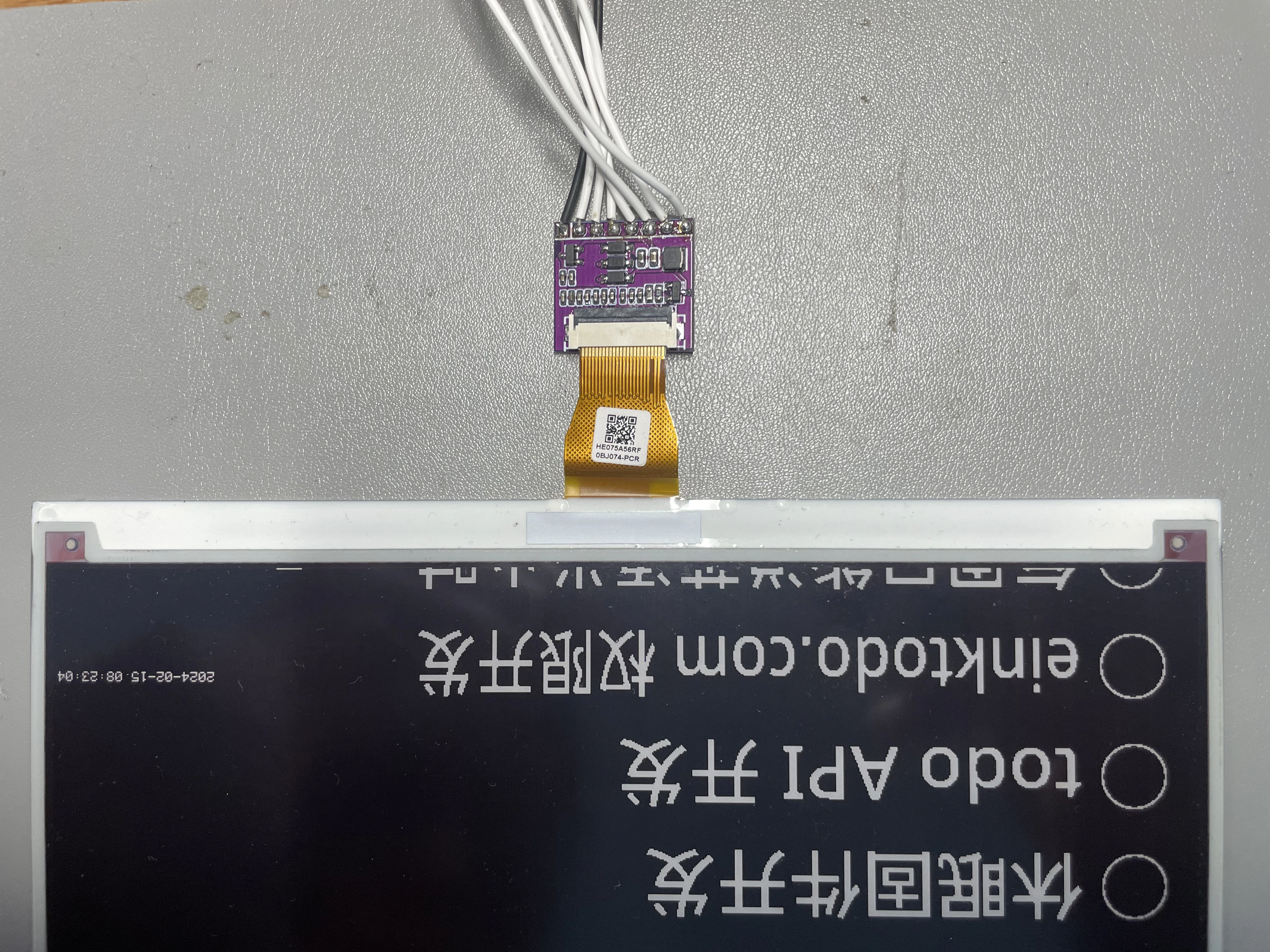
将墨水屏的 FPC 排线连接到墨水屏驱动板。
注意:排线的正反面。这个 FPC 排线端子的触点是在上面的,所以排线的触点朝上。我在第一次尝试点亮墨水屏的时候,就因为排线插反了,当时信心受到了极大的打击。
下载 VSCode,并安装。
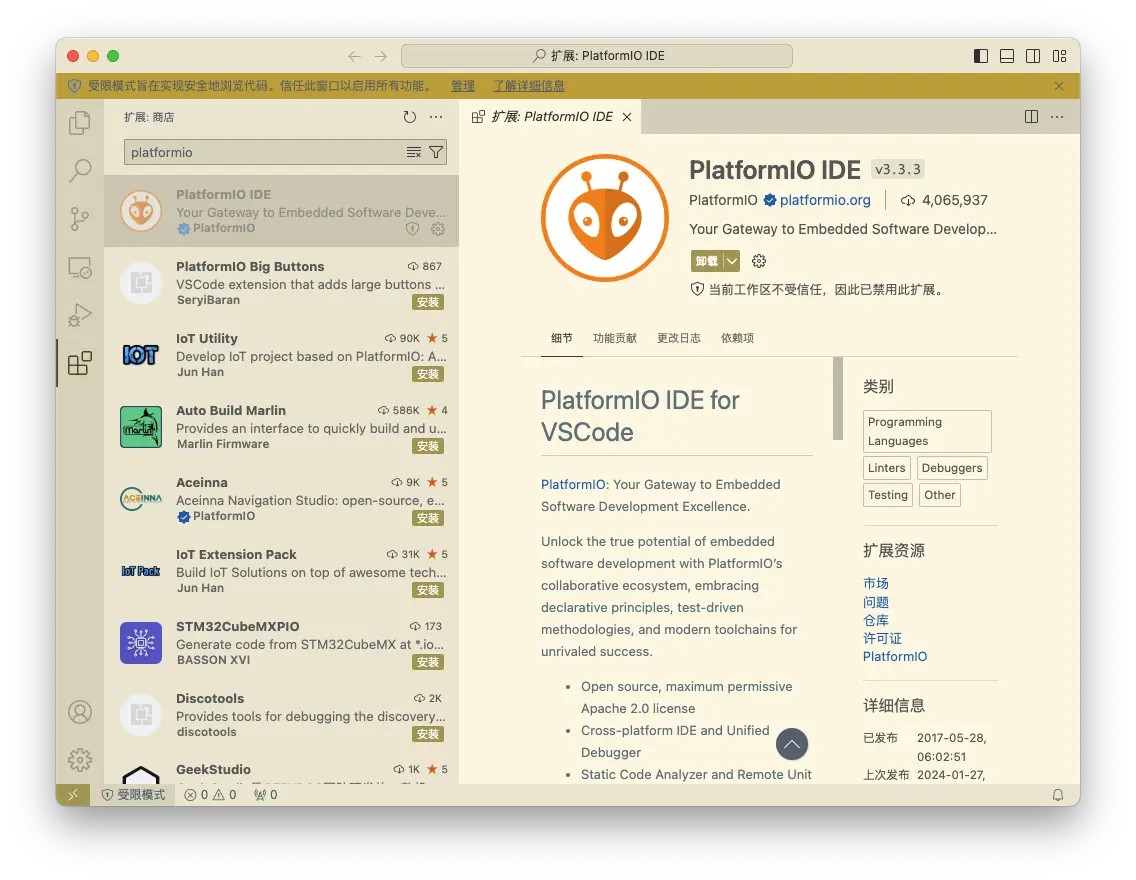
安装好 VSCode 后,打开 VSCode,点击左侧的扩展按钮,搜索 PlatformIO,点击安装。
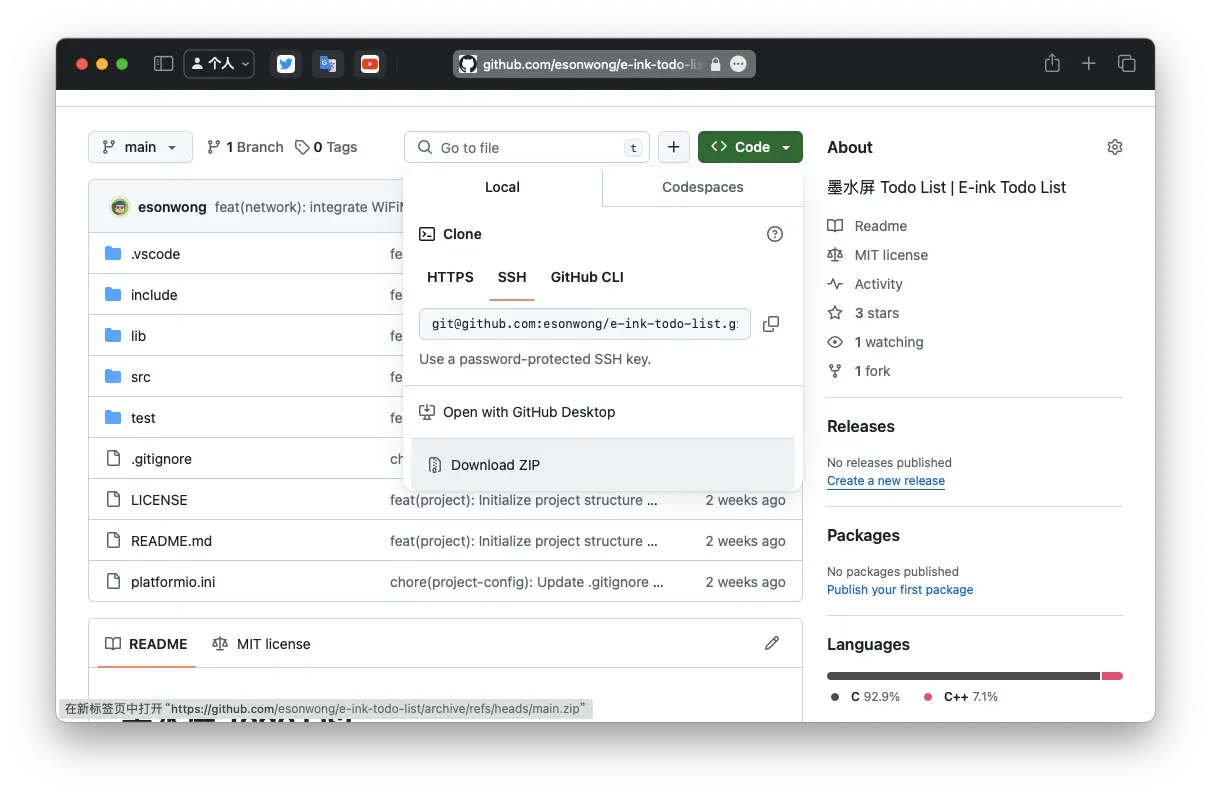
然后从 E-ink Todo List 固件代码开源仓库 下载固件代码。
点击右上角的绿色按钮,选择Download ZIP。下载完成后解压得到固件代码文件夹。
用 VSCode 打开固件代码文件夹。
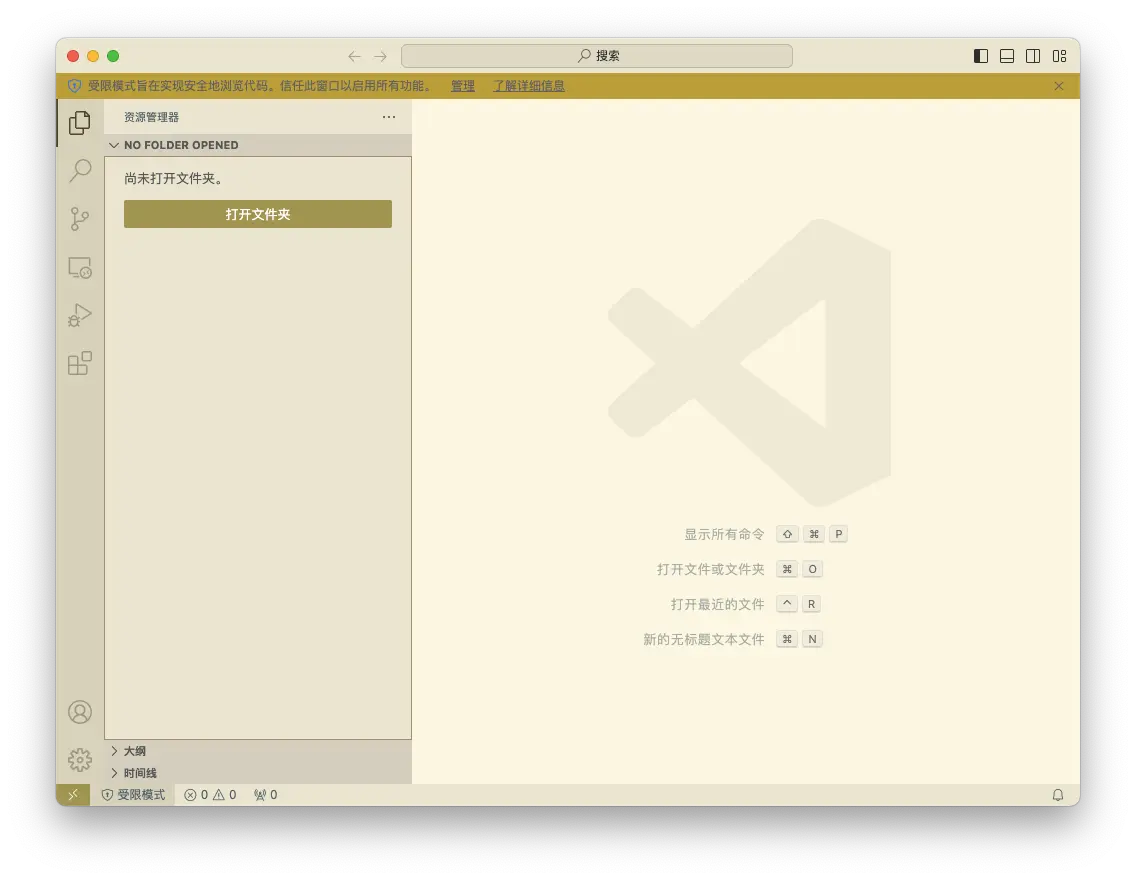
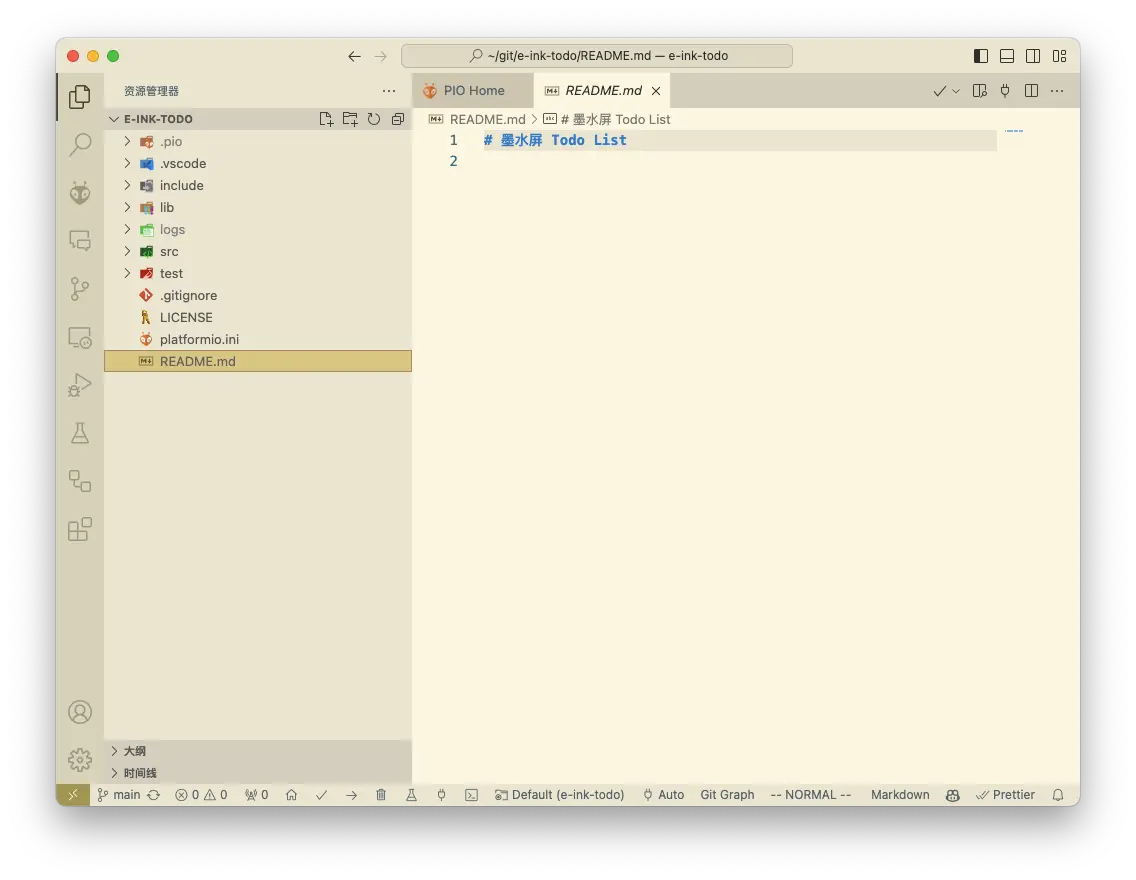
选择固件代码文件夹, PlatformIO 插件会自动安装编译固件所需依赖。
将开发板用 USB 线连接到电脑。
编译和烧录固件到开发板。
在 VSCode 上点击蚂蚁头形状的PlatformIO菜单来打开 PlatformIO 的面板。
Einktodo-开头的环境下的 General -> Upload and MonitorE-inktodo-Waveshare-750-W800 -> General -> Upload and Monitoresp8266 -> General -> Upload and Monitor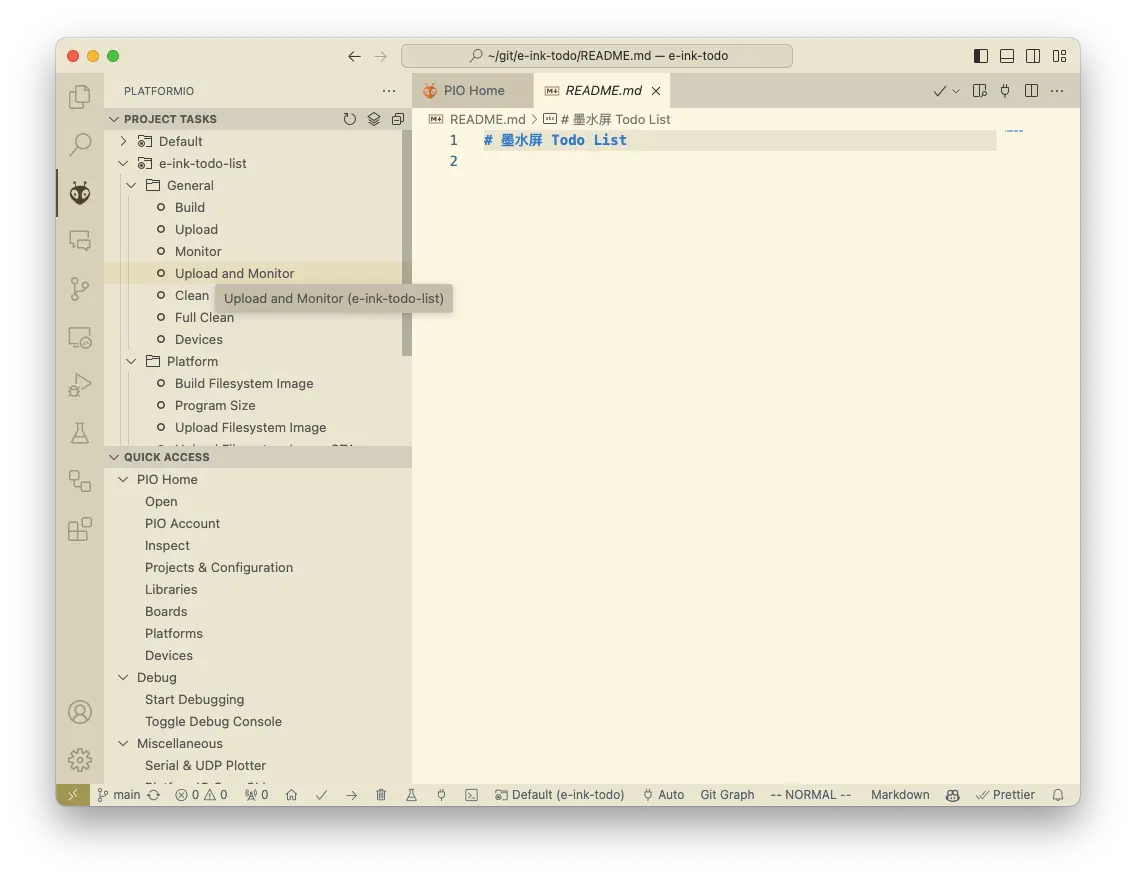
等待烧录完成。
在 API Key 页面 创建 API Key。
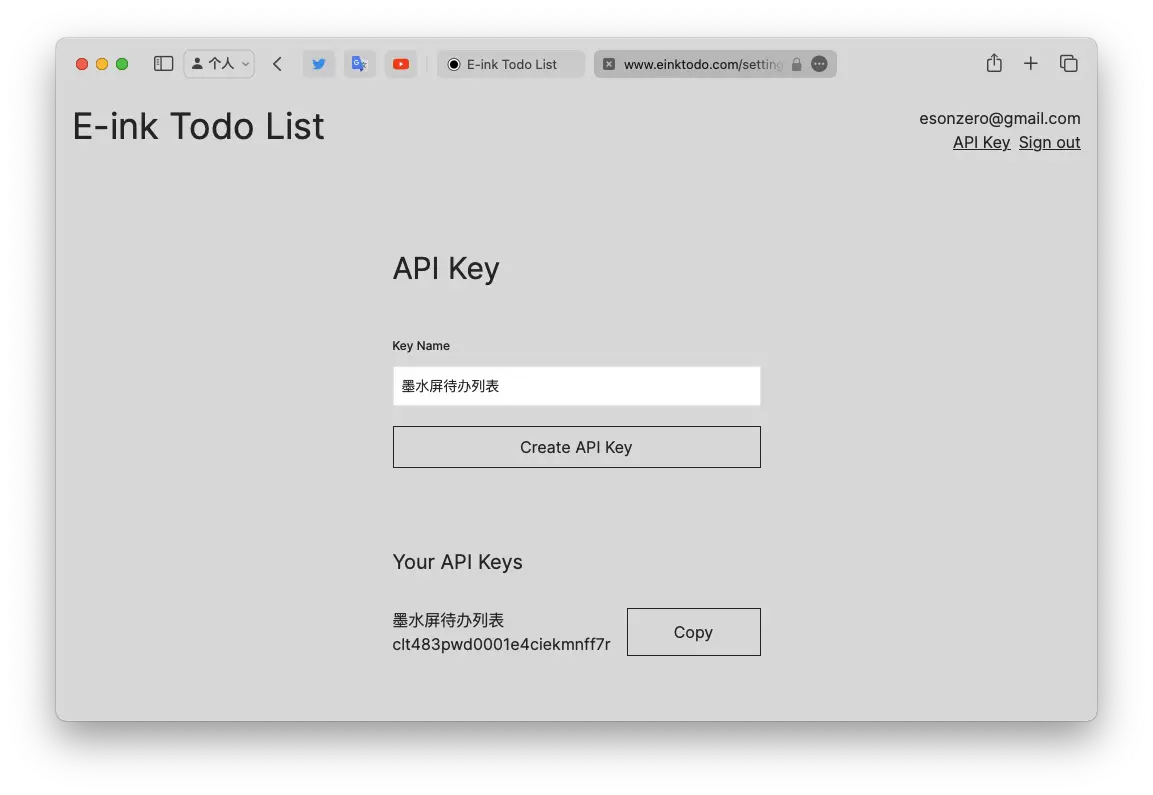
固件编译和烧录完成,墨水屏上会提示你连接墨水屏的热点和热点密码,接下来要连接热点进行设置。
连接墨水屏 Todo List 的 Wi-Fi: E-ink Todo List AP,密码: einktodo.com。
打开浏览器,进入墨水屏上显示的设置页面。
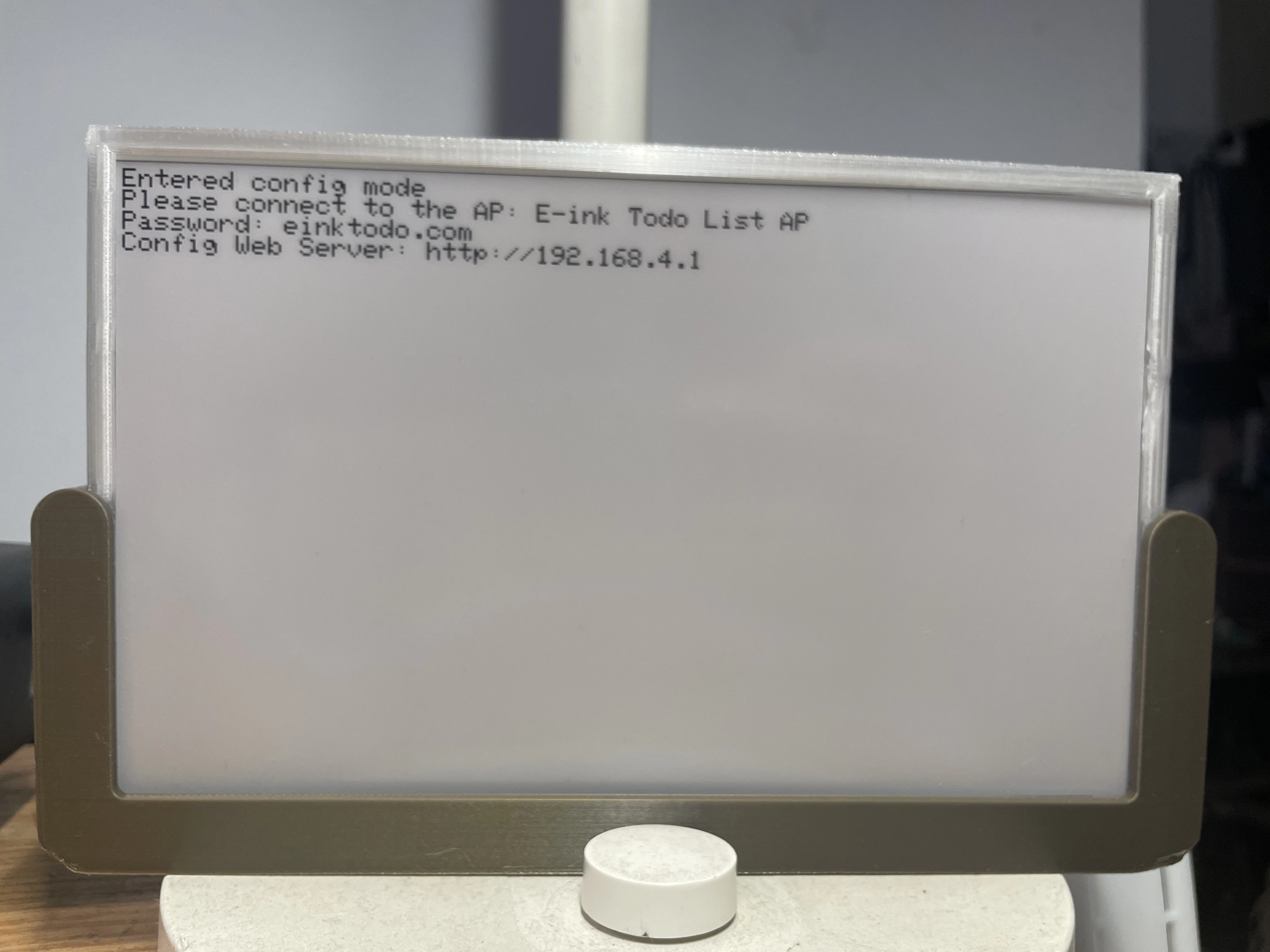
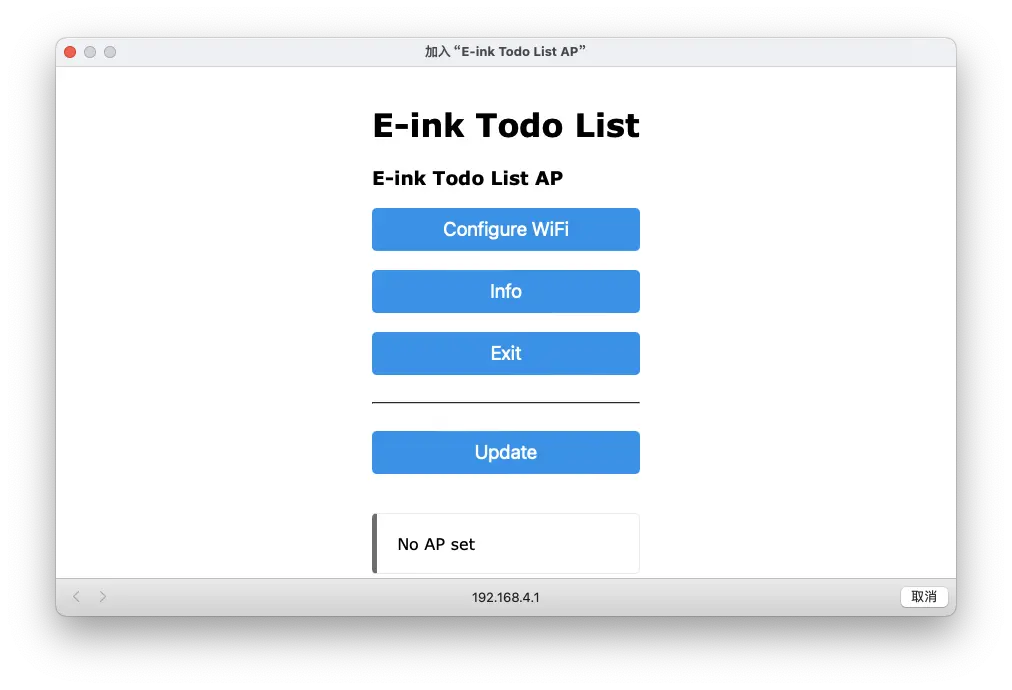
设置墨水屏要连接的 Wi-Fi 网络和要使用的 API Token。
点击Configure WiFi按钮进入设置页面。然后选择你想要让默水屏连接的 Wi-Fi 或在 SSID 输入框里输入 Wi-Fi 名。在 Password 输入框里输入这个 Wi-Fi 的密码。在 API Key 输入框里输入刚刚在 einktodo.com 获取的 API Key。
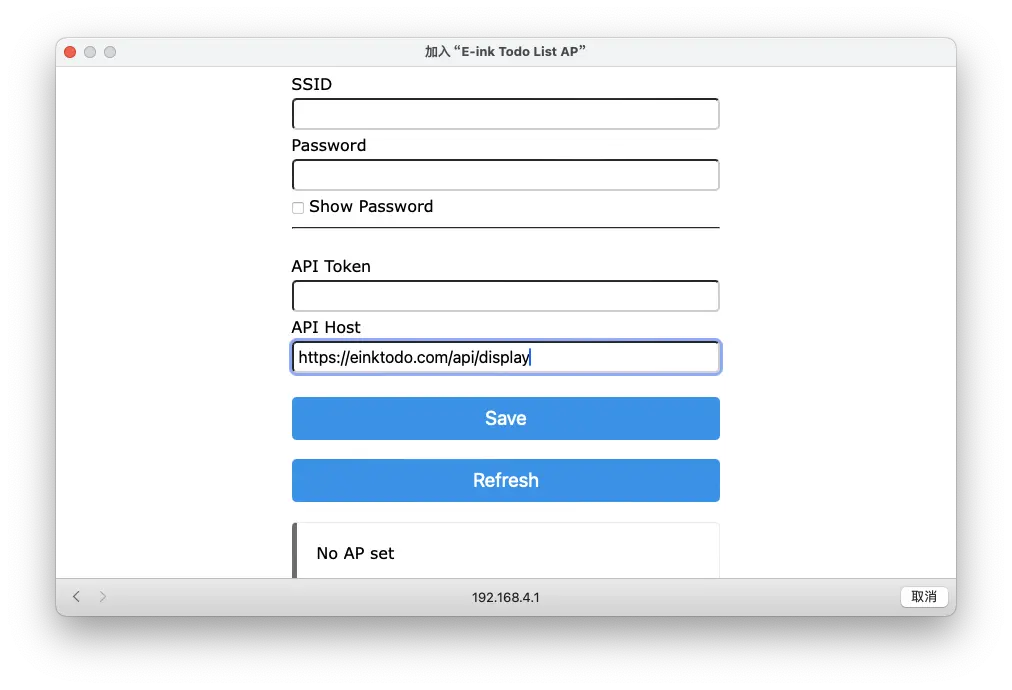
点击Save按钮。
墨水屏 Todo List 会自动重启并尝试连接 Wi-Fi。如果没有开始连接,你可以按 Reset 按钮重启 ESP32 开发板来触发连接。注意保持 Wi-Fi 信号良好。
如果尝试连接 3 次没有成功,墨水屏将会重新打开 Wi-Fi 热点,你可以重新连接 Wi-Fi 进行设置。
如果你使用 E-ink Todo List 墨水屏待办 DIY 的 PCB,长按靠近 USB 接口的按键也可以重新进入设置页面。
E-ink Todo 同步助手 beta 版已经发布,可以在 TestFlight 下载 E-ink Todo 同步助手 下载。
推荐使用 E-ink Todo 同步助手替代快捷指令来同步苹果提醒。
同步的 Todo List 目前支持苹果的提醒事项应用。其它常用的待办应用将来会逐步集成到 einktodo.com。
点击下面的链接在 iPhone 上安装Sync Einktodo.com快捷指令。
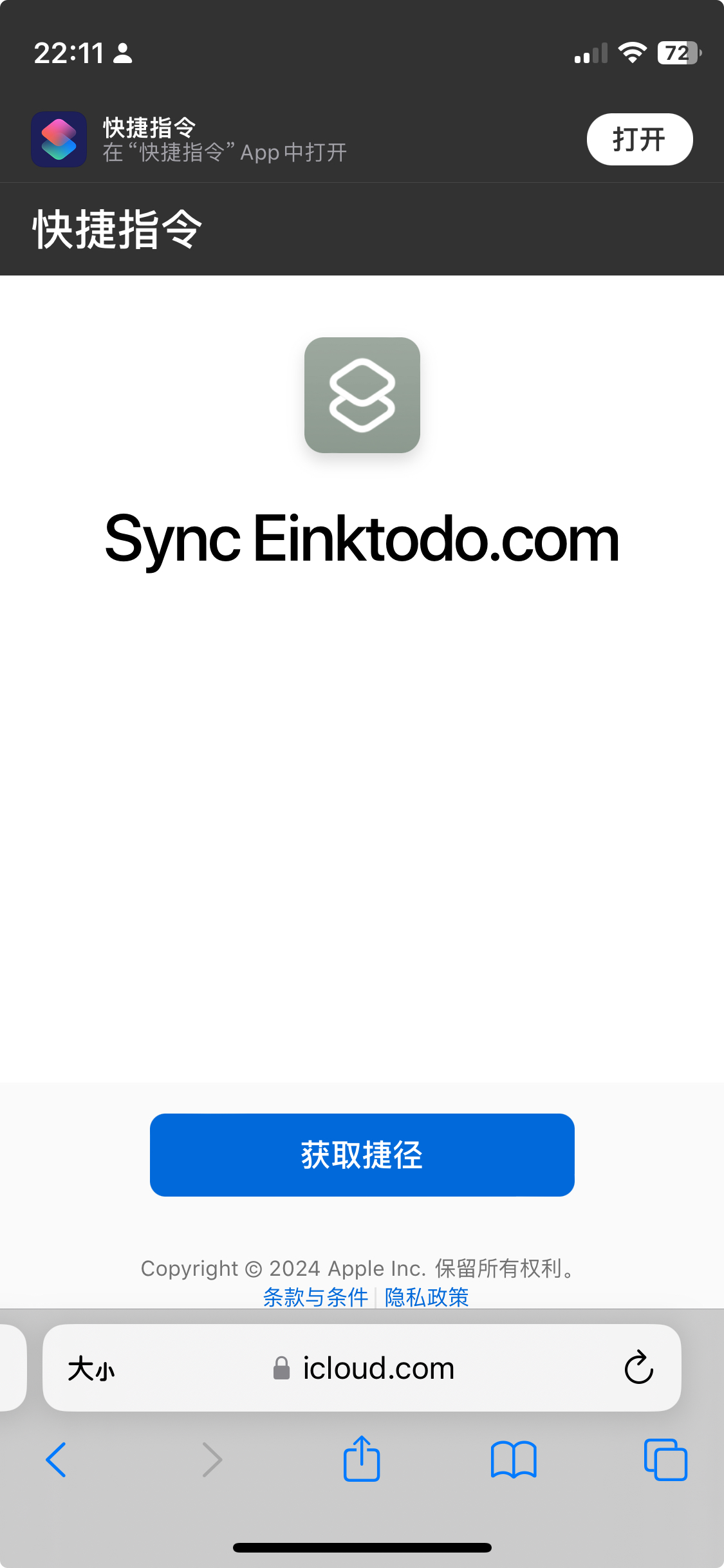
在 Safari 中打开上面的链接,点击获取捷径。
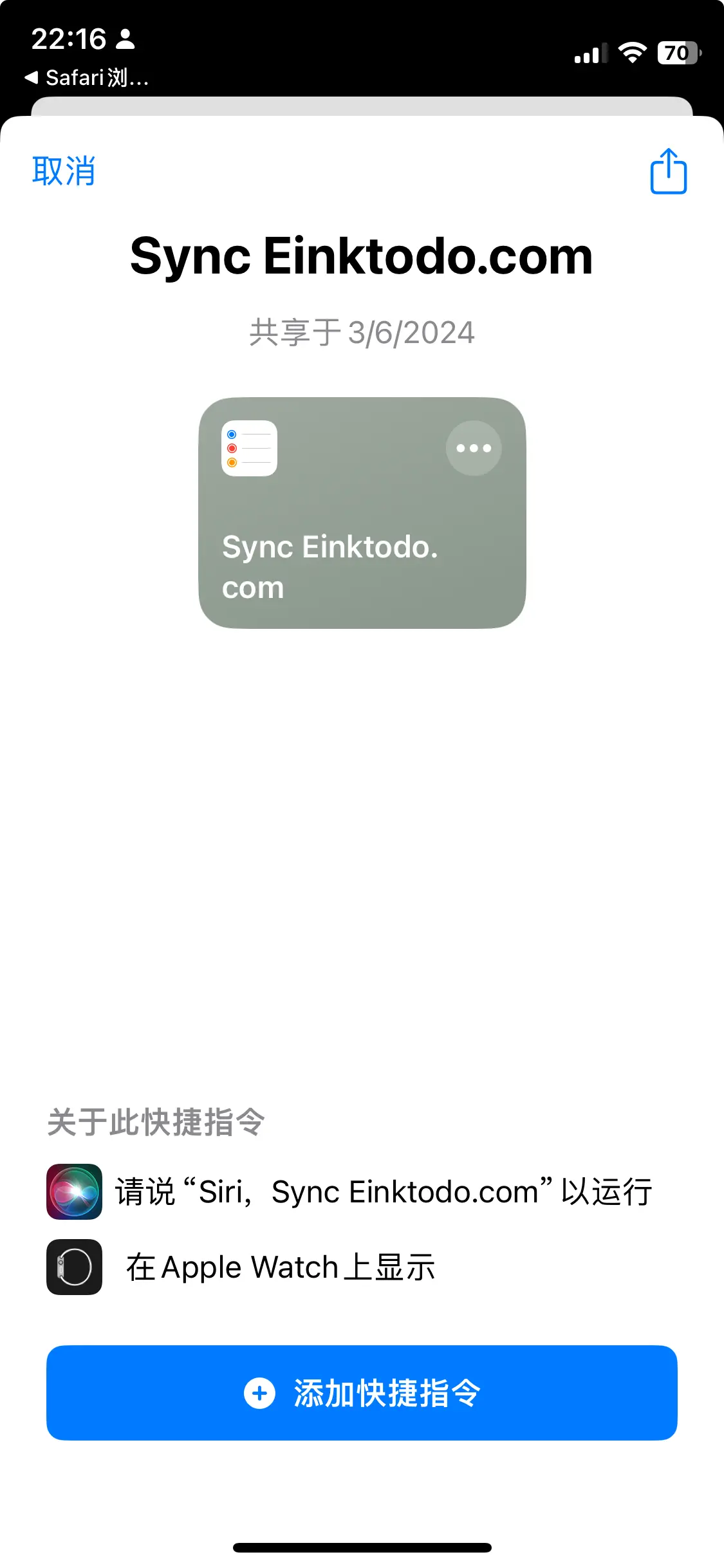
点击添加快捷指令。
添加完之后,找到 Sync Einktodo.com 快捷指令,点击它上面的...按钮,进入编辑界面。
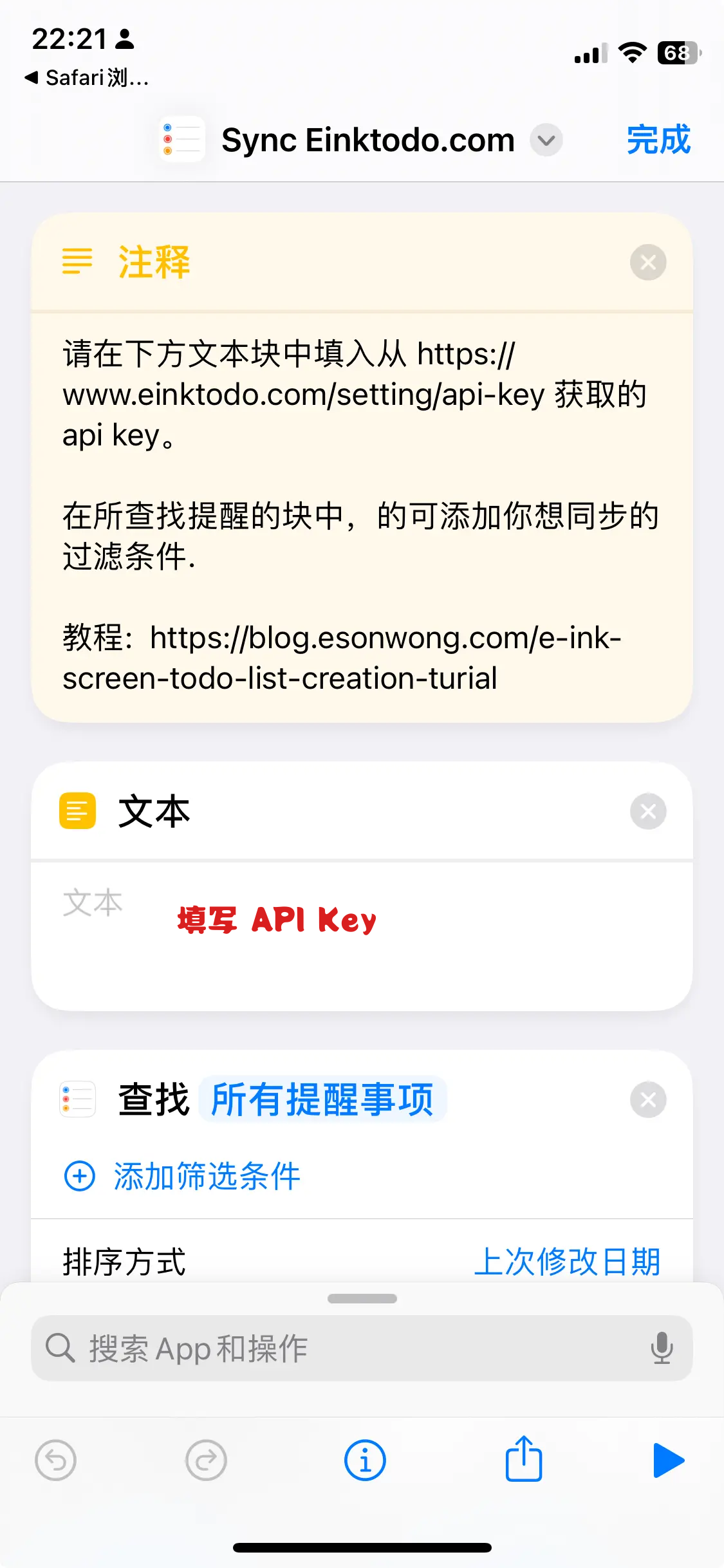
在Sync Einktodo.com快捷指令中的文本块中输入刚刚在 einktodo.com 获取的 API Key。
按完成保存快捷指令。
在快捷指令自动化中,设置打开或关闭“提醒事项”应用时运行此快捷指令来同步待办。
打开快捷指令应用,点击自动化 Tab
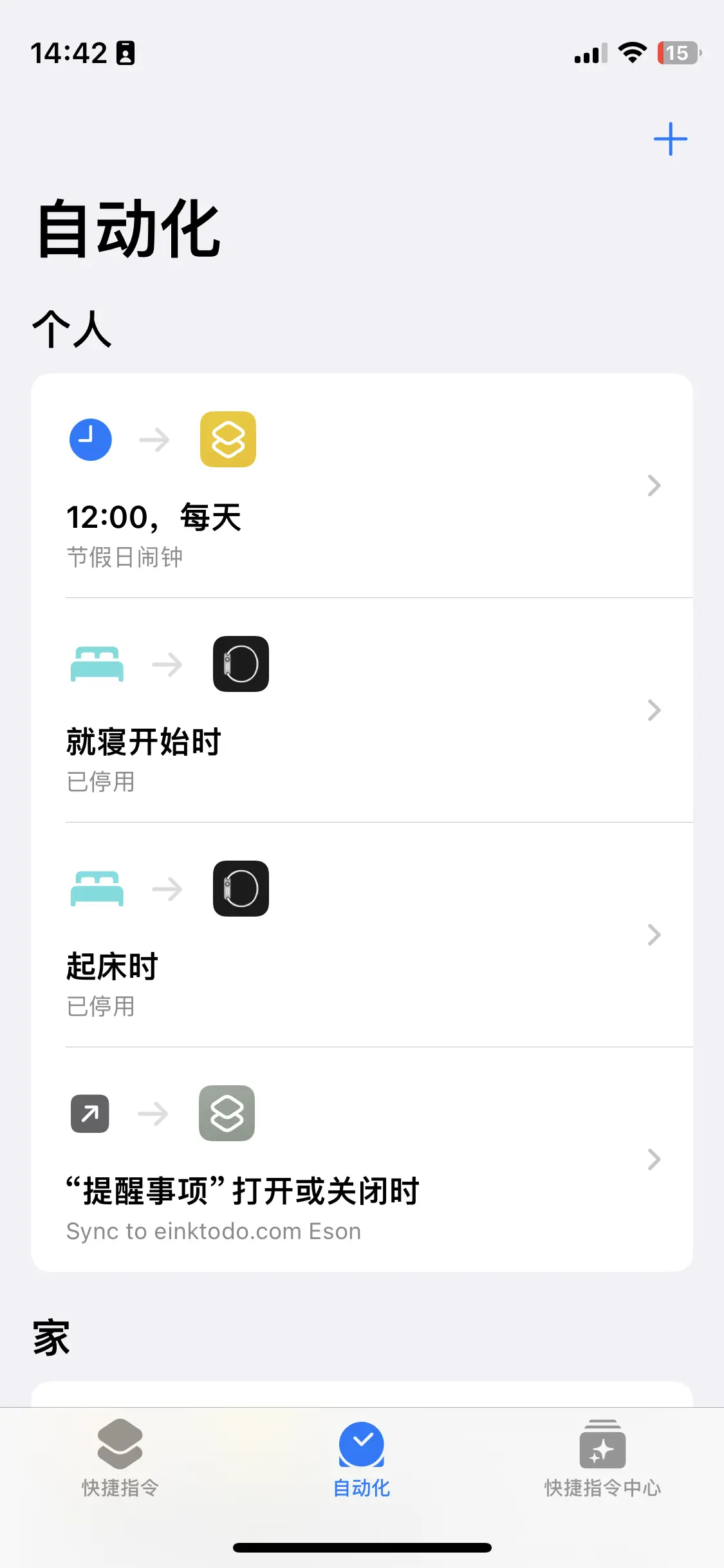
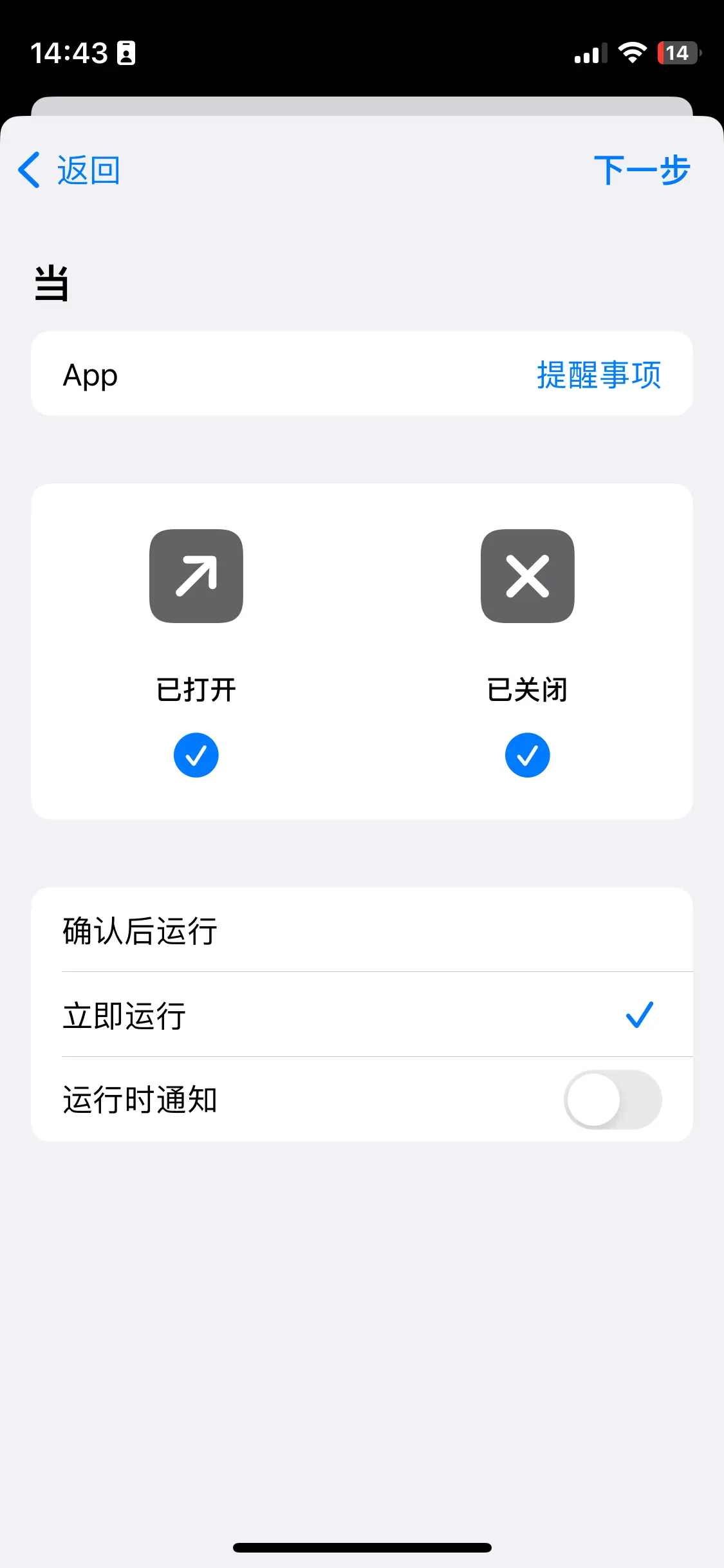
点击+按钮创建自动化, 选择App,点击下一步。
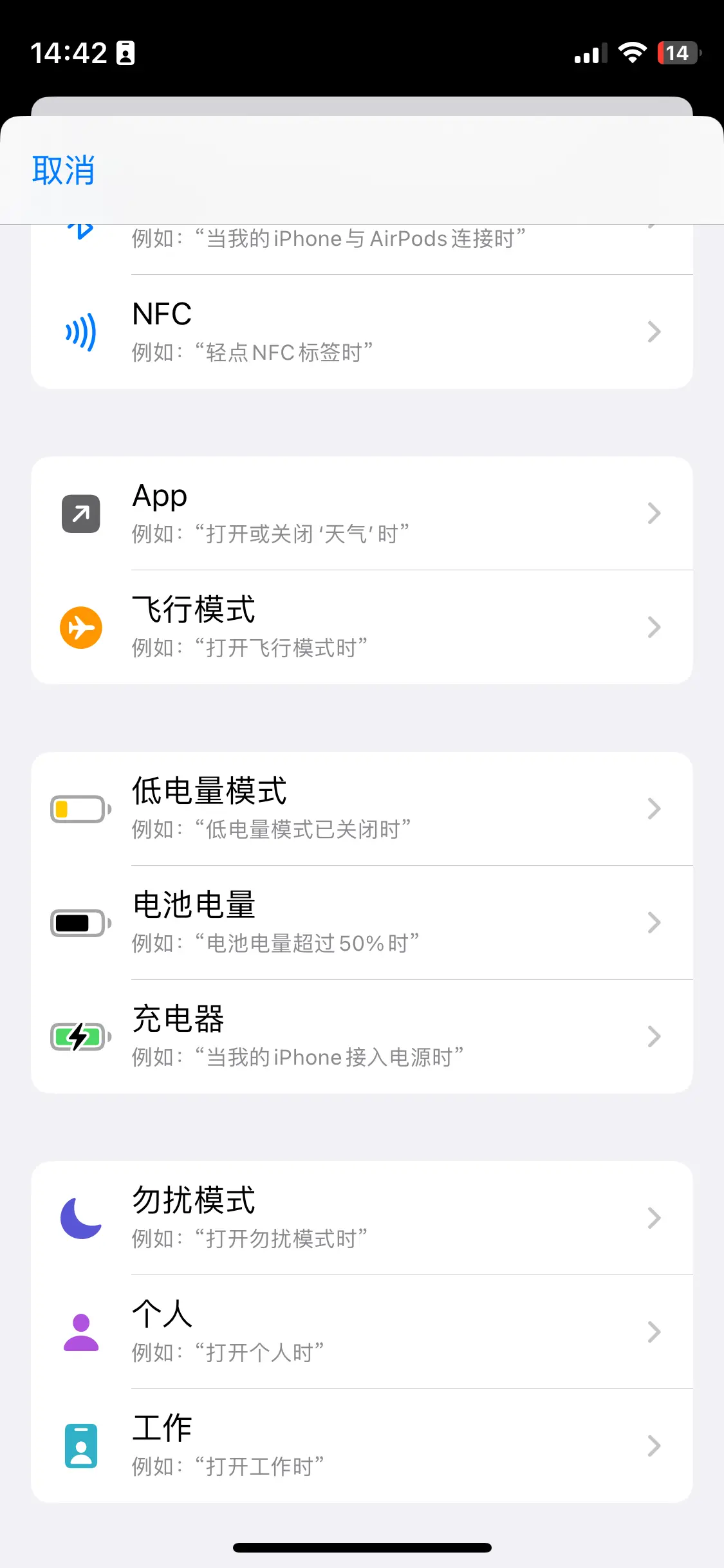
设置为打开或关闭 提醒事项应用时运行快捷指令
App 那一项选择提醒事项,勾选打开或关闭,并选择立即执行,然后点击下一步。
选择Sync Einktodo.com快捷指令。
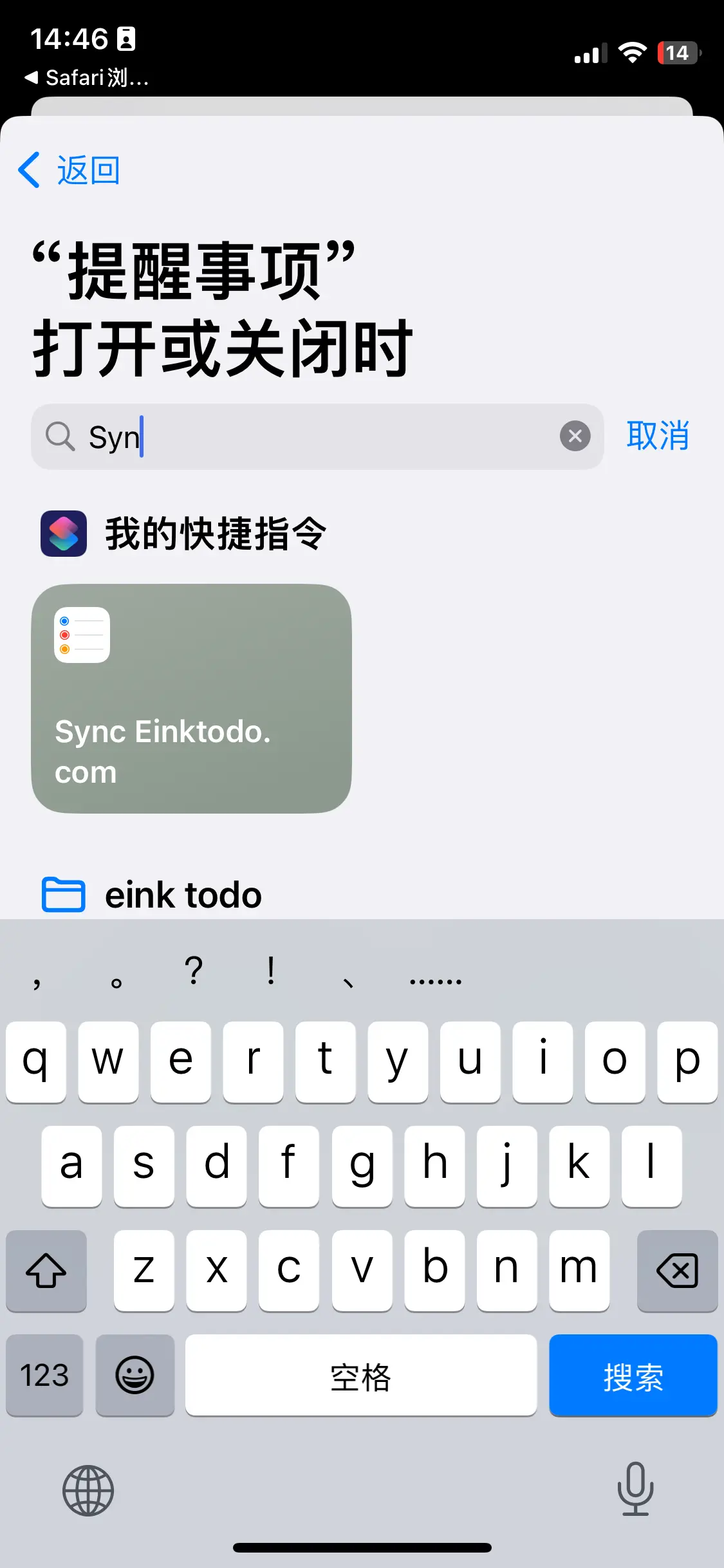
这样设置后,当你打开或关闭提醒事项应用时,快捷指令会自动同步待办到墨水屏 Todo List。
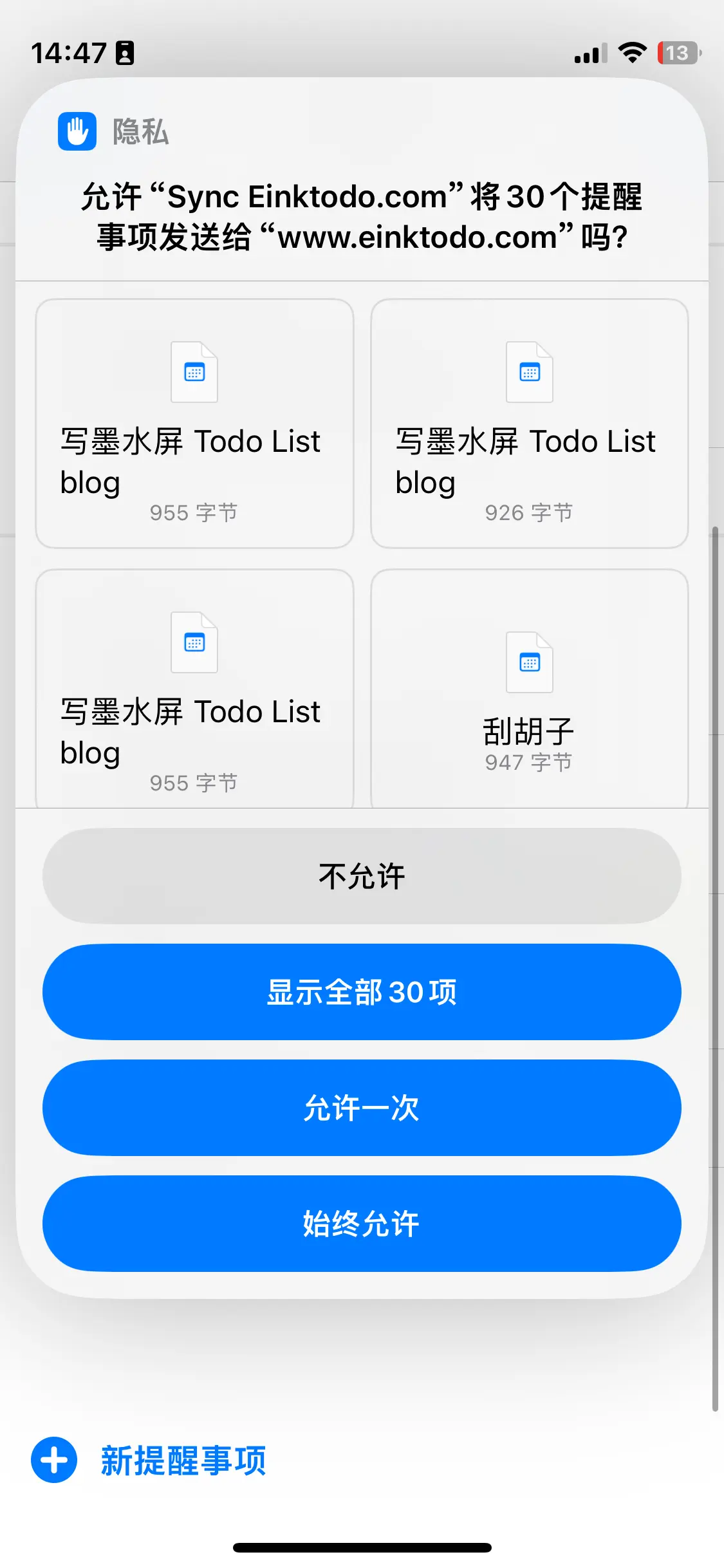
允许快捷指令访问提醒事项
当你第一次触发这个自动化时,系统会提示你允许快捷指令将提醒事项应用的数据发送到 einktodo.com,点击始终允许
此内容由惯性聚合(RSS阅读器)自动聚合整理,仅供阅读参考。 原文来自 — 版权归原作者所有。