惯性聚合 高效追踪和阅读你感兴趣的博客、新闻、科技资讯
阅读原文 在惯性聚合中打开

推荐订阅源

阮一峰的网络日志
阮一峰的网络日志
P
Proofpoint News Feed
Hacker News: Ask HN
Hacker News: Ask HN
T
Threatpost
WordPress大学
WordPress大学
钛媒体:引领未来商业与生活新知
钛媒体:引领未来商业与生活新知
博客园 - 【当耐特】
Know Your Adversary
Know Your Adversary
P
Palo Alto Networks Blog
S
SegmentFault 最新的问题
月光博客
月光博客
Latest news
Latest news
博客园 - Franky
T
Threat Research - Cisco Blogs
有赞技术团队
有赞技术团队
博客园_首页
T
The Exploit Database - CXSecurity.com
The Cloudflare Blog
人人都是产品经理
人人都是产品经理
C
Cybersecurity and Infrastructure Security Agency CISA
S
Schneier on Security
Simon Willison's Weblog
爱范儿
爱范儿
Security Latest
Security Latest
Scott Helme
Scott Helme
博客园 - 聂微东
T
Tor Project blog
美团技术团队
IT之家
IT之家
Stack Overflow Blog
Stack Overflow Blog
B
Blog
酷 壳 – CoolShell
酷 壳 – CoolShell
C
Cisco Blogs
Cisco Talos Blog
Cisco Talos Blog
cs.CL updates on arXiv.org
G
Google Developers Blog
让小产品的独立变现更简单 - ezindie.com
AWS News Blog
AWS News Blog
Jina AI
Jina AI
Vercel News
Vercel News
小众软件
小众软件
T
Tenable Blog
OSCHINA 社区最新新闻
OSCHINA 社区最新新闻
Forbes - Security
Forbes - Security
aimingoo的专栏
aimingoo的专栏
O
OpenAI News
奇客Solidot–传递最新科技情报
奇客Solidot–传递最新科技情报
The Last Watchdog
The Last Watchdog
Cloudbric
Cloudbric
AI
AI

小林酱博客

Moments 极简朋友圈 + iPhone 16 Pro 网页模拟完整实现 - 小林酱博客 AI 做 PPT,真正好用的流程不是“生成”,而是“可编辑” - 小林酱博客 做了一份30分钟从零落地:微信小程序设计规范Skill - 小林酱博客 - 记录生活-专注于自媒体分享 全能在线视频下载平台-任意网站极速视频下载器-支持抖音、小红书、B站、快手、YouTube、TikTok、Instagram、Facebook、Twitter 等 - 小林酱博客 - 记录生活-专注于自媒体分享 微信对话生成器 - 抖音微信聊天记录视频制作工具 - 小林酱博客 OpenClaw vs QwenPaw: AI 个人助理对比 - 小林酱博客 21.1k stars!Fastfetch:比 Neofetch 快 10 倍的系统信息神器,终端颜值党必装! - 小林酱博客 个人开发的一款私人密码库 - 项目文档 - 小林酱博客 Hermes效果差90%的原因找到了,不是模型不行,是你提示词太烂 - 小林酱博客 - 记录生活-专注于自媒体分享 常用emoji符号汇总 可用于自媒体文档直接复制使用 - 小林酱博客 - 记录生活-专注于自媒体分享 分享一个“科学上网”需要的工具-教程详情 - 小林酱博客 - 记录生活-专注于自媒体分享 Hermes Agent 网页版部署 + 后台运行完整教程(WSL/Ubuntu 24.04 适用) - 小林酱博客 AI 助手驱动的 多引擎 AI 管理面板 - 小林酱博客 一人公司(OPC)的八个经典案例 - 小林酱博客 - 记录生活-专注于自媒体分享 Hermes Agent用1周后,OpenClaw我直接卸载了|Hermes科普,部署看这一篇就够了 - 小林酱博客 - 记录生活-专注于自媒体分享 OpenClaw 4.9 升级踩坑指南,老用户必看 - 小林酱博客 OpenClaw救星✨ 告别命令行!小白也能轻松拿捏AI Agent - 小林酱博客 [WordPress插件]ErphpdownV12+V13+V16+V17会员vip下载+付费下载资源/付费查看内容+前端个人中心 - 小林酱博客 - 记录生活-专注于自媒体分享 20个最靠谱OpenClaw必装Skill技能 - 小林酱博客 - 记录生活-专注于自媒体分享 OpenClaw的全流程实战教学,零基础也能学会火爆全网的小龙虾 - 小林酱博客 - 记录生活-专注于自媒体分享 别冲OpenClaw了😭 美团免费AI浏览器才是打工救星 - 小林酱博客 - 记录生活-专注于自媒体分享
分享一两款功能强大且灵活的文件资源管理器 - 小林酱博客 - 记录生活-专注于自媒体分享
ZiKX ᓚᘏᗢ 🎲 · 2026-05-04 · via 小林酱博客

|

第一款介绍

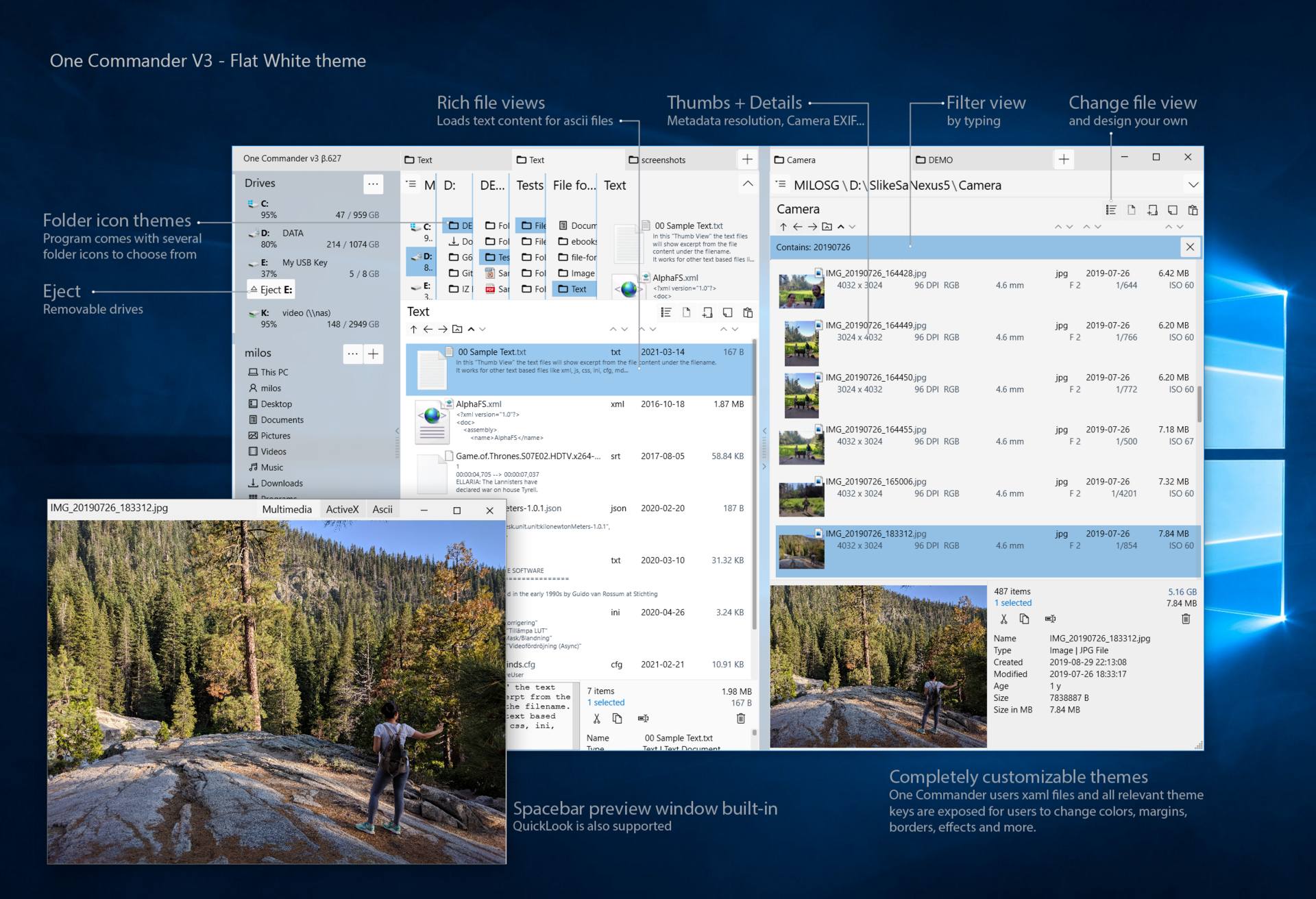
OneCommander是一款专为高级用户打造的高性能Windows资源管理器替代工具。它是一款面向Windows 11和10的现代化双窗格文件管理器,采用可自定义的米勒列,集成标签页,并配备基于DirectX的高速界面,重新定义了文件导航体验。

家庭使用免费。无广告。无追踪。

功能

  • 超快性能:采用DirectX加速,历经多年优化,并配备定制渲染系统;绝非速度迟缓的UWP/Electron/WinUI3应用,因此其速度远超大多数Windows 11文件管理器。

  • 双窗格与标签式浏览:通过并排视图和持久标签,高效管理跨文件夹的文件。

  • 米勒列示导航:一种专业列视图针对深度文件夹结构进行了改进,优于macOS Finder。

  • 内置文件预览:即时预览多种文件类型(按空格键),支持QuickLook和Seer。

  • 主题引擎:完全可自定义的深色和浅色主题,支持编辑XAML、图标和脚本。

  • 长路径支持:全面支持超过标准Windows 260字符限制的路径的Unicode编码。

  • 文件自动化工具:内置高级正则表达式重命名和批量图像转换工具。

  • 集成待办事项:直接在任意文件夹中添加任务和便笺,让项目井然有序。

要求

  • OneCommander 需要Windows 11Windows 10.

  • 建议使用4K或其他高PPI屏幕(高于100 PPI)。

截图

关于

OneCommander是一款现代化的Windows文件管理器,专为那些经常深入文件夹工作的人打造:开发者、设计师、运维团队、分析师、创作者,以及所有希望拥有比默认资源管理器更快、更清晰体验的用户。

它融合了双窗格浏览、米勒柱、选项卡、预览功能,以及基于DirectX的快速界面,让处理复杂的目录树时感觉更直观、更可预测、更省力。

它是如何来到这里的

该项目最初名为BitCommander,并首次通过Kickstarter面向用户发布。此后,它经历了三次重大重构,每次重构都旨在让这款应用在最新版Windows上运行得更快、更简洁、功能更强大。

OneCommander诞生于纽约市,并稳步从一款雄心勃勃的Explorer替代品发展成为一款成熟的工具,广泛应用于个人配置、技术团队以及商业环境。这一漫长的发展历程意义重大:这款产品并非围绕某种潮流而打造。它经过多年的实际使用和迭代优化而成

产品理念

为深度而打造,而不仅仅是外观

目标不仅是外观现代,更是帮助人们更快地浏览深层文件结构,让更多的上下文信息保持可见,并减少Windows上日常文件操作的繁琐感。

专业而不失轻盈

OneCommander旨在让个人用户感觉易于上手,同时也能满足专业和企业工作流程的可靠性要求。这意味着实用的许可方式、强大的自定义功能以及精心优化的性能表现。

隐私和所有权至关重要

对许多用户而言,文件管理器是一种基础设施。它不应给人以广告展示或监控层的感觉。正因如此,隐私始终是产品理念的一部分,而非事后才考虑的附加因素。

下载使用:

https://www.onecommander.com/download

第二款介绍

Files 是一款现代化的文件管理器,可帮助用户整理文件和文件夹。我们推出 Files 的使命,是打造适用于 Windows 的最佳文件管理器。我们很自豪能够以开放的方式开发这款产品,让每个人都能参与其中。用户的反馈有助于塑造我们所开发的功能,而 GitHub 上的错误报告则有助于让 Files 更加可靠。由开源社区构建并维护,Files 提供强大的多任务处理体验、文件标签、深度集成以及直观的设计。
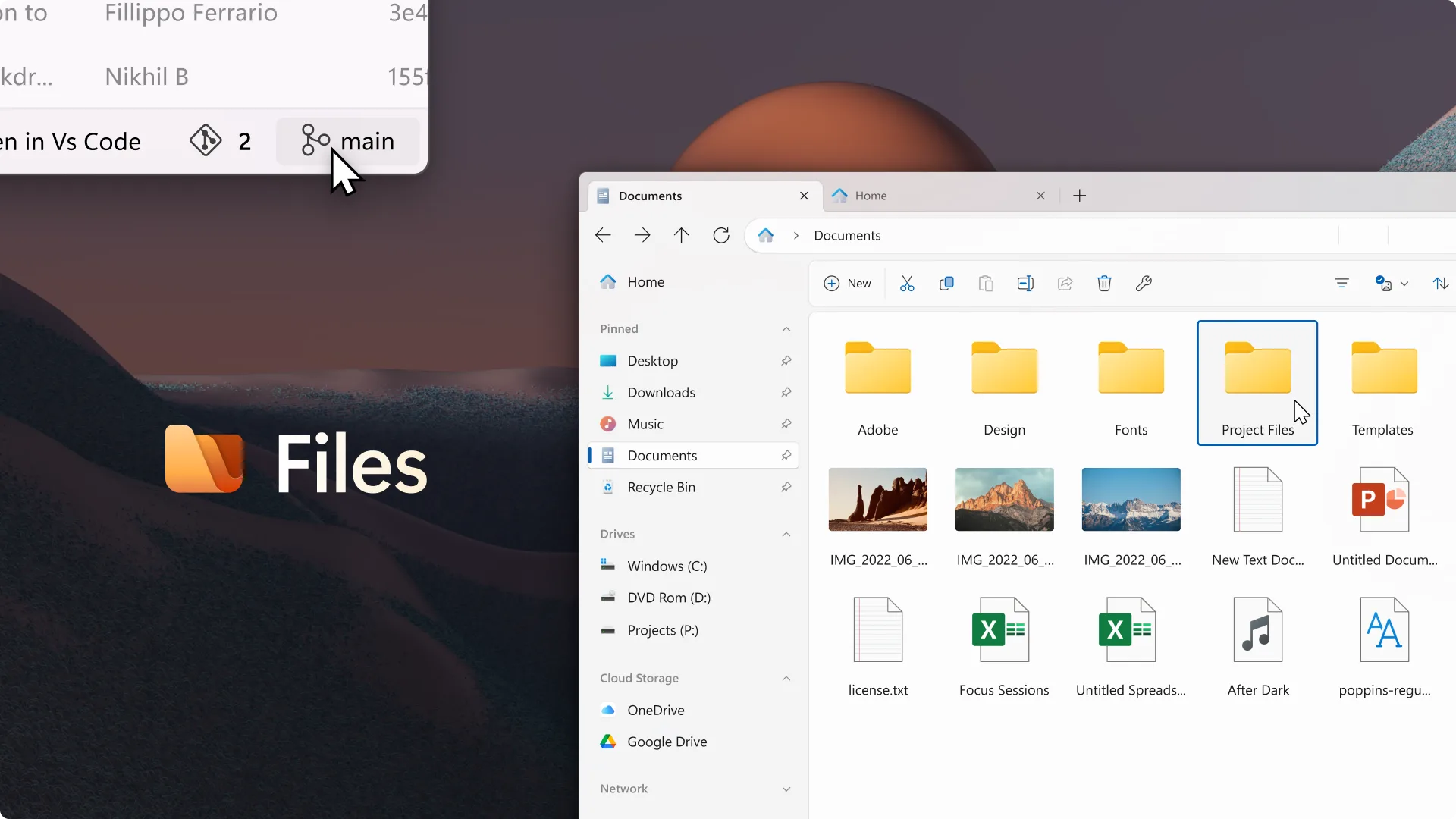
第一眼就能看出区别——干净、现代、不杂乱。用的是微软自己的 Fluent Design 设计语言,比微软自家的文件管理器还像"官方出品"。

它解决了哪些让人抓狂的问题?

使用选项卡进行多任务处理

标签设置页面可帮助您管理标签。

添加新标签

创建反映您工作流程的标签:

  1. 单击新建标签按钮。

  2. 输入一个能描述您的标签的名称。

  3. 选择一种颜色——或者沿用随机选定的颜色。

  4. 点击创建以保存。

现在,您将在整个应用中为文件和文件夹添加标签时看到该标签。

编辑现有标签

根据需求变化微调您的标签:

  1. 单击您想要更改的标签旁边的编辑按钮。

  2. 更新名称,以更好地反映其用途。

  3. 如果需要,选择一种新颜色。

  4. 单击保存以应用您的更改。

标签更改将反映到具有这些标签的现有项目中。

删除标签

清理旧的或未使用的标签:

  1. 单击您要删除的标签旁边的删除按钮。

  2. 在提示中确认删除。

删除标签会将其从所有关联的文件和文件夹中移除,但请放心,这些项目本身不会被删除。


详情请访问:

https://files.community/

原创

分享一两款功能强大且灵活的文件资源管理器