惯性聚合 高效追踪和阅读你感兴趣的博客、新闻、科技资讯
阅读原文 在惯性聚合中打开

推荐订阅源

The Last Watchdog
The Last Watchdog
博客园 - 司徒正美
L
LangChain Blog
P
Proofpoint News Feed
阮一峰的网络日志
阮一峰的网络日志
V
V2EX
L
LINUX DO - 热门话题
Google DeepMind News
Security Latest
Security Latest
Microsoft Security Blog
Cyberwarzone
Cyberwarzone
Project Zero
Project Zero
M
MIT News - Artificial intelligence
NISL@THU
NISL@THU
C
CERT Recently Published Vulnerability Notes
Engineering at Meta
Engineering at Meta
T
Tenable Blog
C
Cybersecurity and Infrastructure Security Agency CISA
T
Troy Hunt's Blog
月光博客
月光博客
大猫的无限游戏
大猫的无限游戏
CTFtime.org: upcoming CTF events
Scott Helme
Scott Helme
Recent Announcements
S
Secure Thoughts
H
Hackread – Cybersecurity News, Data Breaches, AI and More
量子位
aimingoo的专栏
aimingoo的专栏
MyScale Blog
MyScale Blog
云风的 BLOG
云风的 BLOG
Hacker News - Newest:
Hacker News - Newest: "LLM"
雷峰网
雷峰网
Attack and Defense Labs
A
About on SuperTechFans
Last Week in AI
Last Week in AI
T
Tailwind CSS Blog
Martin Fowler
Martin Fowler
V2EX - 技术
V2EX - 技术
S
Securelist
Microsoft Azure Blog
N
Netflix TechBlog - Medium
B
Blog RSS Feed
C
CXSECURITY Database RSS Feed - CXSecurity.com
D
DataBreaches.Net
Cyber Security Advisories - MS-ISAC
博客园 - 叶小钗
T
The Blog of Author Tim Ferriss
PCI Perspectives
PCI Perspectives
让小产品的独立变现更简单 - ezindie.com
H
Hacker News: Front Page

9527DHX's Blog

» 使用 Github Actions 和 Netlify/Vercel 实现自动部署 Hexo 博客9527DHX's Blog » 我为什么喜欢看奥运会?9527DHX's Blog
» 如何一根网线同时使用路由器和IPTV机顶盒?9527DHX's Blog
9527 · 2025-02-14 · via 9527DHX's Blog

在 IPTV 普及的大背景下,相信很多家庭的电视墙都安装预留了网线接口。通常该接口只用于连接 IPTV 机顶盒与光猫,但也有需要将路由器也放在电视后面的情况,这个时候如何一个接口实现连接路由器上网+IPTV看电视的功能?
网络搜索关键词为「IPTV 透传」和「单线复用」

首先,把路由器的 WAN 口连接到光猫 LAN 口上,机顶盒连接到路由器的 LAN 口上,本文章以天翼网关为例。

准备

在开始前,你需要获取光猫的超级管理员密码来进入光猫后台进行高级设置。一般是联系安装你家宽带的运维师傅,或者是到对应的营业厅 APP 里申请「宽带报修」来让师傅联系你。你就说「想开一下家里的 IPv6」师傅一般都会给你的。

以用户名:telecomadmin 和获取的密码即可登录到天翼网关后台(地址一般为 192.168.1.1,注意不是路由器后台),一般就是这样古早的 UI 界面。
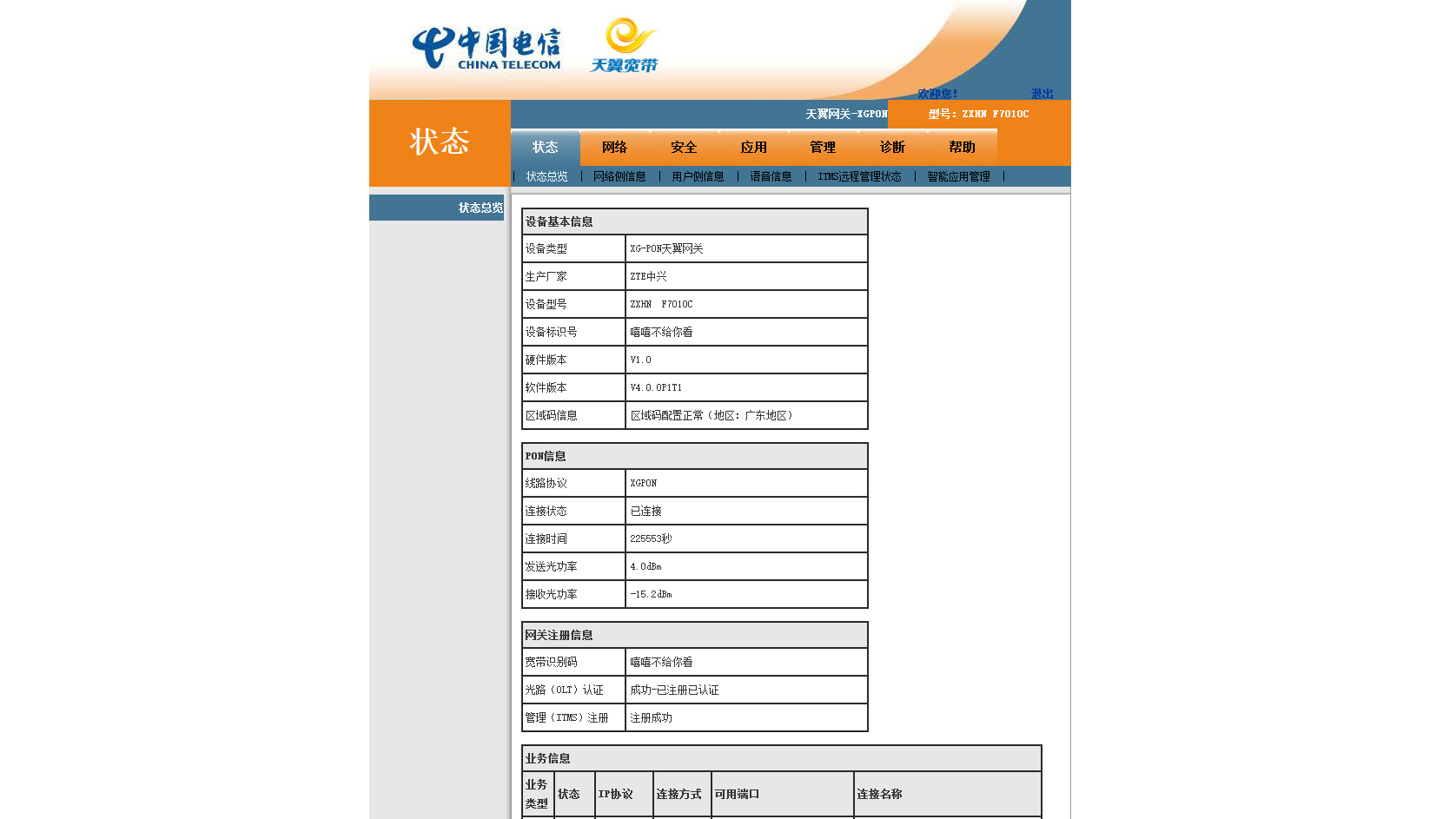
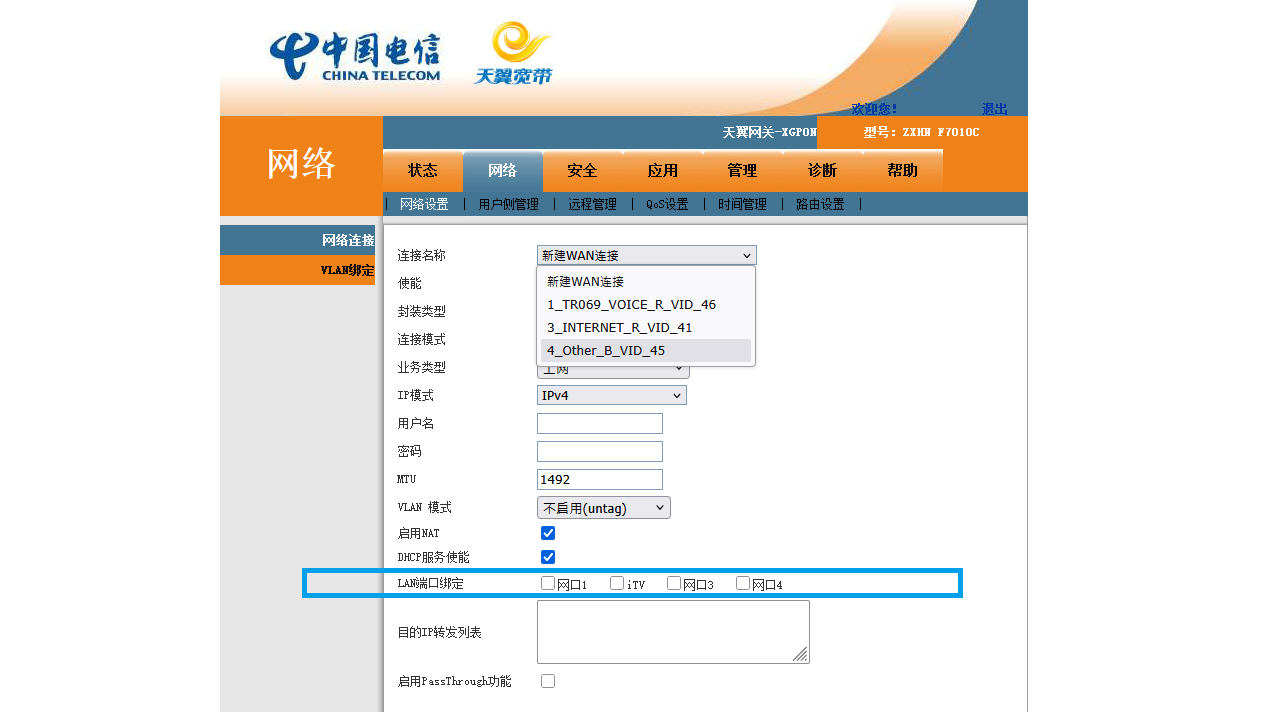
先别急着探索,点击「网络」选择连接名称,带「INTERNET」的就是你目前在用的网络连接,带「Other」并设置为桥接模式的一般就是 IPTV 的连接,而连接名称后面的数字一般就是这个连接的 VlanID。

操作

第一步,把这两个连接的「LAN端口绑定」都取消掉。

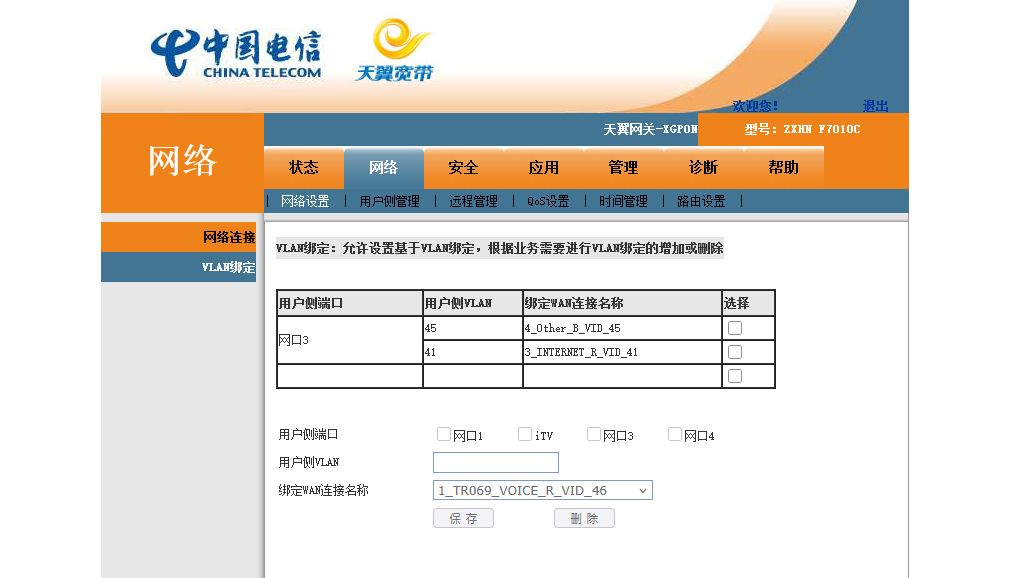
第二步,侧边栏点击「VLAN绑定」将连接到路由器的网口和「INTERNET」「Other」绑定上,「用户侧VLAN」就填对应的数字后缀,图中「网口3」是我路由器连接的网口,而「4_Other_B_VID_45」对应的「用户侧VLAN」就是 45,填写好点击保存。
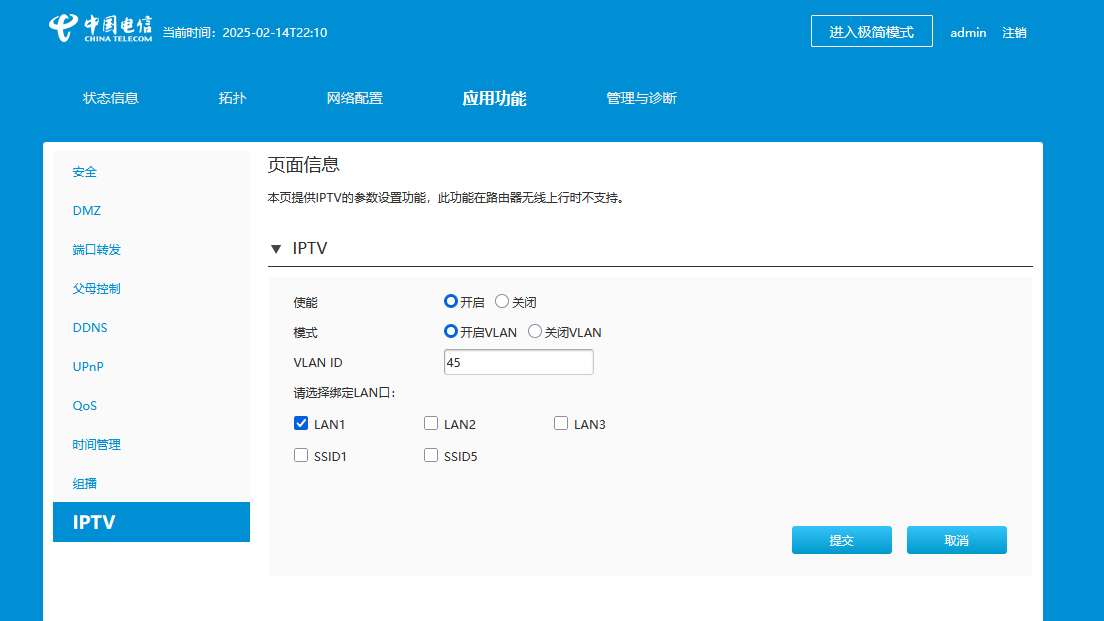
第三步,登录连接机顶盒的路由器的后台,找到 IPTV 的相关功能,这里以 ZXHN E1630 为例,进入高级配置界面后,很快就在「应用功能」中找到设置项,开启使能同时开启 VLAN,「VLAN ID」就填写「Other」相同的数值,这里是 45。「绑定 LAN 口」就是机顶盒连接的 LAN 口,我这里是网口1,也就是「LAN 1」
第四步,象征性地重启路由器和机顶盒,搞定。

说明

当然,如果你的路由器不支持透传,还有更复杂的交换机或者分线方法,这里就不赘述了,如果你的需求只有一根网线同时使用路由器和 IPTV 机顶盒的话,完全不建议折腾,还不如再买个路由器。
另外,既然能进光猫后台了,开启 IPv6 的操作也就能解锁了,这里也不赘述了哈哈哈哈哈哈。

本文作者:9527
本文链接:https://9527dhx.top/10
最后修改时间:2025-02-16 01:05:18
本站未注明转载的文章均为原创,并采用 CC BY-NC-SA 4.0 授权协议,转载请注明来源,谢谢!