惯性聚合 高效追踪和阅读你感兴趣的博客、新闻、科技资讯
阅读原文 在惯性聚合中打开

推荐订阅源

让小产品的独立变现更简单 - ezindie.com
人人都是产品经理
人人都是产品经理
Cisco Talos Blog
Cisco Talos Blog
钛媒体:引领未来商业与生活新知
钛媒体:引领未来商业与生活新知
V
V2EX
博客园 - 三生石上(FineUI控件)
Martin Fowler
Martin Fowler
WordPress大学
WordPress大学
D
Docker
S
SegmentFault 最新的问题
博客园 - 聂微东
美团技术团队
Apple Machine Learning Research
月光博客
月光博客
奇客Solidot–传递最新科技情报
奇客Solidot–传递最新科技情报
Last Week in AI
Last Week in AI
M
MIT News - Artificial intelligence
F
Fortinet All Blogs
freeCodeCamp Programming Tutorials: Python, JavaScript, Git & More
The GitHub Blog
The GitHub Blog
GbyAI
GbyAI
L
LangChain Blog
Vercel News
Vercel News
博客园 - 叶小钗
MongoDB | Blog
MongoDB | Blog
Stack Overflow Blog
Stack Overflow Blog
H
Help Net Security
OSCHINA 社区最新新闻
OSCHINA 社区最新新闻
The Cloudflare Blog
Engineering at Meta
Engineering at Meta
T
Threat Research - Cisco Blogs
T
Threatpost
Scott Helme
Scott Helme
T
Tailwind CSS Blog
Latest news
Latest news
Stack Overflow Blog
Stack Overflow Blog
Blog — PlanetScale
Blog — PlanetScale
The Register - Security
罗磊的独立博客
P
Proofpoint News Feed
腾讯CDC
S
Schneier on Security
雷峰网
雷峰网
A
About on SuperTechFans
T
Tenable Blog
F
Full Disclosure
Cyberwarzone
Cyberwarzone
博客园_首页
有赞技术团队
有赞技术团队
K
Kaspersky official blog

文章列表

不改一行插件代码,实现消息优先级与阻断 洛玖定时任务系统 在 butterfly 主题中添加首页点集动画(基于p2line项目) 你好,2026 stm32f4xx-ads1256驱动 stm32f4xx-ad9854并行驱动 主动式网站状态监测实现及其应用 三角洲行动ID映射表 洛玖SDK说明 为网页文章开头添加原文连接 Hexo-Butterfly主题在主页添加GitHub贡献日历 Proteus中555定时器仿真问题 装饰器 洛玖开发日记 STS3032舵机获取力矩输出 kotlin网页前后端那些事 mspm0g3507-ad9850 奇怪的bug
右键菜单加入用Trae打开文件和文件夹
洛屿 · 2025-05-21 · via

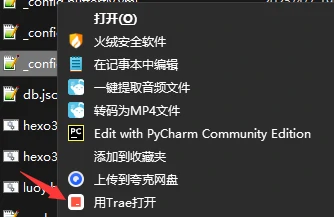
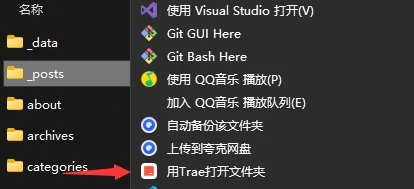
效果如下

用Trae打开文件夹

用Trae打开文件

鼠标右键文件夹/空白处,可以选择用Trae打开文件夹

鼠标右键文件,可以选择用Trae打开文件

一步到位的配置

一步到位的注册表代码:

这里我的Trae安装目录为:G:\Trae\Trae.exe

请你替换为你的Trae安装路径,注意反斜杠的转义:\\

1
2
3
4
5
6
7
8
9
10
11
12
13
14
15
16
17
18
19
20
21
22
Windows Registry Editor Version 5.00

[HKEY_CLASSES_ROOT\Directory\Background\shell\Trae]
"icon"="\"G:\\Trae\\Trae.exe\""
@="用Trae打开文件夹"

[HKEY_CLASSES_ROOT\Directory\Background\shell\Trae\command]
@="\"G:\\Trae\\Trae.exe\" \"%V\""

[HKEY_CLASSES_ROOT\Directory\shell\Trae]
"icon"="\"G:\\Trae\\Trae.exe\""
@="用Trae打开文件夹"

[HKEY_CLASSES_ROOT\Directory\shell\Trae\command]
@="\"G:\\Trae\\Trae.exe\" \"%1\""

[HKEY_CLASSES_ROOT\*\shell\Trae]
@="用Trae打开"
"icon"="\"G:\\Trae\\Trae.exe\""

[HKEY_CLASSES_ROOT\*\shell\Trae\Command]
@="\"G:\\Trae\\Trae.exe\" \"%1\""

新建文本文档:xxx.txt

复制并调整以上代码中的G:\\Trae\\Trae.exe这部分为你的Trae可运行文件(.exe)路径

并重命名文本文档为trae.reg

注意同时修改文件类型,而不是只修改文件名,如何显示文件类型后缀可参考:

Win10系统如何将文件后缀名显示出来?

Trae.reg

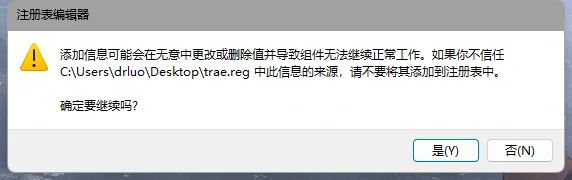
保存后双击打开并选择相信:

Trae.reg确认

完成后,你便可以在右键菜单中看到用Trae打开文件夹 / 用Trae打开文件选项了。

最后

有什么不懂的,欢迎加群询问哦!

洛の小窝

版权声明: 本博客所有文章除特别声明外,均采用 CC BY-NC-SA 4.0 许可协议。转载请注明来自 洛屿的小站

打赏

  • wechat

    wechat

  • alipay

    alipay