惯性聚合 高效追踪和阅读你感兴趣的博客、新闻、科技资讯
阅读原文 在惯性聚合中打开

推荐订阅源

Jina AI
Jina AI
I
Intezer
F
Fortinet All Blogs
S
SegmentFault 最新的问题
罗磊的独立博客
V
Visual Studio Blog
V
V2EX
大猫的无限游戏
大猫的无限游戏
The Cloudflare Blog
J
Java Code Geeks
美团技术团队
B
Blog
U
Unit 42
F
Full Disclosure
OSCHINA 社区最新新闻
OSCHINA 社区最新新闻
P
Privacy International News Feed
G
Google Developers Blog
雷峰网
雷峰网
Threat Intelligence Blog | Flashpoint
P
Privacy & Cybersecurity Law Blog
T
Tor Project blog
酷 壳 – CoolShell
酷 壳 – CoolShell
量子位
GbyAI
GbyAI
S
Schneier on Security
cs.CL updates on arXiv.org
Google DeepMind News
D
Darknet – Hacking Tools, Hacker News & Cyber Security
L
LINUX DO - 热门话题
Recorded Future
Recorded Future
D
Docker
博客园 - 聂微东
Project Zero
Project Zero
Know Your Adversary
Know Your Adversary
P
Palo Alto Networks Blog
K
Kaspersky official blog
Martin Fowler
Martin Fowler
H
Hackread – Cybersecurity News, Data Breaches, AI and More
L
Lohrmann on Cybersecurity
A
Arctic Wolf
T
The Blog of Author Tim Ferriss
Microsoft Security Blog
T
Threat Research - Cisco Blogs
T
The Exploit Database - CXSecurity.com
V
Vulnerabilities – Threatpost
Simon Willison's Weblog
Cisco Talos Blog
Cisco Talos Blog
T
Threatpost
Hugging Face - Blog
Hugging Face - Blog
博客园_首页

膨胀自留地

使用CloudFlare标记管理功能优雅的使用谷歌分析 四天轻松版北京旅游攻略 Adsense税务居住地证明申请教程:如何申请中国税收居民身份证明以及Google Adsense更新新加坡税务信息教程 常见的 VPS 优化措施 HTML实现table表格移动端自动转为卡片样式 个人网站接入 Google 登录 如何从 GitHub 永久删除泄露的 .env 文件 Cloudflare设置www的域名跳转到不带www的域名 顶级iOS神器!全面解开App Store限制,AssPP Pro保姆级教程 BroadcastChannel将你的 Telegram Channel 转为微博客 Medama开源轻量级网站统计(分析)系统 白嫖一个网站监控面板:uptime-kuma 部署TraffMonetizer利用闲置VPS挂机赚钱 Counterscale-使用CloudflareWorkers部署的免费网站数据统计工具,界面类似umami 封装一个最简单的Axios,避免过度封装! 如何使用Cloudflare Email Routing创建域名邮箱免费发送邮件 使用Cron定时更新Hosts解决Gihub无法访问问题 容器化MariaDB/Mysql实现定时备份 JetBrains全家桶许可证服务器怎么找,JetBrains激活教程 图片加速接口:缓存图片,加速访问,解决防盗链 MySQL模糊查询再也不用like+%了,全文索引介绍及使用简介 为什么这么多人推荐你办理流量卡?流量卡怎么赚钱?怎么避坑? 借助Cloudflare Worker实现Google Analytics反代加速,规避广告屏蔽插件的拦截 etcd入门之在Centos上安装部署 Grafana在linux下安装和基本使用入门 Prometheus介绍、安装和基本功能快速入门 无需加速器,油猴插件解锁xbox云游戏 阿里云盘自动每日签到,无需部署,无需服务器 自定义VSCode终端主题样式 一行 CSS 代码实现响应式布局 – 使用 Grid 实现的响应式布局 加不加「/」?Nginx location 路径与 proxy_pass 的规律 Mac上Git多账户SSH配置 python 脚本命令行调用 cloudflare Wokers AI 对话示例 使用acme.sh自动申请Let's Encrypt泛域名证书 centos离线(内网环境无外网)安装docker 什么是ChatGPT API公益水龙头? Mysql8主从复制实现过程记录 纯绿色无需安装软件,10行代码即可长期关闭Windows系统更新 使用 Vercel 部署 Umami,从零开始搭建一个免费的个人博客数据统计 JS | JS实现Web应用或网站发送浏览器Notification通知 Go | 使用rsrc给golang打包的exe文件添加程序图标 Go | 基于最新的 ChatGPT API 实现命令行版 ChatGPT JS | 原生js仿ElementUI消息提示组件,含生命周期钩子 Go | 包依赖管理工具go mod使用详解 Go | 解决低版本Goland调试问题:Version of Delve is too old for this version 薅京东羊毛必备抓取Cookies教程 使用Nginx反向代理解决 Google Analytics 访问问题 Typecho纯代码生成sitemap站点地图 Lazysizes.js图片懒加载的使用 typecho使用文件缓存加快打开速度 白嫖移动,联通,电信手机短信通知 MacOS上使用可视化界面给ESP8266烧录MicroPython教程 Fail2Ban安装使用及常用配置教程 通用的检测到广告屏蔽插件进行弹窗提示实现方法 如何在 ESP 单片机上选用合适的引脚 如何找回微信已过期文件教程 一键脚本安装的 HASSIO 如何卸载呢 SqliteAdmin 宝塔面板sqlite数据库可视化管理(简单版) PostToBingIndexNow插件实现typecho发布文章自动推送到Bing站长平台 javascript | 原生JS多语言切换简单实现 Mysql8安全清理mysql.slow慢查询日志和general_log文件 NUC8黑苹果更新OpenCore引导教程,黑苹果EFI分区空间占满处理方法 局域内网的服务器利用个人电脑做跳板机访问互联网 ssh-chat- SSH命令行下聊天摸鱼服务 Python小技巧之不用GUI,照样实现图形界面 Linux下防御/减轻DDOS攻击工具DDoS deflate安装配置教程 据传宝塔面板后台会上传服务器上运行的网站信息 如何定位Mysql中CPU占用高的查询语句 python使用多线程threading模块长期循环运行内存泄漏问题解决 Linux系统VI方向键、删除键按出来是字母解决方法 python | 协程与多进程的完美结合 新安装Debian系统常用设置 MAC系统制作ubuntu启动U盘教程 MAC游戏 | 公路救赎 Road Redemption May 2020 Mac摩托车竞速暴力游戏中文破解版 MAC游戏 | 笨拙英雄 Clunky Hero 0.92 Mac手绘风格的类银河战士恶魔城动作冒险游戏破解版 MAC游戏 | 拉力赛艺术Art of Rally 1.0.4b Mac卡通风格的赛车竞速游戏破解版 MAC游戏 | Len's Island 1.0 Mac 破解版 开放世界农场模拟探索游戏 MAC游戏 | 洛基Röki3.2_Mac点击型冒险游戏中文破解版 typecho聚合全文输出feed设置仅输出摘要自动截取正文前200个字符 树莓派开启Samba共享(smb) 为什么网站知道我的爬虫使用了代理? 给Edge大声朗读同源的微软tts增加下载音频按钮(tampermonkey脚本) 为了了解女朋友的小心思,我用 python 爬了榜姐微博下 70000 个女生小秘密! MAC外接屏幕亮度调节工具——BrightnessE mysql8利用CTE特性实现递归查询 漫威宇宙时间线观看顺序(持续更新) Typecho 评论弹幕插件下载及食用教程 反爬虫的极致手段,几行代码直接炸了爬虫服务器 教你轻松拥有无限个邮箱 核弹级教程:手把手教你白嫖上百个订阅节点 部署 Monit 来监控服务 「工具」Windows 卸载软件,这一个就够了 闲置服务器薅京东的羊毛—青龙面板部署与京东签到 捡垃圾8.5元智能wifi插座拆解,刷ESPHome接入HomeAssistant-超低价ESP8266开关 RS1.ES 免费Linux云服务器,单次使用3小时,不限次数! Typecho 启用 Service Workers 浏览器缓存加速首屏访问 Waiting for table metadata lock问题处理 关于a标签target_blank使用rel=noopener 宝塔默认站点泄漏源站IP,使用CDN后censys.io出现源站IP泄漏解决方法 百度云加速提示:502网关错误,解决办法以及如何添加百度云加速节点IP白名单教程
利用树莓派打造时间机器 TimeMachine
2022-04-04 · via 膨胀自留地

#智能家居 2022-04-04 13:05:11 | 全文 2073 字,阅读约需 5 分钟 | 加载中... 次浏览

👋 相关阅读


什么是 Time Machine

Time Machine (时间机器)是 Mac 的内置备份功能。您可以使用 Time Machine 对您的所有文件进行自动备份,包括应用、音乐、照片、电子邮件、文稿和系统文件。如果您拥有备份,当原始文件从 Mac 永久性删除或者 Mac 中的硬盘(或 SSD)被抹掉或更换时,可以从备份恢复文件。

Time Machine 可以说是 Mac 上最好用的功能之一!只需开启,数据丢失的问题就几乎完全不用担心了!就连系统完全坏了都能 100% 还原回来!甚至还可以选择还原到哪个时间点!简直太方便了!当然很关键的是备份最好不要和源文件在一个硬盘上,以免硬盘坏了源文件和备份就一起丢失了。
图片alt

利用树莓派搭建无线 Time Machine

看着大家用 TimeMachine 甚欢,但是自己又不想再搞一块硬盘……刚好树莓派上空间还多,那么不如将树莓派用作 TimeMachine,就可以像 iCloud 云备份一样可以无感自动备份了。

其实过程……真的真的很简单!

需要设备材料:

  • Raspberry Pi 搭载 Raspberry Pi OS(其他 OS 的也可以)
  • TF 卡(做系统盘)
  • 千兆路由器
  • CAT6 网线
  • 一个硬盘搭配硬盘盒/移动硬盘(线材也要选择 USB 3.1 Gen 1 带宽为 5 Gbit/s 版本)

1、硬盘格式化分区

如果熟悉挂载硬盘的操作可以直接跳过这部分,直接看配置 Time Machine。

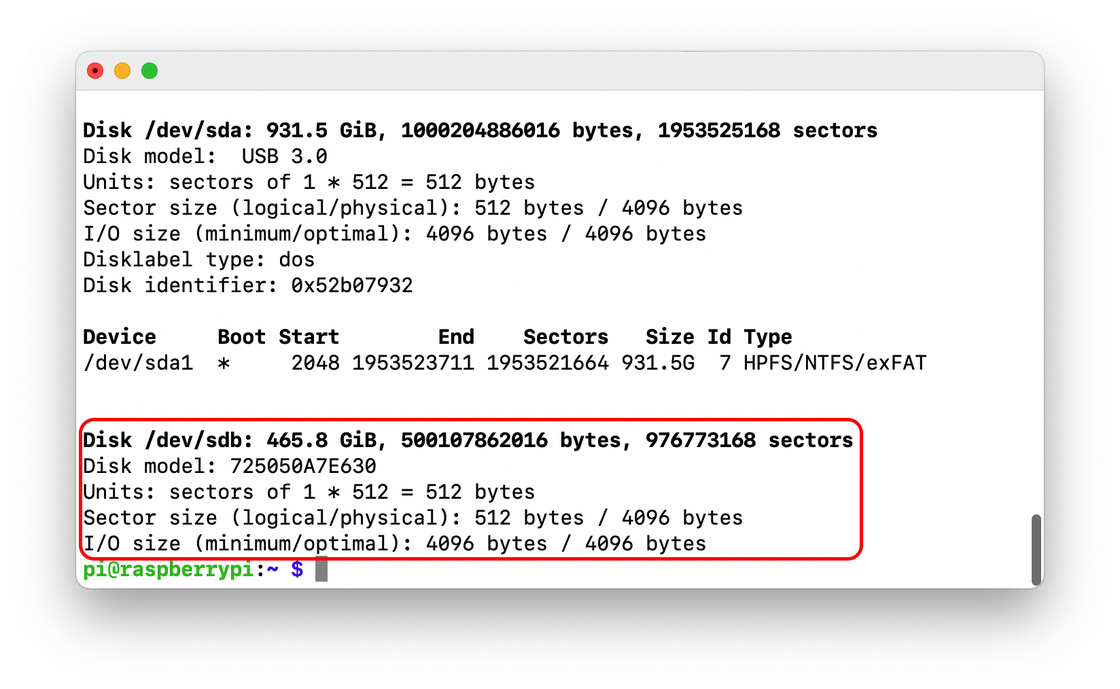
首先插上硬盘通过 sudo fdisk -l 查看一下硬盘状态:
图片alt

可以看出这里的是 NTFS 格式的硬盘,我这里要根据 /dev/sdb 把硬盘格式化为 ext4 格式:

sudo mkfs.ext4 /dev/sdb

手动挂载硬盘

格式化完成后,重新通过 sudo fdisk -l 查看硬盘状态,此时我们可以把硬盘挂载到指定目录下:

## 创建挂载目录
sudo mkdir 自定义的指定目录
## 挂载
sudo mount Device名称 自定义的指定目录

举例:
sudo mkdir /media/pi/backup
sudo mount /dev/sdb /media/pi/backup

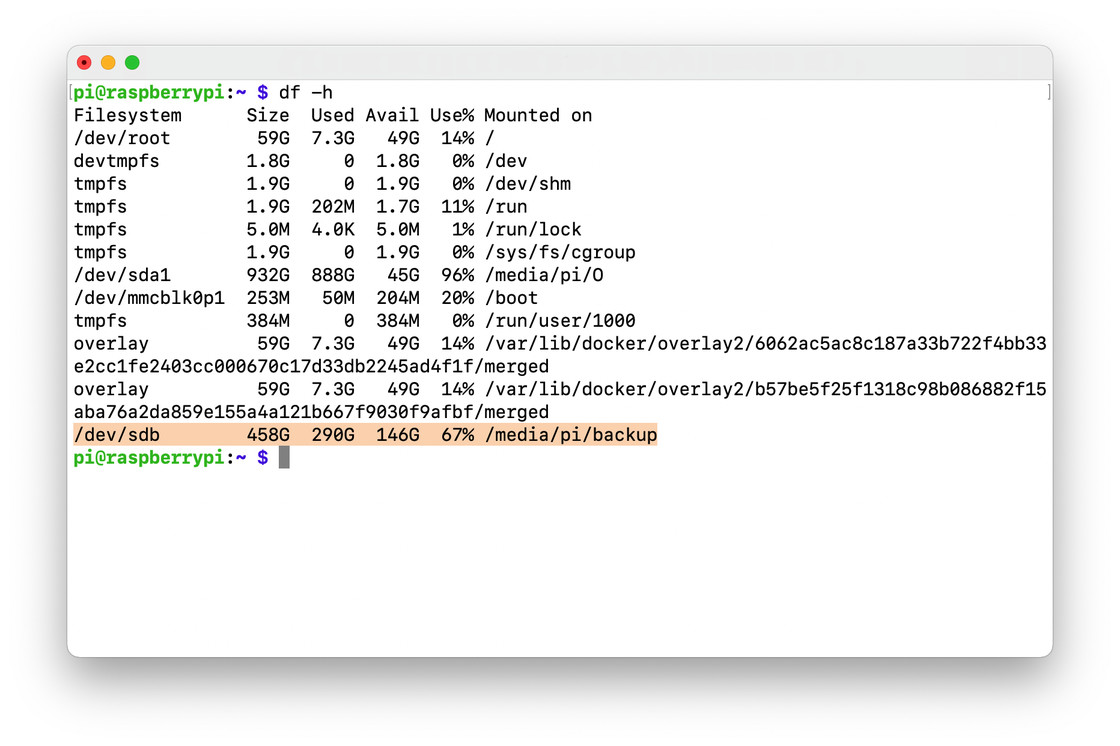
查看硬盘状态 df -h,此时 /dev/sdb 已经挂载上去了。
图片alt

以上就是手动挂载的方式,但是迫于断电重启的问题,每次挂载有点麻烦,所以设置启动时自动挂载硬盘是个不错的办法。

自动挂载硬盘

在系统开机时会主动读取 /etc/fstab 这个文件中的内容,根据文件里面的配置挂载磁盘。 所以我们只需在 /etc/fstab 加入我们硬盘信息即可。

首先编辑文件:

sudo vi /etc/fstab

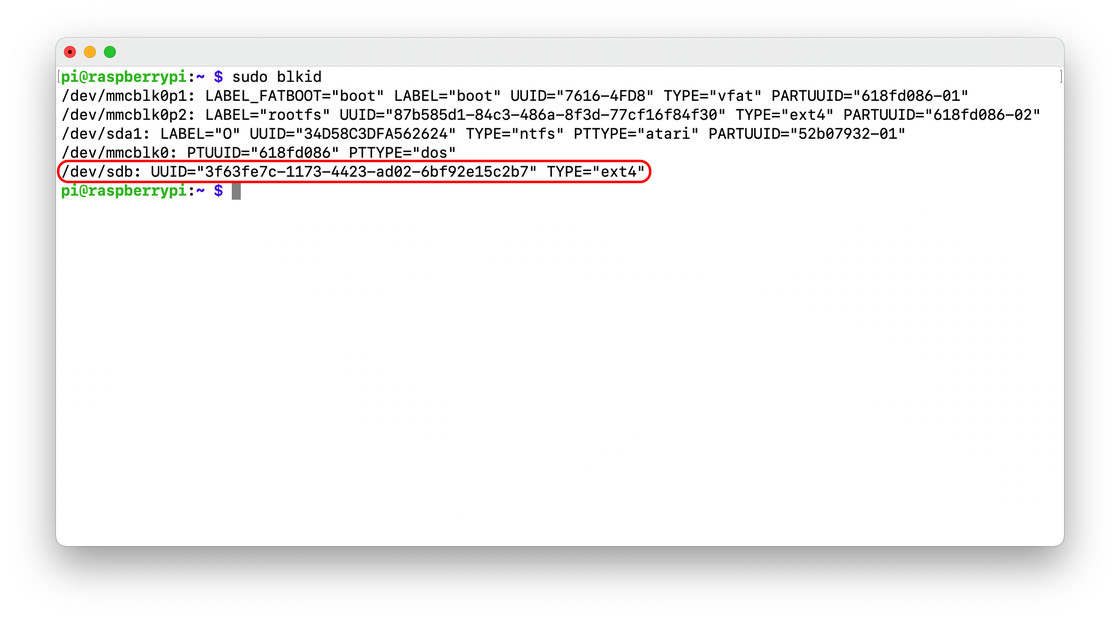
在 /etc/fstab 中加入 UUID 指定目录 硬盘文件系统格式 defaults,nofail 0 0

举例:UUID="3f63fe7c-1173-4423-ad02-6bf92e15c2b7" /media/pi/backup ext4 defaults,nofail 0 0

其中 nofail 的作用为当挂载硬盘失败时不会影响系统的启动,当你不知道硬盘文件系统格式时,可以通过 sudo blkid 查看硬盘的 UUID 和 TYPE。
图片alt

2、配置 Time Machine

配置用户

首先新增 linux 的系统用户(这里用 timemachine 举例):

sudo adduser timemachine

将前面挂载磁盘权限修改为 timemachine 用户:

sudo chown -R timemachine: /media/pi/backup

安装 SMB

首先更新一下软件源:

sudo apt-get update && sudo apt-get upgrade

安装 Samba:

sudo apt-get install samba

配置 SMB

添加 smmba 用户并设置密码:

sudo smbpasswd -a timemachine

编辑 Samba 的配置文件:

sudo vi /etc/samba/smb.conf

在 /etc/samba/smb.conf 文件的全局配置 [global] 段应增加如下设置以禁用 SMB1 协议和支持 macOS 系统的拓展属性:

[global]
#Apple extensions ("AAPL") run under SMB2/3 protocol, make that the minimum (probably shouldn't be running SMB1 anyway...)
min protocol = SMB2
#支持macOS系统的拓展属性
ea support = yes

其次,作为备份的共享文件夹设置应设置支持 Time Machine,/etc/samba/smb.conf 文件追加以下配置:

[TimeMachine]
    comment = TimeMachine Backup
    ## 填入硬盘挂载路径
    path = /media/pi/backup
    browseable = yes
    public = no
    writable = yes
    create mask = 0700
    ## 用户名按需修改为前面创建的
    valid users = timemachine
    ## 加载模块以支持AAPL拓展,注意顺序很重要!
    vfs objects = catia fruit streams_xattr
    ## 支持AAPL
    fruit:aapl = yes
    ## 存储macOS的元数据
    fruit:metadata = stream
    ## 设置服务器在finder中的图标
    fruit:model = MacSamba
    ## 设置支持Time Machine
    fruit:time machine = yes
    ## 文件清理相关配置
    fruit:posix_rename = yes
    fruit:veto_appledouble = no
    fruit:wipe_intentionally_left_blank_rfork = yes
    fruit:delete_empty_adfiles = yes

配置好后重启 samba 服务让设置生效:

sudo systemctl restart smbd

更多详细的 Samba 设置,请查看: 树莓派开启Samba共享(smb) - 膨胀的面包 https://blog.wangtwothree.com/smart_home/184.html

3、配置广播服务

Raspberry Pi OS 默认安装和启用了 Avahi 服务,Avahi 服务会自动提供服务广播。因为 Time Machine 只能选择系统自动发现的硬盘,所以树莓派需要广播让 macOS 发现支持 Time Machine 的备份硬盘存在。如果你的系统未安装 Avahi,使用该命令可安装:

sudo apt install avahi

启动并且设置 Avahi 服务自动启动:

sudo systemctl enable avahi-daemon && sudo systemctl start avahi-daemon

使用 Time Machine

接下来配置 MAC 上的 Time Machine。

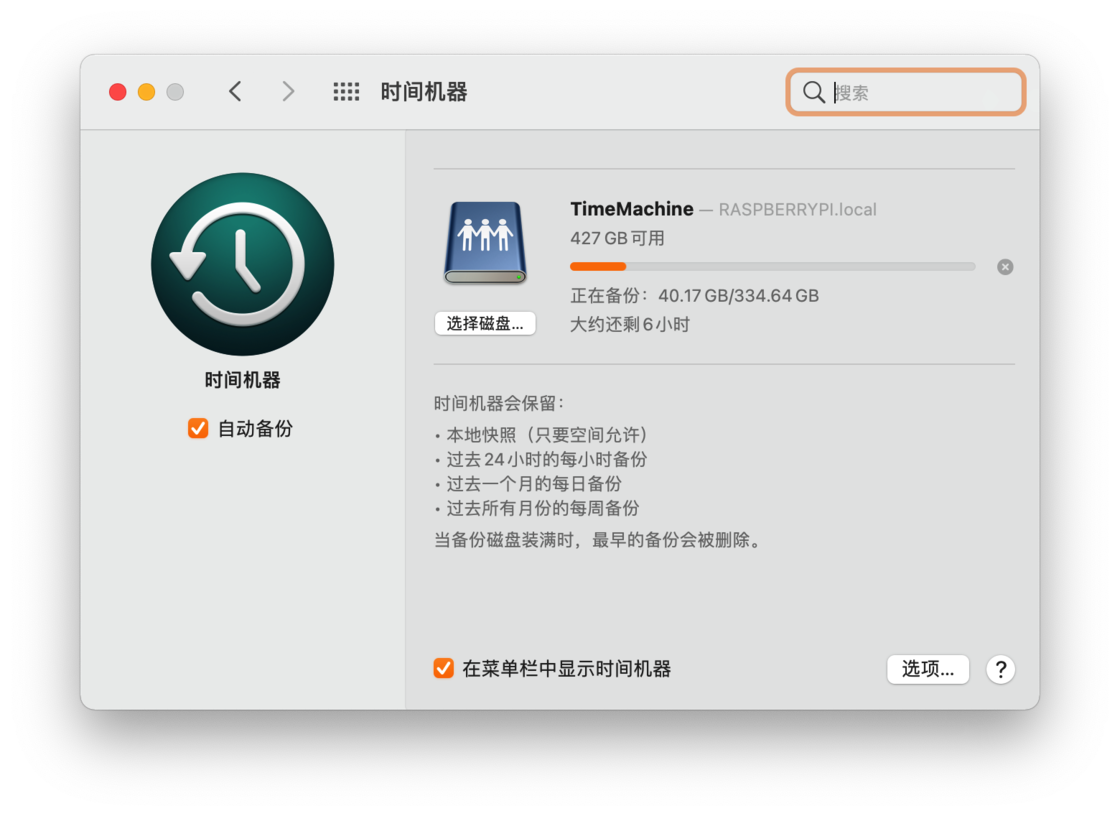
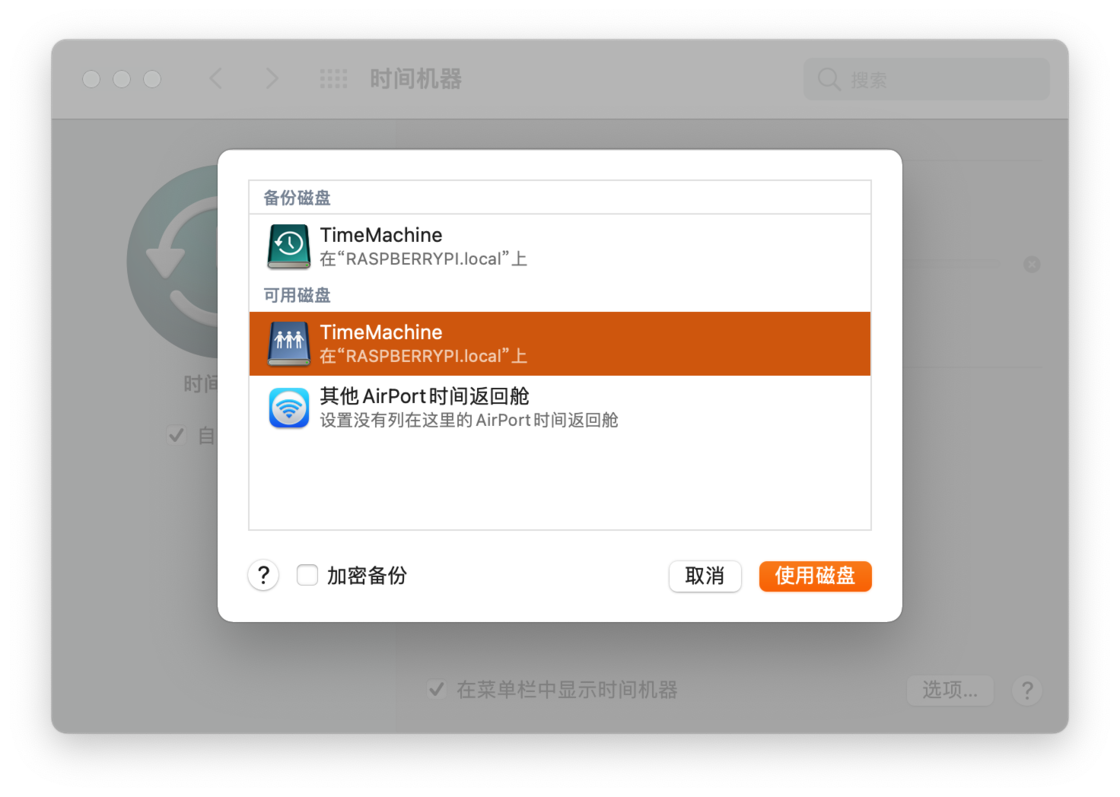
打开系统设置,找到 Time Machine(时光机器),解锁后点击「选择磁盘」,如果配置无误且在同一个局域网的话,会看到共享的 TimeMachine 硬盘:
图片alt

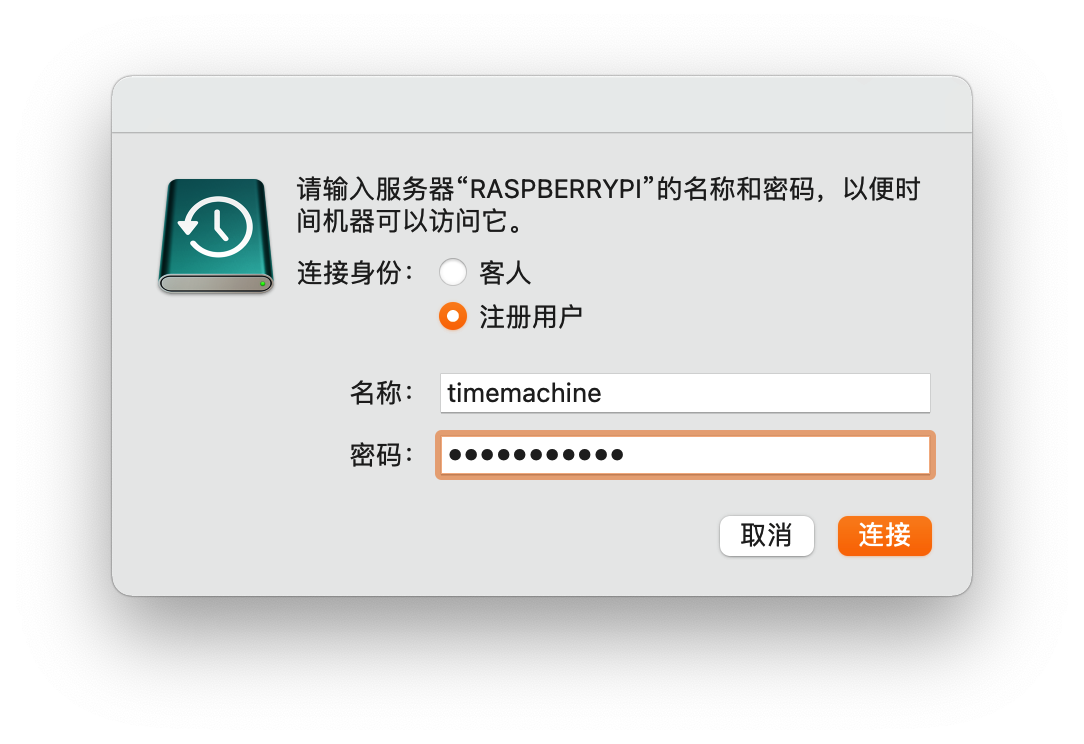
然后选择磁盘就会发现刚创建好的,然后输入前面设置的用户名 timemachine 以及对应的密码然后连接即可。
图片alt

图片alt

使用感受

首次 330G 的全量备份大概花了 10 个小时,抛开第一次全量备份外每天的增量备份在 10G 左右备份时间也都在半小时内,所以不会占用太长时间。实际使用了一周的后,最便捷的就是只要连上家中 Wi-Fi 就会开始备份,同时也不用担心备份一半就要出门会导致备份损坏的情况。对我个人习惯来说下班回家之后会把电脑外接显示器使用,此时就会开始备份。相比于硬盘备份实在方便很多,通常来说很难做到坚持每天回家接上硬盘点击备份,这个更像一个部署在局域网的 iCloud 云备份。当然这个也和每个人的使用习惯相关,假如你下班回家之后连电脑都懒得从包里拿出的话,那么定期备份一次才是更加适合你的选择。

Time Machine 备份策略在你硬盘足够大的情况下是可以追溯 24 小时的每小时备份,即使没有连接到 Time Machine 也会在本地磁盘中存储快照。这种机制下可以很方便追溯 24 小时内的版本,对于误删或者误操作覆盖等情况都可以快速找回。

VIA

利用树莓派打造时间机器 - 少数派 https://sspai.com/post/69197

树莓派默认密码_从此Mac上的文件再也不会丟了,我来教你使用树莓派做无线时间机器…_weixin_39604280的博客-CSDN博客 https://blog.csdn.net/weixin_39604280/article/details/111388712


×