惯性聚合 高效追踪和阅读你感兴趣的博客、新闻、科技资讯
阅读原文 在惯性聚合中打开

推荐订阅源

F
Fortinet All Blogs
爱范儿
爱范儿
V
Visual Studio Blog
Engineering at Meta
Engineering at Meta
B
Blog
云风的 BLOG
云风的 BLOG
G
Google Developers Blog
MongoDB | Blog
MongoDB | Blog
博客园 - Franky
U
Unit 42
Cyber Security Advisories - MS-ISAC
WordPress大学
WordPress大学
D
DataBreaches.Net
B
Blog RSS Feed
小众软件
小众软件
人人都是产品经理
人人都是产品经理
I
InfoQ
P
Proofpoint News Feed
博客园 - 聂微东
让小产品的独立变现更简单 - ezindie.com
J
Java Code Geeks
The GitHub Blog
The GitHub Blog
OSCHINA 社区最新新闻
OSCHINA 社区最新新闻
奇客Solidot–传递最新科技情报
奇客Solidot–传递最新科技情报

膨胀自留地

使用CloudFlare标记管理功能优雅的使用谷歌分析 四天轻松版北京旅游攻略 Adsense税务居住地证明申请教程:如何申请中国税收居民身份证明以及Google Adsense更新新加坡税务信息教程 常见的 VPS 优化措施 HTML实现table表格移动端自动转为卡片样式 个人网站接入 Google 登录 如何从 GitHub 永久删除泄露的 .env 文件 Cloudflare设置www的域名跳转到不带www的域名 顶级iOS神器!全面解开App Store限制,AssPP Pro保姆级教程 BroadcastChannel将你的 Telegram Channel 转为微博客 Medama开源轻量级网站统计(分析)系统 白嫖一个网站监控面板:uptime-kuma 部署TraffMonetizer利用闲置VPS挂机赚钱 Counterscale-使用CloudflareWorkers部署的免费网站数据统计工具,界面类似umami 封装一个最简单的Axios,避免过度封装! 如何使用Cloudflare Email Routing创建域名邮箱免费发送邮件 使用Cron定时更新Hosts解决Gihub无法访问问题 容器化MariaDB/Mysql实现定时备份 JetBrains全家桶许可证服务器怎么找,JetBrains激活教程 图片加速接口:缓存图片,加速访问,解决防盗链 MySQL模糊查询再也不用like+%了,全文索引介绍及使用简介 为什么这么多人推荐你办理流量卡?流量卡怎么赚钱?怎么避坑? 借助Cloudflare Worker实现Google Analytics反代加速,规避广告屏蔽插件的拦截 etcd入门之在Centos上安装部署 Grafana在linux下安装和基本使用入门 Prometheus介绍、安装和基本功能快速入门 无需加速器,油猴插件解锁xbox云游戏 阿里云盘自动每日签到,无需部署,无需服务器 自定义VSCode终端主题样式 一行 CSS 代码实现响应式布局 – 使用 Grid 实现的响应式布局
window10 彻底关闭自动更新
2019-10-29 · via 膨胀自留地

#无法分类 2019-10-29 16:33:49 | 全文 466 字,阅读约需 1 分钟 | 加载中... 次浏览

👋 相关阅读


一般来说,及时更新升级的操作系统是比较安全的。但是有的人对自动升级却非常讨厌。这里将介绍如何完全禁止 win10 自动升级。 有多种方法,参照其一即可,保险起见可全部设置。
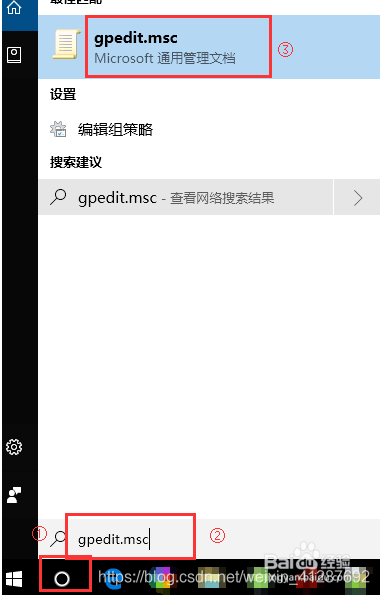
一、方法一(修改组策略)

  1. 在 cortana(搜索) 中输入 gpedit.msc ,打开通用管理文档

在这里插入图片描述

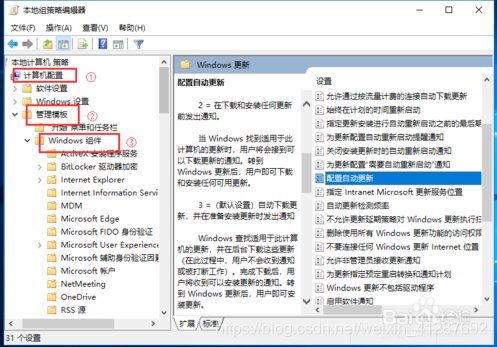
  1. 选择【计算机配置】-》【管理模板】-》【windows组件】

在这里插入图片描述

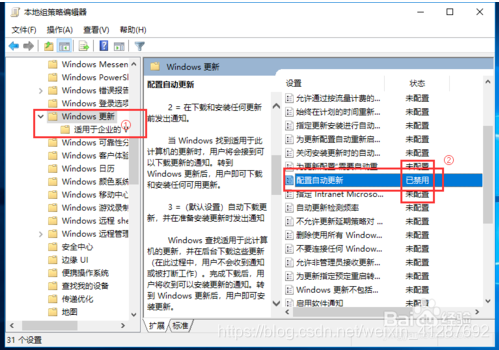
  1. 在右边【配置自动更新】,双击,然后选择已禁用。

在这里插入图片描述

二、方法二(停止更新服务)

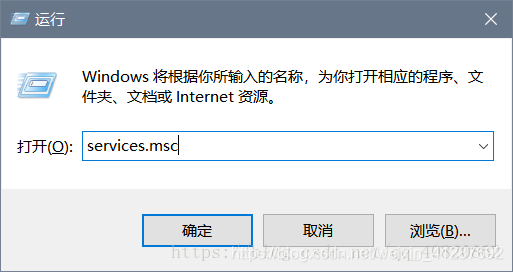
  1. 一般 Windows 禁用自动更新需要按下键盘的 window 键 + R 键 打开运行窗口.

  2. 在运行窗口中输入 → services.msc (如下图所示)

在这里插入图片描述

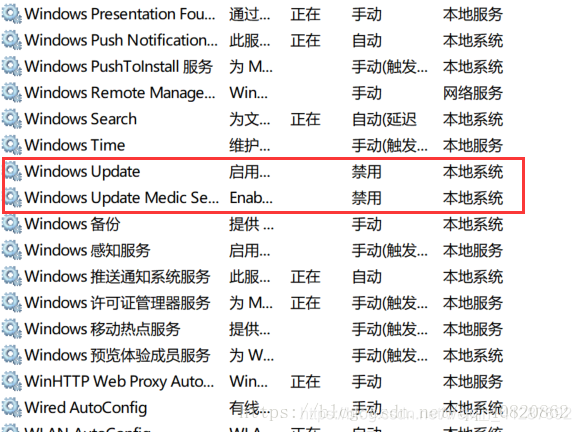
  1. 点击确定后,在服务窗口中找到如下图所示的两个服务.

在这里插入图片描述

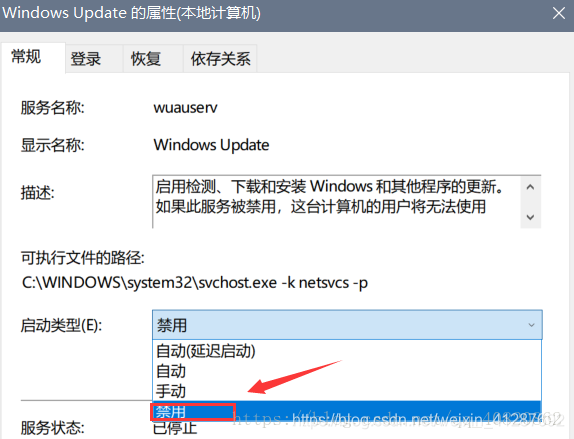
  1. 首先在 Window Update 右键 → 属性 windows update → 在启动类型中选择"禁用",点击确定.

在这里插入图片描述

  1. 但是发现在 window Update Medic Service 身上选择禁用则出现→ “拒绝访问"的提示.

这是因为,在 1803 版本中又增加了 windows update medic service ,这个就相当于 windows update 的保镖,哪怕你把 windows update 禁用了,还是会启动更新,所以需要一块禁用了,直接右键属性禁用,会提示拒绝访问,这是由于权限不够。
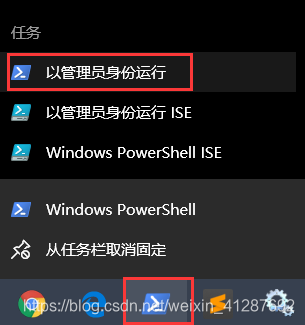
  1. 所以采用命令行来禁用,在管理员权限下打开cmd,输入下边这行命令:

在这里插入图片描述

REG add "HKLM\SYSTEM\CurrentControlSet\Services\WaaSMedicSvc" /v "Start" /t REG_DWORD /d "4" /f

参考:
https://jingyan.baidu.com/article/1e5468f94dc9a3484961b7a8.html
https://blog.csdn.net/qq_40820862/article/details/81739856


×