





#效率工具 2020-05-19 16:16:21 | 全文 1365 字,阅读约需 3 分钟 | 加载中... 次浏览
每次拿到一台新的电脑,快速安装上所有自己需要的程序是一件非常非常耗时间的事情。
如果去国内各大第三方下载站,或者电脑管家、百度的安装工具,它们很多都会把原生的安装包进行修改,加入自己的广告或其他私货;总之,下载软件还是最好去各自的官网,这样才能最好地避免病毒、保护隐私。
然而,要一个个软件分别去官网下载,既无聊,又费心。下载安装包之后,还需要手动一次次地点击「下一步」,直到全部安装完成。
homebrew 很多使用 Mac 的同学都用过,很方便的软件包管理工具。一行命令就可以安装很多我们需要的开发软件,比如 Maven、JDK 等,命令非常简单,那么在 windows 上用什么,这里推荐 chocolatey。
要想通过命令行来一键安装程序,我们借助的是 Chocolatey 这款软件包管理器。它事实上是为了习惯于 Linux 的程序员们准备的,因为在 Linux 中安装程序,通常都只需要一条安装命令就可以完成。不过,这丝毫不影响每一个人来尝试一下。
Chocolatey 自身的安装很方便,一共有三步:
@"%SystemRoot%\System32\WindowsPowerShell\v1.0\powershell.exe" -NoProfile -InputFormat None -ExecutionPolicy Bypass -Command "iex ((New-Object System.Net.WebClient).DownloadString('https://chocolatey.org/install.ps1'))" && SET "PATH=%PATH%;%ALLUSERSPROFILE%\chocolatey\bin"
OK 准备就绪。 以上的安装命令来自官网的安装界面,如果有更新,还是以官网的为准。
接下来,我们可以继续在这个窗口中,尝试安装我们的第一个程序。输入:
choco install --yes python3
稍等片刻,python 程序就安装好了。
在安装的过程中,你应该已经发现 Chocolatey 的命令非常语义化。
先以 choco 开头,告诉系统我要使用 Chocolatey 了,然后用 install 表明我要安装一个程序,最后跟上需要安装的程序名称即可。中间的 –yes 意味着对 Chocolatey 安装过程的认可,如果不加,Chocolatey 会在安装的每一个步骤前停下来问你是否同意继续。
choco install --yes python3 Firefox
所以,这个命令理解下来就是:「召唤」Chocolatey,请执行「安装」,我「同意」你的一切行为,安装的内容是「python3 和 Firefox」。
除了安装,你肯定还关心怎么卸载。要是想要卸载一个已经安装的程序,只需要执行:
choco uninstall Firefox
为了便于管理,我们有时候需要查看所有程序的列表。想知道自己用 Chocolatey 装了哪些程序,可以这样写:
choco list --local
需要更新程序时,可以先检查一下哪些应用需要更新,使用 outdated 命令:
choco outdated
这样就会把所有「过期」的应用全部列出来,可以按需更新。升级与安装的命令格式相似:
choco upgrade --yes Firefox
你也可以尝试一键升级所有程序,命令同样非常语义化,执行「升级」、「允许」操作、「所有」应用:
choco upgrade --yes all
现在,你可以不必担心每一个程序是否是最新版,因为你可以时不时运行一下更新命令;你也不用担心程序卸载不干净了,使用 Chocolatey 安装的程序,就可以用 Chocolatey 卸载。
前面安装的时候提到过,Chocolatey 跟其他第三方软件管理器不同之处在于,其他软件管理器经常修改原来的安装包,从而可以夹带自己的广告,并且经常安装好之后发现并不是最新版本。但是 Chocolatey 不但使用官网链接下载,而且会在下载完成后使用数字摘要技术检查安装包是否跟官网上的完全一致,所以,你使用 Chocolatey 安装的就是最新纯净官网版本。
此外,通过使用 info 命令,你还可以查看程序的详细信息,便于你确认是否需要使用 Chocolatey 来安装这个程序:
choco info tim
得到 Tim 的详细信息如下:
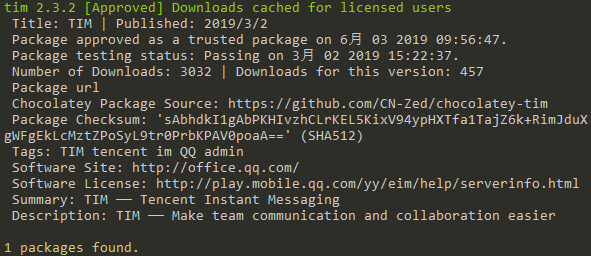
在这里列出了 Tim 的软件描述、更新时间、用户协议、官网链接、下载数、用于完整性检查的数字摘要,以及软件包的认证状态和测试状态。这些信息可以用来确认 Chocolatey 上的这个软件包是否可靠。
via:https://sspai.com/post/55309
×
此内容由惯性聚合(RSS阅读器)自动聚合整理,仅供阅读参考。 原文来自 — 版权归原作者所有。